
pandas速成笔记(2)-excel增删改查基本操作
接上篇继续,本篇演示对excel的基本增删改查操作。
一、读取excel
1.1 常规读取
假设有以下excel文件: 002.xlsx
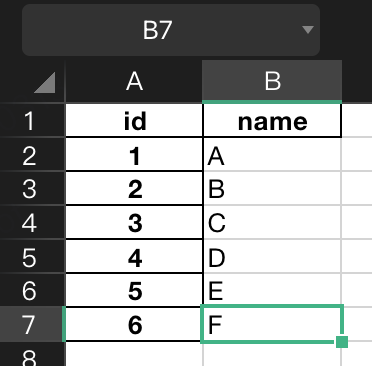
用pandas可以这样读取:
import pandas as pd

df = pd.read_excel("data/002.xlsx")

print(df.shape)

print(df.columns)

print(df)
显示如下:
(6, 2)

Index(['id', 'name'], dtype='object')

   id name

0   1    A

1   2    B

2   3    C

3   4    D

4   5    E

5   6    F
解释:
第1行输出(6,2),表示这是6行2列
第2行输出的是列信息,表示有id, name这2列,都是object类型
第3行输出的就是表格数据,注意最左没有列名的这列,从0到5,如果做过数据库开发的同学,应该都知道:数据表内部通常会有一个唯一键,也称为主键索引。pandas读取的excel,如果没有指定索引,默认会按数字顺序,生成1个默认的索引,即上面的0-5。
如果在读取时,微调一下,指定索引列:
df = pd.read_excel("data/002.xlsx", index_col="id")
输出就变成了下面这样:
(6, 1)

Index(['name'], dtype='object')

   name

id

1     A

2     B

3     C

4     D

5     E

6     F
可以看到id变成了现在的索引列,但是要注意一点:pandas里的索引列,跟数据库表中的主键索引,还是有不同的,它允许重复! 感兴趣的同学,可以把这个excel文件的id列,找2行,改成相同的值,比如下面这样:

还是刚才的代码,输出如下:
(6, 1)

Index(['name'], dtype='object')

   name

id

1     A

2     B

3     C

4     D

5     E

5     F
1.2 无标题行的excel读取
有时候,可能拿到的excel,没有title,只有数据,比如这样:
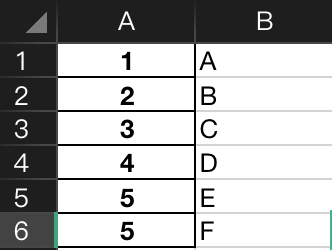
import pandas as pd

df = pd.read_excel("data/002.xlsx")

print(df)
这时候,读出来是这样:
   1  A

0  2  B

1  3  C

2  4  D

3  5  E

4  5  F
第1行数据会误认为是title,可以加上header=None
import pandas as pd

df = pd.read_excel("data/002.xlsx", header=None)

print(df)
这样就正常了:
   0  1

0  1  A

1  2  B

2  3  C

3  4  D

4  5  E

5  5  F
1.3 左侧与上边有空行的读取
再来看一种特殊情况:数据左边和上边都有空行
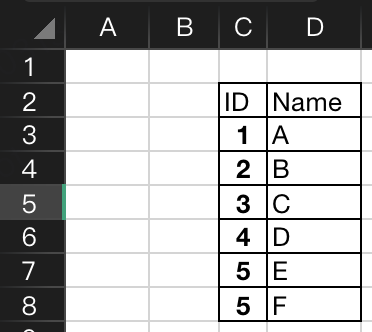
同样可以加一些参数 skiprows=1 , usecols="C:D"表示跳过1行,列从C至D
import pandas as pd

df = pd.read_excel("data/002.xlsx", skiprows=1, usecols="C:D", index_col="ID")

print(df)
1.4 多Sheet的读取
假设excel文件,有下面2个Sheet
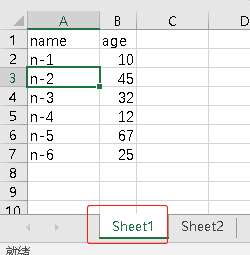
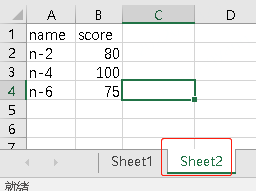
可以通过sheet_name=xxx来指定读取
import pandas as pd

df1 = pd.read_excel("./data/test.xlsx", sheet_name="Sheet1")

df2 = pd.read_excel("./data/test.xlsx", sheet_name="Sheet2")

print(df1)

print("----------------------")

print(df2)
输出:
  name  age

0  n-1   10

1  n-2   45

2  n-3   32

3  n-4   12

4  n-5   67

5  n-6   25

----------------------

  name  score

0  n-2     80

1  n-4    100

2  n-6     75
二、添加/删除一行(或一列)
还是这个excel文件:
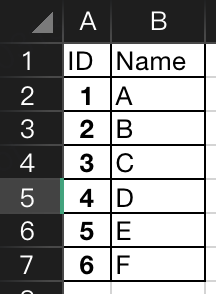
2.1 添加一行
import pandas as pd

df = pd.read_excel("data/002.xlsx", index_col="ID")

print(df)

print("----------")

# 添加一行

df.loc[df.size + 1] = {"ID": 7, "Name": "H"}

print(df)
输出如下:
   Name

ID

1     A

2     B

3     C

4     D

5     E

6     F

----------

   Name

ID

1     A

2     B

3     C

4     D

5     E

6     F

7     H
2.2 添加一列
import pandas as pd

df = pd.read_excel("data/002.xlsx", index_col="ID")

print(df)

print("----------")

# 添加一列

df['Age'] = range(21, 27)

print(df)
输出:
   Name

ID

1     A

2     B

3     C

4     D

5     E

6     F

----------

   Name  Age

ID

1     A   21

2     B   22

3     C   23

4     D   24

5     E   25

6     F   26
2.3 删除一行(或一列)
import pandas as pd

df = pd.read_excel("data/002.xlsx", index_col="ID")

print(df)

print("----------")

# 先添加一列

df['Age'] = range(21, 27)

print(df)

# 再删除一列

df.drop("Name", axis=1, inplace=True)

print("----------")

print(df)

# 按index值,再删除3行

df.drop([3, 4, 5], axis=0, inplace=True)

print("----------")

print(df)
输出:
   Name

ID

1     A

2     B

3     C

4     D

5     E

6     F

----------

   Name  Age

ID

1     A   21

2     B   22

3     C   23

4     D   24

5     E   25

6     F   26

----------

    Age

ID

1    21

2    22

3    23

4    24

5    25

6    26

----------

    Age

ID

1    21

2    22

6    26
三、修改指定单元格
import pandas as pd

df = pd.read_excel("data/002.xlsx", index_col="ID")

print(df)

print("----------")

# 修改ID=1这行的Name值

df.loc[1]["Name"] = "test"

print(df)
输出:
   Name

ID

1     A

2     B

3     C

4     D

5     E

6     F

----------

    Name

ID

1   test

2      B

3      C

4      D

5      E

6      F
四、遍历所有单元格
import pandas as pd

df = pd.read_excel("data/002.xlsx", index_col="ID")

print(df)

print("----------")

# 遍历所有单元格

for idx, data in df.iterrows():

    print("id:{}\tname:{}".format(idx, data["Name"]))
输出:
   Name

ID

1     A

2     B

3     C

4     D

5     E

6     F

----------

id:1	name:A

id:2	name:B

id:3	name:C

id:4	name:D

id:5	name:E

id:6	name:F
五、过滤数据
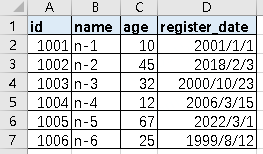
import pandas as pd

df = pd.read_excel("./data/test.xlsx", index_col="id")

print(df)

print("---------------")

# 过滤age>30的

df2 = df[df["age"] > 30]

print(df2)

print("---------------")

# 选[1,3)行,第[1,2)列,即:第2,3行,第2列

df2 = df.iloc[1:3, 1:2]

print(df2)

print("---------------")

# 选择id在(1002,1005)之间的数据

df2 = df.query('1002<id<1005')

print(df2)
输出:
     name  age register_date

id

1001  n-1   10    2001-01-01

1002  n-2   45    2018-02-03

1003  n-3   32    2000-10-23

1004  n-4   12    2006-03-15

1005  n-5   67    2022-03-01

1006  n-6   25    1999-08-12

---------------

     name  age register_date

id

1002  n-2   45    2018-02-03

1003  n-3   32    2000-10-23

1005  n-5   67    2022-03-01

---------------

      age

id

1002   45

1003   32

---------------

     name  age register_date

id

1003  n-3   32    2000-10-23

1004  n-4   12    2006-03-15
六、保存excel
6.1 单sheet的excel写入
假如要将test.xlsx中id在1002到1005之间(不包含二端)的记录过滤出来,保存到另1个excel中,可以这样写:
import pandas as pd

pd \

    .read_excel("./data/test.xlsx", index_col="id") \

    .query('1002<id<1005') \

    .to_excel("./data/output.xlsx")
6.2 多sheet的excel写入
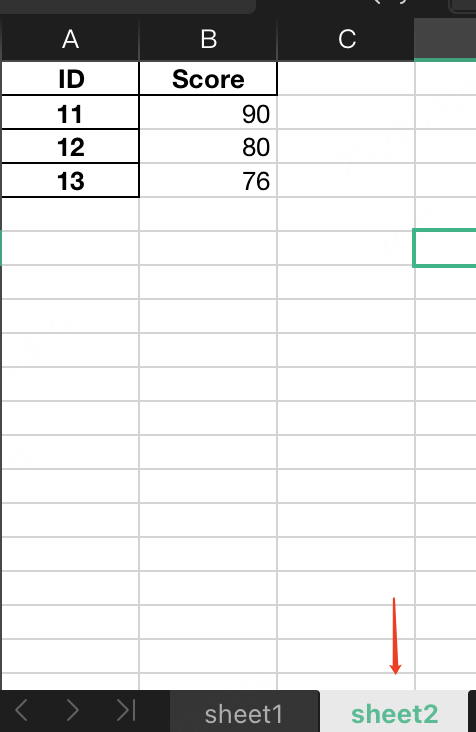
import pandas as pd

df1 = pd.DataFrame({"ID": [10, 11, 12], "Name": ["A", "B", "C"]})

df1.set_index("ID", inplace=True)

df2 = pd.DataFrame({"ID": [11, 12, 13], "Score": [90, 80, 76]})

df2.set_index("ID", inplace=True)

writer = pd.ExcelWriter(r"./data/test.xlsx")

df1.to_excel(writer, sheet_name="sheet1")

df2.to_excel(writer, sheet_name="sheet2")

writer.save()

print("done")
效果:
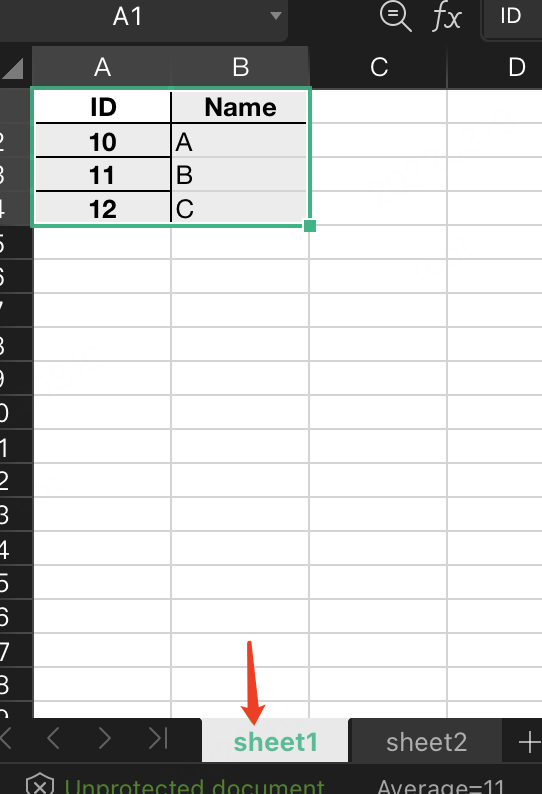
参考链接:
https://pandas.pydata.org/pandas-docs/stable/getting_started/intro_tutorials/index.html
pandas速成笔记(2)-excel增删改查基本操作的更多相关文章
- hibernate系列笔记(1)---Hibernate增删改查
Hibernate增删改查 1.首先我们要知道什么是Hibernate Hibernate是一个轻量级的ORMapping对象.主要用来实现Java和数据库表之间的映射,除此之外还提供数据查询和数据获 ...
- EF学习笔记-1 EF增删改查
首次接触Entity FrameWork,就感觉非常棒.它节省了我们以前写SQL语句的过程,同时也让我们更加的理解面向对象的编程思想.最近学习了EF的增删改查的过程,下面给大家分享使用EF对增删改查时 ...
- (2)MySQL的增删改查基本操作
数据库增删改查的基本操作(数据文件在data目录下) 数据库的专业术语 1.文件夹:数据库 2.文件:数据表 指令的注意事项 1.用use的时候指令结尾不需要跟一个分号 ‘:’ 2.如果用show或其 ...
- day5笔记 列表 list 增删改查
列表的使用 一.索引和切片 # 索引和切片,用法与字符串一样 l = [1,2,3,'af','re',4,'45'] print(l[0]) print(l[3]) print(l[-1]) # ' ...
- 【JAVAWEB学习笔记】20_增删改查
今天主要是利用三层架构操作数据库进行增删查改操作. 主要是编写代码为主. 附图: 前台和后台 商品的展示 修改商品
- HTML5+ 学习笔记3 storage.增删改查
//插入N条数据 function setItemFun( id ) { //循环插入100调数据 var dataNum = new Number(id); for ( var i=0; i< ...
- angularJS1笔记-(3)-购物车增删改查练习
html: <!DOCTYPE html> <html lang="en"> <head> <meta charset="UTF ...
- Python学习笔记-列表的增删改查
- [学习笔记] Oracle基础增删改查用法
查询 select *|列名|表达式 from 表名 where 条件 order by 列名 select t.* from STUDENT.STUINFO t where t.stuname = ...
- Oracle-数据库增删改查基本操作
一.创建数据表 1).创建不存在的新表: create table tname( Data_Name Date_Type [default][默认值] );2).创建已存在表的副本 create ...
随机推荐
- Axure通用电商后台管理系高保真交互模板原型图附元件库4种后台模板风格
Axure通用电商后台管理交互模板原型图附元件库4种后台模板风格,原型中使用4种不同的布局框架,你可以根据自己的需求,去选中对应的菜单排版布局.另外,原型图中使用了较多的交互元件.母版.动态面板,基本 ...
- 时间工具之“Java8 LocalDate 根据给定的日期,获取该日期上一周的周一周日,以及TemporalAdjusters的API”
一.场景 我们的周报需要获取该月的第一个周的星期一和星期日,用于计算该星期的功能业绩(如:上产品数量) 2022-04-25 00:00:00 到 2022-05-01 23:59:592022-05 ...
- django实例(4):一对多外键关联
程序目录 Project-->urls.pyfrom django.contrib import adminfrom django.conf.urls import url,includeurl ...
- 彻底掌握 PCA 降维
PCA 这类的降维算法, 我算是接触好几年了有, 从我学营销的时候, 市场研究方面就经常会用到,相关的还有 "因子分析" 比如, 商品形象认知, 客户细分等场景. 其实多年前我就能 ...
- Web前端入门第 49 问:CSS offset 路径动画演示
什么是路径动画? 随手画一条不规则的线,让元素按照这条不规则的线运动起来,这就是所谓的路径动画. 前面说过的动画都只能针对某一个 CSS 属性,要想实现路径动画可没办法,路径动画必须借助 CSS3 的 ...
- ASP.NET Core之Razor Page相关
cshtml一般是这样: @page @model IndexModel @{ ViewData["Title"] = "Home page"; } <d ...
- WPF后台自动添加控件Demo
xaml <Window x:Class="EBPlugIn2.EBPlugIn2_YJW_13" xmlns="http://schemas.microsoft. ...
- 【公众号搬运】React-Native开发鸿蒙NEXT(6)
.markdown-body { line-height: 1.75; font-weight: 400; font-size: 16px; overflow-x: hidden; color: rg ...
- NSMutableDictionary 的内存布局
有关NSDictionary的内存布局,可以参看<NSDictionary 的内存布局>. 1 类图 和<NSDictionary 的内存布局>中的类图相比较,本章类图多了2个 ...
- GHCTF 2025 web 萌新初探wp
ctf萌新第一次写wp,如有错误请师傅们指出 [GHCTF 2025]SQL??? 打开靶机是一个用户查询的页面,结合题目名称猜测是sql注入,但是常规方法都试过了没办法注入,当时也是很懵逼,后来一个 ...