
linux基础——文件的压缩解压缩以及vim编辑
一、将用户信息数据库文件和组信息数据库文件纵向合并为一个文件/1.txt(覆盖)
cat /etc/{passwd,group} > /1.txt
查看:cat /1.txt
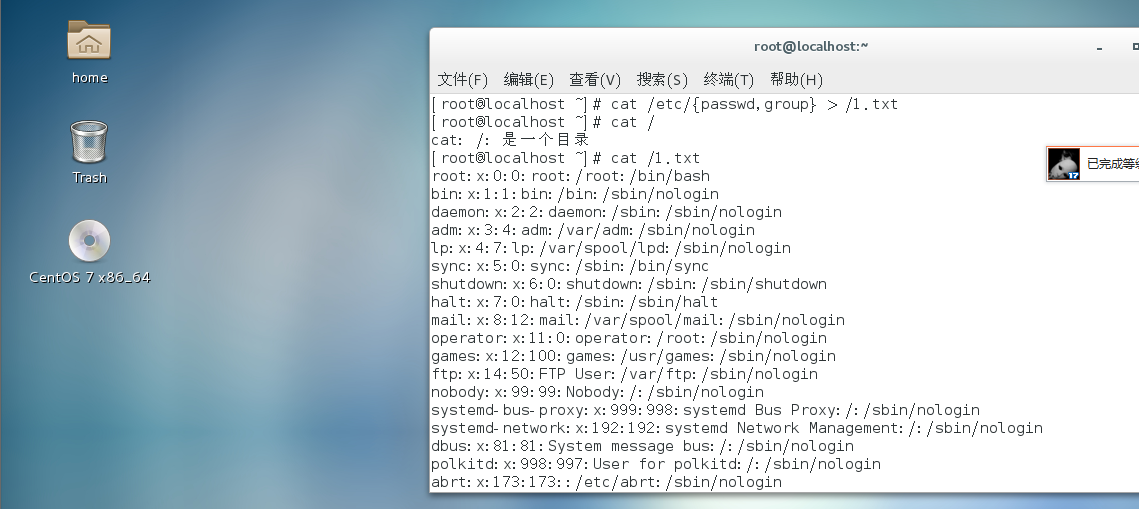
二、 将用户信息数据库文件和用户密码数据库文件纵向合并为一个文件/2.txt(追加)
cat /etc/{passwd,shadow} > /2.txt
查看:cat /2.txt
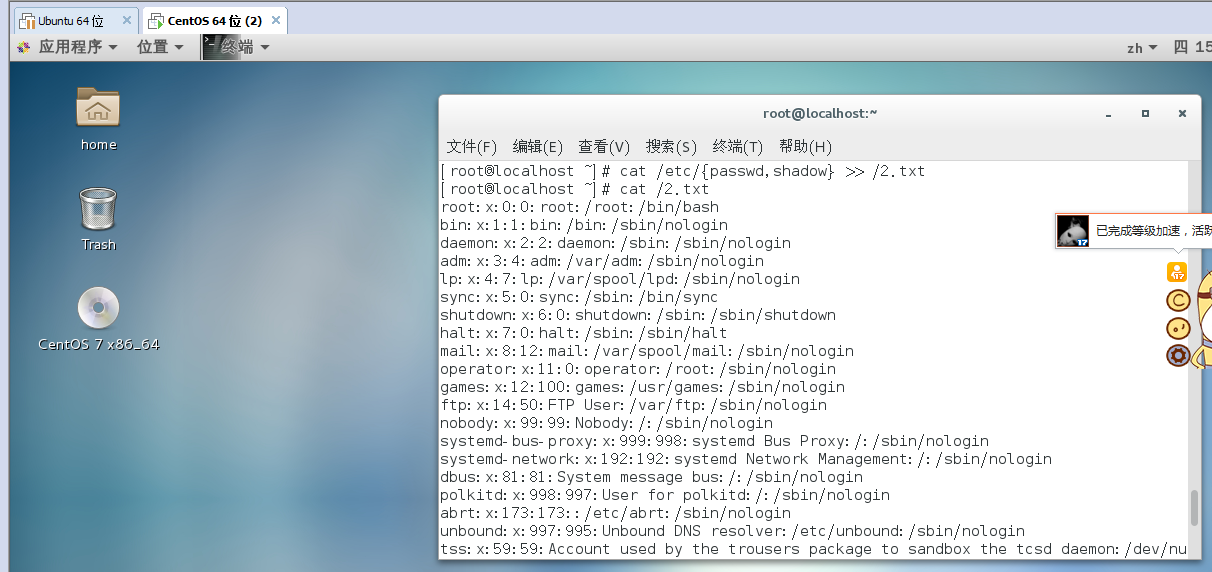
三、将/1.txt、/2.txt两个文件打包为/1.tar
tar cvf 1.tar 1.txt 2.txt
tar tf 1.tar查看

四、使用gzip命令压缩1.txt文件名为1.txt.gz
gzip 1.txt -c > 1.txt.gz

五、解压缩1.txt.gz
gzip -d 1.txt.gz 或者gunzip 1.txt.gz
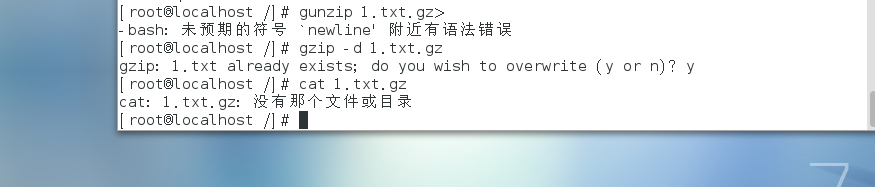
六、使用bzip2压缩1.txt压缩后文件名为1.txt.bz2
bzip2 1.txt -c > 1.txt.bz2

七、解压缩1.txt.bz2
gzip -d 1.txt.bz2 或者gunzip 1.txt.bz2

八、解包1.tar,解包后文件存放到/tmp目录下
tar xf 1.tar -C /tmp,然后ls tmp查看


九、使用tar命令打包并且压缩/1.txt、/2.txt,得到的文件名为1.tar.gz
tar cvfz 1.tar.gz {1.txt,2.txt}

十、解包1.tar.gz,解包后文件存放到/tmp目录下
tar xf 1.tar.gz -C /tmp,再使用ls tmp查看
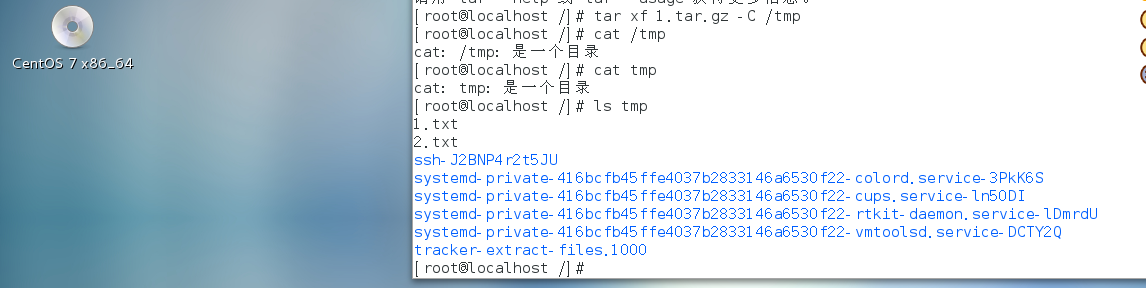
十一、使用vi编辑器编辑文件/1.txt进入编辑模式写入内容“hello world”
vi /1.txt 会出现一个全新的界面 然后按 i 进入编辑模式 就可以输入"hello world" 输入完以后 按esc键 再按:wq 进行保存比退出,cat /1.txt,查看

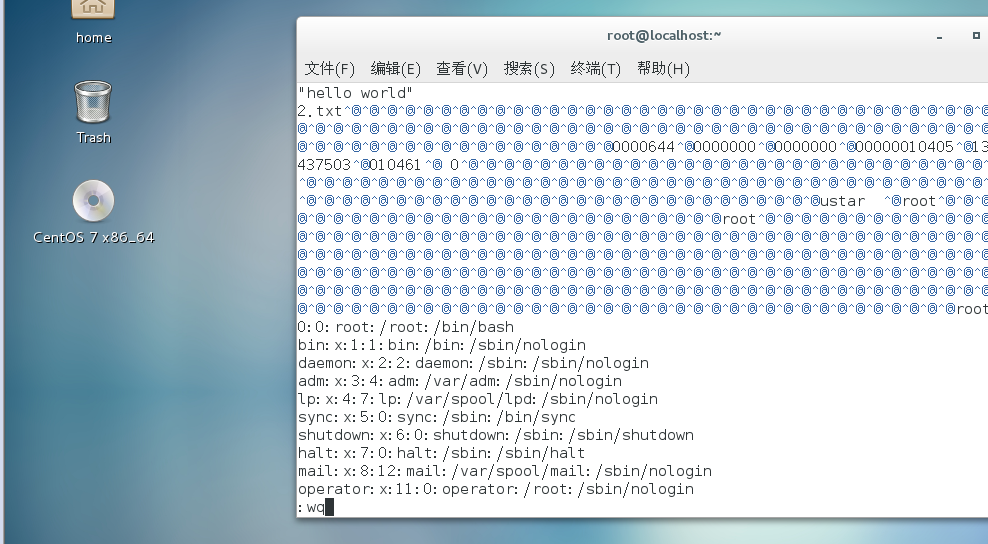

十二、进入命令行模式复制改行内容,在下方粘贴80行
vim /1.txt进入编辑页面后,直接按80yy复制80行,再按p粘贴即可
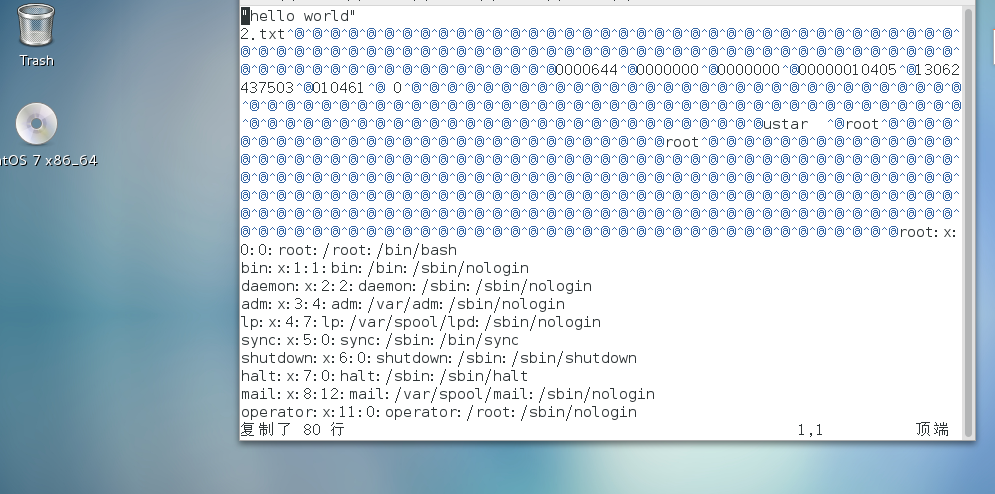
十三、快速移动光标到文件的最后一行
vim /1.txt进入编辑页面后,再按G即可到文件的最后一行

十四、快速移动光标到当前屏幕的中间一行
vim /1.txt进入编辑页面后,再按M即可到当前屏幕的中间一行
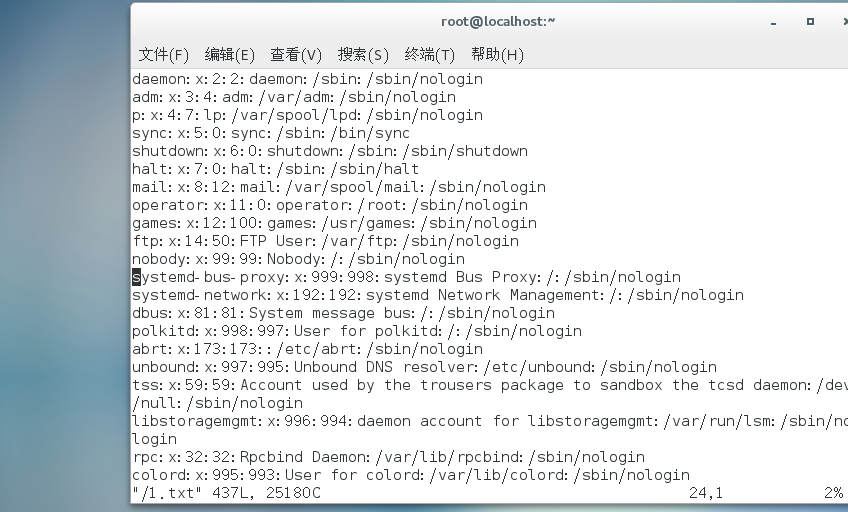
十五、 快速移动光标到文件的第五行
vim /1.txt进入编辑页面后,再输入5G即可到文件的第五行
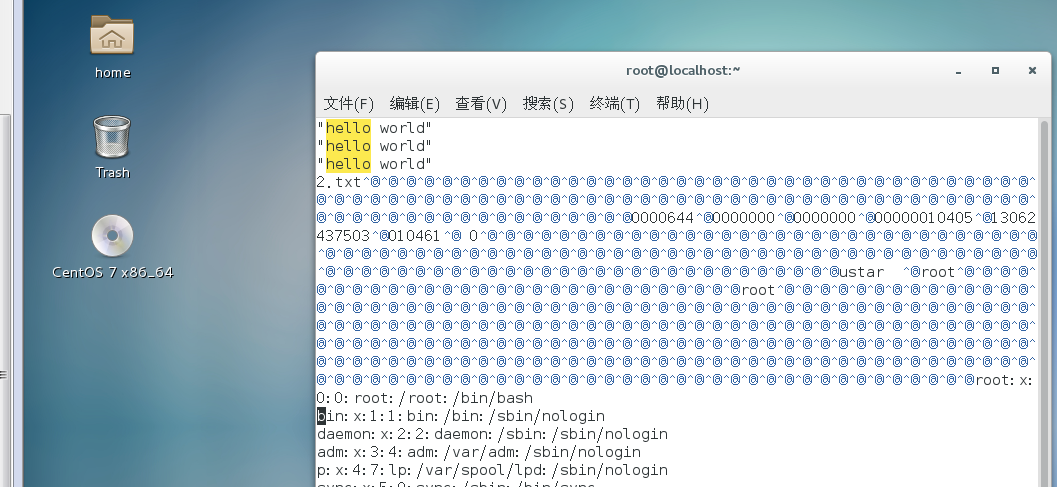
十六、在下方插入新的一行内容“welcome to beijing”
vim /1.txt进入编辑页面后,按a插入,再输入“welcome to beijing”,然后 按esc键 再按:wq 进行保存比退出

十七、删除刚插入的一行
vim /1.txt进入编辑页面后,找到“welcome to beijing”将光标放置welcome to beijing”这一行,然后输入dd,删除光标所在的那一行,然后 按esc键 再按:wq 进行保存并退出
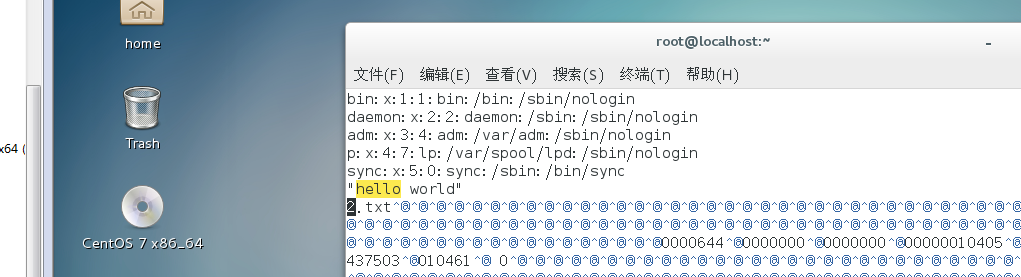
十八、撤销上一步的操作
vim /1.txt进入编辑页面后,找到“welcome to beijing”将光标放置welcome to beijing”这一行,然后输入dd,删除光标所在的那一行,然后 按esc键 再按:wq 进行保存并退出


十九、进入扩展模式,执行文件的保存退出操作
vim /1.txt进入编辑页面后,然后 按esc键 再按:wq 进行保存并退出

二十、 开启Linux系统前添加一块大小为20G的SCSI硬盘
关闭linux系统
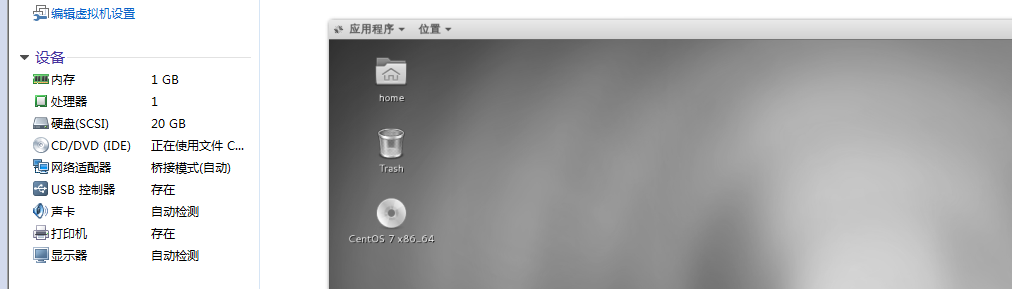
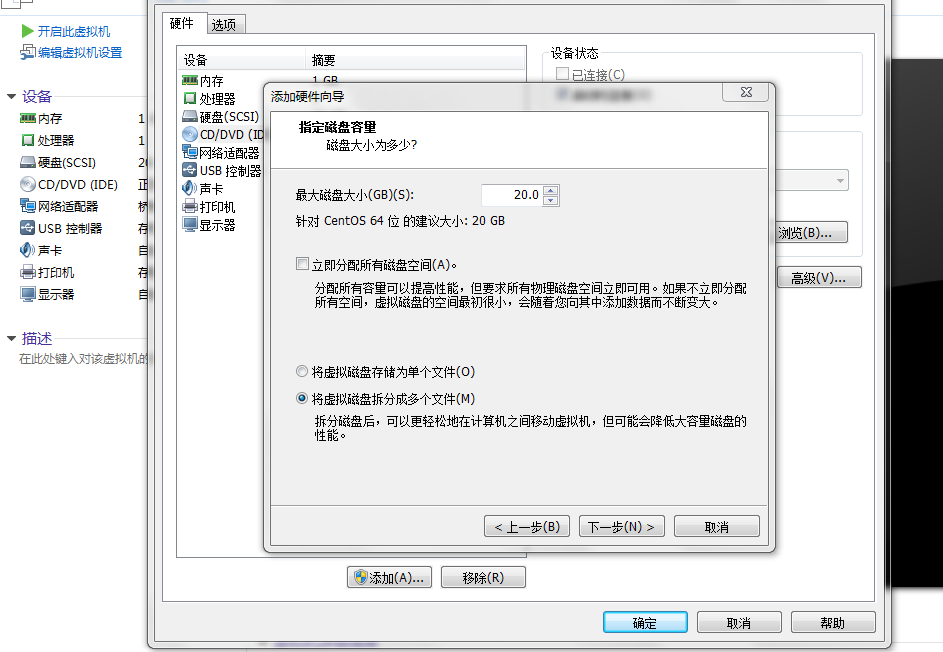

二十一、开启系统,右击桌面,打开终端
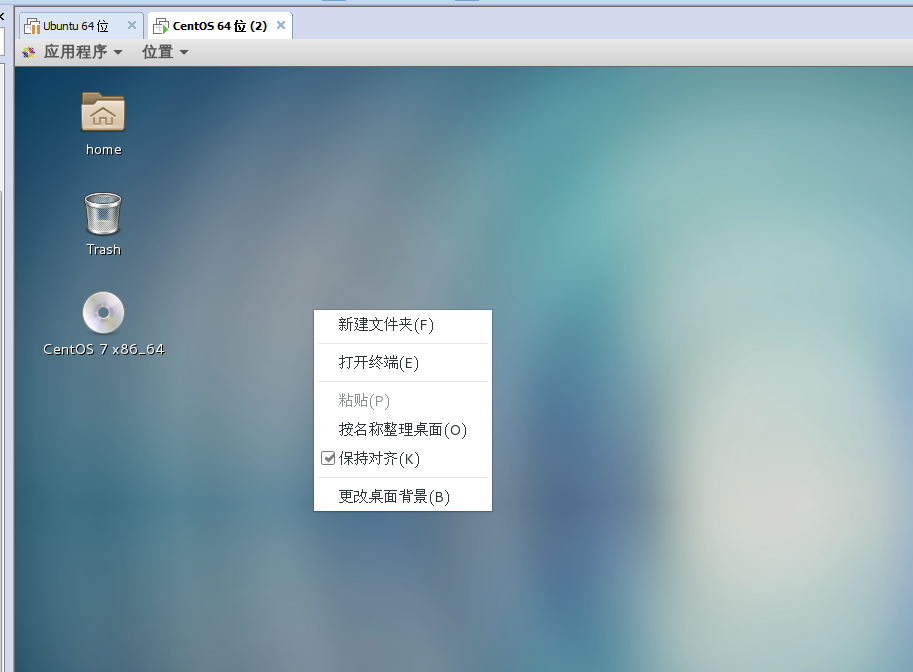
二十二、为新加的硬盘分区,一个主分区大小为10G,剩余空间给扩展分区,在扩展分区上划分两个逻辑分区,大小各5G
fdisk -l
fdisk /dev/sdb
p 查看
n 新建
p 主分区
e 扩展
l 逻辑
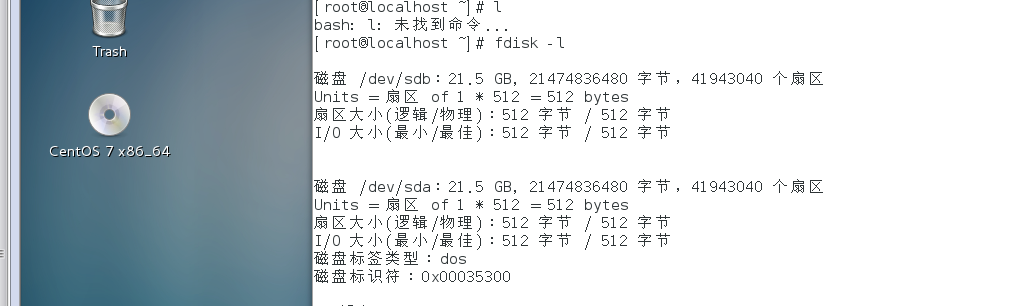


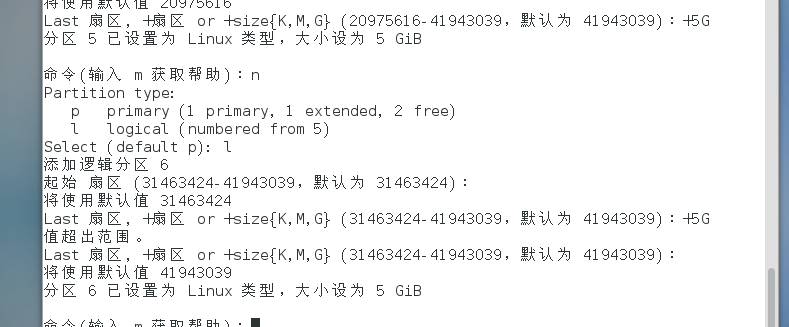
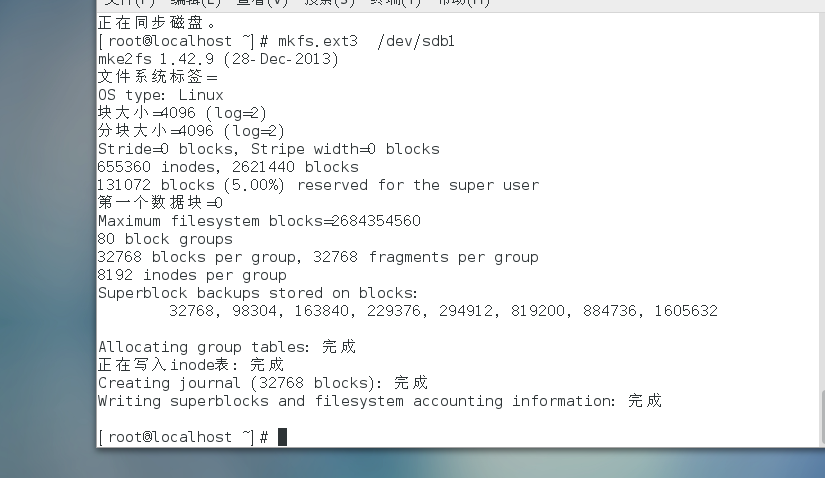
二十三、格式化主分区为ext3系统
mkfs.ext3 /dev/sdb1
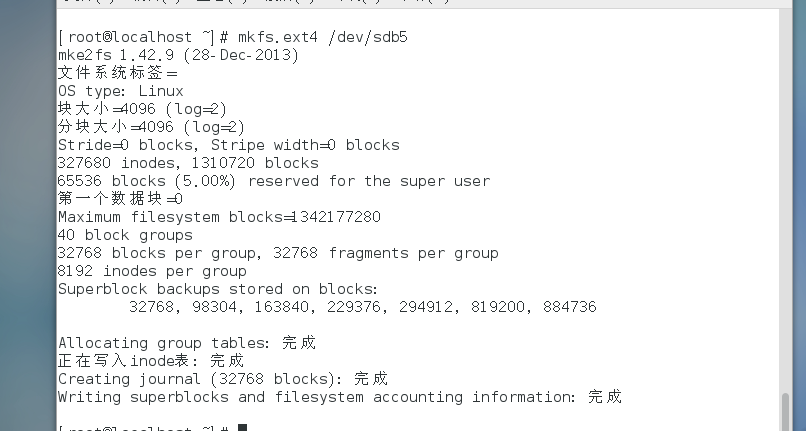
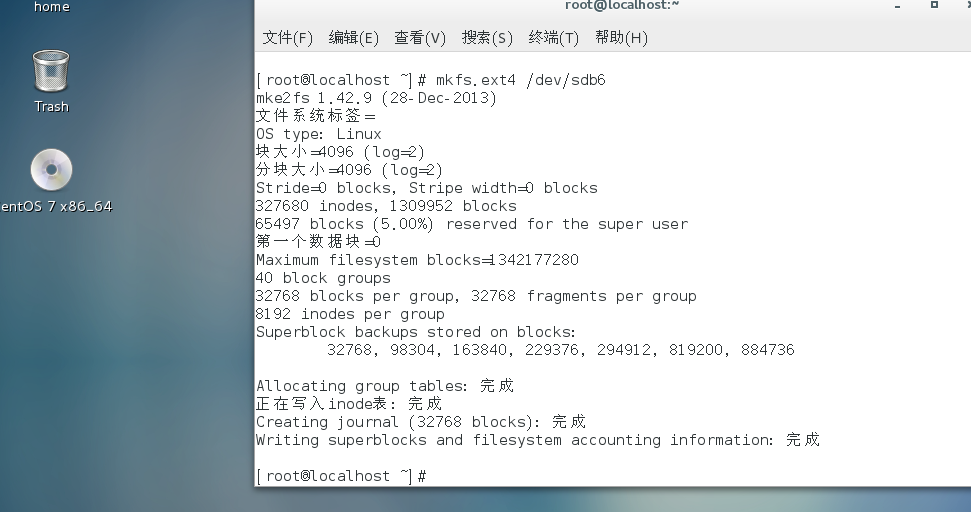
二十四、格式化两个逻辑分区为ext4系统
mkfs.ext4 /dev/sdb5
mkfs.ext4 /dev/sdb6
二十五、 建立/etc/passwd的软连接文件,放在/tmp目录下
ln -s /etc/passwd/tmp
查看:ll -i /etc/passwd
ll -i /tmp/passwd
会发现两个inode不一样

二十六、建立/etc/passwd的硬链接文件,放在/boot下,创建不成功的话,原因是啥?
如果创建不成功,是因为/etc/passwd 属于跟分区,boot属于boot分区,硬连接不能跨分区,硬连接和源文件使用同一个Inode节点

二十七、查看刚刚建立的软连接,源文件与目标文件的inode
查看:ll -i /etc/passwd
ll -i /tmp/passwd
linux基础——文件的压缩解压缩以及vim编辑的更多相关文章
- Linux基础三---打包压缩&vim&系统的初始化和服务
一,常用命令——tar&vim 1. tar [参数] 文件名 [路径] 参数: -c :建立一个压缩文件的参数指令(create 的意思): -x :解开一个压缩文件的参数指令! ...
- Linux之文件的压缩与解压缩
压缩格式 .zip,.rar,.7z,.tar,.gz,.xz,.bz2,.tar.gz,.tar.xz,.tar.bz2,其中,形如*.tar.gz为tar打包,gz压缩的文件 zip压缩打包程序 ...
- Linux下文件的压缩与打包
一.Linux下常见的文件压缩命令: 在Linux的环境中,压缩文件的扩展名大多是:『*.tar, *.tar.gz, *.tgz, *.gz, *.Z, *.bz2』,为什么会有这样的扩展名呢? 这 ...
- Linux下文件打包与解压缩
Linux上存在的文件后缀 文件后缀名 说明 *.zip zip程序打包压缩的文件 *.rar rar程序压缩的文件 *.7z 7zip程序压缩的文件 *.tar tar程序打包,未压缩的文件 *.g ...
- Linux下的常见压缩解压缩命令
Linux常见压缩解压缩命令 常见压缩文件扩展名 .Z compress 程序压缩的文件: .zip zip 程序压缩的文件: .gz gzip 程序压缩的文件: .bz2 bzip2 程序压缩的文件 ...
- linux下gzip的压缩/解压缩详解
linux下gzip的压缩详解 Linux压缩保留源文件的方法: gzip –c filename > filename.gz Linux解压缩保留源文件的方法: gunzip –c filen ...
- Linux 基础教程 32-解压缩命令
将文件压缩后对提升数据传输效率,降低传输带宽,管理备份数据都有非常重要的功能,因此文件压缩解压技能就成为必备技能.相对于Windows中的文件解压缩工具百花争艳,在Linux中的解压缩工具则要 ...
- C# 文件/文件夹压缩解压缩
项目上用到的,随手做个记录,哈哈. 直接上代码: using System; using System.Data; using System.Configuration; using System.C ...
- linux基础知识汇总(二)-vi/vim
转:http://blog.csdn.net/sky04/article/details/5662582 vi与vim一样都是编辑器,不同的是vim更高级一些,可以理解是vi的高级版本.vi就像Win ...
随机推荐
- vux用法
其实官网写的很详细了 但是好多时候没有仔细看的耐心 下面基本也是vux官网步骤: 很多人需要$t未定义问题 其实按着官网来就能解决这个报错: 如果你遇到 $t 报错问题,请不要开 issue,升级 v ...
- MySQL高可用之PXC安装部署(续)
Preface Yesterday I implemented a three-nodes PXC,but there were some errors when proceeding ...
- 【个人训练】(POJ1837)Balance
这几天抓住国庆的黄金时间(因为没有女朋友,天天刷题emmmm 其实还在肝少前还要捞秋刀鱼) ,重点攻克掉几个基本的地方:搜索.dp.图论.这几天的题目应该就是这些范围. 题意 原题的意思大概是这样的, ...
- 21天学习caffe(二)
本文大致记录使用caffe的一次完整流程 Process 1 下载mnist数据集(数据量很小),解压放在data/mnist文件夹中:2 运行create_mnist.sh,生成lmdb格式的数据( ...
- N-grams模型、停顿词(stopwords)和标准化处理 - NLP学习(2)
在上一节<Tokenization - NLP(1)>的学习中,我们主要学习了如何将一串字符串分割成单独的字符,并且形成一个词汇集(vocabulary),之后我们将形成的词汇集合转换成计 ...
- UVA 11297 Census(二维线段树)
Description This year, there have been many problems with population calculations, since in some cit ...
- 并查集——poj1703(带权并查集入门)
传送门:Find them, Catch them 题意:警察抓获N个罪犯,这些罪犯只可能属于两个团伙中的一个,现在给出M个条件(D a b表示a和b不在同一团伙),对于每一个询问(A a b)确定a ...
- Manacher算法——最长回文子串
一.相关介绍 最长回文子串 s="abcd", 最长回文长度为 1,即a或b或c或d s="ababa", 最长回文长度为 5,即ababa s="a ...
- JavaSE复习(七)Stream流和方法引用
Stream流 全新的Stream概念,用于解决已有集合类库既有的弊端. 传统集合的多步遍历代码 几乎所有的集合(如 Collection 接口或 Map 接口等)都支持直接或间接的遍历操作.而当我们 ...
- asp.net Forms登录核心方法
登录核心方法: private void Signin(string curUserId) { System.Web.Security.FormsAuthenticationTicket tk = , ...