
Tomcat下载教程
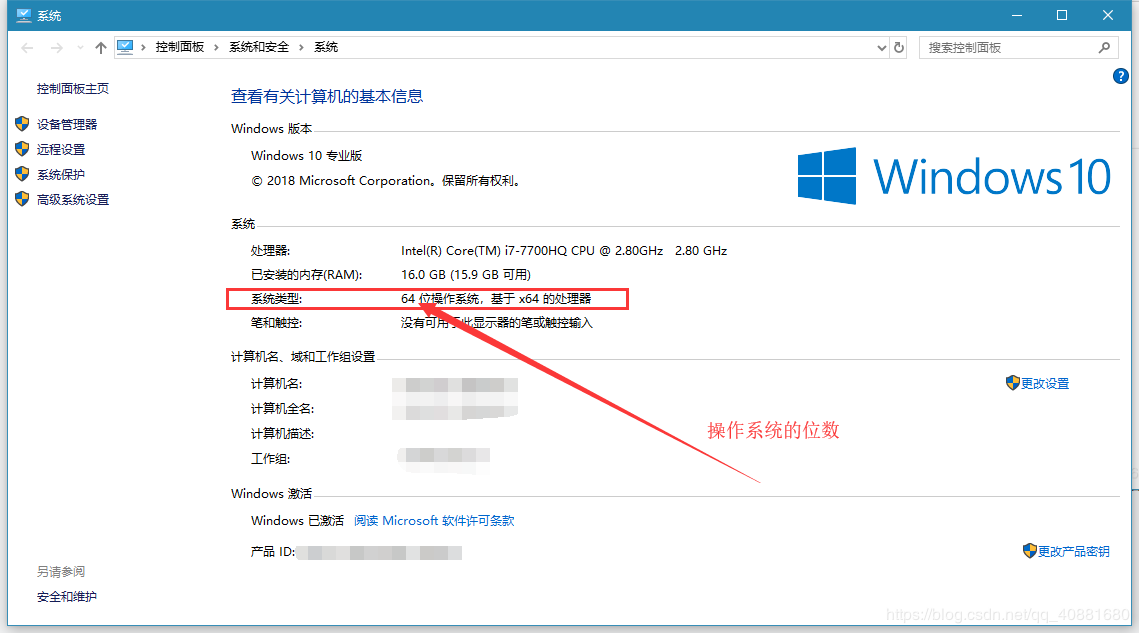
首先确定你Windows系统是64位,还是32位(现在大部分是64位)
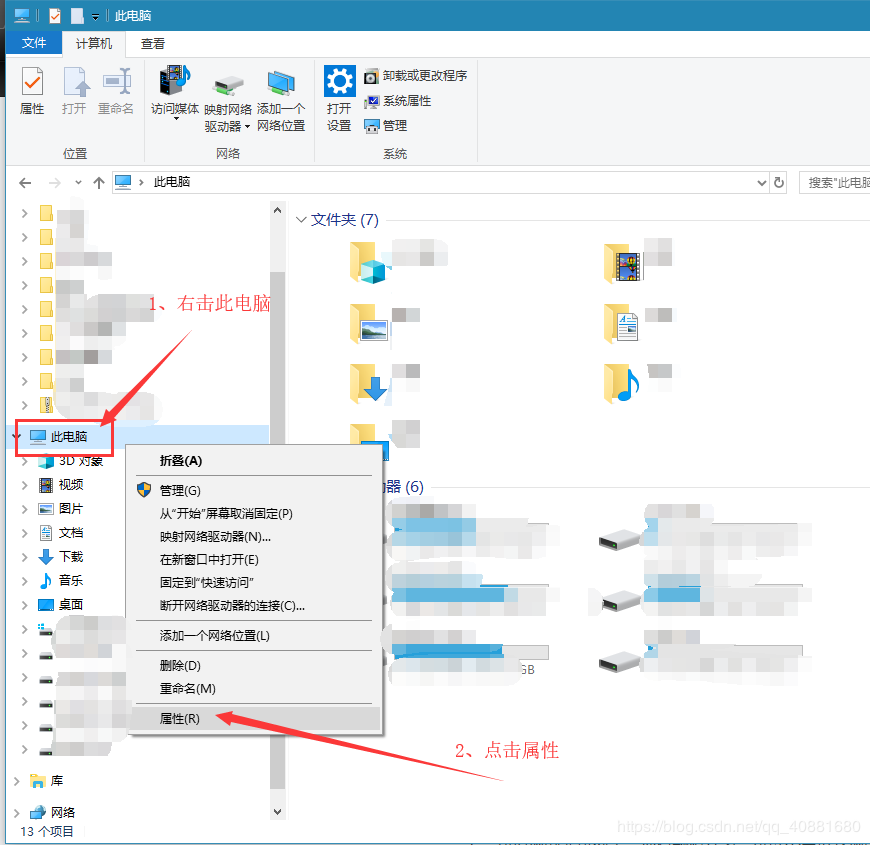
查看操作系统位数步骤:(WindowsXP,Windows7,Windows8,Windows10查看步骤大同小异,举例Windows10)
Windows键+E 组合键打开页面
确定好后进入官网下载Tomcat,官网地址-点击进入 http://tomcat.apache.org/
选择左侧的Tomcat版本,本篇文章举例Tomcat9,其它的版本安装都一样
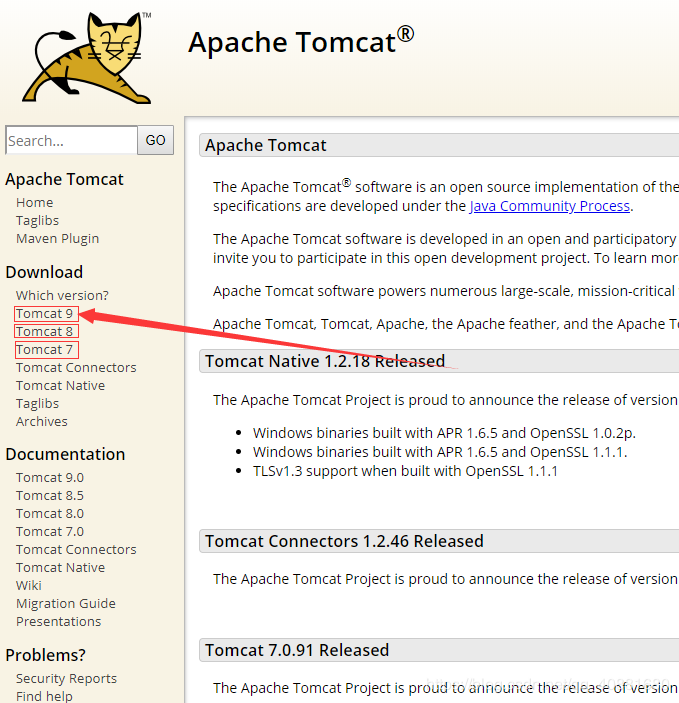
点击Tomcat9
进入Tomcat9下载页面
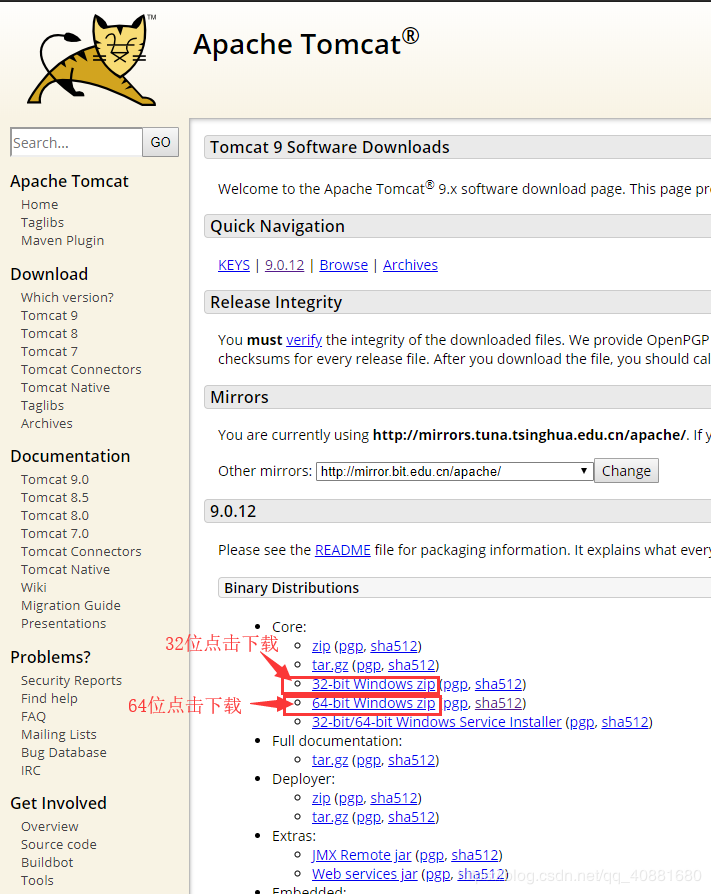
对应着操作系统位数进行下载,下载后会是一个zip压缩包
Tomcat安装教程
解压压缩包,放在想要放在的盘符(D盘、E盘...无所谓,记着路径就可以,但最好不要是C盘,可能会出现拒绝访问)

就比如安装在D盘,那就解压出来放在D盘下就行,里面的文件名不要改动,或者放在D盘某一文件夹下,路径不要包含中文和特殊字符!
Tomcat配置环境变量教程
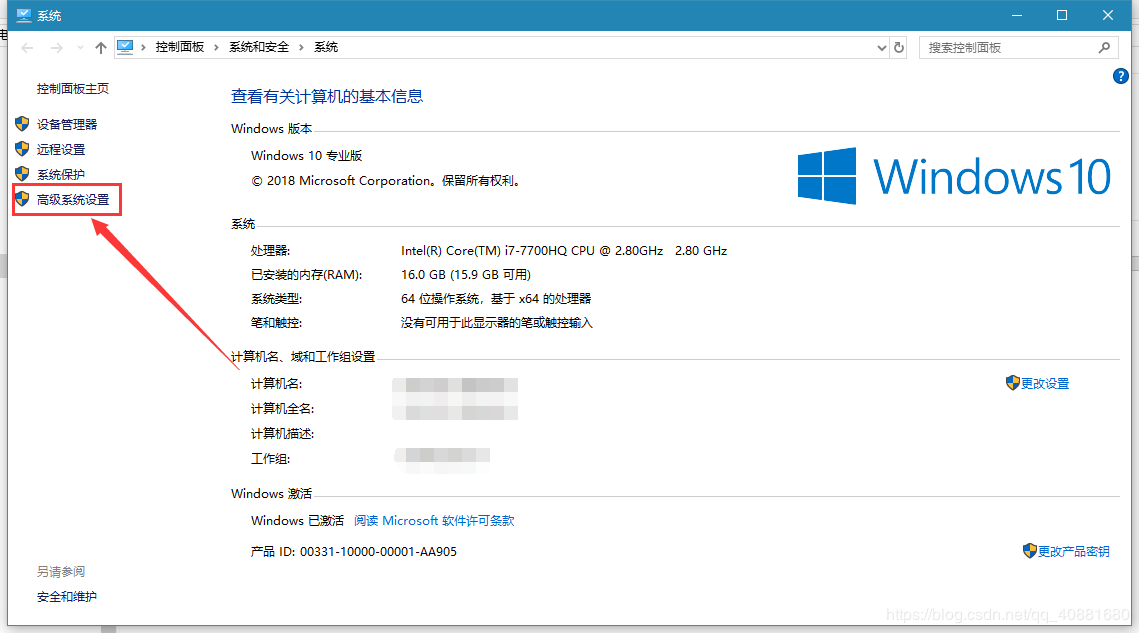
环境变量配置就如上述的 下载教程 ,进入如下页面
点击高级系统设置
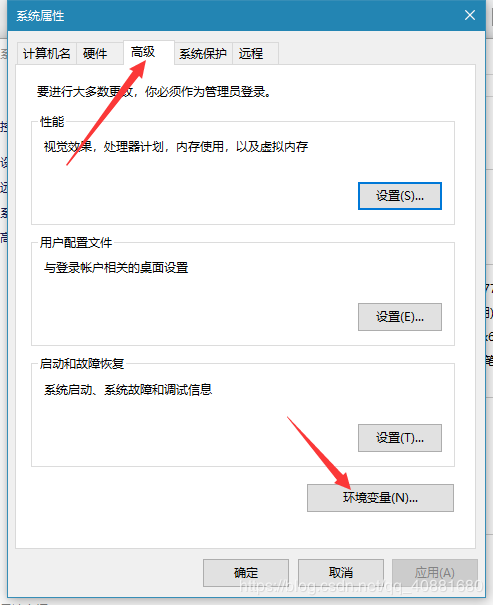
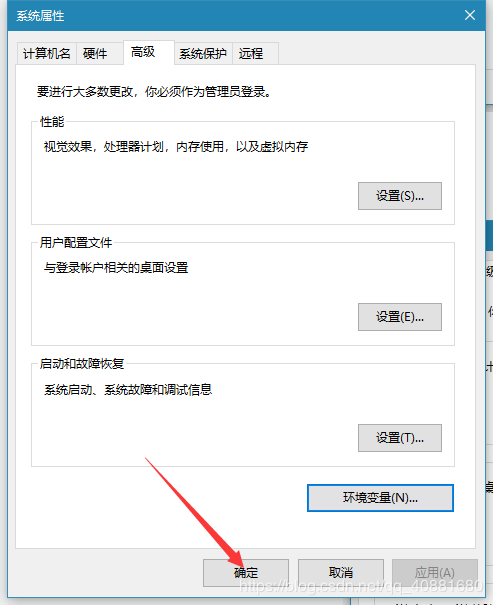
选中高级,点击环境变量
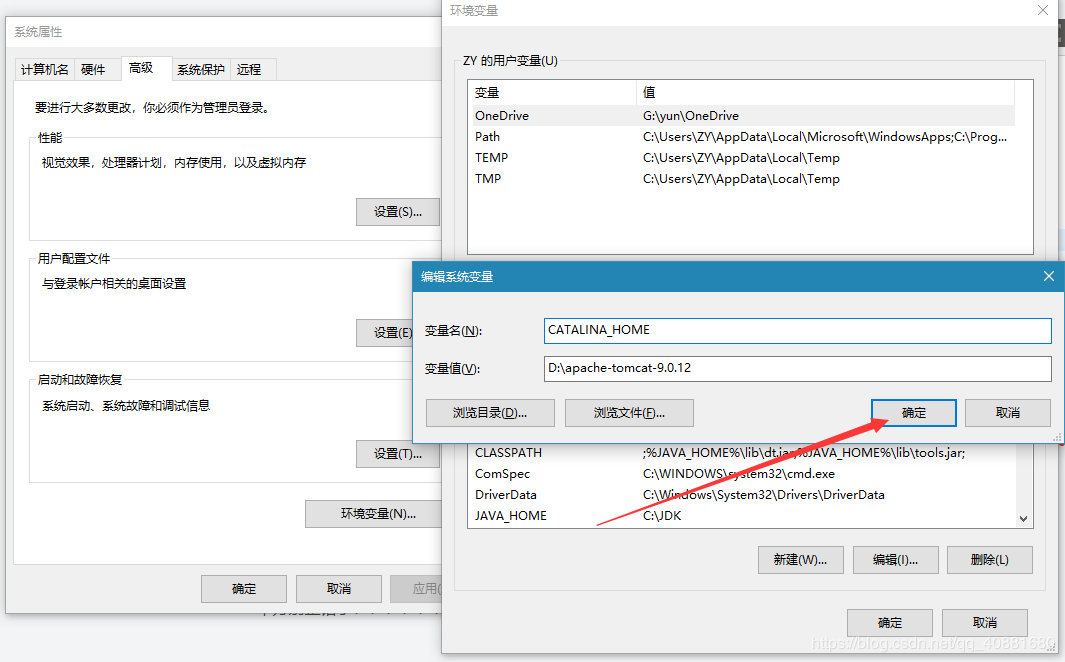
在系统变量栏中选择新建
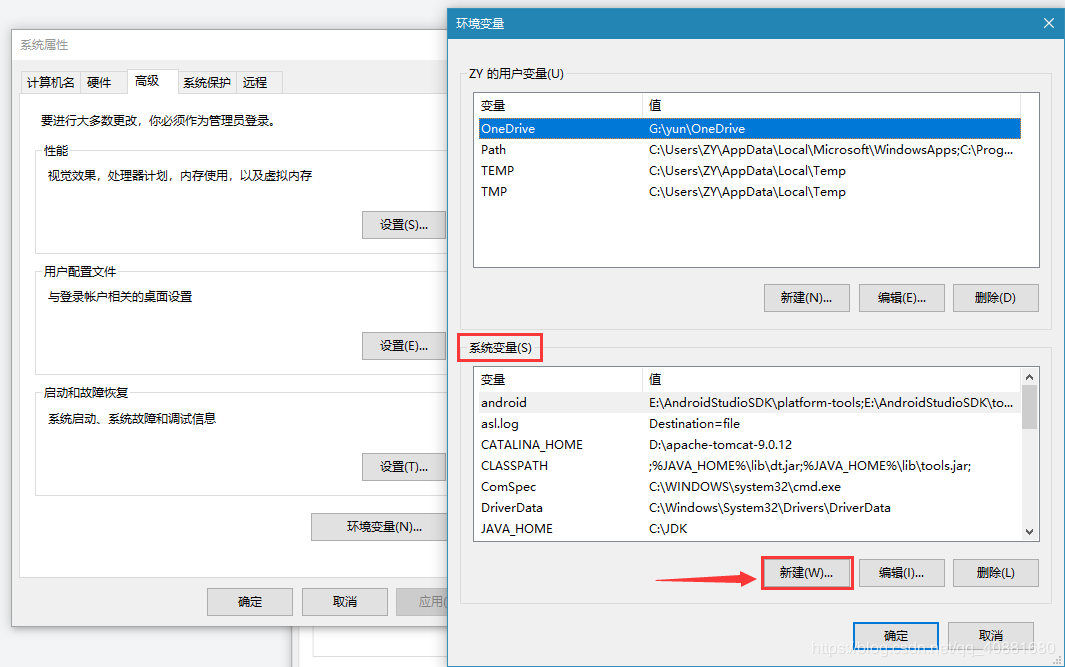

在变量名中填写: CATALINA_HOME
变量值就是你解压后的路径,你可以直接进入解压后的文件夹,复制这个路径到变量值
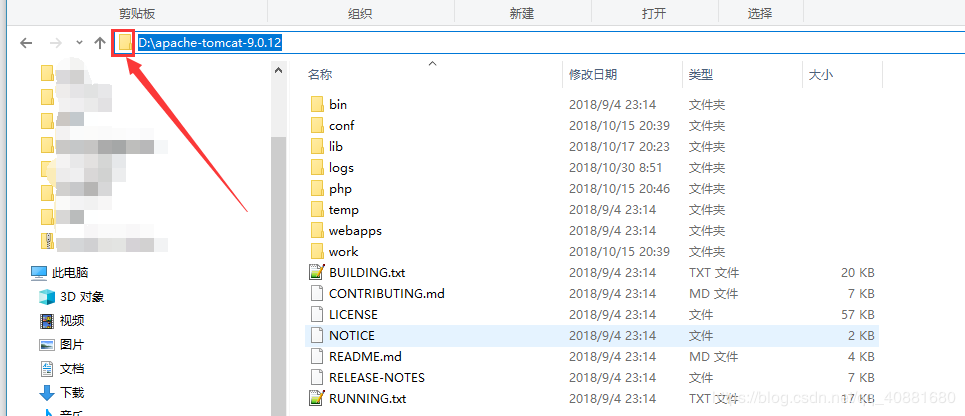
特别注意:
在变量值中填写路径;路径就是你解压后Tomcat的文件夹路径,就如上述,那么路径就是: D:\apache-tomcat-9.0.12
若解压到了其他盘符,如C盘,那就是 C:\apache-tomcat-9.0.12
放在了某个文件夹下那路径就是 :
盘符: \ 某文件夹 \ 解压后的tomcat整体文件夹(这里是apache-tomcat-9.0.12,看看你解压的文件夹名是什么)
千万别整错了!!!!!!!(感觉自己好啰嗦,这是和小白说的,新手配置要注意了)
好了,现在点击这个确定,就添加进去了
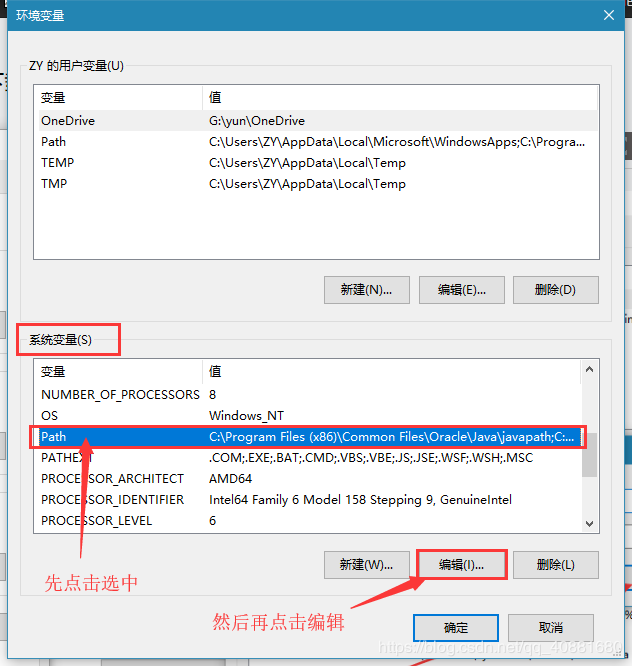
之后再找到系统变量中的Path(不要说没有,好好找找,绝对有)
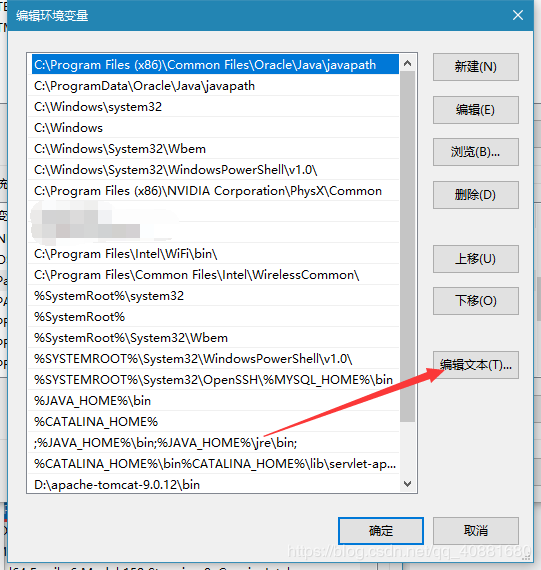
之后再点击编辑文本
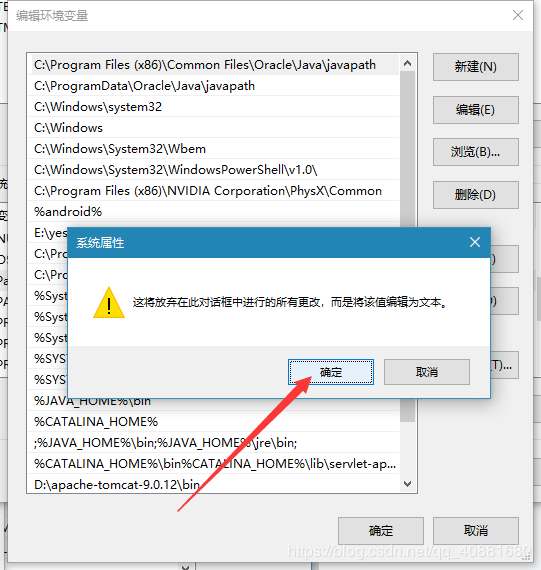
若弹出对话框点击确定
在最后面追加 %CATALINA_HOME%\bin;
(小提示:你可以直接按电脑上的 End 键 到最后)
分号结尾,第一个%前面若没有分号,请手动打上去分号,分号是英文状态下输入的,特别注意
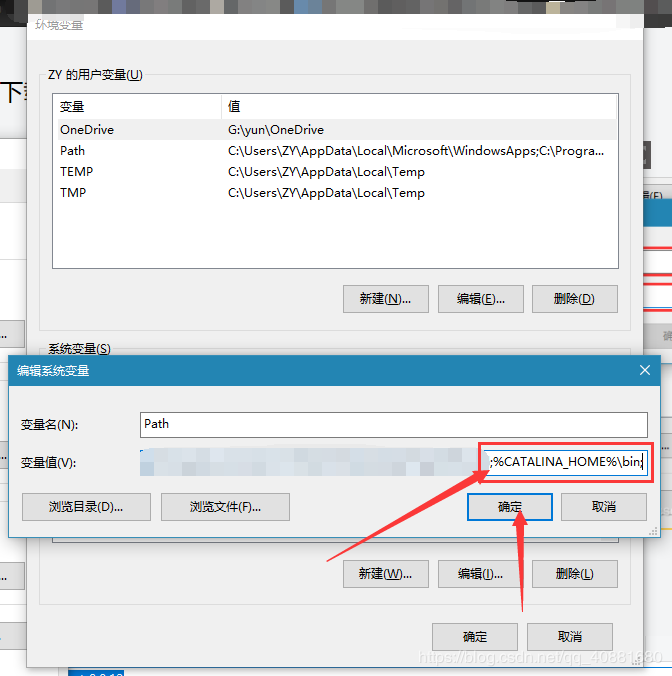
之后点击确定(新手配置不要瞎点)
再点击确定(不要点别的)
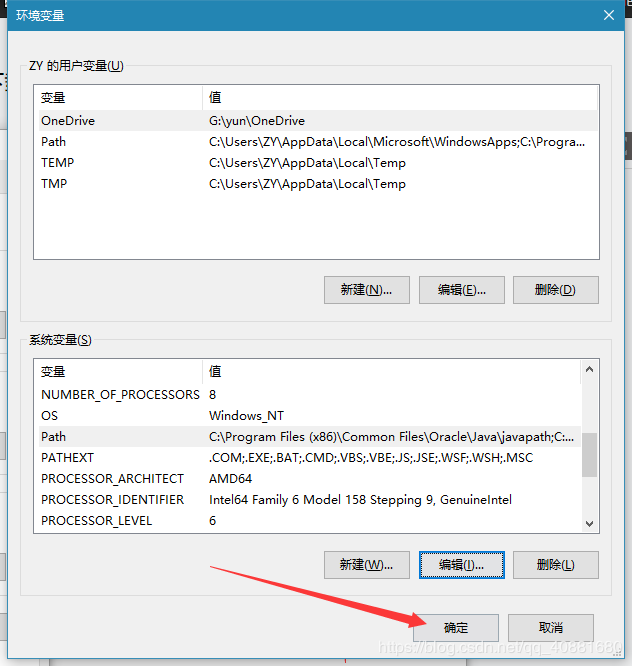
再点击确定就配好环境变量了(哎呀妈呀真费劲,为了第一次的小白配置,只能这么写了)
Tomcat启动和验证配置环境变量是否成功
Windows键+R,输入cmd,回车
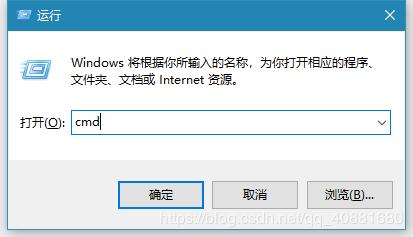
输入 startup.bat 后回车(你也可以到你解压的tomcat文件夹下的bin目录中点击startup.bat)
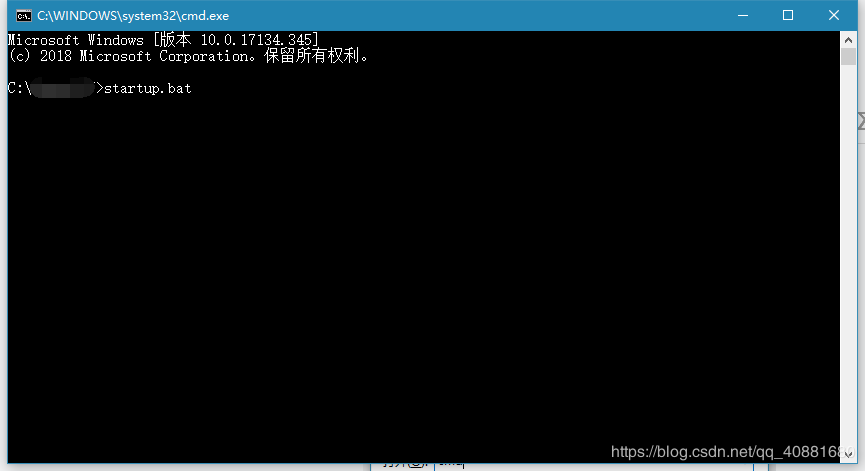
之后出现了Tomcat的启动窗口,若没有报错或者一闪而过,那么说明启动成功了,让黑窗口保持运行,不能关,否则你的服务器也就关闭了,若出现了报错或者一闪而过(启动失败),可能是你的端口被占用,Tomcat默认的端口是8080,出现这两种情况那么可以试试以下两种:
一、重启电脑后再次按以上步骤启动Tomcat尝试是否能解决;
二、修改Tomcat端口号后重启电脑,再用以上步骤启动Tomcat。

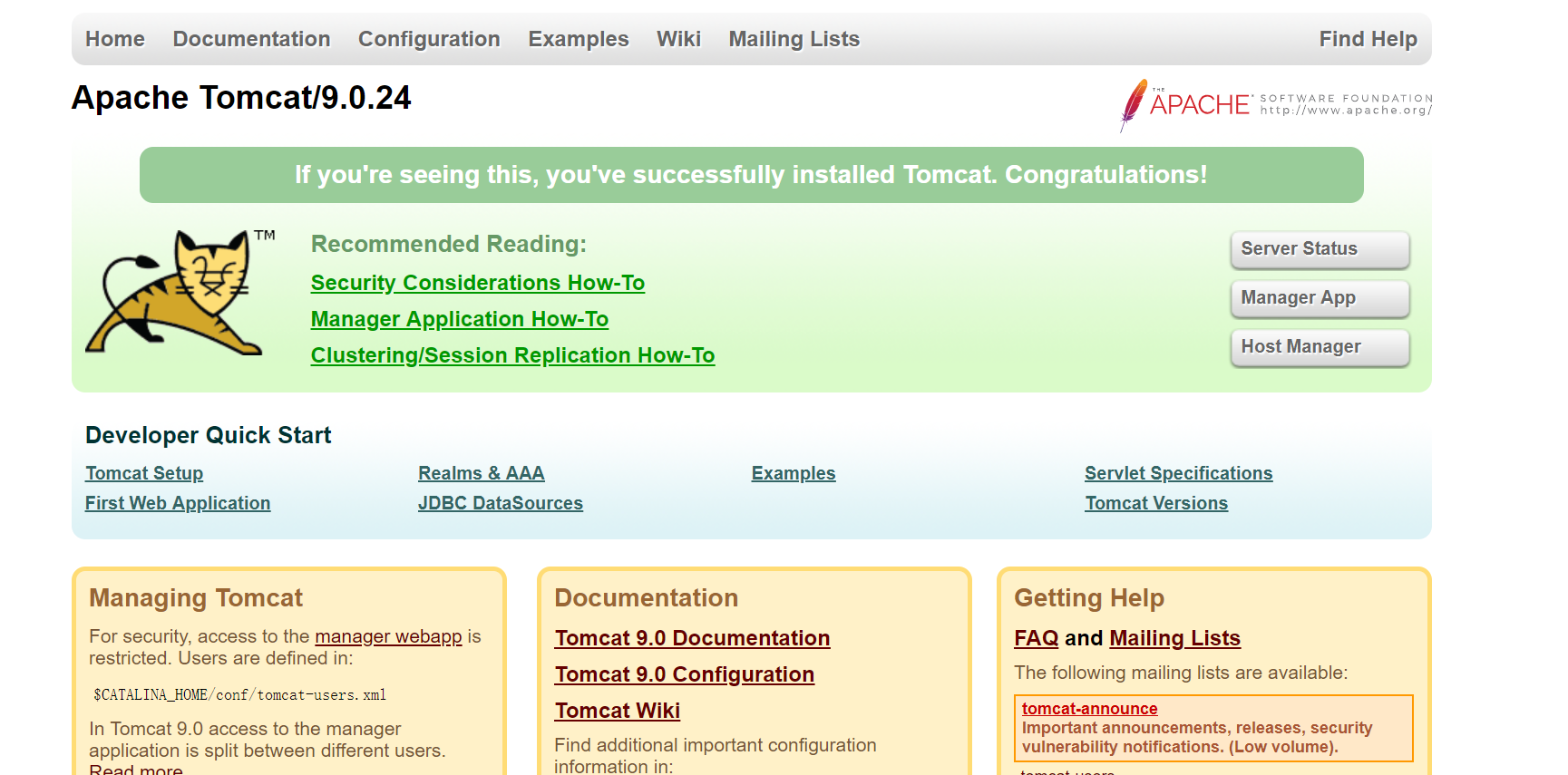
之后验证环境变量是否配置成功,浏览器输入一下 http://localhost:8080
可以直接点击进入http://localhost:8080/
出现如下图,那么就说明配置成功了
Tomcat下载教程的更多相关文章
- Tomcat下载安装并部署到IDEA(附带idea两种热部署设置方法)
目录 Tomcat下载教程 Tomcat安装教程 Tomcat热部署到IDEA idea两种热部署设置方法 使用Idea的时候,修改了代码,需要反复的重启Tomcat,查看效果,是不是贼烦?还记得刚上 ...
- tomcat是什么?Tomcat 下载、安装、配置图文教程
你用浏览器上网的所有操作,所有请求发送给服务器(tomcat),服务器通过请求,找相应的逻辑处理程序(jsp或servelet或java类,就是有关java语言的所有可以处理逻辑的代码,其中包括访问后 ...
- Tomcat安装教程
Tomcat安装教程 文档下载:https://files-cdn.cnblogs.com/files/yocichen/Tomcat安装教程.rar 注意:本教程适用Windows平台安装Tomca ...
- Java、Apache Tomcat下载与安装及环境变量配置
1.Java JDK 与 Apache Tomcat 下载 JDK 下载 Apache Tomcat 下载 2.安装与环境变量配置 关于 JDK 的安装挺简单的,网上教程也挺多,Tomcat 下载免安 ...
- Tomcat安装教程及常见错误解决方法
目录 Tomcat安装教程及常见错误解决方法 一.安装前准备 ·熟悉自己电脑的操作系统版本(32位or64位) ·保证电脑上已经装好JDK,并且已经设置好环境变量. 二.Tomcat安装教程(以Tom ...
- Tomcat下载安装以及配置方法
Tomcat环境变量配置方法 注意一定要在java环境配置成功之后再来配置tomcat.我这里仅展现在Windows系统下载的安装方法 Tomcat下载地址如下: https://tomcat.apa ...
- Tomcat基础教程(一)
Tomcat, 是Servlet和JSP容器,其是实现了JSP规范的servlet容器.它在servlet生命周期内包容,装载,运行,和停止servlet容器. Servlet容器的三种工作模式: 1 ...
- Android最新源码4.3下载-教程 2013-11
Android最新源码4.3下载-教程 有的下载会出现问题: 需要 修改manifest.xml中的fetch: "git://Android.git.linaro.org/" ...
- Tomcat下载,新建自己的项目,模拟server
一.tomcat下载 下载地址http://tomcat.apache.org/ 打开网页能够看到例如以下内容 在网页左边有Download以下就是能够下载的版本号.如6.0,7.0,8.0: 选择一 ...
随机推荐
- Andorid Studio 新建模拟器无法联网问题
1.查看自己本机的dns cmd -> ipconfing /all 2.修改模拟器的dns 跟PC本机一致. 开启模拟器 -> cmd -> adb root (需要root ...
- Centos下YUM源配置及相关问题应用篇
yum源配置在工作中会经常用到,特别是安装数据库时,一个个去安装依赖包比较耗时,直接配置好yum安装即可. (特别提醒:redhat有时会提示系统未注册,要求你注册,这个只对需要连接公网的yum源产生 ...
- RMAN 'Duplicate From Active Database' Feature in Oracle11g (Doc ID 452868.1)
RMAN 'Duplicate From Active Database' Feature in Oracle11g (Doc ID 452868.1) APPLIES TO: Oracle Data ...
- Linuxautofs自动挂载服务
autofs服务程序是一种Linux系统守护进程,当检测到用户试图访问一个尚未挂载的文件系统时,将自动挂载该文件系统.将信息填入/etc/fstab文件后,系统在每次开机时都自动将其挂载,而autof ...
- AcWing 32. 调整数组顺序使奇数位于偶数前面
习题地址 https://www.acwing.com/solution/acwing/content/2921/ 输入一个整数数组,实现一个函数来调整该数组中数字的顺序. 使得所有的奇数位于数组的前 ...
- poj 1064 Cable master 二分 题解《挑战程序设计竞赛》
地址 http://poj.org/problem?id=1064 题解 二分即可 其实 对于输入与精度计算不是很在行 老是被卡精度 后来学习了一个函数 floor 向负无穷取整 才能ac 代码如下 ...
- [CF1082D]Maximum Diameter Graph
题目描述 Description Graph constructive problems are back! This time the graph you are asked to build sh ...
- POJ2001Shortest Prefixes(Trie树)
传送门 题目大意:求最短唯一前缀 题解:Trie树 把单词一个个插入,每个字母节点v[]++;然后输出时输出到v[]为1的点, v[]=1说明只有这个单词经过. 代码 : #include<io ...
- numpy中多维数组的绝对索引
这涉及到吧多维数组映射为一维数组. 对于3维数组,有公式: def MAP(x,y,z): return y_s * z_s * x + z_s * y + z 此公式可以推广到N维 测试代码:(两个 ...
- CF1244C The Football Season
题目链接 problem 给定\(n,p,w,d\),求解任意一对\((x,y)\)满足\[xw+yd=p\\ x + y \le n\] \(1\le n\le 10^{12},0\le p\le ...