
如何搭建属于自己的Web服务器
如今随着计算机和互联网技术的发展,上网现在已经不再是什么难事,打开浏览器,我们可以访问各种论坛站点,比如CSDN、博客园等,各种视频网站,例如爱奇艺,B站等。在网上我们可以写文章,看视频,购物,打游戏,聊天等等,但是是否,你也曾思考过,这些东西是怎么做出来的,做这些东西需要掌握的知识多吗?普通人能做吗?经过一番摸索终于搞懂了这么一套流程,目前开源的项目越来越多,也让许多的新手也能够借助这些资源搭建属于自己的Web服务站点。
目前搭建Web服务器的方式有很多种,其中有一种组合叫做LAMP,即Linux系统+Apache服务器+MySQL+PHP。下面将记录我是如何在Linux系统下面搭建属于我们自己的Web服务器,后续将陆续整理如何在我们自己搭建的Web服务器平台上搭建我们的个人网站,社区论坛,兴趣社团等等有意思的项目。
【第一步】安装Linux系统
Linux系统是开源的,可以免费下载安装使用,准确的说,Linux是一种内核,而基于这种内核的操作系统有Ubuntu、Redhat、Centos、Fedora等。基于习惯,我们把这些操作系统统称为Linux系统。
备注:以上观点纯属个人理解
安装Linux系统的方法有两种:
一:更换电脑操作系统或者安装双系统 -> 参考教程:安装Ubuntu系统--百度经验
二:安装VMware虚拟机,并在虚拟机中安装Ubuntu系统
【第二步】安装Apache服务器
进入Ubuntu系统,快捷键Ctrl+Alt+T打开终端,输入指令
① 更新资源包
sudo apt update
② 更新软件
sudo apt upgrade
③ 更新系统软件
sudo apt dist-upgrade
④ 安装Apache服务器
apt install apache2
碰到继续执行吗?[Y/n] 输入y,然后按回车即可。
等待安装完成即可,这是你看到的界面很炫酷,有种黑客的感觉。
备注:操作Apache服务器相关指令
检查服务器状态:systenctl status apache2
开启服务器:systemctl start apache2 或者 sudo /etc/init.d/apache2 start
关闭服务器:systemctl stop apache2 或者 sudo /etc/init.d/apache2 stop
重启服务器:systemctl restart apache2 或者sudo /etc/init.d/apache2 restart
★☆测试
打开浏览器,在你的主机上输入你的IP地址,或者输入127.0.0.1或者输入localhost,这是一回事。不出意外将会出现Apache2 Ubuntu Default Page,即Apache2 Ubuntu默认页面。
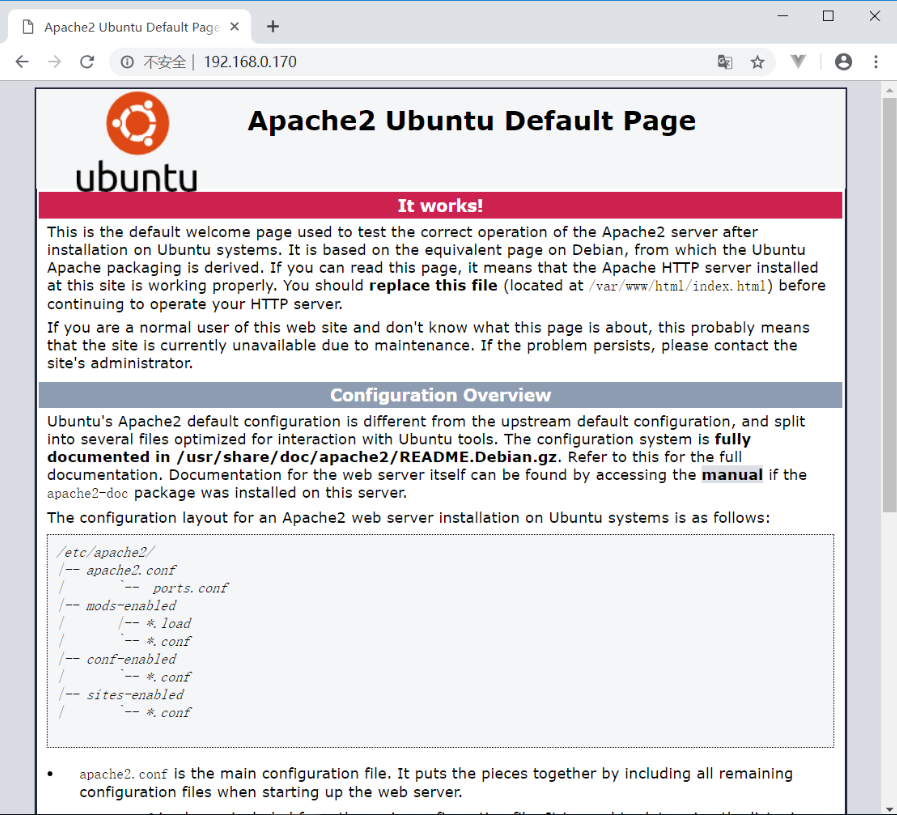
深入研究,这个页面其实是一个html页面,在终端中寻找这个文件可输入指令:sudo find / -name index.html
默认这个文件是放在/var/www/html文件夹下的。也就是说如果我们要搭建自己的网站,只需要将我们网站的其实页面命名为index.html并放在这个文件夹下即可。当然这个是相应的配置文件中进行更改的。
至此,Apache服务器安装教程结束。
【第三步】安装MySQL数据库
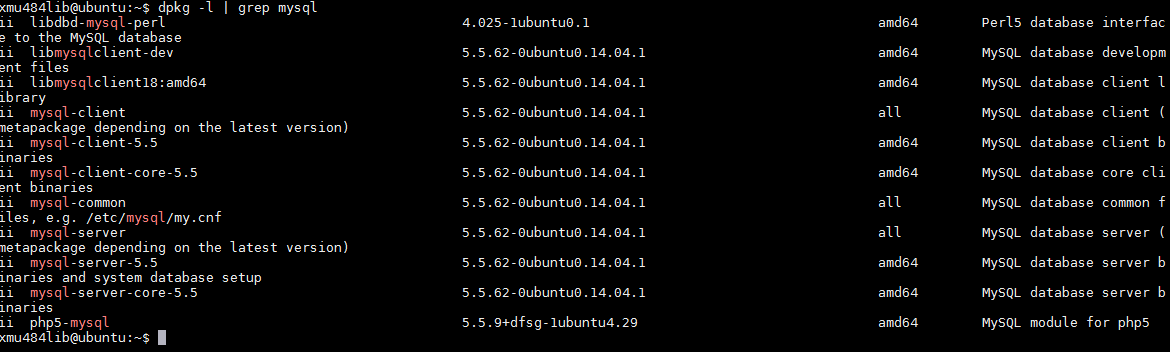
① 安装之前先查看你的ubuntu系统有没有安装mysql数据库
dpkg -l | grep mysql
如果系统已经安装mysql数据库则会出现下面提示信息
② 安装数据库
apt install mysql-server
同样碰到继续执行吗?[Y/n] 输入y,然后按回车即可。
接下来就是一样的,等待就可以了。
③ 检查数据库是否安装成功
netstat -tap | grep mysql
如果出现以下提示信息,则表示数据库安装成功

备注:操作数据库相关指令
可参考博客园文章 -> Ubuntu18.04下安装MySQL
【第四步】安装PHP
PHP添加了支持动态网页的服务器网页处理功能,是一种常见的写后端的语言,这种语言的特点是入门容易精通难,各位打算学习PHP的小伙伴做好心理准备。
① 安装PHP
sudo install php
同样碰到继续执行吗?[Y/n] 输入y,然后按回车即可。
接下来就是一样的,等待就可以了。
② 查看PHP版本指令
php -v
③ 在/var/www/html文件夹下新建一个文件,命名为index.php
sudo nano /var/www/html/index.php
④ 在里面写入如下代码
<?php
phpinfo();
?>
⑤ 按Ctrl+o -> 回车保存 -> Ctrl+x 退出
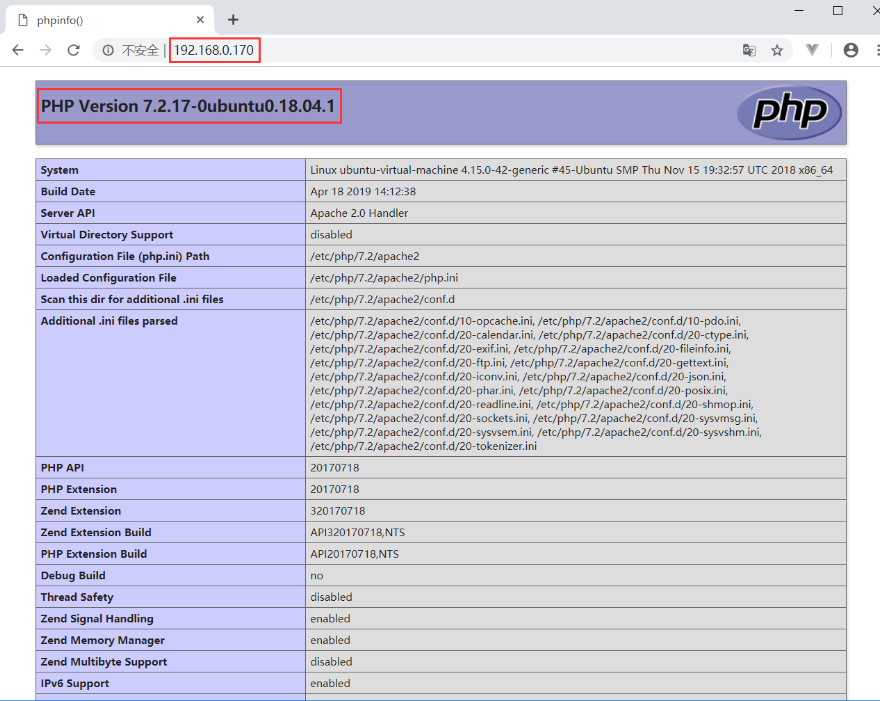
打开浏览器,在地址栏输入IP地址/index.php或者输入127.0.0.1/index.php或者输入localhost/index.php
不出特殊情况,你将看到PHP的默认信息页面。
【第五步】选择安装模组和软件
上述四步就已经搭建后Web服务器了,已经有一个基础了,现在就可以大展身手了。
☆★phpMyAdmin的安装和使用
apt install phpmyadmin
同样碰到继续执行吗?[Y/n] 输入y,然后按回车即可。
接下来就是一样的,等待就可以了。
后面会出现一些选择框,依次选择
Apache2 -> 是 -> 设定密码
完成后在浏览器中输入:IP地址/phpmyadmin,不出意外将出现下面的界面。
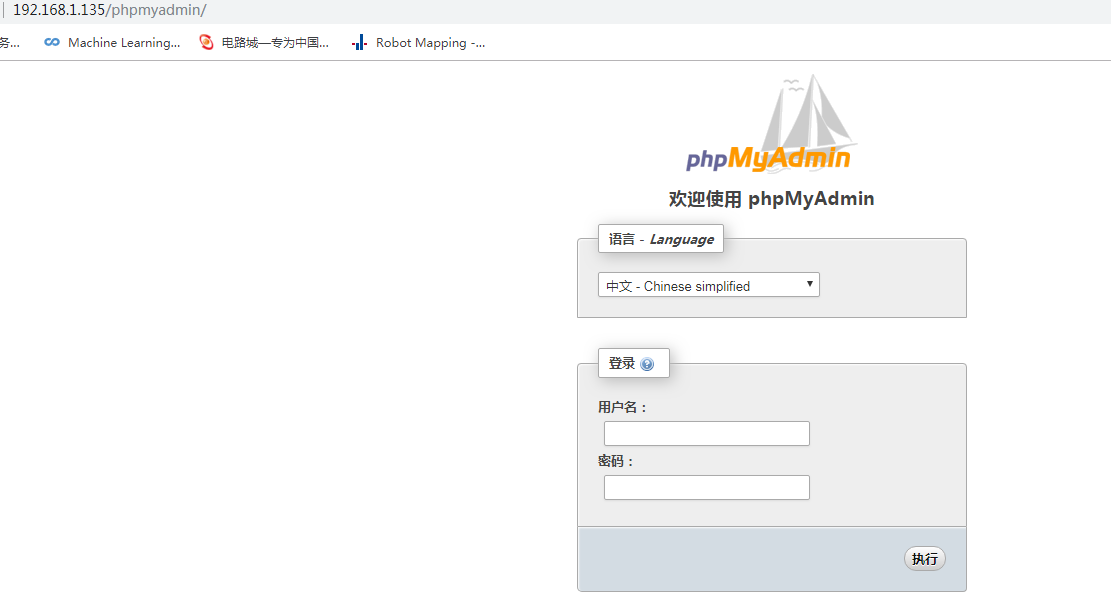
完成,这样就可以以图形化的界面管理我们的数据库数据了!
至此,我们的Web服务器就基本搭建好啦,我们可以再Linux系统的HTML文件夹里搭建我们自己的站点啦,后期我们可以完善我们的网站,加上各种各样的小工具,然后申请一个IP和域名,这样我们就可以随时随地访问我们的站点,非常的方便。
温馨提醒:请找个地方专门记录一下数据库的账号密码,如果遗忘会是一件非常令人头疼的事情!
如何搭建属于自己的Web服务器的更多相关文章
- 利用 nodeJS 搭建一个简单的Web服务器(转)
下面的代码演示如何利用 nodeJS 搭建一个简单的Web服务器: 1. 文件 WebServer.js: //-------------------------------------------- ...
- Ubuntu下利用Mono,Jexus搭建Asp.Net(MVC) Web服务器
最近在Ubuntu上搭建了Asp.Net的Web服务器,其中遇到很多问题,整理一下思路,以备后用. 搭建环境以及配套软件 Ubuntu: 11.10 Mono:3.0.6 下载地址(http://do ...
- windows下搭建属于自己的web服务器
这次需要记录一下我搭建web服务器的过程. 第一步,确定自己要使用的平台:这次我用的是windows2008 server版本 第二步,计划是想要纯手工的安装apache.php等.但是我们可以下载一 ...
- nginx系列3:搭建一个静态资源web服务器
搭建静态资源web服务器 1,创建静态页面 在nginx的安装目录(/usr/local/nginx)下创建文件夹webapplications/helloworld,然后创建一个名为index.ht ...
- windows无法访问vmware搭建好虚拟机linux web服务器
[前置条件] vmware搭建好虚拟机web服务器 ,但是本机就是无法访问的解决办法. linux虚拟机的网络选择Bridged 桥接到本机网卡. 具体情况如下 : 1.本机能ping通虚拟机 2.虚 ...
- 树莓派搭建基于flask的web服务器-通过移动端控制LED
1.概述 在局域网内,基于flask搭建web服务,从而可以使用移动客户端访问该web服务.由于是flask新手,所以本次实现的web服务功能较为简单,即控制LED灯的开/关及闪烁. 2.准备工作 2 ...
- nodejs基础 用http模块 搭建一个简单的web服务器 响应JSON、html
前端在开发中,大多会想浏览器获取json数据,下面来用nodejs中的http模块搭建一个返回json数据的服务器 var http = require("http"); var ...
- nodejs基础 用http模块 搭建一个简单的web服务器 响应纯文本
首先说一下,我们平时在浏览器上访问网页,所看到的内容,其实是web服务器传过来的,比如我们访问www.baidu.com.当我们在浏览器地址栏输入之后,浏览器会发送请求到web服务器,然后web服务器 ...
- Android设备上i-jetty环境的搭建-手机上的web服务器
本文主要跟大家分享如何将一台Android设备打造成一个web服务器使用. 编译i-jetty 1.将源码download下来,http://code.google.com/p/i-jetty/dow ...
随机推荐
- LinAlgError: Last 2 dimensions of the array must be square
python 矩阵计算时出现错误 此时如果矩阵不是方阵,就会出现如下错误: 这里值得注意的是:当我们这样使用的时候,程序运行又会很正常: 貌似我们求得了非方阵的逆. 下面我们来验证一下: 仔细一看,这 ...
- 手把手教你制作Jlink-OB调试器(含原理图、PCB、外壳、固件)
前言 好久没更新博客和公众号了,感谢大家还没取关哈,好吧,我承认是我太懒了,今天分享一个福利! 趁着前段时间嘉立创和捷配打价格战,一天之内,多次降价,看着真是热闹.捷配降到最低3元一款,而嘉立创降到最 ...
- PHP Swoole与TCP三次握手
握手常见问题 1.连接拒绝 2.Operation now in progress 多是因为丢包.错误ip.backlog满了&阻塞&tcp_abort_on_overflow=0 3 ...
- 【TencentOS tiny】深度源码分析(5)——信号量
信号量 信号量(sem)在操作系统中是一种实现系统中任务与任务.任务与中断间同步或者临界资源互斥保护的机制.在多任务系统中,各任务之间常需要同步或互斥,信号量就可以为用户提供这方面的支持. 抽象来说, ...
- java基础(4):引用数据类型、流程控制语句
1. 引用数据类型 1.1 Scanner类 我们要学的Scanner类是属于引用数据类型,我们先了解下引用数据类型. 引用数据类型的使用: 与定义基本数据类型变量不同,引用数据类型的变量定义及赋值有 ...
- 彻底理解volatile,领悟其中奥妙
本人免费整理了Java高级资料,涵盖了Java.Redis.MongoDB.MySQL.Zookeeper.Spring Cloud.Dubbo高并发分布式等教程,一共30G,需要自己领取.传送门:h ...
- Python迭代器(函数名的应用,新版格式化输出)
1. 函数名的运用 你们说一下,按照你们的理解,函数名是什么? 函数名的定义和变量的定义几乎一致,在变量的角度,函数名其实就是一个变量,具有变量的功能:可以赋值:但是作为函数名他也有特殊的功能 ...
- Change Field Layout and Visibility in a List View 在列表视图中更改字段布局和可见性
This lesson will guide you through the steps needed to select columns displayed in the List View. Fo ...
- Reuse Implemented Functionality 重用实现功能
A default XAF solution contains one platform-agnostic (shared) module and platform-dependent modules ...
- JavaScript中的this绑定丢失及解决方法
经常犯的错误:混淆了this绑定规则. 代码如下: var obj = { id: 'vexekefo', cool() { console.log(this.id); } }; var id = ' ...