
三、DockerFile 定制属于自己的专属镜像
前言
上篇文章我们知道了怎么操作镜像和容器,到基础都是从已经存在的镜像开始的,那我们自己怎样搭建一个镜像并使用它呢?接下来就让我们学习使用dockerfile 创建属于自己的镜像吧。
dockerfile
在这之前,我们需要知道dockerfile ,因为我们就是通过dockerfile 来创建镜像的。那dockerfile 是什么呢?
dockerfile 是一个文件,文件里面是我们写的一条条的指令,然后通过docker build
命令来构建一个镜像。
现在难就难在这个指令怎么写,所以接下让我们一起看看dockfile 指令吧。
dockerfile 指令
让我们先来了解一些基本的 dockerfile 指令吧
FROM
FROM <image>

FROM <image>:<tag>

#tag是可选的,默认会使用latest版本的基础镜像
from 指令是依赖的基础镜像,所谓的定制镜像,是在其他的镜像上添加一些我们自己东西,定制成我们自己的镜像。当然我们也可以不依赖任何镜像,自己从头开始搭建。那就使用
FROM scratch
scratch 其实也是一个docker 镜像,但是这个镜像比较难特殊,它是一个虚拟镜像,里面什么都没有,是一个空白的镜像,所以如果想不依赖任何镜像,可以使用from scratch。
那现在又有一个问题了,dockfile 文件中可以出现多个From 么?
在docker 17.05 版本之前是不支持出现多个From 的,一个dockefile只能有一个From 指令,且必须放在文件中的第一行。因为作为基础镜像使用。在docker17.05 后支持多From 。表示构建的多重阶段,不过最终生成的镜像还是以最后一个From 基础镜像为基础的。
RUN
run 指令 是表示在镜像构建时运行的指令。
两种格式:
#shell格式

run <命令>

eg: run apt-get update

#exec 格式

run ["可执行文件",“参数1”,“参数2”...]
COPY
复制文件的指令
copy 源路径  目标路径

#支持通配符

eg:copy hom?.txt /mydir/
ADD
add 是更高级的复制。copy 有的功能它都用,它还能访问网络资源,源路径可以是一个URL。源路径文件也可以是一个压缩文件,可以直接解压。
所以如果想要直接复制一个压缩包进去的话,就要使用COPY 而不能只用ADD了。
官方建议是能使用COPY 的就使用COPY ,因为COPY 命令语义比较明确就是复制文件,并且ADD 指令会使得镜像构建缓存失效,使得镜像构建比较缓慢。
CMD
cmd 指令是表示在运行容器时执行的指令。
#shell 格式

cmd  <命令>

eg:cmd echo $HOME

#exec 格式

cmd ["可执行文件",“参数1”,“参数2”]

eg: cmd ["sh","-c","echo $HOME"]
ENTRYPOINT
entrypoint 入口点
entrypoint <命令>

entrypoint ["可执行文件","参数1","参数2"]
entryPoint 指令和 cmd 指令功能类似,不过entrypoint 可以让镜像变成像命令一样使用,可以做应用运行前的准备工作。这个具体的后面讲。
ENV
env 是设置环境变量的指令,
env MY_VERSION 1.0.0
ARG
arg 用于构建时传递的参数
arg <参数名>[=<默认值>]

eg:

arg version

arg myversion=1.0.0
VOLUME
定义匿名卷
volume <路径>

volume ["<路径1>",["<路径2>"...]

eg: volume  /etc/docker/log
EXPOSE
申明端口
expose <端口1> [<端口2>...]
这里需要注意的是,expose 是申明容器应用端口,但是容器运行是并不一定就是开启这个端口提供服务。在dockerfile 中写入端口申明有两个好处,一是当做镜像服务的守护端口,方便映射,二是在运行时使用随机端口映射时,就会映射的expose设置的端口上。
好了,指令当然不止这些,更多的想了解的查看:
https://docs.docker.com/engine/reference/builder/
简单测试
之前这篇文章写到一半放下了,因为中间docker出了一点问题,下载镜像一直提示超时,然后设置了国内加速,才弄好。
上面我们了解了Dockerfile 指令,接下来就让我们先做一个简单的测试吧。
我们穿件一个springboot项目。创建一个HelloController 类。
@RestController

public class HelloController {

    @RequestMapping("/")

    public String hello(){

        return "hello docke 我的简单测试 ";

    }

}
然后打成jar 包。放到我们服务器的文件夹下。
并且在文件下创建Dockerfile文件
vim Dcokerfile

#文件内容

FROM java:8

VOLUME /tmp

ADD hello-1.0.0.jar hello-1.0.0.jar

ENTRYPOINT ["java","-jar","/hello-1.0.0.jar"]
可以看到用到的命令都是我们上面介绍的。java8作为基础镜像,/tmp作为数据卷, add 将本地jar包添加到镜像中,entrypoint 运行我们的jar包。

在该目录下构建镜像现在,最后面的点别忘记了。
docker build -t helle:v1 .
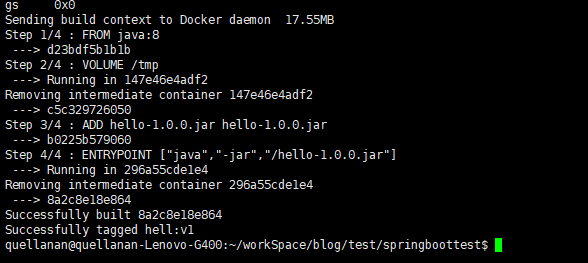
可以看到我们的镜像分4不构建,也就是构建四个镜像,因为我们Dockerfile 中有四条指令。前面说了后一条指令是在前一条指令的基础上构建镜像的。所以这四个镜像中前面三个就是中间镜像了。
我们现在看看我们创建的镜像。
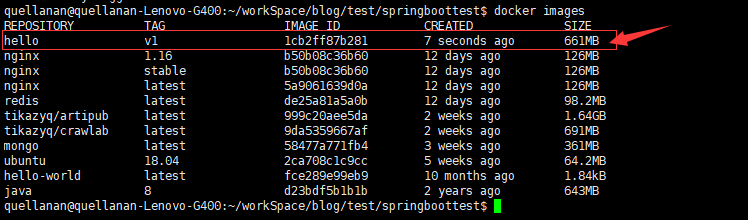
我们接下来启动镜像
docker run -d -p 8090:8080 hello:v1

其中 -d 是后台启动,-p 是映射端口,前面的是我们设置的端口,后面是项目运行的端口。
启动后我们在浏览器上访问下。
http://192.168.252.53:8090

这样我们通过docker 构建我们springboot 的项目,创建属于我们自己的镜像就完成了。
配置docker远程访问
我们现在要做的是,直接通过idea打包生成docker镜像。所以,第一步开启docker的远程访问,我的docker 是安装到服务器上的。我先在本地检测一下,服务器上的docker 是否开启的远程访问。
docker -H 192.168.252.53 info
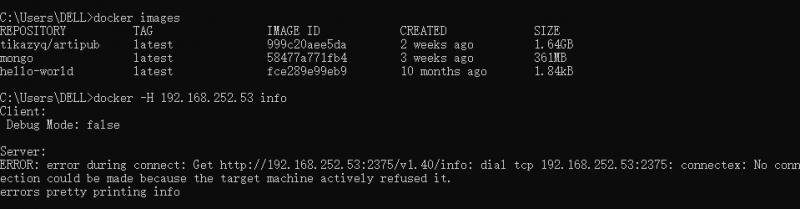
说明是没有开启docker的远程服务的。所以进入服务器。
执行如下操作,在docker.service. 文件夹下创建一个http-proxy.conf文件.
sudo mkdir /etc/systemd/system/docker.service.d

sudo vim /etc/systemd/system/docker.service.d/http-proxy.conf
文件内容
[Service]

ExecStart=

ExecStart=/usr/bin/dockerd -H tcp://0.0.0.0:2375 -H unix:///var/run/docker.sock
然后重启daemon和docker
sudo systemctl daemon-reload

sudo systemctl restart docker
然后我们再 在本地测试一下。说明docker 的远程访问已经配置好了。
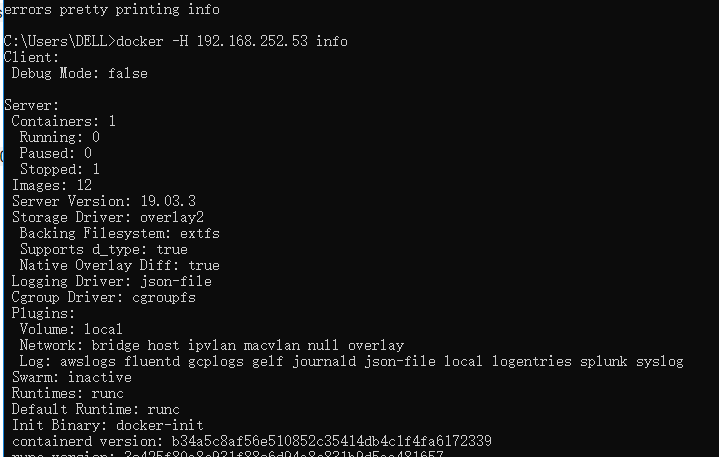
idea配置
我们打开我们的hello 项目,在pom.xml 中增加配置
<properties>

        <java.version>1.8</java.version>

        <docker.image.prefix>quellanan</docker.image.prefix>

</properties>
在build 中增加。
<!-- Docker -->

            <plugin>

                <groupId>com.spotify</groupId>

                <artifactId>docker-maven-plugin</artifactId>

                <version>1.0.0</version>

                <!-- 将插件绑定在某个phase执行 -->

                <executions>

                    <execution>

                        <id>build-image</id>

                        <!-- 用户只需执行mvn package ,就会自动执行mvn docker:build -->

                        <phase>package</phase>

                        <goals>

                            <goal>build</goal>

                        </goals>

                    </execution>

                </executions>

                <configuration>

                    <!-- 指定生成的镜像名 -->

                    <imageName>${docker.image.prefix}/${project.artifactId}</imageName>

                    <!-- 指定标签 -->

                    <imageTags>

                        <imageTag>${project.version}</imageTag>

                    </imageTags>

                    <!-- 指定 Dockerfile 路径 -->

                    <dockerDirectory>src/main/docker</dockerDirectory>

                    <!-- 指定远程 docker api地址 -->

                    <dockerHost>http://192.168.252.53:2375</dockerHost>

                    <resources>

                        <resource>

                            <targetPath>/</targetPath>

                            <!-- jar包所在的路径此处配置的对应target目录 -->

                            <directory>${project.build.directory}</directory>

                            <!-- 需要包含的jar包,这里对应的是Dockerfile中添加的文件名 -->

                            <include>${project.build.finalName}.jar</include>

                        </resource>

                    </resources>

                </configuration>

            </plugin>
在src/main/docker 中创建Dockerfile 文件,文件内容上面Dockerfile 内容一样
FROM java:8

VOLUME /tmp

ADD hello-1.0.0.jar hello-1.0.0.jar

ENTRYPOINT ["java","-jar","/hello-1.0.0.jar"]

mvn package
因为我们配置在构建的时候就会进行docker 打包。所以我们知己运行mvn package
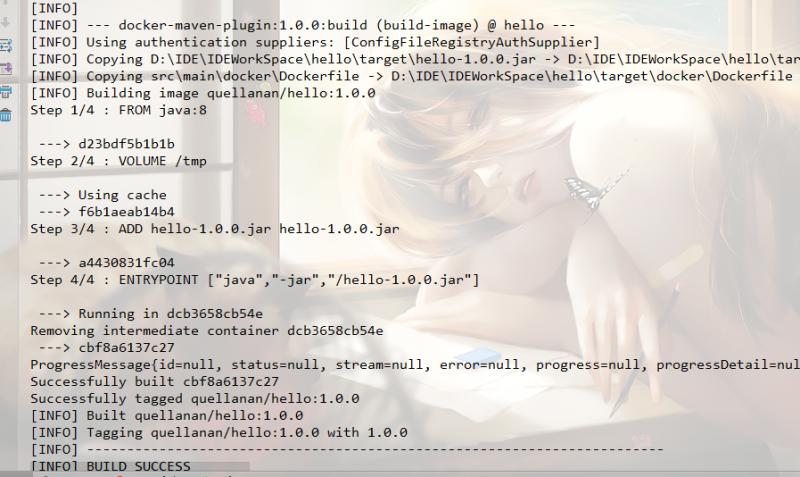
控制台查看是打包成功的。
我们去服务器上看下,有没有
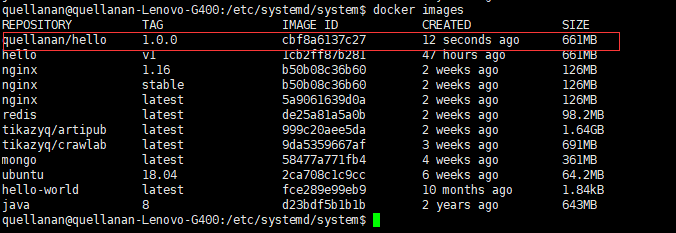
可以看到已经成功了。
番外
这篇总算写完啦算是,中间自己亲自试验,踩了一路坑,也算是初步弄好了。以后我们项目不用将jar 包放到服务器上再来创建镜像了,可以直接在我们项目中打包构建镜像就想构建jar 包一样简单。还是可以的吧。
好了,就说这么多啦
后续加油♡
欢迎大家关注个人公众号 "程序员爱酸奶"
分享各种学习资料,包含java,linux,大数据等。资料包含视频文档以及源码,同时分享本人及投递的优质技术博文。
如果大家喜欢记得关注和分享哟❤

三、DockerFile 定制属于自己的专属镜像的更多相关文章
- Docker Dockerfile 定制镜像(转)
转自: https://yeasy.gitbooks.io/docker_practice/ 及 https://blog.csdn.net/wo18237095579/article/details ...
- Dockerfile定制镜像
一.Dockerfile是什么? 镜像定制实质就是定制每一层所添加的配置.文件. Dockerfile就是一个脚本来构建和定制镜像,把每一层的修改.安装.构建.操作都写入脚本.以此来解决体积.镜像构建 ...
- Docker 学习笔记(二):Dockerfile 定制镜像
镜像的定制实际上就是定制每一层所添加的配置.文件. 如果我们可以把每一层修改.安装.构建.操作的命令都写入一个脚本,用这个脚本来构建.定制镜像,那么之前提及的无法重复的问题.镜像构建透明性的问题.体积 ...
- Docker Dockerfile 定制镜像
使用 Dockerfile 定制镜像 镜像的定制实际上就是定制每一层所添加的配置.文件.如果我们可以把每一层修改.安装.构建.操作的命令都写入一个脚本,用这个脚本来构建.定制镜像,那么无法重复的问题 ...
- 利用dockerfile定制镜像
利用dockerfile定制镜像 镜像的定制就是定制每一层所添加的配置.文件.如果可以吧每一层修改.安装.构建.操作的命令都写入到一个脚本,用脚本来构建.定制镜像,这个脚本就是dockerfile. ...
- 实战docker,编写Dockerfile定制tomcat8镜像,实现web应用在线部署
最初在tomcat上部署web应用的方式,是通过maven的maven-compiler-plugin插件先打成war包,再将war包复制到tomcat的webapps目录下,后来用上了tomcat7 ...
- 微服务架构 ------ Dockerfile定制镜像
Docker容器不仅仅是运行原生的容器,而是把我们的具体的项目能够布置到容器上面去,这就是Docker定制镜像需要做的事情. Docker容器 = new Docker镜像 镜像相当于类,容器相当 ...
- Docker用Dockerfile定制镜像
用Dockerfile定制镜像 镜像的定制实际上就是定制每一层所添加的配置.文件.如果我们可以把每一层修改.安装.构建.操作的命令都写入一个脚本,用这个脚本来构建.定制镜像,那之前提示的无法重复的问题 ...
- 使用Dockerfile文件制作centos6.8基础镜像,基于centos基础镜像的ssh远程登录镜像,jdk1.8镜像,tomcat镜像,elasticsearch镜像等等
一.首先制作一个centos6.8的裸机镜像 创建一个干净的目录: [root@docker centos6.]# ls c68-docker.tar.xz Dockerfile Dockerfile ...
随机推荐
- SVN检出后文件没有图标显示
SVN检出后文件没有图标显示 "Win + R"打开运行框,输入"regedit"打开注册表 在注册表编辑界面按"Ctrl + F"快捷 ...
- git远程操作相关命令(remote 、push、fetch 、pull)
git remote 为了便于管理,Git要求每个远程主机都必须指定一个主机名.为了便于管理,Git要求每个远程主机都必须指定一个主机名. git remote[查看创库名] git remote 在 ...
- c#通过Redis实现轻量级消息组件
最近在开发一个轻量级ASP.NET MVC开发框架,需要加入日志记录,邮件发送,短信发送等功能,为了保持模块的独立性,所以需要通过消息通信的方式进行处理,为了保持框架在部署,使用,二次开发过程中的简易 ...
- SPSS基础学习方差分析—单因素分析
为什么要进行方差分析? 单样本.两样本t检验其最终目的都是分析两组数据间是否存在显著性差异,但如果要分析多组数据间是否存在显著性差异就很困难,因此用方差分析解决这个问题:举例:t检验可以分析一个班男女 ...
- 关于react-router最新版本的使用
现在react-router已经更新到了5.1.1版本,在一些使用方法上较之前有了很多改变,现做初步列举,以后会陆续更新. 关于引入react-router和基本使用 旧版本中引入react-rout ...
- Asteroids POJ - 3041 二分图最小点覆盖
Asteroids POJ - 3041 Bessie wants to navigate her spaceship through a dangerous asteroid field in ...
- append追加的html片段,添加点击事件没有反应,解决!
对于追加的元素来说,属于未来展现的内容,我们此时不能使用一般点击事情处理,需要用未来事件绑定. 例如:我点击车牌号显示车辆详情,如下绑定. //绑定未来元素 $("body").d ...
- python安装及pyCharm使用
1.官网下载Python https://www.python.org/downloads/
- linux脚本入门之终端显示输出
主要基本命令为 echo 与 printf. 关于echo: 其语法结构为:echo -选项参数 字符串: 例如:echo hello,world echo 'hello,world' echo ...
- Swoole4-swoole创建Mysql连接池
一 .什么是mysql连接池 场景:每秒同时有1000个并发,但是这个mysql同时只能处理400个连接,mysql会宕机. 解决方案:连接池,这个连接池建立了200个和mysql的连接,这1000个 ...