
Eclipse使用技巧及个性化设计
以下除特殊说明均在 Windows->Preferences里面操作
如何把Eclipse关闭提示调出来?
General->Startup and Shutdown,在 Confirm exit when closing last window 前打钩,单击Apply->OK 就可以了
Eclipse编辑框右面长度的位置设置一条线
General->Editors->Text Editors,在这里面,把Show print margin选上, Print margi column处填写长度
高亮当前行
General->Editors->Text Editors->Current line highlight,但淡蓝色最好,其他可以调节选定字体的颜色和背景,通常设置背景颜色为粉红色
快速区别所做修改
General->Editors->Text Editors->Quick Diff(快速区别)Changes(棕色)Additions(绿色)Deletions(红色)
将当前Format快捷键修改
General->Keys,将Ctrl+Shift+F改为Ctrl+Alt+Space
显示Java 类型,是接口还是抽象类还是枚举等
勾选General->Appearance->Lable Decorations->勾选Java Type Indicator
高亮变量,变化等等
Java->Editor->Syntax Coloring(语法着色)->Java->Annotation element references(注释元素引用)、Auto(un)boxed expressions(自动(非)框式表达式)、Local variables declarations(局部变量声明)、Local variables(局部变量)、Parameter variables(参数变量)【统一设置成蓝色】;Method declarations(方法声明)用棕色加粗;
Eclipse 默认设置的换行长度, 格式化代码后,经常换行,非常难看。
Java->Code Style->Formatter->Edit... ->Line Wrapping->Maximum line width:默认80
重建一个Profile name,把Maximum line width改成100左右就行了。
修改单行注释长度
Java->Code Style->Formatter->Edit->Comments里找到Line width 设置Maximum line width for comments: 的数值,改到100左右就行了
如何去掉Eclipse里面自动追加的一些注释
1、Java -->Code Style -->Code Templates--> Code --> Method body,然后单击右边的编辑(Edit)按钮,就可以把Auto-generated method stub去掉
2、Java -->Editor-->Templates然后找到try选项,双击进行编辑,将// TODO: handle exception等不想要的注释去掉
当然你还可以编辑别的选项。
新建文件时自动生成注释
Java-->Code Style-->Code Templates->Code-->New Java file
${filecomment}

${package_declaration}

/**

 * @author Jacksile E-mail:tufujietec@foxmail.com

 * @date ${date} ${time}

 * @function

 * @version 1.0

 * @parameter

 * @since

 * @return

 */

${typecomment}

${type_declaration}
其余注释在Java-->Code Style-->Code Templates->Comments或者Code中节点里面编辑即可
格式化当前文件代码、文件夹中的所有文件或者整个工程代码
单个文件:文件中右击Source->Format或者使用快捷键
文件夹中的所有文件:文件夹右击Source->Format
整个工程:src右击Source->Format
自定义视图
Window->Customize Perspective...->Shortcuts->Submenus标签:可以将特定视图加入到Open Perspective或者Show View的菜单选项中,或者Window->Customize Perspective...->Commands Groups Availability标签:可以将特定视图加入到菜单条中
去除未被使用的包

手动去除
移除某个类中的
当某个类中存在未使用的引用包时,使用快捷键Ctrl+Shift+O即可将其移除
移除整个包中的
当一个包中,或者几个包中有很多类都存在未使用的引用,用第一种方法显然非常费事,这时我们可以采取批量操作的方式。在Package Explorer下右键点击src包名,依次选择Source—>Organize imports即可

保存时自动移除
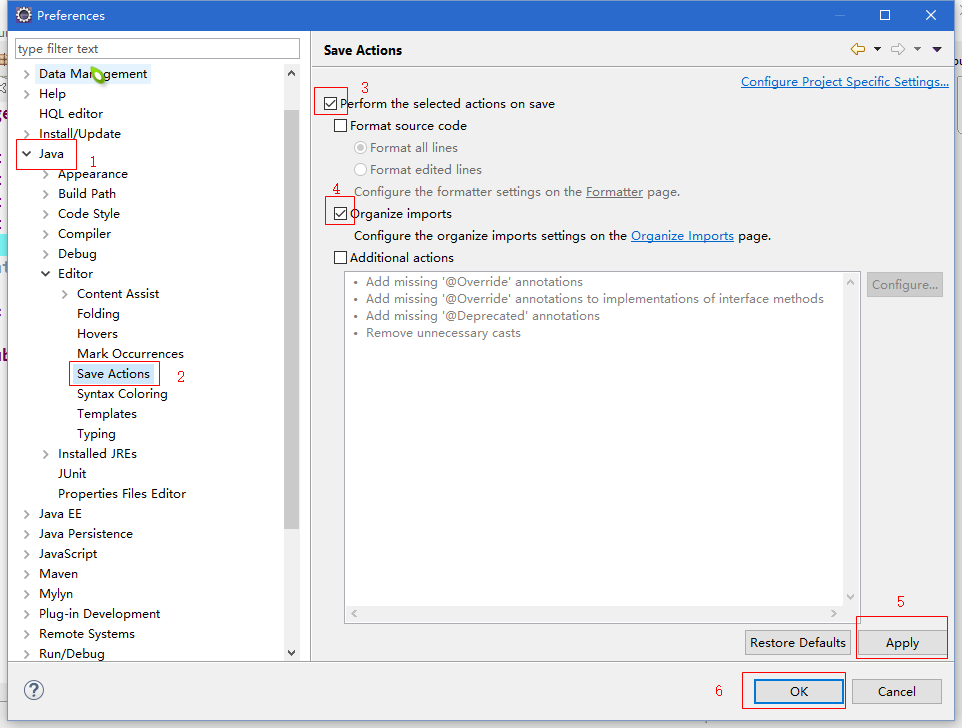
Java->Editor->Save Actions,然后选择Perform the selected action on save,再勾选Organize imports即可:
Eclipse中高亮显示相同的变量
快捷键
这种方式最快捷:Alt+Shift+O即可。
快捷菜单
这种方式也很方便,很直观,在Eclipse的工具栏中有一个钢笔样式的按钮(Toggle Mark Occurrences),点击将其设置为选中状态即可,效果如图:

在Eclipse的设置中调整
这种方式相对于前面两种比较麻烦一些,但是它功能更多,可以设置更多参数,比如突出显示的颜色等,具体步骤:Java->Editor->Mark Occurences ,然后按下图勾选即可:

点击最上面一行中的“Annotations”就可以设置高亮颜色等等。
Console输出完整信息
Run/Debug->Console->Limit console output 不要勾选
Eclipse使用技巧及个性化设计的更多相关文章
- 谈谈eclipse使用技巧
俗话说的好啊,“工于利启事,必先善其器”,如果说你的编程功底是一个枪法的话,那么强大的eclipse就是android战士们最好的武器. 这里,我们来总结eclipse的使用技巧,从而使我们的编程达到 ...
- Eclipse小技巧<一>
Eclipse是一款特别好用的开源开发工具,基于插件的特性使其能够进行各种语言的开发.非常喜欢eclipse里的编码风格,感觉这个开发工具十分灵活,又有很多开发的小技巧能够提高开发效率,每次学到一个t ...
- eclipse使用技巧心得分享
eclipse使用技巧心得分享 习惯了eclipse开发java程序,公司最近的项目都是idea开发的,同时android studio也是idea原型开发的,在学android开发,所以脱离ec ...
- 【转】Android Eclipse调试技巧
原文地址:https://www.cnblogs.com/tianchunming/p/5423942.html Android Eclipse调试技巧 在Android 应用程序开发中我们经常需 ...
- Eclipse操作技巧记录
工欲善其事,必先利其器.记录下自己使用的eclipse操作技巧 1.eclipse设置自动提示 window->preference->java->editor->conten ...
- eclipse使用技巧的网站收集——转载(三)
本文来自:https://www.cnblogs.com/jeffen/p/5965227.html,未经更改,尊重作者 工欲善其事,必先利其器.对于程序员来说,Eclipse便是其中的一个“器”.本 ...
- eclipse使用技巧的网站收集——转载(二)
写代码离不开文本编辑器,看代码也离不开,iar和keil编辑和阅读简直一般般了,因此使用eclipse可以看看代码,提高效率.网上有几个博客的文章,这里收集一下,以备忘. 以下文章转载自:http:/ ...
- LoadRunner 技巧之 脚本设计
LoadRunner 技巧之 脚本设计 在做性能测试时,我们可能会遇到各种不同的业务需求与用户行为,在一个系统或网站中,每个用户的操作都不完全一样.我们如何来模拟这此用户的行为?经验与能力有限,我这里 ...
- 谈谈eclipse使用技巧一
俗话说的好啊,“工于利启事,必先善其器”,如果说你的编程功底是一个枪法的话,那么强大的eclipse就是android战士们最好的武器. 这里,我们来总结eclipse的使用技巧,从而使我们的编程达到 ...
随机推荐
- MVC开发 好的扩展套件(Visual Studio 插件)
- WIX: Hide installed program from the Add/Remove Programs window.
Reference article : How to hide an entry in the Add/Remove Programs applet? In Wix source files, set ...
- 关于使用工具类org.apache.commons.collections.ListUtils合并List的问题
今天在做项目时,需要将几个List进行合并,于是就用到了apache提供关于List操作的工具类ListUtils,但是在使用的过程中发现一些问题. public static void main(S ...
- rsync+inotity
rsync默认端口:873xinetd默认服务 inotify参数详解inotifywait-r:递归-q:只打印事件-m:始终监听事件--excludei:排除--timefmt:时间格式--for ...
- Modernizr.js介绍与使用
Modernizr帮助我们检测浏览器是否实现了某个feature,如果实现了那么开发人员就可以充分利用这个feature做一些工作,反之没有实现开发人员也好提供一个fallback.所以,我们要明白的 ...
- Control character in cookie value, consider BASE64 encoding your value , java操作cookie遇到中文会报错的解决方案
项目当中用到cookie保存中文,但是会报如下错误: Control character in cookie value, consider BASE64 encoding your value 大概 ...
- mcollective安装过程
参考 http://kisspuppet.com/2013/11/10/mcollective-middleware/ http://5lexin.com/blog/view/225/mco-ping ...
- php分页类的二种调用方法(转载)
php分页类的二种调用方法 原文地址:http://www.xfcodes.com/php/fenye/25584.htm 导读:php分页类的二种调用用法,ajax调用php分页类,非ajax方式调 ...
- 使用Yeoman搭建 AngularJS 应用 (2) —— 让我们搭建一个网页应用
原文地址:http://yeoman.io/codelab/index.html 使用Yeoman搭建简单的应用 今天将会搭建一个简单的网页程序.你将可以添加,删除,拖拽和保存. 浏览Yeoman Y ...
- sort()排序
var ary = [8,9,10,3], compare = function(a,b){ return b.age-a.age; }, g = [ { name:"jim", ...