
Android Studio使用教程图文详解
谷歌表示Android Studio 1.0 能让开发者“更快更有生产力”,并认为它可以代替 Eclipse,同时为Eclipse 用户提供迁移步骤。代码自动提示、运行响应速度、都比Eclipse来的要好。下面就记录一下Android Studio的使用,先声明,我是在Mac上试用的,听说在Windows比较卡顿和内存消耗大,在Linux上和Mac上使用应该还是不错的。

一、下载安装
到http://developer.android.com/sdk/installing/studio.html下载安装包(dmg文件),打开并将Android Studio拖动到Applications中去,拷贝完毕即可,可以到应用程序下将图标拖动到Dock上。

二、新建工程
安装完成后,选择默认选项点击OK即可:

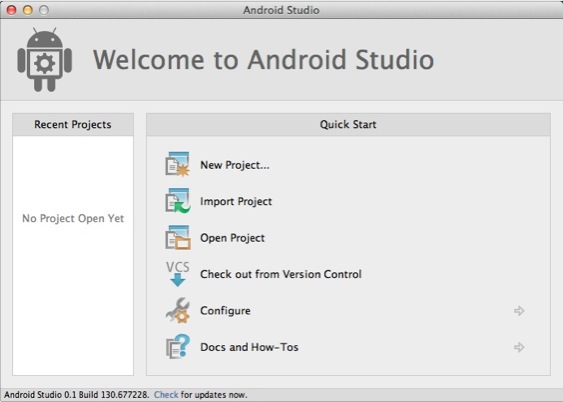
进入Android Studio,开始界面和Xcode有点类似,点击New project新建一个工程,新建过程和在Eclipse上差不多,这里就不赘述了。下图是开始界面:
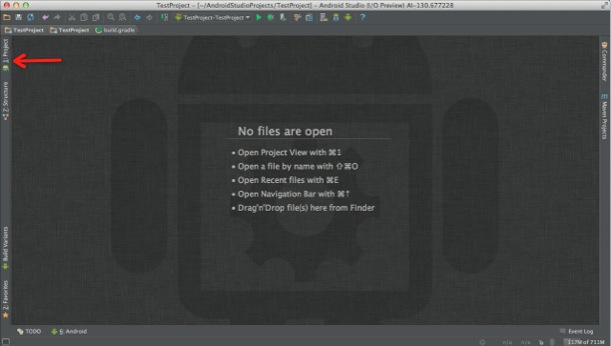
新建工程完毕后就进入了Android Studio主界面。第一次进去可能如下图所示什么也没有,点击箭头所示按钮展开目录结构,
展开后可以看到Android Studio的目录结构,和Eclipse的工程还是有一点区别的:

区别:
1.Android Studio的目录结构本来就代表一个workspace,一个workspace里面可以有Module,可以将一个Module理解成Eclipse中的一个Project;
2.目录中将java代码和资源文件(图片、布局文件等)全部归结为src,在src目录下有一个main的分组,同时划分出java和res两个Group,res和Eclipse下的结构一样,java下就是源码的包和类文件;
3.新建文件方式的不同,右键选择New或Command+N后出现新建菜单,类型有Java Class,也就是一般的java类,File就是普通文件,Package就是建包,值得注意的就是Android Component,它直接提供了Android中基本组件的创建。

可以选择创建Android中不同类型的组件:

三、窗口布局及主题介绍
另外,主界面底部有一个名为Android的选项卡,打开可以看到DDMS中的设备信息和Logcat输出:

顶部工具栏中可以看到和Eclipse中功能一样的一个选项,这些相信大家都比较熟悉了:

最后需要说明的是,大家看到我的主界面是暗色风格,和Google演示的是一样的风格,大家第一次使用打开的是默认风格(亮色),如果想要修改的话,进入Preferences(按Command+,)到IDE Settings下选择Colors&font并设置Schema name为Darcula就可以设置成暗色风格,如果需要自己定义样式,比如字体大小颜色等,可以新建一个Schema来自己定义

四、布局文件编写(实时预览)
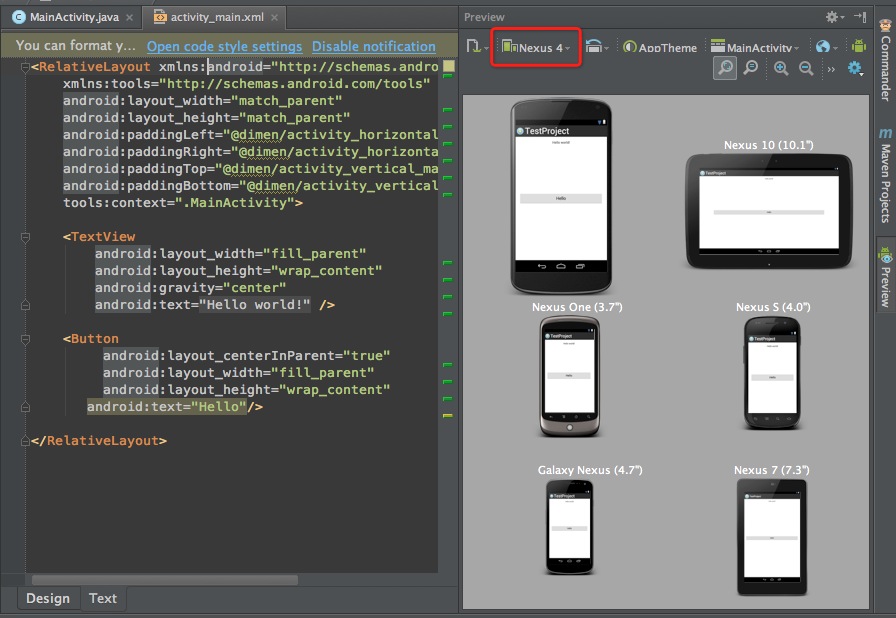
最炫的功能要来了,实时编写并预览布局文件,此项功能着实大大提高开发效率,打开一个xml布局文件点击右侧Preview选项卡即可唤出预览界面,可以选择很多尺寸的手机进行预览:

同时,还可以同时预览多种不同型号和尺寸的设备,编写代码的同时适配多种机型,这不就是当初梦寐以求的嘛!
上面介绍了Android Studio的基本使用,包括安装、新建工程、工程结构以及主题设置。下面介绍一些其他技巧,以及与Eclipse之前的一些对比。需要重申一下,我所有的操作与版本是基于Mac系统,在Windows上的同学基本类似,下面就分主题开始吧:
一、从Eclipse导入工程到Android Studio
根据官方的介绍,Android Studio可以兼容Eclipse的现有工程,但需要做一些操作:
首先升级ADT到最新版本,目前为版本号为22(注意和ADT相关的组件最好一并升级,避免后期可能出现的错误)
选择需要从Eclipse导出的工程,右键选择Export并选择Android下的Generate Gradle Build Files(如下图):

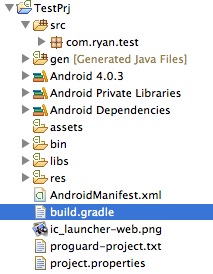
选择完毕后并不会导出到其他地方,而是在本地工程生成了一个build.gradle文件,在Eclipse工程中也可以看到,这个文件是Android Studio识别的,如下图:
3.随后进入Android Studio并选择Import Project,可以看到刚刚在Eclipse中的项目图标变成了一个Android机器人图标,说明转换成功,这时候选择工程导入即可:
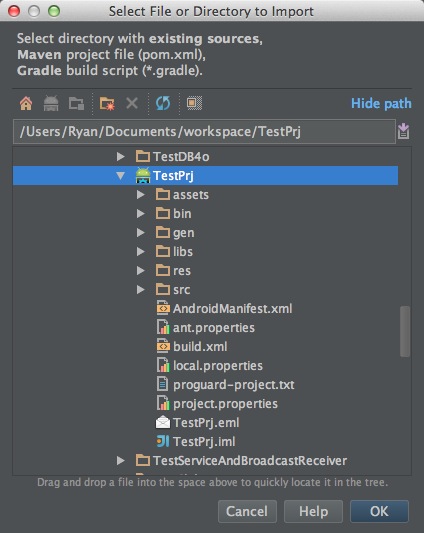
至此,就完成了从Eclipse导入现有Android工程到Android Studio,现在可以开始对工程进行操作了!
二、Eclipse工程与Android Studio的区别
Eclipse工程可以导入Android Studio运行,而反过来在Android Studio建立的工程不能在Eclipse中运行;
二者的工程结构不一样,在Eclipse中一个Project就代表一个项目工程,而在Android Studio中就和Intellij一样,一个Project代表一个工作空间,相当于Eclipse中的workspace,而在Android Studio中一个Module就相当于Eclipse中的一个Project,这个概念需要弄明白,不要混了或觉得糊涂了。
在编辑操作上,在Eclipse中编辑修改后必须手动command+s保存文件,而在Android Studio中就和Intellij一样是自动保存的,这一点和第二点和Xcode也是类似的。
工程目录上的区别,在Eclipse中src部分一般是java文件,res部分是资源文件,包括布局文件和多媒体资源等。在Android Studio中,可以看下图的目录结构:
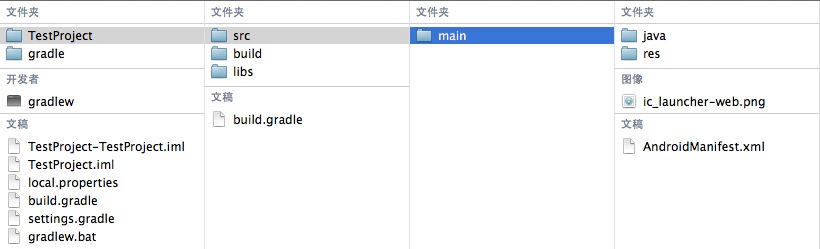
包括java文件和资源文件全部放到了src目录下,src目录下包括一个main文件夹,再下面就是java文件夹和res文件夹,其实这里,java文件夹就相当于Eclipse中的src,res还是那个res,这里想起了本山老师的小品“src已经不是那个src了,res还是那个res”
三、真机运行以及常用快捷键
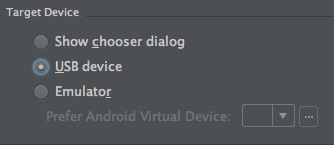
在Android Studio中点击界面下方的Android选项卡可以看到Device信息和Logcat,连上设备后打开Android选项卡会检测真机,成功后会显示在Device中,点击顶部的绿色小箭头就可以开始运行工程了。有一点需要注意的是,运行时可以选择模拟器也可以选择真机,由于在Android Studio中运行工程的时候有一个Device优先级选择,如果不设置的话可能会出现只运行在模拟器上的现象,我们可以自行设置一下:先点击Run菜单选择Run Configuration,并选择你想选择的目标设备,可以是模拟器和真机,也可以在运行选由用户选择:

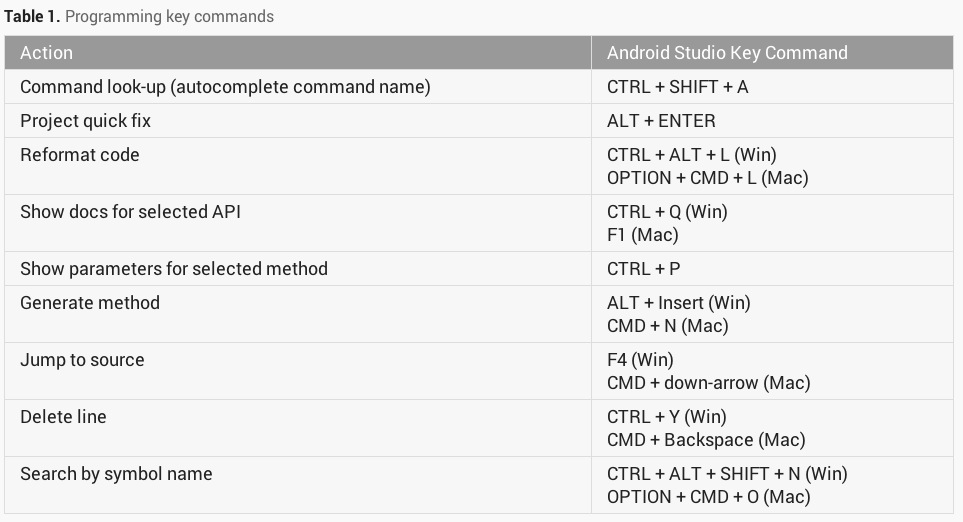
快捷键大家可以对照官方文档进行熟悉,如下表,也可以自己修改配置选项进行自定义:

个人觉得Android Studio还是有一定的前景的,这里就需要Google不断进行完善和改进了,赶紧把大家从Eclipse中解救出来吧。另外,在此期间,大家其实可以尝试使用一下Intellij IDEA,这个默认也是集成Android开发环境的。Android Studio是基于前者改进而来,二者在使用上差不多,也是Eclipse的一个不错的替代者。
Android Studio使用教程图文详解的更多相关文章
- GitHub 使用教程图文详解(转)
大纲: 一.前言 二.GitHub简介 三.注册GitHub账号 四.配置GitHub 五.使用GitHub 六.参与GitHub中其它开源项目 七.总结 注,GitHub官网:https://git ...
- GitHub 使用教程图文详解
大纲: 一.前言 二.GitHub简介 三.注册GitHub账号 四.配置GitHub 五.使用GitHub 六.参与GitHub中其它开源项目 七.总结 注,GitHub官网:https://git ...
- 【Android 应用开发】Ubuntu 下 Android Studio 开发工具使用详解 (旧版本 | 仅作参考)
. 基本上可以导入项目开始使用了 ... . 作者 : 万境绝尘 转载请注明出处 : http://blog.csdn.net/shulianghan/article/details/21035637 ...
- 【Android 应用开发】Ubuntu 下 Android Studio 开发工具使用详解
. 基本上可以导入项目开始使用了 ... . 作者 : 万境绝尘 转载请注明出处 : http://blog.csdn.net/shulianghan/article/details/21035637 ...
- Windows Server 2008 架设 Web 服务器教程(图文详解)
Windows Server 2008 架设 Web 服务器教程(图文详解) 一.安装 IIS 7.0 : 虽然 Windows Server 2008 内置了I IS 7.0,但是默认情况下并没有安 ...
- MySQL 8.0.20 安装教程图文详解(windows 64位)
MySQL 8.0.20 安装教程图文详解(windows 64位) 更新时间:2020年05月09日 15:09:04 转载 作者:瘦肉粥不加糖 这篇文章主要介绍了MySQL 8.0. ...
- MySQL8.0.20安装教程图文详解,MySQL8.0.20安装教程winodws10
MySQL8.0.20安装教程图文详解,非常详细 一:mysql官网下载 https://dev.mysql.com/downloads/file/?id=494993 不用注册,直接下载就好 二:解 ...
- 【Android应用开发】Android Studio - MAC 版 - 快捷键详解
博客地址 : http://blog.csdn.net/shulianghan/article/details/47321177 作者 : 韩曙亮 要点总结 : -- 熟练使用快捷键 : 在任何编程环 ...
- android studio学习----gradle命令详解
首先来给大家介绍一种简便并且个人最喜欢的一种办法.很多时候我们在GitHub上看到一个不错的开源项目,一般有两种需求,阅读源码和查看运行效果,如果是单纯的查看源码我更喜欢用一些轻量级编辑器,如vim, ...
随机推荐
- JDBC自动提交和批处理操作
今天用JDBC与数据库进行交互的时候,报错如下: *************************************************************************** ...
- 宏中"#"和"##"的用法
一.一般用法 我们使用#把宏参数变为一个字符串,用##把两个宏参数贴合在一起. 用法: #include<cstdio> #include<climits> using nam ...
- rsync命令来实现将服务器端的文件备份到客户端
rsync命令来实现将服务器端的文件备份到客户端
- 2015 BJOI 0102 Secret
传送门:http://oj.cnuschool.org.cn/oj/home/problem.htm?problemID=477 试题描述: 在 MagicLand 这片神奇的大陆上,有样一个古老传说 ...
- 数据结构(线段树):BZOJ 1103 [POI2007]大都市meg
1103: [POI2007]大都市meg Time Limit: 10 Sec Memory Limit: 162 MBSubmit: 1791 Solved: 925[Submit][Stat ...
- Contains Duplicate III —— LeetCode
Given an array of integers, find out whether there are two distinct indices i and j in the array suc ...
- bithrtree
#include "stdio.h" #include "stdlib.h" #define OK 1 #define ERROR 0 typedef char ...
- 使用Array
public class UsingArray { public static void output(int[]Array) { if(Array!=null) ...
- Android中的RelativeLayout
安卓布局之一,RelativeLayout.又称之为相对布局.对于一个界面每个人都有不同的实现.我比较喜欢使用RelativeLayou.原因是,相对布局不会出现过多的嵌套,在现在硬件不断发展的今天, ...
- mac上charels抓包工具使用技巧
有这俩技巧就足够了 http://www.jianshu.com/p/18449f5f9d1c http://blog.csdn.net/u010187139/article/details/5198 ...