
QTP自传之录制
录制,是一件吃力不讨好的活。很多人以为录制就是我的主要甚至全部的功能,这是大错特错的。不过,录制功能却是不熟悉我的人了解我的有效途径,是大家学习的有力武器。今天就先从录制功能说起吧。
说到录制,就不得不提到我的小伙伴Automation,他是制片人,关于录制回放的规则都是在这里制定的。话不多说,下面进入正题。
相关配置
点击【Automation】->【Record and Run Settings】

这里我们选择Record and run test on any open browser,录制时需要手动打开浏览器。这次给大家展示的主要是B/S方面的录制功能,关于Windows Applications若有兴趣可以自己研究下,感觉上差不多。
在开始录制之前,先准备需要录制的网页。这里,我们自己写个简单的登录页面就好了,古诗有云嘛
淌自己的汗,吃自己的饭,自己的事自己干,靠天,靠地,靠祖宗,不算是好汉。
由于我是在Windows环境下工作的,加上和php关系比较好,就用wamp在本地搭个环境好了。wamp安装很简单,我就不多说了。安装完成以后在wamp安装目录下www文件夹中新建qtp文件夹,并在qtp文件夹下新建demo-login.php文件,写入以下内容
<html>

<head>

    <title>

        简单的录制演示

    </title>

    <meta http-equiv="Content-type" content="text/html" charset="utf-8">

    <style>

        body{

            text-align: center;

        }

        form{

            width:320px;

        }

        .content{

            width:260px;

            height:30px;

        }

        .user_input{

            width:170px;

        }

        .sub{

            margin-left: 70px;

            float:left;

        }

        span{

            width:50px;

        }

    </style>

</head>

<body>

    <form action="" method="GET">

        <div class="content">

            <span>用户名</span><input type="text" name="username" class="user_input">

        </div>

        <div class="content">

            <span>邮  箱</span><input type="text" name="mail"  class="user_input">

        </div>

        <div class="content">

            <span>密  码</span><input type="password" name="password"  class="user_input">

        </div>

        <div class="content">

            <input type="submit" name="sub" value="登录" class="sub">

        </div>

    </form>

</body>

</html>

<?php

  if($_GET["sub"])

    echo "欢迎光临!".$_GET["username"];

?>
在浏览器中输入http://localhost/qtp/demo-login.php打开,请忽视简陋的UI。

出现NOTICE警告不用惊慌,是因为引用了未定义的变量$_GET["sub"],打开php配置文件:wamp安装目录\bin\apache\Apache2.4.4\bin\php.ini,将error_reporting = E_ALL改为error_reporting = E_ALL & ~E_NOTICE,即不输出NOTICE级别的错误报告,重启wamp服务即可。准备工作已完成,下面就可以上主菜了。
开始录制
点击工具栏上的【Record】或者【Automation】->【Record】或者直接按快捷键F3,进入录制模式。

录制时,每一个操作完成后都会自动生成相应的代码,输入完成点击登录,可以在页面上能看到“欢迎光临!username”。最终效果,可以看到密码是自动加密过的。

录制完成后,我们需要保存脚本。按下ctrl+s,选择合适的存放地点,这里我们保存在E:\qtpself下,命名为record.保存完成后,打开record文件夹,可以看到自动生成了很多文件,简单介绍下吧。

default.cfg和default.usp:默认的参数文件,主要是Loadrunner调用时做默认场景参数使用。
lock.lck:QC远程调用需要的测试数据及用户等信息。
Parameters.mtr:Action的参数文件。
record.usr:Loadrunner调用时的虚拟用户文件。
Default.xls:存放Action中的Datatable表的数据,是常用的测试数据录入方式。
可以看到很多都是为Loadrunner准备的(谁叫我们是好基友呢),Action0是我自动生成的文件夹,记录当前脚本的资源以及脚本调用关系,打开后如下图

SnapShots:录制,回放时的截图文件。
ObjectRepository.bdb:对象库文件。
Resource.mtr:资源文件。
Script.mts:相关脚本的调用情况,用记事本打开,可以看到只有RunAction "Action1", oneIteration这一句话,意思是运行Action1,迭代一次,这方面的内容以后会逐渐涉及到。
Action1就是这次录制的脚本代码了,和Action0结构一样,打开Script.mts可以看到刚才录制的脚本代码。
如何回放
点击【Record】旁边的【Run】,或者使用快捷键F5,即可享受飞一般观影的感觉。回放完成后,会自动打开测试报告。若不想自动打开,可以点击【Tools】->【Options】,将View results when run session ends前面的勾取消。此时,查看测试报告要手动打开,需点击【Automation】->【Results】.
测试报告也是保存在脚本文件夹中,即E:\qtpself\record\res1文件夹下。其中,Report文件夹中可以看到XML格式的测试结果,Log文件夹中可以查看到HTML格式的测试结果。
参数化
运行多次脚本以后,肯定有朋友会问,这整来整去都是一个用户,一个邮箱,多没意思啊,可不可以实现不同用户的登录操作呢?答案当然是可以的,方法就是参数化。我提供了两种参数化的方式,一种是在专家视图中,一种是在关键字视图中,今天先介绍关键字视图参数化的方法。
我们现在处于专家视图模式中,切换到关键字视图只需要点击下方的【Keyword view】。

Item是对象列,Opreation是对象对应的操作,value是操作是输入的值,Documentation是相关描述。参数化就在value列进行。先对用户名进行参数化。
选中username对象的value列,点击那个<#>图标,会弹出参数配置选项,直接上图。

将邮箱,密码全都参数化后,效果如下,注意红色框体部分。Value列的输入数据已经变为了Data Table("username",dtGlobalSheet)这种形式了,代表从Data Table的Global sheet中取username列的值。图片下方类似Excel的表格就是Data Table了,我们在这里输入想要的用户、密码。

这时,如果切回专家视图会发现代码已经自动变为参数形式。

好了,现在我们在Data Table中输入想登录的用户,比如这样,然后F5运行脚本即可。

如果,没有打开3次浏览器,登录3个用户的话,可以点击【File】->【setting】,找到Run选项下的Data Table iterations配置,一般选择Run on all rows。

Run one iteration only:只运行一次,顾名思义,不论我们在Data Table中写了多少用户都只会执行一次脚本,输入第一行的用户。
Run on all rows:运行所有行,有多少行,运行多少次。
Run from row 1 to row 3:可以自定义要运行的行数。
模拟录制和低级录制
细心的朋友可能发现在工具栏上,有两个按钮在平时是灰色的,而录制的时候却可以使用。

这两个按钮就是我提供的模拟录制和低级录制功能。
模拟录制:在正常录制不能录制的时候使用,可以录制鼠标和键盘的精确操作,如光标的移动,键盘的输入等等。
低级录制:在我不能识别的环境中使用,对所录对象的位置要求严格。所录制的对象都是以Windows和WinObject的形式存在。
对于模拟录制,可以用个小例子来试验下。在www文件夹下新建analog.php文件,内容如下
 <html>

 <head>

     <meta http-equiv="Content-type" content="text/html" charset="utf-8">

     <script type="text/javascript" language="javascript">

         function window_open(){

             window.showModalDialog("demo-open.php","","dialogHeight=200px;dialogWidth=300px;scrollbars=yes;")

         }

     </script>

 </head>

 <body>

         <input type="button" name="but" value="弹出窗体" class="but" onclick="window_open()">

 </body>

 </html>
再新建demo-open.php文件,内容如下
 <html>

 <head>

     <meta http-equiv="Content-type" content="text/html" charset="utf-8">

     <script type="text/javascript" language="javascript">

         function window_open(){

             window.showModalDialog("demo-open.php","","dialogHeight=200px;dialogWidth=300px;scrollbars=yes;")

         }

     </script>

 </head>

 <body>

         <input type="button" name="but" value="弹出窗体" class="but" onclick="window_open()">

 </body>

 </html>
浏览器中输入http://localhost/qtp/analog.php打开,点击【弹出框体】后,弹出windows对话框。

现在,我们需要录制鼠标拖拉滚动条的操作,正常录制模式肯定是不能录制的(大家可以自己尝试下),但采用模拟录制模式就可以实现。首先,还是按F3进入录制后,点击模拟录制图标,出现下图对话框,点击“小手”图标选择我们要录制的网页对话框,点击【Start Analog Record】,然后拖动滚动条即可。
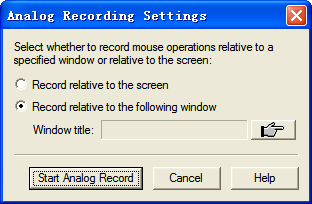

录制完成脚本如下。
Window("-- 网页对话框").RunAnalog "Track2"
这句就是我们通过模拟录制生成的脚本。
好了,今天的介绍就到这里了。我还有很多功能和细节等待大家发现,这需要多动手,多练习。录制不是目的,只是一种学习的手段,不过学会了录制还是有好处的,我可以很自豪的跟别人说
其实,我是一个演员,手中的录像机
QTP自传之录制的更多相关文章
- QTP脚本不能录制怎么办?
QTP是基于VBS脚本语言的,大部分VBS脚本都能在QTP上运行,只是在一些细节上略有不同,比如说VBS上停止用sleep,QTP上用wait.QTP的强大之处在于对程序窗口的操作,有很多针对窗体的属 ...
- QTP自传之初识
我叫QTP,全名是HP Quicktest Professional,大家都叫我小Q. 小Q生于1998年,那是一个春天(哈哈咱也是跨世纪的人才).家里人丁兴旺,兄弟众多,L(Loadrunner), ...
- QTP自传之web常用对象
随着科技的进步,“下载-安装-运行”这经典的三步曲已离我们远去.web应用的高速发展,改变了我们的思维和生活习惯,同时也使web方面的自动化测试越来越重要.今天,介绍一下我对web对象的识别,为以后的 ...
- QTP自传之对象
对象在手,测试我有 大家别误会,这里说的对象可不是值指男女朋友,而是对被测控件的识别.经过昨天的录制,大家一定很奇怪为什么我可以做到精确的回放操作,这都要归功于对象,下面就隆重的介绍我在对象识别方面的 ...
- QTP自传之测试报告
前言 测试报告是测试阶段的最后产出,也是最重要的产出,自动化测试报告也是如此.前期所做的工作,添加对象.编写脚本等都是为了可以生成一份正确.严谨的测试报告.我作为一款功能全面的自动化测试工具,毫无疑问 ...
- QTP自传之描述性编程
描述性编程,即采用描述性的语言定位对象,不需要事先将对象添加到对象库中.下面,就说说如何使用描述性编程,我们将继续使用对象库编程中的网页. 使用描述性编程的两种方法 直接描述 对象("属性名 ...
- QTP自传之对象库编程
对象库编程是我们平时工作中使用最多的编程方式,在自动化脚本开发中起到举足轻重的作用,与描述性性编程相比,更直接和易于维护,今天就和大家简单的聊聊如何进行对象库编程. 既然是对象库编程,肯定要对已存在于 ...
- qtp的三种录制模式(转)
QTP提供三种不同的录制方式:正常录制(Normal Recording).模拟录制(Analog Recording)和低级录制(Low Level Recording). 1.正常录制(Norma ...
- QTP对象识别tips
1.已添加的对象无法再次识别成功,编辑对象存储库中测试对象详细信息.子对象无法识别成功时,先检查父对象是否可成功识别. 2.使用.NET Windows Forms 侦测器检测后再使用object s ...
随机推荐
- HTML5移动开发中的input输入框类型
HTML5规范引入了许多新的input输入框类型 在HTML5移动开发中,通过这些新的输入框类型来显示定制后的键盘布局,用户体验更好,更容易填写各种表单 本文中,实测手机为肾4S与米4 数字类型num ...
- teamview centos 配置
1.下载teamview centos版本,本人喜欢tar.gz版本,但是官网只有rpm版本,附件中即为官网下载的teamview11 官方下载地址:https://www.teamviewer.co ...
- Android开发手记(30) 触摸及手势操作
触摸操作在现在智能手机系统中起到举足轻重的作用,本文将对安卓中的触摸以及一些简单手势的操作进行简单的介绍. 1.触摸 首先是关于触摸的判断,有两种方法可以判断的触摸操作. (1)setOnTouchL ...
- LINQ to SQL 运行时动态构建查询条件
在进行数据查询时,经常碰到需要动态构建查询条件.使用LINQ实现这个需求可能会比以前拼接SQL语句更麻烦一些.本文介绍了3种运行时动态构建查询条件的方法.本文中的例子最终实现的都是同一个功能,从Nor ...
- iOS开发UI篇——Button基础
一.简单说明 一般情况下,点击某个控件后,会做出相应反应的都是按钮 按钮的功能比较多,既能显示文字,又能显示图片,还能随时调整内部图片和文字的位置 二.按钮的三种状态 1. normal(普通状态) ...
- android查看真机中的数据库
0.在有网的前提下1.安装 Android Studio,Lantern,Chrome浏览器2.在在githab上搜索stetho,打开第一个facebook/stetho3.在Gradle Scri ...
- Codeforces 475 D.CGCDSSQ
题目说了a的范围小于10^9次方,可实际却有超过的数据...真是醉了 算出以f[i]结尾的所有可能GCD值,并统计: f[i]可以由f[i-1]得出. /* 递推算出所有GCD值,map统计 */ # ...
- 使用js判断一个对象是否为空 比如 obj={}
今天使用到js判断一个对象是否为空,js没有封装好的方法,这里最好的办法就是使用jquery里面的封装好的方法 $.isEmptyObject(obj)
- IOS“多继承”
转自念茜的博客: 当单继承不够用,很难为问题域建模时,我们通常都会直接想到多继承.多继承是从多余一个直接基类派生类的能力,可以更加直接地为应用程序建模.但是Objective-C不支持多继承,由于消息 ...
- Ruby自学笔记(四)— 数组,Hash,正则表达式简介
今天学习的是数组和Hash,数组在很多编程语言中都能常常用到. 数组: 数组是存储数据的一种容器,在Ruby中,数组中存储的数据可以是任何类型的数据:这和JAVA不同,在JAVA中,数组是存储同一类型 ...