
如何从硬盘安装fedora 19 (How to install fedora 19 from hard drive, Fedora-19-i386-DVD.iso)
现在fedora 19出来了, 它的安装界面与跟fedora 18相同,都是metro UI。
不过现在官方已经不再推荐下载i386,而是x86-64位了,是不是现在x86-64已经把兼容性做得很好了呢?
所以我下载了x86-64的用用。
现在开始从硬盘安装fedora19, 假设你的硬盘分区为:
/dev/sda1 /boot 500M
/dev/sda2 / 40G
/dev/sda3 /home 250G # grub 中的 (hd0, 2), grub是从0 开始计数的。
/dev/sda4 swap 2G
注:/dev/sda3 在grub2中为(hd0,msdos3)
步骤1: 复制Fedora-19-i386-DVD.iso 到 /home目录下
http://download.fedoraproject.org/pub/fedora/linux/releases/19/Fedora/i386/iso/Fedora-19-i386-DVD.iso
Fedora18的checksum, 在安装之前最好检查一下你的镜像是不是完整的。
https://fedoraproject.org/static/checksums/Fedora-19-i386-CHECKSUM
步骤2: 复制Fedora-19-i386-DVD.iso中的 isolinux/vmlinuz, isolinux/initrd.img 到 /home下。
具体指令为:
sudo mount -t iso9660 -o loop Fedora-19-i386-DVD.iso /mnt
sudo cp -afr /mnt/isolinux/vmlinuz /mnt/isolinux/initrd.img /home
注意: /home目录下不能有其它iso映像, 比如Fedora-19-i386-DVD.iso, 否则安装的是fedora 18, 而不是fedora 19
步骤3:(可选)再在/home/创建一个目录保存gurb2的module, 以防/boot被格式化后,而安装过程又被意外中断,导致系统无法启动。
mkdir /home/f18
cp -afr /boot/grub2 /home/f18
步骤4:重启电脑。
步骤5:(grub1的指令)
进入grub后, 按 c 进入grub 命令行:
输入如下命令:
---------------------------------------------------------
root (hd0, 2) # 我们刚刚把 vmlinuz, initrd.img存放到该分区了(/dev/sda3, /home), 所以root要指定为 hd0,2
kernel /vmlinuz linux repo=hd:/dev/sda2:/ # 注意,"
hd: " 表示从硬盘安装(HardDisk), 最后的"
:/" 指定安装源的路径
initrd /initrd.img
boot
---------------------------------------------------------
注意,"
hd:
" 表示从硬盘安装(HardDisk), 最后的"
:/
" 指定安装源的路径, 这两个参数非常重要:
如果没有指定
hd:, 安装程序默认会从光盘安装,如果没有fedora 18的光盘在光驱里面,按boot后,系统会直接停在黑底白字的启动界面。
如果没有指定“
:/" , 安装程序则会在你执行格式化后,安装grub到/dev/sda这个界面,点”next“, 直接报错,安装程序退出,如果,你已经格式化了/boot, 那么系统将不能再正常启动了,开机时就会是:grub rescue的界面。如果你不幸走到这一步,在最后,我会给出恢复方法。
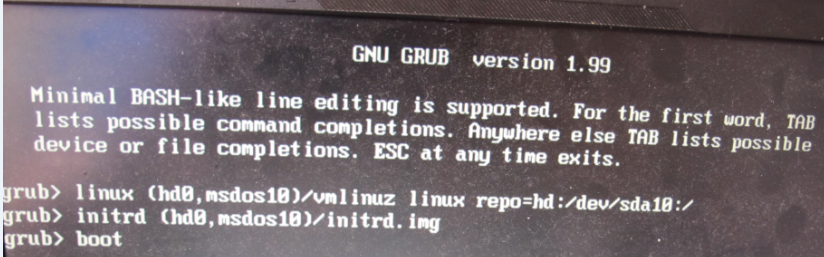
步骤5:(grub2的指令)
如下: ( grub2中, 磁盘分区的编号是从1开始的, 跟linux系统中 /dev/sad1, /dev/sda2, ... 等相同,由于我们的vmlinuz, initrd.img等放到了/dev/sda3, 所以在grub2中指定分区的时候为msdos3)
---------------------------------------------------------
linux (hd0,msdos3)/vmlinuz linux repo=hd:/dev/sda3:/
initrd (hd0,msdos3)/initrd.img
boot
---------------------------------------------------------
可以参考官方的安装指南 :
现在就可以像光盘安装的步骤一样安装fedora 19了。
fedora19的安装界面已经完全变了,所以请按照提示一步一步做,
在选择分区的时候,请选择手动分区。
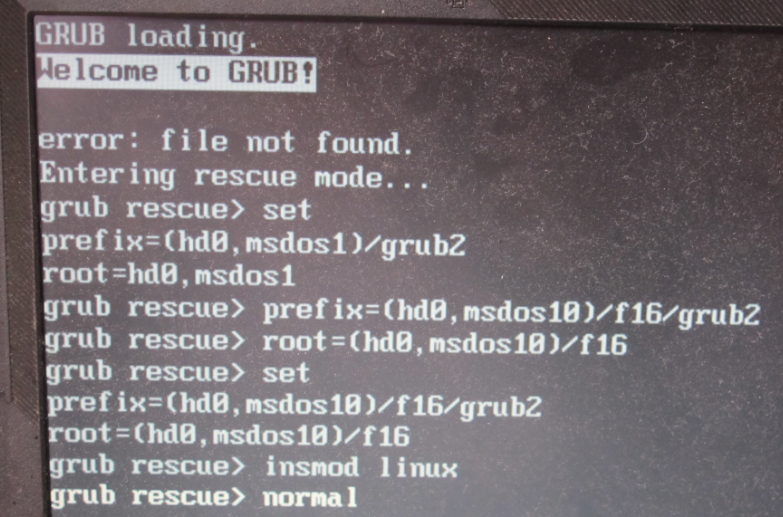
步骤6:恢复grub的方法:
在grub rescue> 提示符下输入:
---------------------------------------------------------
prefix=(hd0,msdos3)/f18/grub2
insmod linux
normal
---------------------------------------------------------
现在又可以输入上面的安装指令了。
步骤6.1 USB方法
如果你没有把/boot/grub2, 事先保存在/home/f18中,你可以从其它fedora 机器上把grub2的/boot/grub2目录保存的u盘根目录中,u盘的格式一定要是ext格式的,否则grub2不能识别fat, ntfs格式的分区。
然后在grub rescue> 输入ls 查看u盘的分区。
u盘一般是(hd1,msdos1), 如果只有一个分区的话。
在grub rescue> 提示符下输入:
---------------------------------------------------------
prefix=(hd1,msdos1)/grub2
insmod linux
normal
---------------------------------------------------------
恢复方法:
安装指令:
如何从硬盘安装fedora 19 (How to install fedora 19 from hard drive, Fedora-19-i386-DVD.iso)的更多相关文章
- xp硬盘安装Fedora14 过程记录及心得体会(fedora14 live版本680M 和fedora14 DVD版本3.2G的选择)
这次电脑奔溃了,奇怪的是直接ghost覆盖c盘竟然不中.之前电脑上硬盘安装的fedora14操作系统,也是双系统.不知道是不是这个问题,记得同学说过,在硬盘装fedora之后,要手动修改c盘隐藏的那个 ...
- Ubuntu12.10硬盘安装
今天介绍如下如何在Win7环境下从硬盘安装Ubuntu(我使用的版本是12.10). 1.下载Ubuntu ISO镜像文件ubuntu-12.10-desktop-i386.iso. 2.使用压缩软件 ...
- Windows 7硬盘安装CentOS 6.4 双系统 (WIN7硬盘安装Linux(Fedora 16,CentOS 6.2,Ubuntu 12.04))
WIN7下硬盘安装Linux(Fedora 16,CentOS 6.2.Ubuntu 12.04) 近期在看<鸟哥私房菜:基础学习篇>.认为非常不错,想要用U盘装个windows 7 和 ...
- Windows 7硬盘安装CentOS 6.4 双系统 (WIN7下硬盘安装Linux(Fedora 16,CentOS 6.2,Ubuntu 12.04))
WIN7下硬盘安装Linux(Fedora 16,CentOS 6.2,Ubuntu 12.04) 最近在看<鸟哥私房菜:基础学习篇>,觉得很不错,想要用U盘装个windows 7 和 ...
- win8.1硬盘安装ubuntu14.04双系统
在网上找了很多方法都失败了,原因是大多数方法都是用mbr方式安装的,如grub4dos,easybcd.以至于连自己都怀疑win8能不能用硬盘安装,差点就去买个u盘来安装了,就在打算放弃的时候在ubu ...
- 用 EasyUEFI 在 Win8/10 中硬盘安装 Ubuntu16.04图文教程
用 EasyUEFI 在 Win8/10 中硬盘安装 Ubuntu 作者:TeliuTe 来源:基础教程网 1.准备Ubuntu安装文件 1)下载带amd的64位 Ubuntu 桌面版光盘镜像文件,如 ...
- Linux硬盘安装步骤
网上找了许多用DVD镜像硬盘安装FC5的文章,可是都不系统,为了全中国的广大菜鸟们,云计算架构师 抽了很多时间来写这篇详细的安装文章,希望对初次接触LINUX或者刚刚入门的朋友有所帮助. 一.预备知识 ...
- xp系统下硬盘安装centos6.5
引言: 电脑系统是Windows XP,电脑没有光驱.手头没有U盘.没有移动硬盘.电脑主板不支持U盘启动,在这种情况下想安装CentOS 6.0,有木有办法? 答案:有办法,请看下面教程! 必备工具: ...
- 在已有 Ubuntu 的基础上硬盘安装 Win7 实现双系统
. . . . . LZ 的笔记本电脑一直安装的是 Ubuntu 系统,最近由于工作需要,要安装一个 Win7 系统.大家都知道,Linux 和 Windows 装双系统的时候要先装 Win 再装 L ...
随机推荐
- Java使用百度云存储BCS-让你的数据下载飞起来
作者:Vinkn 来自http://www.cnblogs.com/Vinkn/ 一.简介 云也不是一个新概念了,云到底是什么东西,你叫我说个明明白白的我也说不出来,姑且算作联网的就叫做云.国内的云服 ...
- 深入解析.NET框架
一.AOP框架 Encase 是C#编写开发的为.NET平台提供的AOP框架.Encase 独特的提供了把方面(aspects)部署到运行时代码,而其它AOP框架依赖配置文件的方式.这种 ...
- php 获取域名的whois 信息
首先先了解几个文件操作函数: fwrite() 函数写入文件(可安全用于二进制文件). fwrite() 把 string 的内容写入文件指针 file 处. 如果指定了 length,当写入了 le ...
- jQuery网页加载进度条插件
jquery.pace.js会自动监测你的Ajax请求,事件循环滞后,记录您的页面上准备状态和元素来决定的进度情况. 将pace.js和主题css的添加到您的网页! pace.js会自动监测你的Aja ...
- 完美PNG半透明窗体解决方案
当年Vista系统刚出来的时候,最吸引人的莫过于半透明磨砂的窗体界面了,迷倒了多少人.这个界面技术随即引发了编程界的一阵骚动,很多人都在问:如何实现这一界面效果?当然,在Vista下倒是很简单,系统本 ...
- inline-block间隔问题
使用inline-block实现一个类似float布局效果,但是inline-block的元素间会存在“4px”的空白间距. span { display: inline-block; width: ...
- day11基础代码——函数指针
// // main.m // Demo11 // // Created by scjy on 15/10/29. // Copyright © 2015年 lizhipeng. All ri ...
- LINUX HA:Pacemaker + Corosync初配成功
参考很多文档: http://zhumeng8337797.blog.163.com/blog/static/100768914201218115650522/ 下一步,想想这个PC组和与HAPROX ...
- 【HDOJ】3085 Nightmare Ⅱ
双向BFS.注意,任何一个点出队后,首先需要考虑ghost. /* 3085 */ #include <iostream> #include <queue> #include ...
- ♫【JS模式】偏函数
<深入浅出Node.js> var toString = Object.prototype.toString var isType = function(type) { return fu ...