
在Linux下使用wxWidgets进行跨平台GUI开发
在Linux下使用wxWidgets进行跨平台GUI开发
wxWidgets是一个功能强大的跨平台C++ GUI框架,支持Windows、Linux和macOS等多种平台。本文将详细介绍在Linux系统(以Ubuntu为例)上安装、配置和使用wxWidgets的完整过程,包括从源码编译、CMake工程配置到VS Code开发环境搭建的全套指南。
安装wxWidgets开发环境
1. 配置GTK+开发环境
首先需要安装GTK+开发库和相关依赖:
sudo apt-get update

sudo apt-get install libgtk-3-dev

sudo apt install libpcre2-dev
2. 获取并解压wxWidgets源码
从wxWidgets官方网站下载最新源码包(以3.2.4为例):
tar xzf wxWidgets-3.2.4.tar.gz
注意:如果解压后发现3rdparty和src/expat目录为空,需要从wxWidgets GitHub仓库下载补充这些文件。
3. 编译安装wxWidgets
进入解压目录并创建构建目录:
cd wxWidgets-3.2.4

mkdir build-gtk

cd build-gtk
配置编译选项(这里选择静态链接和Unicode支持):
../configure --with-gtk --disable-shared --enable-unicode
开始编译和安装:
make

sudo make install

sudo ldconfig  # 更新动态链接库缓存
4. 验证安装
检查安装是否成功:
wx-config --version  # 应输出3.2.4

wx-config --cxxflags --libs  # 查看编译器标志和链接库
新建一个wxWidgets应用示例
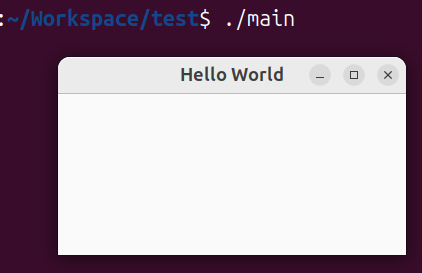
创建一个简单的main.cpp测试文件:
#include <wx/wx.h>

class MyApp : public wxApp {

public:

    virtual bool OnInit() {

        wxFrame *frame = new wxFrame(NULL, wxID_ANY, "Hello World");

        frame->Show(true);

        return true;

    }

};

wxIMPLEMENT_APP(MyApp);
使用命令行编译运行:
g++ main.cpp `wx-config --cxxflags --libs` -o main

./main
成功运行后将显示一个简单的GUI窗口。
使用CMake构建wxWidgets工程
为了更规范地管理项目,我们使用CMake来构建工程。创建CMakeLists.txt文件:
cmake_minimum_required(VERSION 3.10)

project(hello)

find_package(wxWidgets REQUIRED COMPONENTS core base)

include(${wxWidgets_USE_FILE})

add_executable(hello main.cpp)

target_link_libraries(hello ${wxWidgets_LIBRARIES})

set(EXECUTABLE_OUTPUT_PATH ${PROJECT_SOURCE_DIR})
构建并运行:
mkdir build

cd build

cmake .. && make

../hello
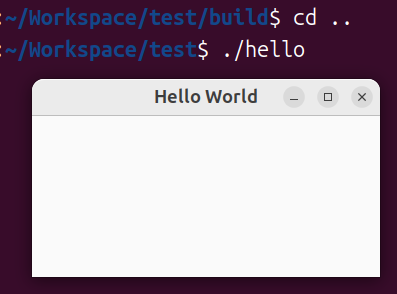
简单说明上述CMakeLists.txt文件,指定工程项目的名称为hello,使用find_package命令查找并导入了所使用的wxWidgets库(显式指定了一个GUI程序所必须的core和base组件),然后包含wxWidgets设置引用这个外部库,创建可执行文件hello并链接wxWidgets库,最后指定工程目录(test目录)为输出路径。
在VS Code中搭建开发环境
1. 安装必要扩展
- C/C++扩展 (ms-vscode.cpptools)
- CMake Tools扩展 (ms-vscode.cmake-tools)
2. 配置VS Code设置
创建.vscode/settings.json:
{

    "cmake.configureSettings": {},

    "cmake.buildDirectory": "${workspaceFolder}/build",

    "C_Cpp.default.configurationProvider": "ms-vscode.cmake-tools"

}
3. 配置调试环境
创建.vscode/launch.json调试配置文件:
{

    "version": "0.2.0",

    "configurations": [

        {

            "name": "(gdb) Launch",

            "type": "cppdbg",

            "request": "launch",

            "program": "${workspaceFolder}/hello",

            "args": [],

            "stopAtEntry": false,

            "cwd": "${workspaceFolder}",

            "environment": [],

            "externalConsole": false,

            "MIMode": "gdb",

            "setupCommands": [

                {

                    "description": "Enable pretty-printing for gdb",

                    "text": "-enable-pretty-printing",

                    "ignoreFailures": true

                }

            ]

        }

    ]

}
4. 使用VS Code构建和调试
- 按
Ctrl+Shift+P选择CMake: Select a Kit(选择GCC工具链) - 选择
CMake: Configure配置项目 - 选择
CMake: Build构建项目 - 按
F5启动调试
也可以使用侧边栏CMake图标等进行更直观的图形化操作。
5. 跨平台开发注意事项
- 路径处理:始终使用正斜杠
/作为路径分隔符 - 平台特定代码:使用预定义宏如
__WXGTK__和__WXMSW__处理平台差异 - 资源文件:Windows需要
.rc资源文件,Linux通常不需要 - 外观差异:不同平台下控件外观可能不同,应测试各平台表现
通过以上步骤,你已经成功在Linux系统上搭建了完整的wxWidgets开发环境,可以使用CMake和VS Code进行高效的跨平台GUI应用程序开发。
在Linux下使用wxWidgets进行跨平台GUI开发的更多相关文章
- Linux下C ,C ++, Qt开发环境
目录 Linux发行版的选择 安装常用的开发工具(这里针对C/C++/Qt) 安装openGL 中文输入法 安装sublime text 安装vscode apt-get常用命令 Qt环境 Qt常见问 ...
- 《使用wxWidgets进行跨平台程序开发》chap09——布局一个对话框
///////////////////////////////////////////////////////////////////////////// // Name: personalrecor ...
- Linux下串口与工业协议的开发
1.串口通信原理 串口通信定义 串口通信:数据的串行传送方式.串口通信可分为同步通信与异步通信. 同步通信:按照软件识别同步字符来实现数据的发送和接收. 将许多字符组成一个信息组进行发送 要求发送时钟 ...
- 《使用wxWidgets进行跨平台程序开发》chap02——一个简单的应用程序
// Name: minimal.cpp // Purpose: Minimal wxWidgets sample // Author: Julian Smart #include "wx/ ...
- Ubuntu 14.04 下使用微软的跨平台轻量级开发神器 Visual Studio Code
因为 Visual Studio Code 不断更新,官方最新 v1.32 的 .deb 包已经不能用于 Ubuntu 14.04 直接安装了. 下载 v1.31 的 deb 包安装即可:https: ...
- Linux下移植pjsip,使用QT开发
1.移植pjsip env:fedora14 arm-linuc-gcc:gcc version 4.5.1 (ctng-1.8.1-FA) #./configure \ CC=arm-linux-g ...
- linux 下 ifcfg-eth0 配置/CentOS_minimal安装和开发环境部署
CentOS_minimal安装和开发环境部署:http://www.th7.cn/system/lin/201305/39002.shtml 网络接口配置文件 [root@localhost ~]# ...
- linux 下安装 mysql 并配置 python 开发环境
1.安装 mysql ,安装过程中将提示设置 root 用户的密码,默认可以设置为 rootadmin . $ sudo apt-get install mysql-server 2.安装 mysql ...
- Linux下编译静态MinGW环境,编译windows平台Qt程序(使用MXE)
参考链接: MXE.>大多数程序都是在windows平台下开发的程序.windows 在现实中也是绕不过的一个系统平台,做为受过几年VC,MFC”虐待”的程序员,在做为一个程序员之前是一位Lin ...
- C++和C在linux下 和在windows下有什么区别?
一.函数库的区别 linux下的C函数库和windows下的函数库系统调用的机制不一样,Glibc包含了主要的C库.这个库提供了基本例程,用于分配内存.搜索目录.打开关闭文件.读写文件.字串处理.模式 ...
随机推荐
- go minio 设置访问权限
bucket 权限 桶默认可以有三种 Access Policy 策略:public.custom.private. public:不经过任何认证可以直接访问资源 custom:自定义策略 Acces ...
- Golang 入门 : 符文
字符串常用语表示一系列文本字符,而Go的符文(rune)则用于表示单个字符. 字符串字面量由双引号(")包围,但rune字面量由单引号(')包围. Go程序几乎可以使用地球上任何语言的任何字 ...
- python web服务器--WSGI/ASGI协议--web框架,三者之间的关系
在 Python Web 开发中,Web 服务器.WSGI/ASGI 协议 和 Web 框架 是三个核心组成部分,它们共同协作以实现完整的 Web 应用程序.以下是三者之间的关系和作用的详细讲解: 1 ...
- 使用PIO自定义每一个格子的属性和值,完全DIY--Excel,不整齐也可以实现
常规表格样式的Excel导出, 有一种不是常规表格样式的Excel导出, 比如如下这种怎么办 快速的excel框架API肯定不支持这种 所以我们需要自定义格子的内容 private CellStyle ...
- http状态码413,并提示Request Entity Too Large的解决办法
使用wordpress的用户经常遇到的问题,就是在后台上传多媒体文件的时候,发现文件大小是有限制的,通常是2M.如图: 如果上传的文件超过2M,服务端返回的状态码会是413,同时提示上传失败.实际上, ...
- Docker镜像介绍
一.Docker镜像介绍 镜像是Docker的三大核心概念之一. Docker运行容器前需要本地存在对应的镜像,如果镜像不存在本地,Docker会尝试先从默认的镜像仓库下载(默认使用Docker Hu ...
- Redis 原理 - Hash
Hash 数据结构 使用 ziplist 当同时满足下面两个条件时,使用 ziplist 存储数据 元素个数少于512个 (hash-max-ziplist-entries: 512) 每个元素长度小 ...
- base64编码与一般的ASCII码和二进制编码有什么不同?base64详解
在密码学实践中,经常会用到Base64编码.比如大名鼎鼎的密码学挑战题"Matasano Crypto Challenges"的第一集合的第一题,就是要求把一个Hex编码的字符串转 ...
- 【软件】基于JSP和Bootstrap的潇湘博客平台
潇湘博客平台 XiaoXiangBlog 说明 Eclipse 项目 - Version: 2020-06 (4.16.0). JDK8. 潇湘博客(XiaoXiangBlog) 一个简单的Java ...
- 🎀截图工具推荐-Snipaste
简介 Snipaste 是一款非常强大且免费的截图和屏幕标记工具,由一位来自中国的开发者开发.它以其简洁的界面和丰富的功能而受到广泛好评. 官网 https://zh.snipaste.com/ Sn ...