
开源 - Ideal库 - Excel帮助类,ExcelHelper实现(五)
书接上回,我们继续来聊聊ExcelHelper的具体实现。
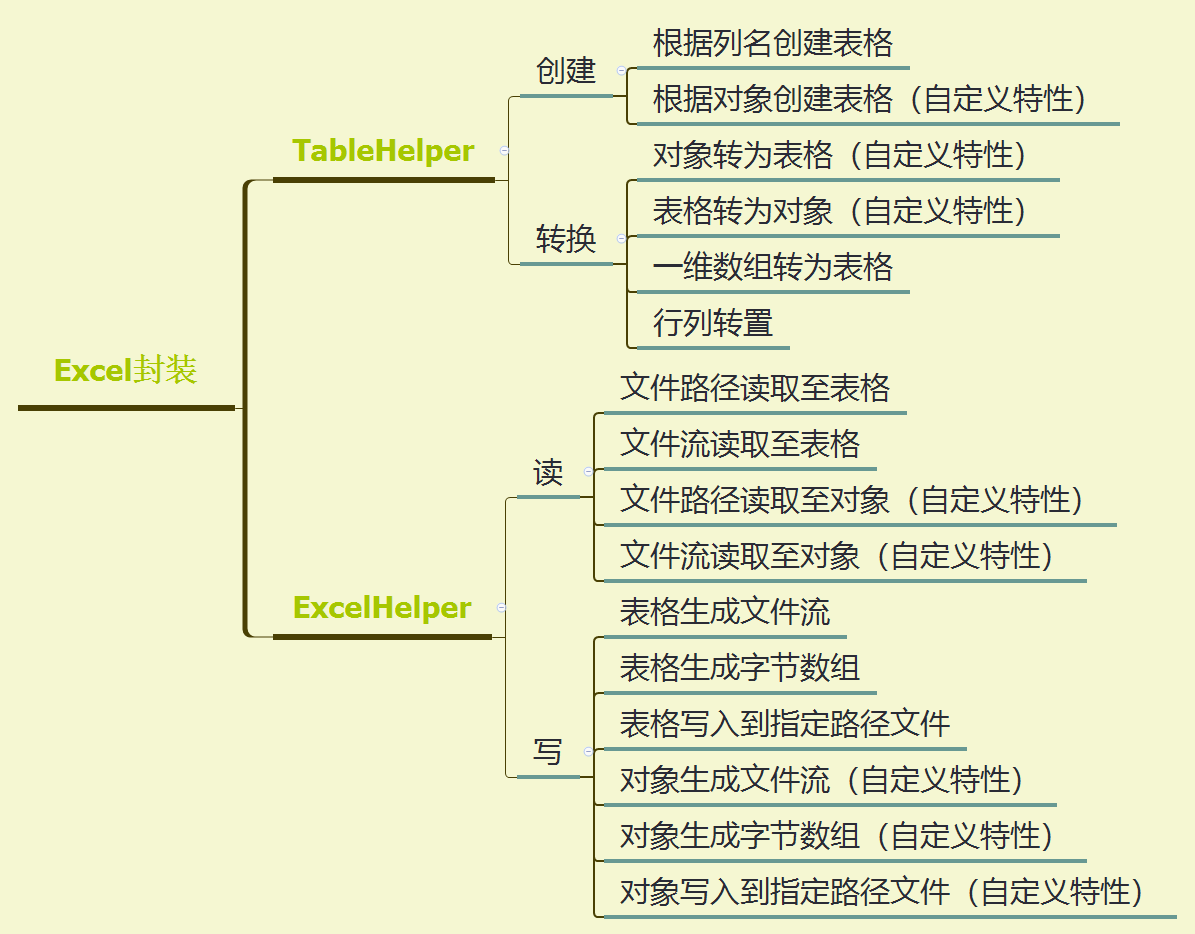
01、读取Excel到DataSet单元测试
在上一章我们主要讲解了读取Excel到DataSet的三个重载方法具体实现,还没来得及做单元测试,因此我们首先对这三个方法做个单元测试。具体代码如下:
[Fact]

public void Read_FileName_DataSet()

{

    //读取所有工作簿

    var dataSet = ExcelHelper.Read("Read.xlsx");

    Assert.Equal(3, dataSet.Tables.Count);

    var table1 = dataSet.Tables[0];

    Assert.Equal("Sheet1", table1.TableName);

    Assert.Equal("A", table1.Rows[0][0]);

    Assert.Equal("B", table1.Rows[0][1]);

    Assert.Equal("1", table1.Rows[0][2]);

    Assert.Equal("C", table1.Rows[1][0]);

    Assert.Equal("D", table1.Rows[1][1]);

    Assert.Equal("2", table1.Rows[1][2]);

    //读取所有工作簿,并且首行数据作为表头

    dataSet = ExcelHelper.Read("Read.xlsx", true);

    Assert.Equal(3, dataSet.Tables.Count);

    table1 = dataSet.Tables[1];

    var columus = table1.Columns;

    Assert.Equal("Sheet2", table1.TableName);

    Assert.Equal("E", columus[0].ColumnName);

    Assert.Equal("F", columus[1].ColumnName);

    Assert.Equal("3", columus[2].ColumnName);

    Assert.Equal("G", table1.Rows[0][0]);

    Assert.Equal("H", table1.Rows[0][1]);

    Assert.Equal("4", table1.Rows[0][2]);

    //根据工作簿名称sheetName读取指定工作簿

    dataSet = ExcelHelper.Read("Read.xlsx", true, "Sheet2");

    Assert.Single(dataSet.Tables);

    Assert.Equal("Sheet2", dataSet.Tables[0].TableName);

    //通过工作簿名称sheetName读取不存在的工作簿

    dataSet = ExcelHelper.Read("Read.xlsx", true, "Sheet99");

    Assert.Empty(dataSet.Tables);

    //同时指定sheetName和sheetNumber优先使用sheetName

    dataSet = ExcelHelper.Read("Read.xlsx", true, "Sheet1", 2);

    Assert.Single(dataSet.Tables);

    Assert.Equal("Sheet1", dataSet.Tables[0].TableName);

    //通过工作簿编号sheetNumber读取不存在的工作簿

    dataSet = ExcelHelper.Read("Read.xlsx", true, null, 99);

    Assert.Empty(dataSet.Tables);

    //通过工作簿编号sheetNumber读取指定工作簿

    dataSet = ExcelHelper.Read("Read.xlsx", true, null, 1);

    Assert.Single(dataSet.Tables);

    Assert.Equal("Sheet1", dataSet.Tables[0].TableName);

}

# ***02***、根据文件路径读取Excel到对象集合```

在上一章中我们实现了Excel与DataSet相互转换,而在前面TableHelper实现章节中我们已经实现了对象集合与表格DataTable的相互转换,因此我们只要把这两者结合起来就可以实现Excel与对象集合的相互转换。

因为Excel中有多个工作簿Sheet,而每一个工作簿Sheet代表一个表格DataTable,一个表格DataTable关联一个对象集合,因此我们约定本方法必须指定一个工作簿Sheet用来转换对象集合,如果没有指定则默认读取第一个工作簿Sheet。

而该方法通过文件完全路径读取到Excel文件流后,调用具体实现文件流处理重载方法,具体代码如下:

```csharp

//根据文件路径读取Excel到对象集合

//指定sheetName,sheetNumber则读取相应工作簿Sheet

//如果不指定则默认读取第一个工作簿Sheet

public static IEnumerable<T> Read<T>(string path, bool isFirstRowAsColumnName = false, string? sheetName = null, int? sheetNumber = null)

{

    using var stream = new FileStream(path, FileMode.Open, FileAccess.Read);

    return Read<T>(stream, IsXlsxFile(path), isFirstRowAsColumnName, sheetName, sheetNumber);

}
03、根据文件流、文件名读取Excel到对象集合
在有些场景下,我们直接得到的就是Excel文件流,因此更通用的处理方式就是处理ExceL文件流,因为无论如何最终我们都是要拿到Excel文件流的。
该方法也是一个重载方法,为了方便哪些上传文件后,有文件流,有文件名,但是不想自己处理文件后缀格式的,提供一个便捷方法,因此该方法会通过文件名识别出文件具体后缀格式,再调用下一个重载方法,具体实现如下:
//根据文件流读取Excel到对象集合

//指定sheetName,sheetNumber则读取相应工作簿Sheet

//如果不指定则默认读取第一个工作簿Sheet

public static IEnumerable<T> Read<T>(Stream stream, string fileName, bool isFirstRowAsColumnName = false, string? sheetName = null, int? sheetNumber = null)

{

    return Read<T>(stream, IsXlsxFile(fileName), isFirstRowAsColumnName, sheetName, sheetNumber);

}
04、根据文件流、文件后缀读取Excel到对象集合
该方法是上面两个方法的最终实现,具体实现分为两步:
(1)读取指定工作簿Sheet到DataSet中;
(2)把DataSet中第一个表格DataTable转换为对象集合;
而这两步都是调用之前实现好的方法,具体代码如下:
//根据文件流读取Excel到对象集合

//指定sheetName,sheetNumber则读取相应工作簿Sheet

//如果不指定则默认读取第一个工作簿Sheet

public static IEnumerable<T> Read<T>(Stream stream, bool isXlsx, bool isFirstRowAsColumnName = false, string? sheetName = null, int? sheetNumber = null)

{

    //读取指定工作簿Sheet至DataSet

    var dataSet = CreateDataSetWithStreamOfSheet(stream, isXlsx, isFirstRowAsColumnName, sheetName, sheetNumber ?? 1);

    if (dataSet == null || dataSet.Tables.Count == 0)

    {

        return [];

    }

    //DataTable转对象集合

    return TableHelper.ToModels<T>(dataSet.Tables[0]);

}
下面我们针对上面三个方法做个简单的单元测试,代码如下:
public class Student

{

    public string A { get; set; }

    [Description("B")]

    public string Name { get; set; }

    [Description("1")]

    public DateTime Age { get; set; }

}

[Fact]

public void Read_FileName_T()

{

    //表格数据格式无法转为对象数据类型,则抛异常

    Assert.Throws<FormatException>(() => ExcelHelper.Read<Student>("Read.xlsx", true, "Sheet1"));

    //表格成功转为对象集合

    var models = ExcelHelper.Read<Student>("Read.xlsx", true, "Sheet3");

    Assert.Single(models);

    var model = models.First();

    Assert.Equal("C", model.A);

    Assert.Equal("D", model.Name);

    Assert.Equal(new DateTime(2024, 11, 29), model.Age);

}
05、把表格数组写入Excel文件流
该方法是先把表格数组生成Excel的IWorkbook,然后再写入内存流MemoryStream。
而表格数组转换为IWorkbook也很简单,在IWorkbook中创建工作簿Sheet,然后把每个表格数据填充至相应的工作簿Sheet中即可,具体代码如下:
//把表格数组写入Excel文件流

public static MemoryStream Write(DataTable[] dataTables, bool isXlsx, bool isColumnNameAsData)

{

    //表格数组写入Excel对象

    using var workbook = CreateWorkbook(dataTables, isXlsx, isColumnNameAsData);

    var stream = new MemoryStream();

    workbook.Write(stream, true);

    stream.Flush();

    return stream;

}

//表格数组转为IWorkbook

private static IWorkbook CreateWorkbook(DataTable[] dataTables, bool isXlsx, bool isColumnNameAsData)

{

    //根据Excel文件后缀创建IWorkbook

    var workbook = CreateWorkbook(isXlsx);

    foreach (var dt in dataTables)

    {

        //根据表格填充Sheet

        FillSheetByDataTable(workbook, dt, isColumnNameAsData);

    }

    return workbook;

}
而根据表格填充工作簿Sheet实现也非常简单,只需遍历表格中每个单元格,把其值填充至对应工作簿Sheet中相同的位置即可,当然其中表格列名是否要作为数据,需要单独处理,具体代码如下:
//根据表格填充工作簿Sheet

private static void FillSheetByDataTable(IWorkbook workbook, DataTable dataTable, bool isColumnNameAsData)

{

    var sheet = string.IsNullOrWhiteSpace(dataTable.TableName) ? workbook.CreateSheet() : workbook.CreateSheet(dataTable.TableName);

    if (isColumnNameAsData)

    {

        //把列名加入数据第一行

        var dataRow = sheet.CreateRow(0);

        foreach (DataColumn column in dataTable.Columns)

        {

            dataRow.CreateCell(column.Ordinal).SetCellValue(column.ColumnName);

        }

    }

    //循环处理表格的所有行数据

    for (var i = 0; i < dataTable.Rows.Count; i++)

    {

        var dataRow = sheet.CreateRow(i + (isColumnNameAsData ? 1 : 0));

        for (var j = 0; j < dataTable.Columns.Count; j++)

        {

            dataRow.CreateCell(j).SetCellValue(dataTable.Rows[i][j].ToString());

        }

    }

}
06、把表格数组写入Excel文件
该方法需要注意的是对于Excel文件路径的处理,如果给定的Excel文件路径不存在,则本方法会自动创建相应的文件夹,如果给定的Excel文件路径中不包括文件名称,则本方法会自动根据当前时间+4位随机数的方式+.xlsx的命名方式自动生成文件名。
处理好这些则只需要调用根据表格数组生成Excel对象方法,最后写入Excel文件中,具体代码如下:
//把表格数组写入Excel文件

public static void Write(DataTable[] dataTables, string path, bool isColumnNameAsData)

{

    //检查文件夹是否存在,不存在则创建

    var directoryName = Path.GetDirectoryName(path);

    if (!string.IsNullOrEmpty(directoryName) && !Directory.Exists(directoryName))

    {

        Directory.CreateDirectory(directoryName);

    }

    //检查是否指定文件名,没有则默认以“时间+随机数.xlsx”作为文件名

    var fileName = Path.GetFileName(path);

    if (string.IsNullOrEmpty(fileName))

    {

        directoryName = Path.GetFullPath(path);

        fileName = DateTime.Now.ToString("yyyyMMdd-hhmmss-") + new Random().Next(0000, 9999).ToString("D4") + ".xlsx";

        path = Path.Combine(directoryName, fileName);

    }

    //表格数组写入Excel对象

    using var workbook = CreateWorkbook(dataTables, IsXlsxFile(path), isColumnNameAsData);

    using var fs = new FileStream(path, FileMode.Create, FileAccess.Write);

    workbook.Write(fs, true);

}
下面我们对上面两个写入方法进行详细的单元测试,具体如下:
[Fact]

public void Write_Table()

{

    var table = TableHelper.Create<Student>();

    var row1 = table.NewRow();

    row1[0] = "Id-11";

    row1[1] = "名称-12";

    row1[2] = new DateTime(2024, 11, 28);

    table.Rows.Add(row1);

    var row2 = table.NewRow();

    row2[0] = "Id-21";

    row2[1] = "名称-22";

    row2[2] = new DateTime(2024, 11, 29);

    table.Rows.Add(row2);

    var message = "The column name of the table cannot be mapped to an object property, and the conversion cannot be completed.";

    //把表格写入Excel,并且列名不作为数据行,结果重新读取Excel无法和对象完成转换

    ExcelHelper.Write([table], "Write.xls", false);

    var exception1 = Assert.Throws<NotSupportedException>(() => ExcelHelper.Read<Student>("Write.xls", true, "Sheet0"));

    Assert.Equal(message, exception1.Message);

    //把表格写入Excel,并且列名作为数据行,但是重新读取Excel时第一行没有作为列名,结果还是无法和对象完成转换

    ExcelHelper.Write([table], "Write.xls", true);

    var exception2 = Assert.Throws<NotSupportedException>(() => ExcelHelper.Read<Student>("Write.xls", false, "Sheet0"));

    Assert.Equal(message, exception2.Message);

    //重新读取Excel时第一行作为列名

    var models = ExcelHelper.Read<Student>("Write.xls", true, "Sheet0");

    Assert.Equal(2, models.Count());

    var model = models.First();

    Assert.Equal("Id-11", model.A);

    Assert.Equal("名称-12", model.Name);

    Assert.Equal(new DateTime(2024, 11, 28), model.Age);

    File.Delete("Write.xls");

}
07、把对象集合写入Excel文件流或Excel文件
到这里这两个方法就很好实现了,因为这两个方法需要的所有基础方法都已经实现,核心思路就是先把对象集合转换为表格DataTable,然后再通过调用相关把表格数组写入Excel的扩展方法实现即可,具体代码如下:
//把对象集合写入Excel文件流

public static MemoryStream Write<T>(IEnumerable<T> models, bool isXlsx, bool isColumnNameAsData, string? sheetName = null)

{

    //对象集合转为表格

    var table = TableHelper.ToDataTable<T>(models, sheetName);

    //表格数组写入Excel文件流

    return Write([table], isXlsx, isColumnNameAsData);

}

//把对象集合写入Excel文件

public static void Write<T>(IEnumerable<T> models, string path, bool isColumnNameAsData, string? sheetName = null)

{

    //对象集合转为表格

    var table = TableHelper.ToDataTable<T>(models, sheetName);

    //表格数组写入Excel文件

    Write([table], path, isColumnNameAsData);

}
最后我们再进行一次详细的单元测试,代码如下:
[Fact]

public void Write_T()

{

    //验证正常情况

    var students = new List<Student>();

    var student1 = new Student

    {

        A = "Id-11",

        Name = "名称-12",

        Age = new DateTime(2024, 11, 28)

    };

    students.Add(student1);

    var student2 = new Student

    {

        A = "Id-21",

        Name = "名称-22",

        Age = new DateTime(2024, 11, 29)

    };

    students.Add(student2);

    var message = "The column name of the table cannot be mapped to an object property, and the conversion cannot be completed.";

    //把对象集合写入Excel,并且列名不作为数据行,结果重新读取Excel无法和对象完成转换

    ExcelHelper.Write<Student>(students, "Write_T.xls", false);

    var exception1 = Assert.Throws<NotSupportedException>(() => ExcelHelper.Read<Student>("Write_T.xls", true, "Sheet0"));

    Assert.Equal(message, exception1.Message);

    //把对象集合写入Excel,并且列名作为数据行,但是重新读取Excel时第一行没有作为列名,结果还是无法和对象完成转换

    ExcelHelper.Write<Student>(students, "Write_T.xls", true);

    var exception2 = Assert.Throws<NotSupportedException>(() => ExcelHelper.Read<Student>("Write_T.xls", false, "Sheet0"));

    Assert.Equal(message, exception2.Message);

    //重新读取Excel时第一行作为列名

    var models = ExcelHelper.Read<Student>("Write_T.xls", true, "Sheet0");

    Assert.Equal(2, models.Count());

    var model = models.First();

    Assert.Equal("Id-11", model.A);

    Assert.Equal("名称-12", model.Name);

    Assert.Equal(new DateTime(2024, 11, 28), model.Age);

    File.Delete("Write_T.xls");

}
到这里我们整个Excel封装就完成了,相信通过对象集合完成Excel导入导出能满足大多数业务开发需求。当然如果有更复杂的业务需求,还需要我们自己去研究相应的第三方库。
注:测试方法代码以及示例源码都已经上传至代码库,有兴趣的可以看看。https://gitee.com/hugogoos/Ideal
开源 - Ideal库 - Excel帮助类,ExcelHelper实现(五)的更多相关文章
- C# Excel操作类 ExcelHelper
实现C#与Excel文件的交互操作,实现以下功能: 1.DataTable 导出到 Excel文件 2.Model数据实体导出到 Excel文件[List<Model>] 3.导出数据到模 ...
- [.Net] C# Excel操作类 ExcelHelper
实现C#与Excel文件的交互操作,实现以下功能: 1.DataTable 导出到 Excel文件 2.Model数据实体导出到 Excel文件[List<Model>] 3.导出数据到模 ...
- C#EXCEL 操作类--C#ExcelHelper操作类
主要功能如下1.导出Excel文件,自动返回可下载的文件流 2.导出Excel文件,转换为可读模式3.导出Excel文件,并自定义文件名4.将数据导出至Excel文件5.将指定的集合数据导出至Exce ...
- Python Excel工具类封装, 给excel表头搞点颜色
封装Excel工具类 我们常用的excel工具类,读有xlrd,写有xlwt.有读有写,新一代库有pandas,openpyxl等等. 大家用法都差不多,今天博主就介绍新手最爱,我也爱的xlrd和xl ...
- Pugixml一种快速解析XML文件的开源解析库
Pugixml是一个轻量级的C++ XML开源解析库,DOM形式的解析器.接口和丰富的遍历和修改操作,快速的解析,此外支持XPath1.0实现数据查询,支持unicode编码: 使用Pugixml可通 ...
- 导入导出Excel工具类ExcelUtil
前言 前段时间做的分布式集成平台项目中,许多模块都用到了导入导出Excel的功能,于是决定封装一个ExcelUtil类,专门用来处理Excel的导入和导出 本项目的持久化层用的是JPA(底层用hibe ...
- MVC NPOI Linq导出Excel通用类
之前写了一个模型导出Excel通用类,但是在实际应用中,可能不是直接导出模型,而是通过Linq查询后获取到最终结果再导出 通用类: public enum DataTypeEnum { Int = , ...
- asp.net(C#) Excel导出类 导出.xls文件
---恢复内容开始--- using Microsoft.Office.Interop.Excel; 针对office 2003需添加引用Microsoft Excel 11.0 Obje ...
- 从Google开源RE2库学习到的C++测试方案
最近因为科研需求,一直在研究Google的开源RE2库(正则表达式识别库),库源码体积庞大,用C++写的,对于我这个以前专供Java的人来说真的是一件很痛苦的事,每天只能啃一点点.今天研究了下里面用到 ...
- 爆料喽!!!开源日志库Logger的剖析分析
导读 Logger类提供了多种方法来处理日志活动.上一篇介绍了开源日志库Logger的使用,今天我主要来分析Logger实现的原理. 库的整体架构图 详细剖析 我们从使用的角度来对Logger库抽茧剥 ...
随机推荐
- SQL Server – 执行计划和各种 join 方式 (Execution plan & Join Pattern)
前言 我几乎从来没有遇到过性能问题, 毕竟项目真的太小了. 一般上只要用常识去建 index 就可以了. 但是这并不阻碍我对知识的追求. 这篇是关于一些性能优化和原理的内容. 纯属学习, 希望未来有机 ...
- Asp.net core 学习笔记之 Microsoft Graph API
早年如果我们要读写用户得 outlook 内容是比较麻烦的, 要用许多 smtp 之类的方式. 现在终于是有了 http 级的 API 可以 call 了. 不仅仅是 outlook, calenda ...
- ASP.NET Core – Swagger OpenAPI (Swashbuckle)
前言 Swagger (OpenAPI) 是一套 Web API 文档规范. ASP.NET Core 有 2 个 Library 可用来实现 Swagger. Swashbuckle 和 NSwag ...
- .NET 8 + Vue/UniApp 高性能前后端分离框架
前言 作为一名开发者,我们知道能够简化开发流程.提升工作效率的工具是至关重要的. 推荐一款前后端分离框架 Admin.NET(ZRAdmin),它不仅可以满足项目开发的需求,还应用了一些新的特性,如R ...
- 30. 串联所有单词的子串 Golang实现
题目描述: 给定一个字符串 s 和一个字符串数组 words. words 中所有字符串 长度相同 . s 中的 串联子串 是指一个包含 words 中所有字符串以任意顺序排列连接起来的子串. 例如, ...
- linux内核调试痛点之函数参数抓捕记
1.linux内核调试工具crash并不能直接显示函数参数,而这个对调试又非常重要 下面是工作中一个实际的问题,我们的进程hang在如下一个内核栈中了,通过栈回溯可知是打开了一个nfs3的网盘文件或者 ...
- 利用cv2.morphologyEx提取图像边界
cv2.morphologyEx(image, cv2.MORPH_GRADIENT, SE)可以参考这篇博客cv2.MORPH_GRADIENT:形态学梯度(morph-grad),可以突出团块(b ...
- iOS字符串大小写转换使用小结
iOS开发中字符串用的比较多,追加,拆分,截取,替换,比较,大小写转换使用的频率还挺高.今天看oc技术书的时候看到关于大小写转换的地方,有一个说的是所有字母首字母大写,还是第一次看到,记录一下,以备后 ...
- day06-Hello World案例
HelloWorld 象征着作为一个程序员向世界的第一声呐喊 新建一个文件夹用来存放代码 新建一个java文件 文件后缀名为.java Hello.java [注意]系统可能没有显示文件的后缀名,需要 ...
- .NET 内存管理两种有效的资源释放方式
前言 嗨,大家好!今天我们要聊一聊 .NET 中的内存管理.你知道吗?虽然 .NET 有一个很好的垃圾回收系统来自动清理不再使用的对象,但在某些情况下,我们还需要自己动手来释放一些特殊的资源,比如打开 ...