
windows下git安装以及基本使用
Git的基本使用
Windows下Git的基本使用与操作
安装Git
这个是一个git的windows系统的命令行版本
安装 tortoise git
这个是git的图形界面.
https://tortoisegit.org/download/
注意:
- 先安装 git for windows, 再安装 tortoise git
- 安装 git for windows 一路 next 即可.
- 安装 tortoise git 中需要配置 git.exe, 这个是 git for windows 包含的部分. 如果 git for windows 安装成功, 这 一步使用默认结果即可.
- 安装 tortoise git 还需要配置姓名和邮箱, 这个尽量和 Github 的邮箱填成一致.
- 两个工具安装完毕后, 需要重启电脑才能正确使用.
使用 Github 创建项目注册账号
创建项目
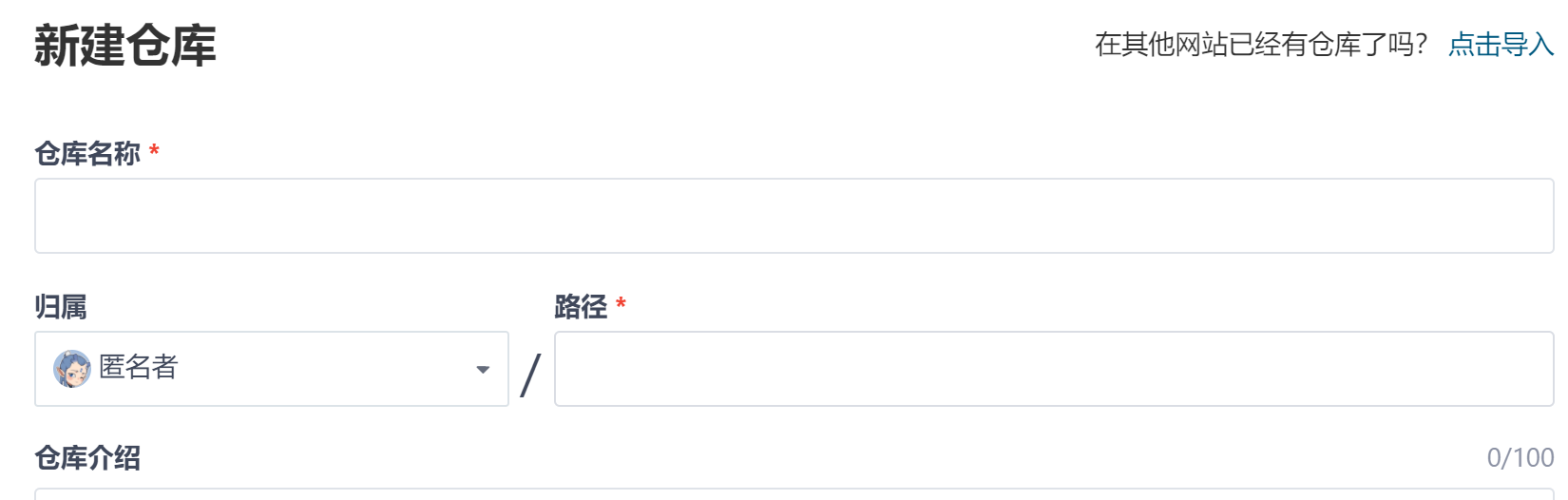
上述为gitee站点个人创建仓库
登陆账号,按照提示即可
Git的使用
这里Git的使用只介绍如何将文件上传至Github上的操作流程.重启电脑完成后,点击鼠标右键,点击Git Bash Here,在弹出的窗口中进行命令输入
Git初始化
对于第一次使用Git,需要使用以下命令来初始化Git,红色部分分别填写你在Github上的用户名和邮箱
$ git config --global user.name "name"

$ git config --global user.email test@runoob.com
本地仓库的创建
git init
Git 使用 git init 命令来初始化一个 Git 仓库,Git 的很多命令都需要在 Git 的仓库中运行,所以 git init 是使用 Git 的第一个命令。
你需要创建一个本地文件夹,这个文件夹就是你的本地仓库。进入这个文件夹之后再打开窗口输入git init来初始化本地仓库。
为什么要进行初始化操作呢?
因为Git需要知道那些文件它能够管理,如果你没有创建本地仓库,在Desktop上直接点击Git Bash Here,并输入git init 命令,那么就表明Desktop就是你的本地仓库,如果你是一个比较有条理的人,那么自己建一个仓库吧!
完成 git init 命令后,Git 仓库会生成一个 .git 目录,这是一个隐藏文件,记录版本更改信息,请不要手动修改里面的文件,以防破坏仓库。
创建SSH密钥(私有仓库必须设置)
由于你的本地Git仓库和GitHub仓库之间的传输是通过SSH加密的,所以我们需要配置验证信息:
使用以下命令生成SSH Key:
ssh-keygen -t rsa -C "youremail@example.com"
后面的 your_email@youremail.com 改为你在 github 上注册的邮箱,之后会要求确认路径和输入密码,我们这使用默认的一路回车就行。成功的话会在~/下生成.ssh文件夹,进去,打开 id_rsa.pub,复制里面的 key。命令行输入为 clip < ~/.ssh/id_rsa.pub
登陆Gitee,进入你的Your Profile–>Edit Profile, 粘贴你的密钥到key输入框中.,点击”Add SSH Key”按钮。
gitee设置位置

创建并提交项目至Gitee
在git init 初始话的目录打开git bash
命令行输入流程如下:
$ mkdir runoob-git-test                     # 创建测试目录

$ cd runoob-git-test/                       # 进入测试目录

$ echo " Git测试 " >> README.md             # 创建 README.md 文件并写入内容

$ ls                                        # 查看目录下的文件

README

$ git init                                  # 初始化

$ git add README.md                         # 添加文件

$ git commit -m "添加 README.md 文件"        # 提交并备注信息

[master (root-commit) 0205aab] 添加 README.md 文件

 1 file changed, 1 insertion(+)

 create mode 100644 README.md

# 提交到 Github

$ git remote add origin git@github.com:tianqixin/runoob-git-test.git  ##把本地仓库的文件推送到远程仓库,后续

$ git push -u origin master
IDEA设置Gitee
1.下载Gitee插件
setting-->plugins-->gitee插件下载
2.配置Gitee
登录个人gitee,获取Token
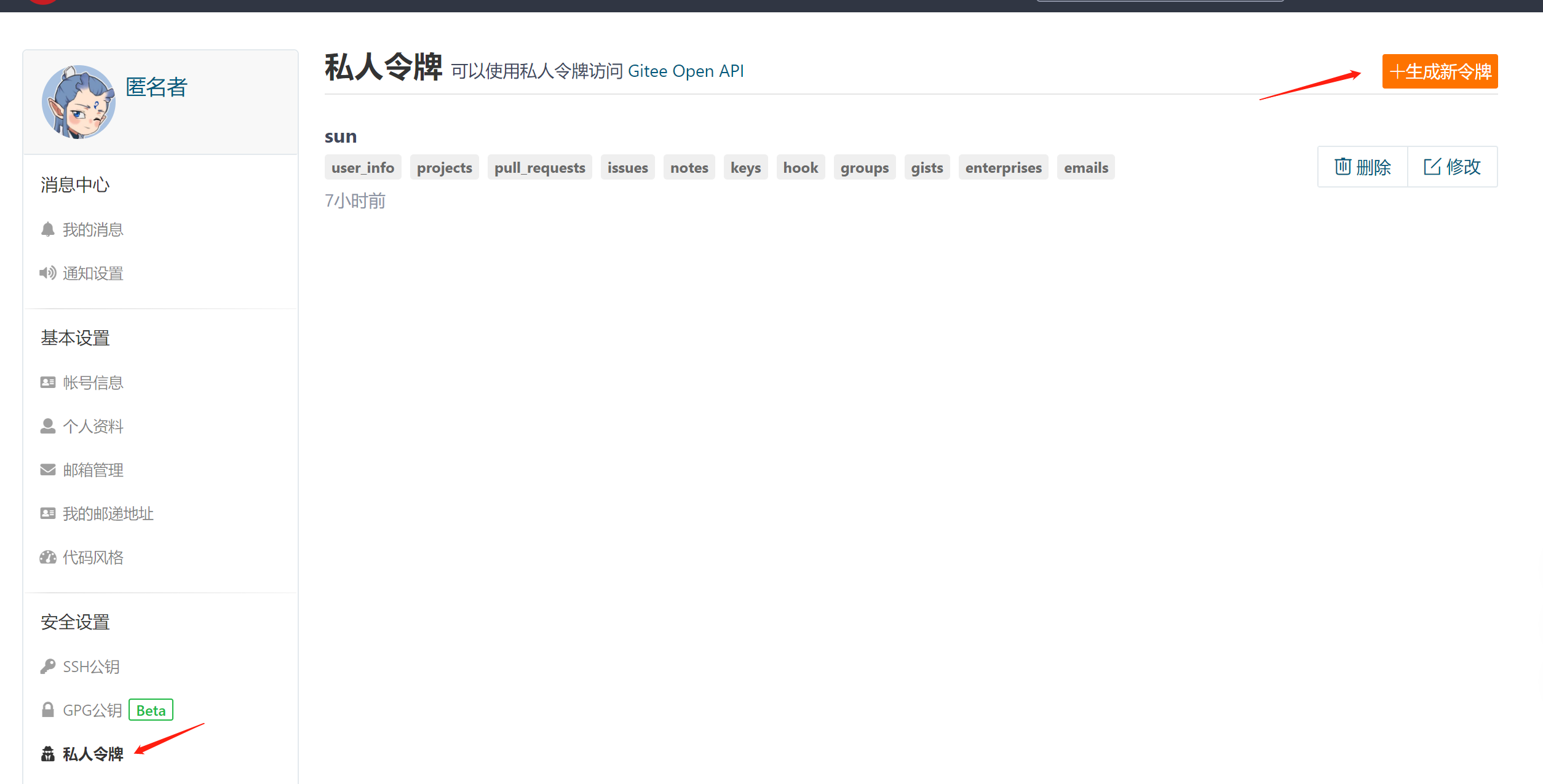
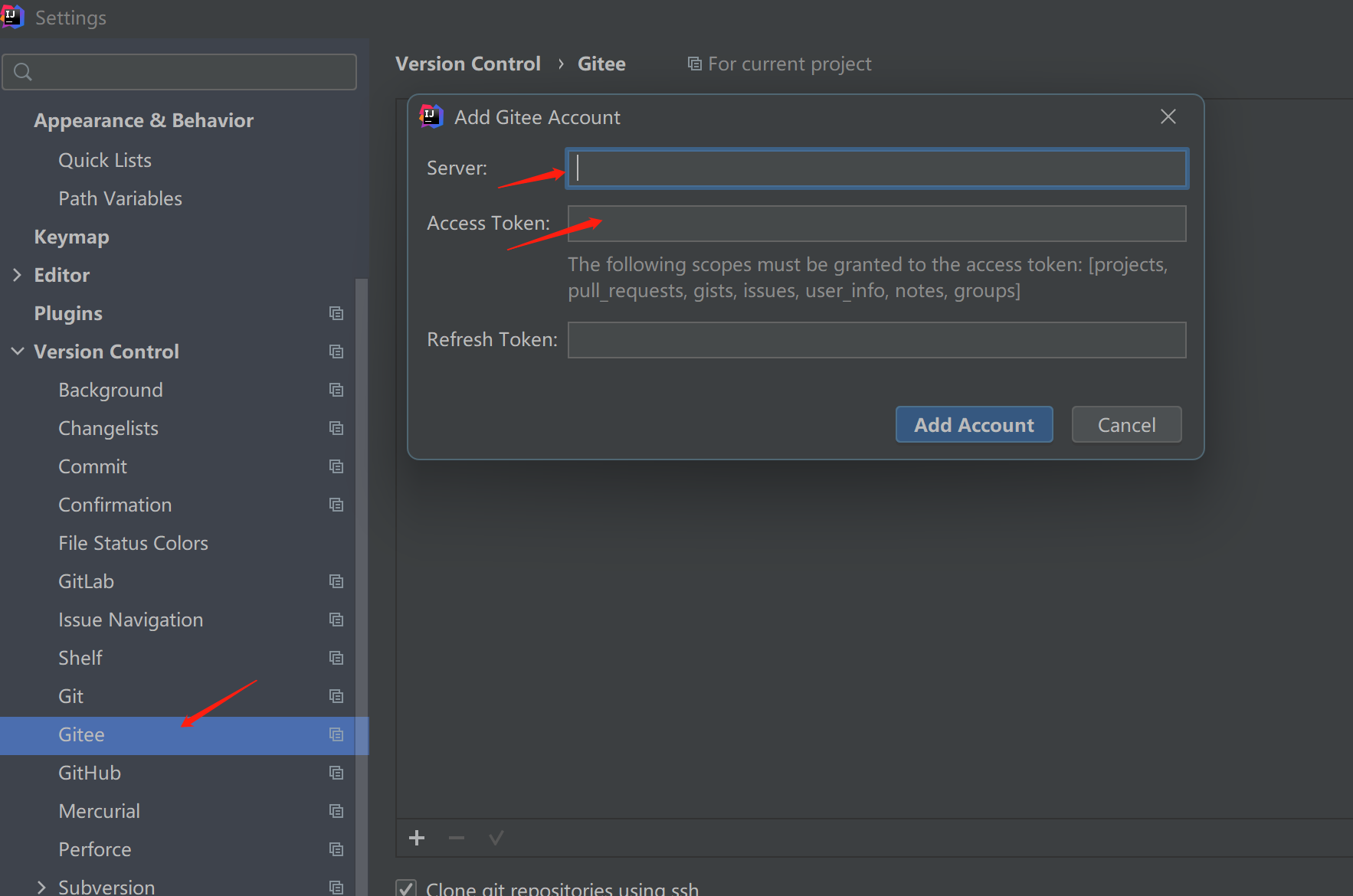
IDEA 配置 需要Server (https://gitee.com/) Token 上面获取的,点击提交即可。
Clone项目
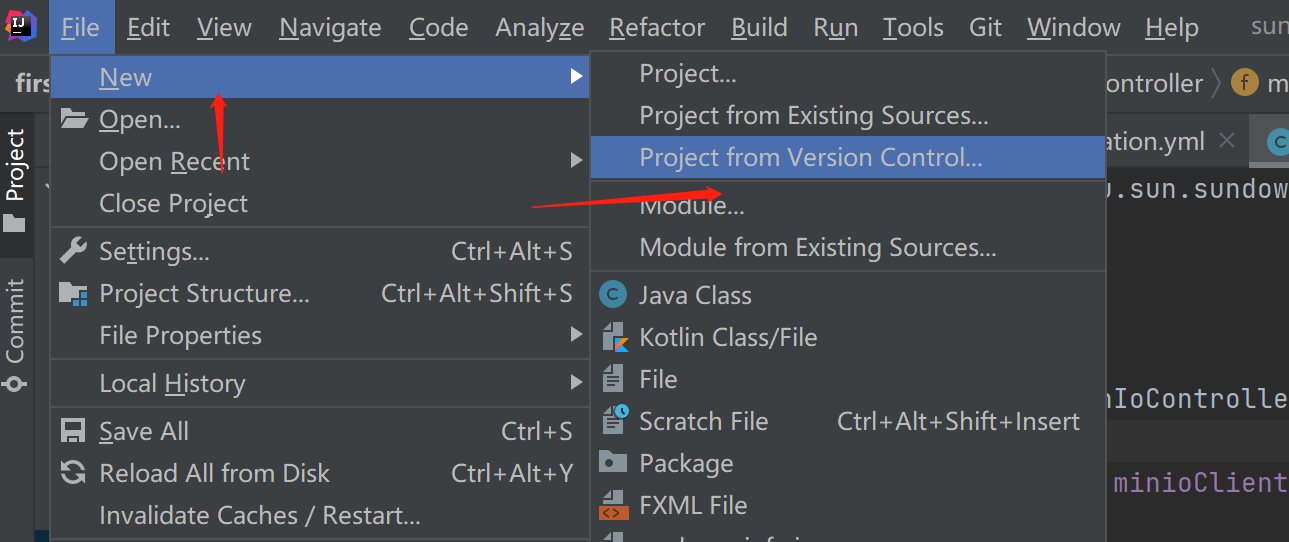
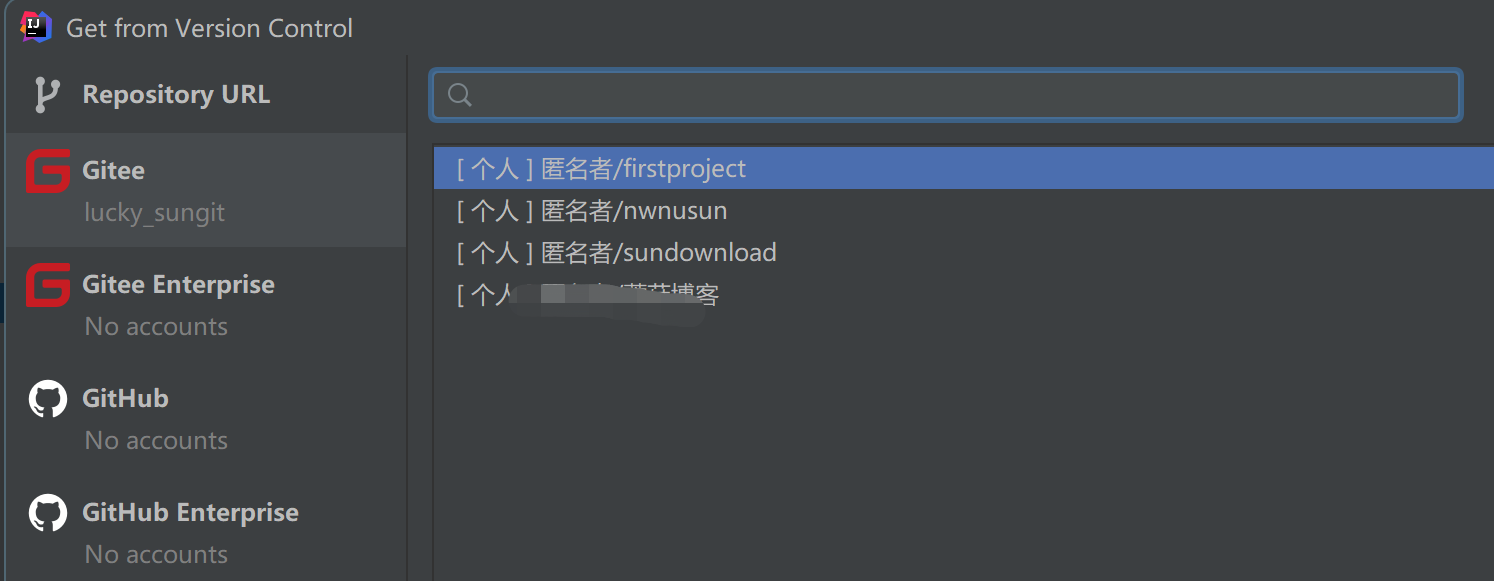
选择拉取的目录后,就开始下载代码。
注意:该 目录下同样有.git ,表明该目录下也为git仓库 ,和 ‘git init’一致。
后续即可正常编写代码 ,提交代码。
windows下git安装以及基本使用的更多相关文章
- Windows下GIT安装与使用(上传远程端)
Windows下GIT安装与使用(上传远程服务器) 1. 登陆http://msysgit.github.io/并下载Git 2. 打开下载的exe文件,一路默认(路径可以去修改).有可能电脑需要 ...
- Windows 下 Git 安装与初始配置
官方下载地址:https://git-scm.com/download/win,我下载的最新版是 Git-2.15.1.2-64-bit.exe . Windows 下安装步骤 1.相关信息,直接“ ...
- windows下git安装以及基本配置
一.首先要下载git然后进行默认安装即可,然后查看系统环境变量是否添加 二.桌面右击鼠标,选择git bash 进入操作页面 git --version 检测是否安装成功 安装完成有配置一 ...
- windows下git安装过程
参考廖雪峰博客: https://www.liaoxuefeng.com/wiki/896043488029600/896067074338496 git网站下载程序: https://git-s ...
- linux,windows,ubuntu下git安装与使用
ubuntu下git安装与使用:首先应该检查本地是否已经安装了git ,如果没有安装的话,在命令模式下输入 sudo apt-get install git 进行安装 输入git命令查看安装状态及常用 ...
- Git_Windows 系统下Git安装图解
Windows 系统下Git安装图解 心得 :很成功~ 简单来说Git是一个免费的.开源的版本控制软件,从功能上讲,跟我们比较熟悉的Subversion(SVN)这类版本控制软件没什么两样.由于工 ...
- 转:Git_Windows 系统下Git安装图解
原文地址:http://blog.csdn.net/jiguanghoverli/article/details/7902791 Windows 系统下Git安装图解 简单来说Git是一个免费的.开源 ...
- 在windows下完美安装GitHub
笔者最近在Windows下安装GitHub,过程中遇到不少问题.现在把安装的详细步骤分享给大家,免得大家走弯路. 笔者安装了GitHub for Windows程序,一切都运行顺利.但事情没有结束,首 ...
- Windows下Git服务器搭建[转]
Windows下Git服务器搭建 作为对前两天Git服务器搭建的一个整理,我想分别从服务端和客户端两个角度来记录下整个搭建过程,为了达到目标,我们需要哪些操作. (一)服务端软件和账号的安装配置 ...
- Ruby入门--Linux/Windows下的安装、代码开发及Rails实战
Ruby入门--Linux/Windows下的安装.代码开发及Rails实战 http://www.linuxidc.com/Linux/2014-04/100242.htm Ubuntu 13.04 ...
随机推荐
- 基于surging的产品项目-木舟开源了!
一 . 概述 因为前段时间电脑坏了,导致代码遗失,踌躇满志马上上线的平台产品付之东流,现在熬夜在写代码希望能尽快推出企业正常使用的平台产品,而这次把代码开源,一是让大家对surging 使用有个深入的 ...
- 关于Arrays.asList返回List无法新增和删除?
关于Arrays.asList返回的List无法新增和删除? 这个是在写项目的时候发现的,然后就分析了一下源码,得其内部原理 复现代码示例: public class ArraysAsList { p ...
- Dify大语言模型应用开发平台新手必备:安装注册与私有服务器部署全步骤
Dify简介 Dify是一个开源的大语言模型(Large Language Model, LLM)应用开发平台.它融合了后端即服务(Backend as a Service, BaaS)和LLMOps ...
- ElasticSearch-hard插件及IK分词器安装
ElasticSearch-hard插件及IK分词器安装 编辑 通过上一篇学习,我们学会了ElasticSearch的安装及访问到了如下页面: 编辑 ElasticSearch-head插件安 ...
- the request was rejected because no multipart boundary was found
报错: Failed to parse multipart servlet request; nested exception is java.io.IOException: org.apache.t ...
- LCD屏幕显示PNG图像
正点原子LCD屏幕显示PNG图像 本文概要 这段时间在学习正点原子的IMX6ULL开发板,在应用编程中有一个代码练习是需要在LCD屏幕上显示PNG图像,但由于我的屏幕参数和教程中的有些出入,于是经过自 ...
- 10 分钟快速搞懂 Lambda 表达式
Lambda简介 Lambda表达式是Java8引入的一个重要特性,相当于一个语法糖. 语法糖(Syntactic sugar)是指在编程语言中引入的一种语法,它可以使代码更易读.更简洁,但并没有引入 ...
- SpringMVC —— 响应
响应页面 响应文本数据 响应json数据 响应json集合数据 注解 转换json时使用了类型转换器
- Vue Cli 创建项目在 GitHub 部署 history 路由模式
1.修改打包路径 在 vue.config.js 中添加 publicPath 配置,其中 teambition-vue 是你项目的 github 名字.否则会找不到资源. module.expo ...
- ModbusTCP通信协议分析
前言 大家好!我是付工.前面给大家介绍了一系列关于RS485与Modbus的知识. 终于有人把RS485说清楚了 终于有人把Modbus说明白了 通透!终于把ModbusRTU弄明白了 今天跟大家聊聊 ...