
2018-2019-2 《网络对抗技术》Exp0 Kali安装 Week1 20165211
软件和镜像下载
虚拟机软件
Kali需要在虚拟机中进行安装,使用的虚拟机软件为VMware,在官网下载最新版本,寻找激活码,按步骤安装即可正常使用,由于我在之前的实验中使用的即为VMware,并没有进行二次安装且安装较为简单,故本步骤略过。
Kali系统的下载
官网下载发行版的Kali linux,按照自身情况,我选择了完整版的64位Kali系统。

Kali系统安装
在整个安装和配置的过程中参考了一些网上资料,这些资料在此前会列出:
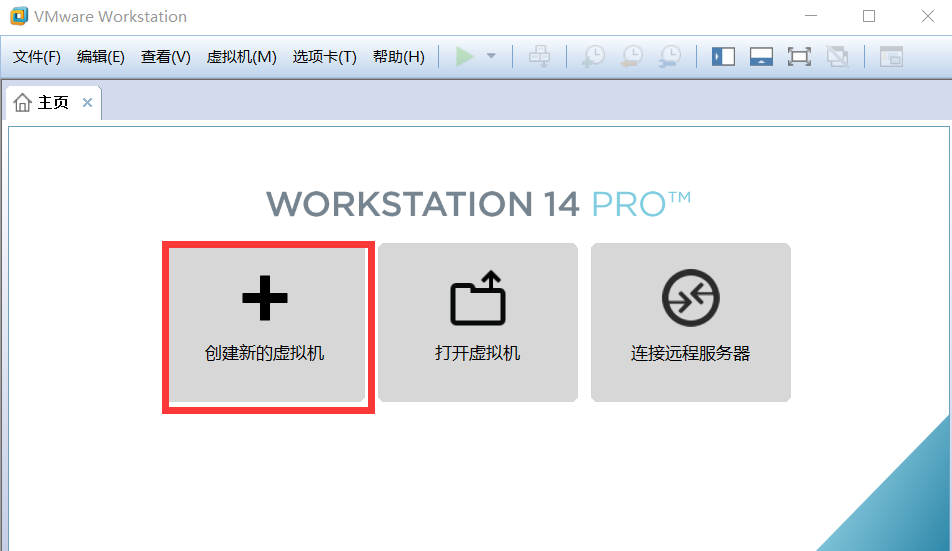
- 打开VMware,在初始界面创建虚拟机
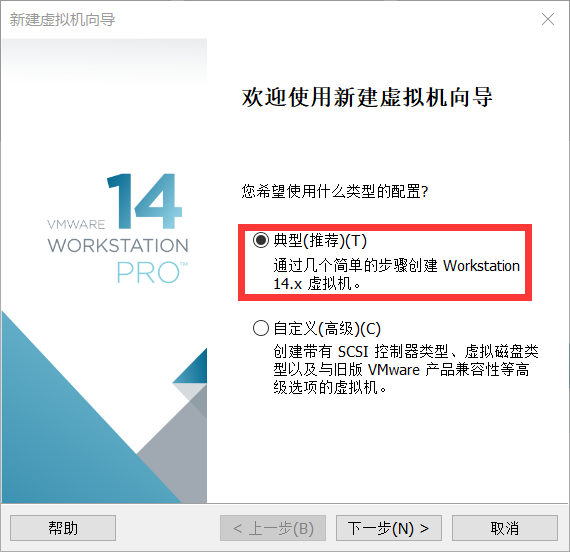
- 在弹出页面选择配置类型,选择推荐类型即可
- 在这里选择安装程序镜像文件,点击第二个选项,找到之前下载的镜像文件(为了方便,节省存储空间,我将文件存在了硬盘里),会出现无法识别操作系统的提示,不用在意,继续安装。

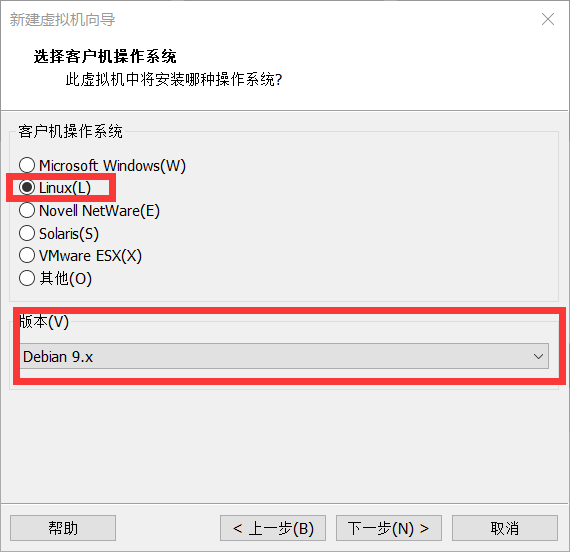
- 选择操作系统为Linux,版本选择Debian即可,继续下一步。
- 设置虚拟机名称,选择虚拟机位置

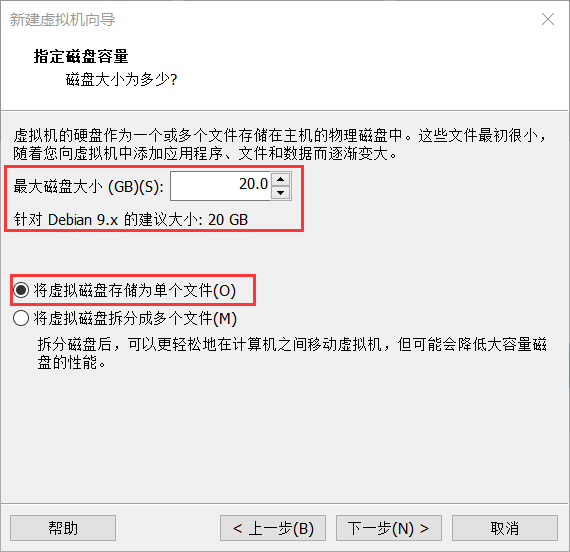
- 指定磁盘大小为20G,选择将虚拟磁盘存储为单个文件即可,保存下一步。
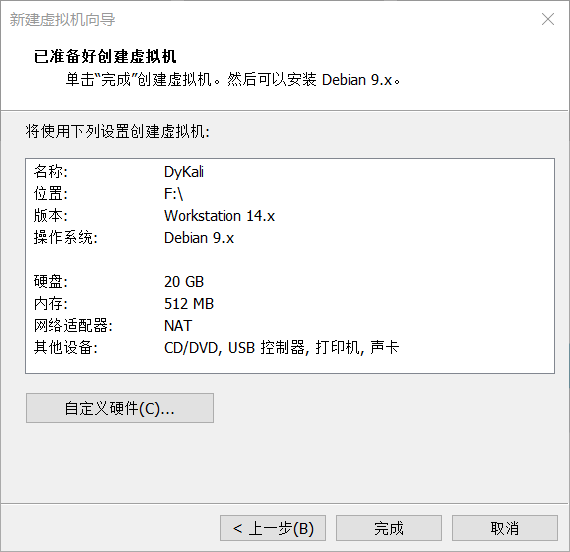
- 检查设置后,即可点击完成
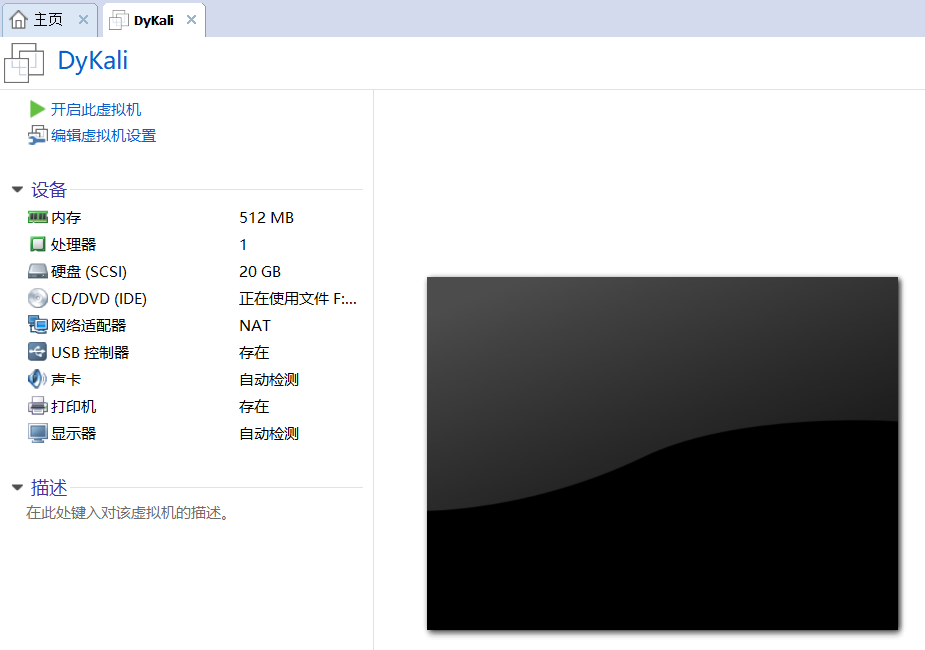
- 完成后,可以在VMware中看到我们创建的虚拟机。
- 启动虚拟机之后,点击安装界面,选择
Graphical install选项。

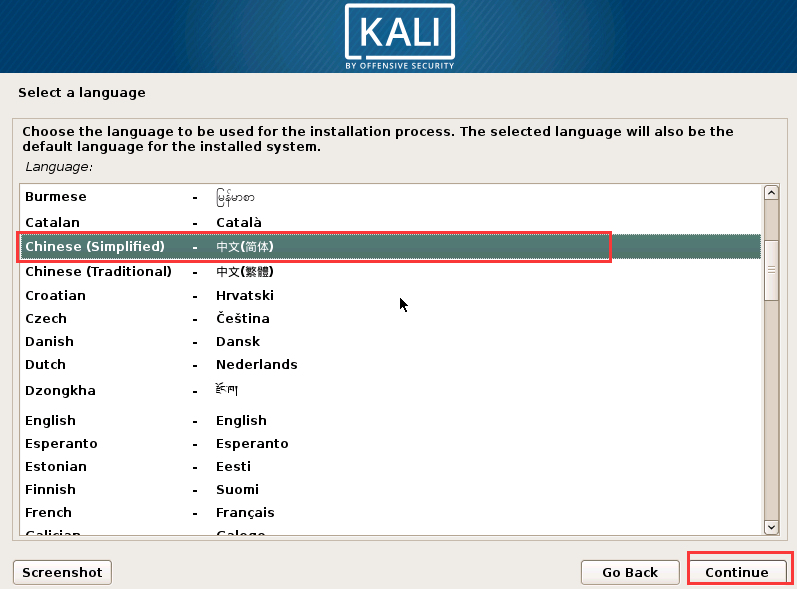
- 进入语言选择界面,选择中文(简体),点击继续。
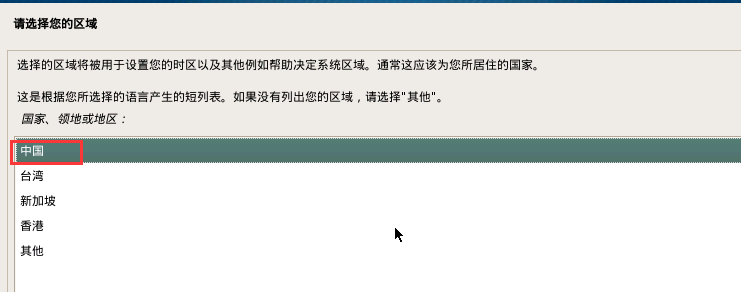
- 选择地区
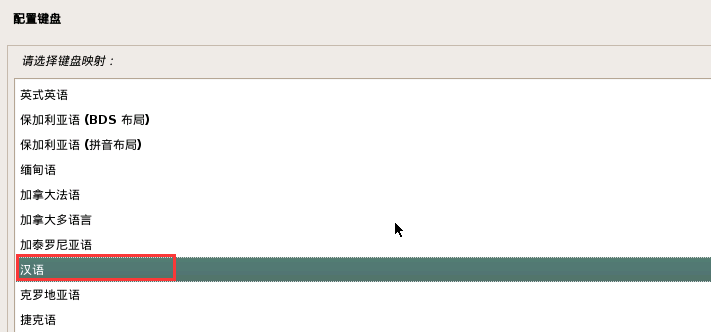
- 配置键盘
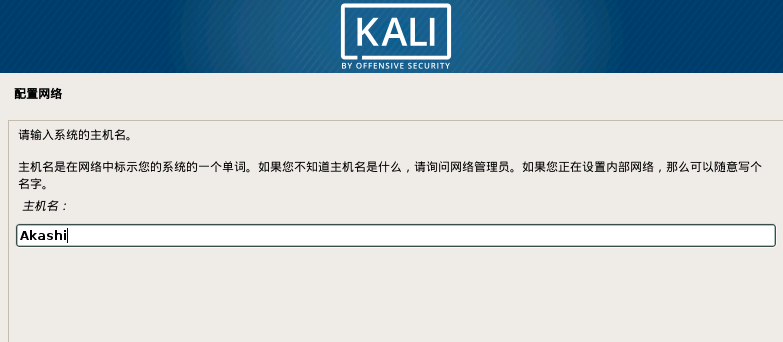
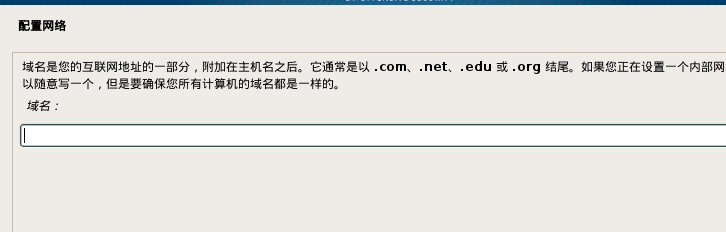
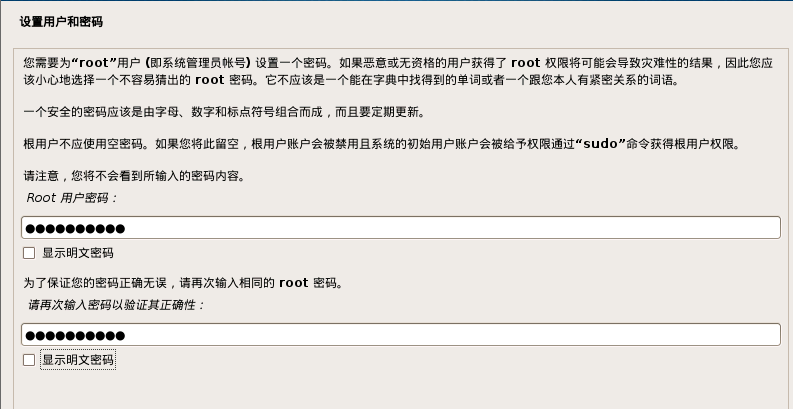
- 之后稍作等待安装,出现配置主机名和密码的界面,其中域名可以暂时不输入,自己选择即可。
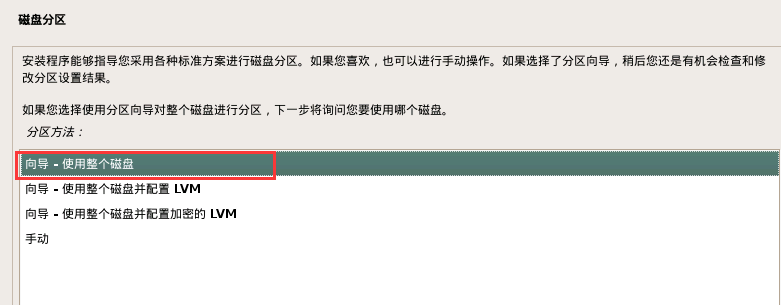
- 之后等待配置,磁盘分区设置选择使用整个磁盘。
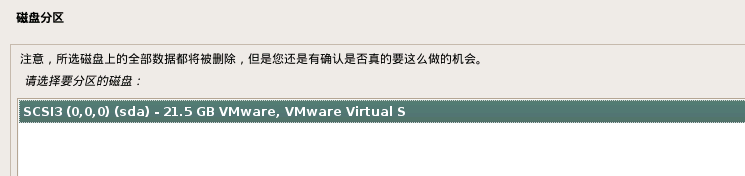
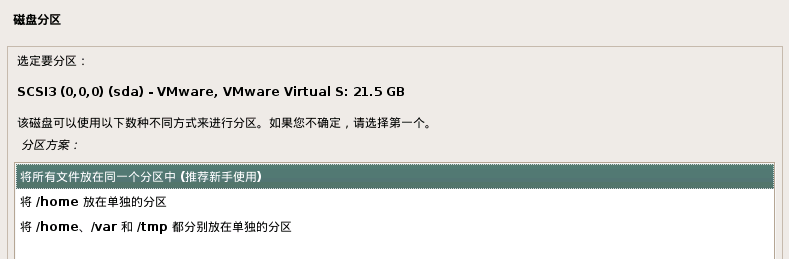
- 这里的设置类似于之前的装机考试的内容,主要是磁盘分区的设置,可以使用其推荐设置,不做赘述,将过程贴在这里。

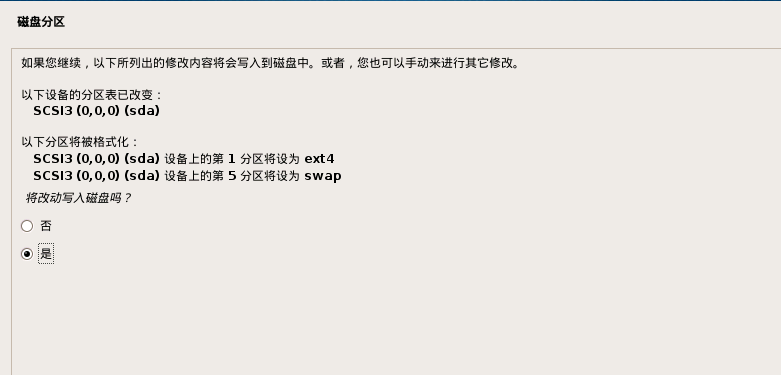
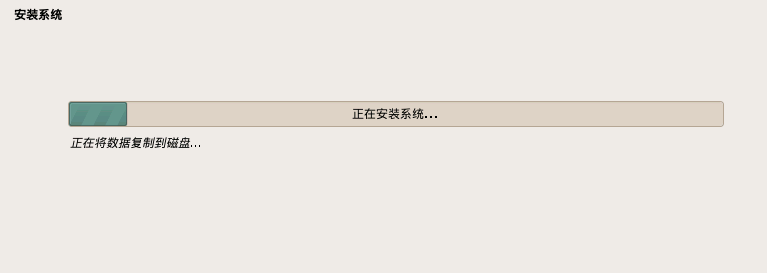
- 等待磁盘写入,这个过程需要一点时间啦~
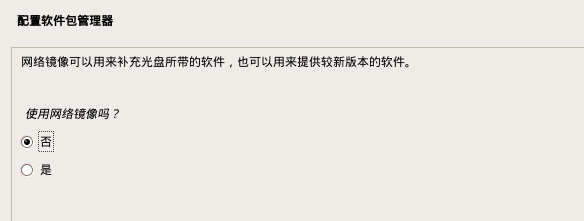
- 选择不使用网络镜像
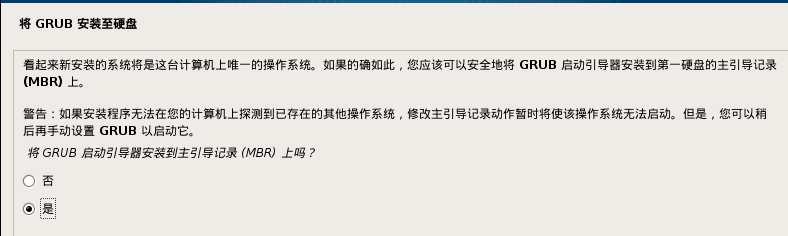
- 设置GRUB
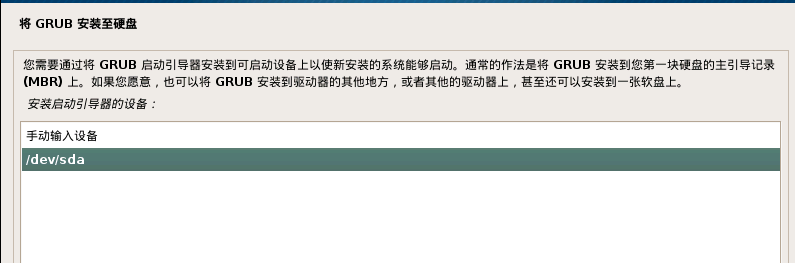
- 等待一段时间,启动虚拟机,选择第一个选项,使用用户名root和刚刚设置的密码登录。
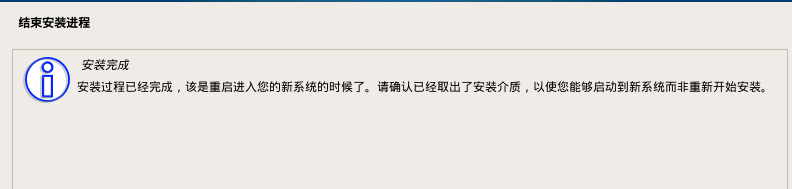

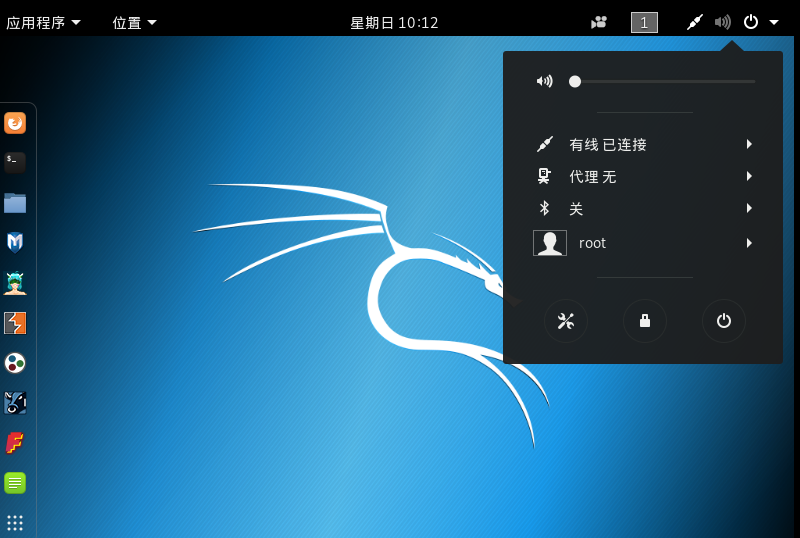
- Kali安装完成,启动的时候花了一些时间。

网络配置
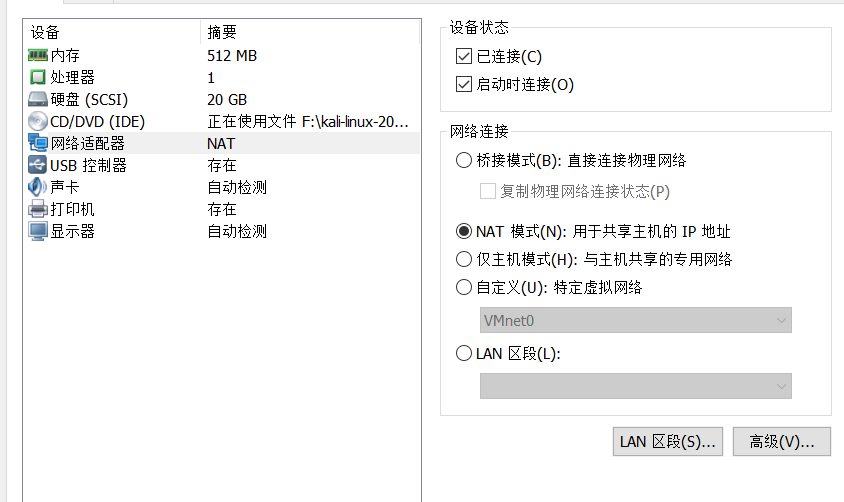
- 在第一次打开Kali的时候发现我的网络是处于联通状态的,查看虚拟机的网络设置选项,网络连接模式选择的是NAT模式。
我还在网上找了相关的博客和资料,比如
发现网上的教程大多选择的是桥接模式,修改选择后,发现网络不通,故并未对网络连接模式加以修改。
设置共享文件夹和剪切板
实现虚拟机与宿主机之间的共享文件夹和共享剪切板的功能需要安装VMware增强工具
参考资料:
安装VMware增强工具
- 点击VMware选项卡中的
虚拟机选项,在其中选择安装VMware Tools选项,虚拟机中弹出VMware Tools的虚拟光驱,可见文件打开如图。

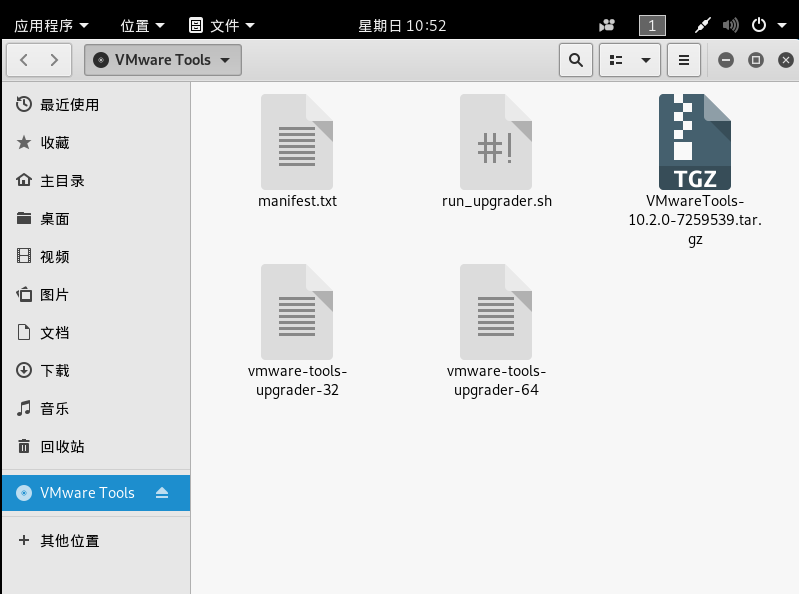
- 在kali中打开命令行,输入以下命令进行安装。


- 每一步选择默认设置即可,安装成功后出现如下页面。
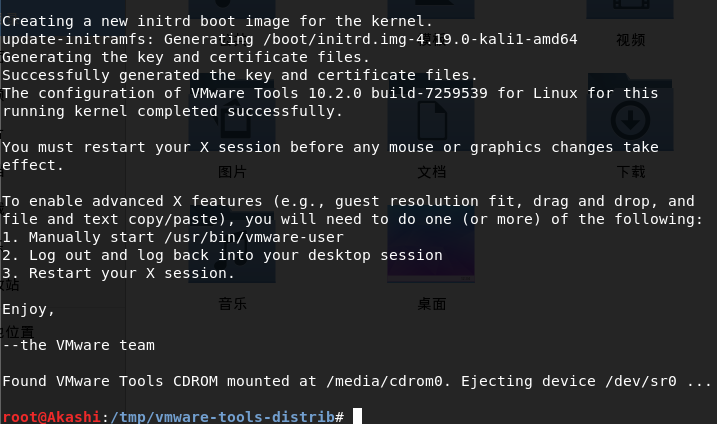
- 安装完成后,多了一个文件夹/mnt/hgfs/

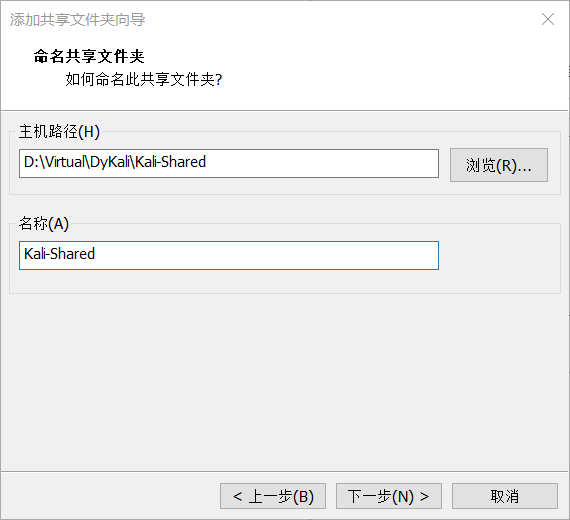
设置共享文件夹
虚拟机 -->设置-->选项-->共享文件夹,按以下步骤进行配置
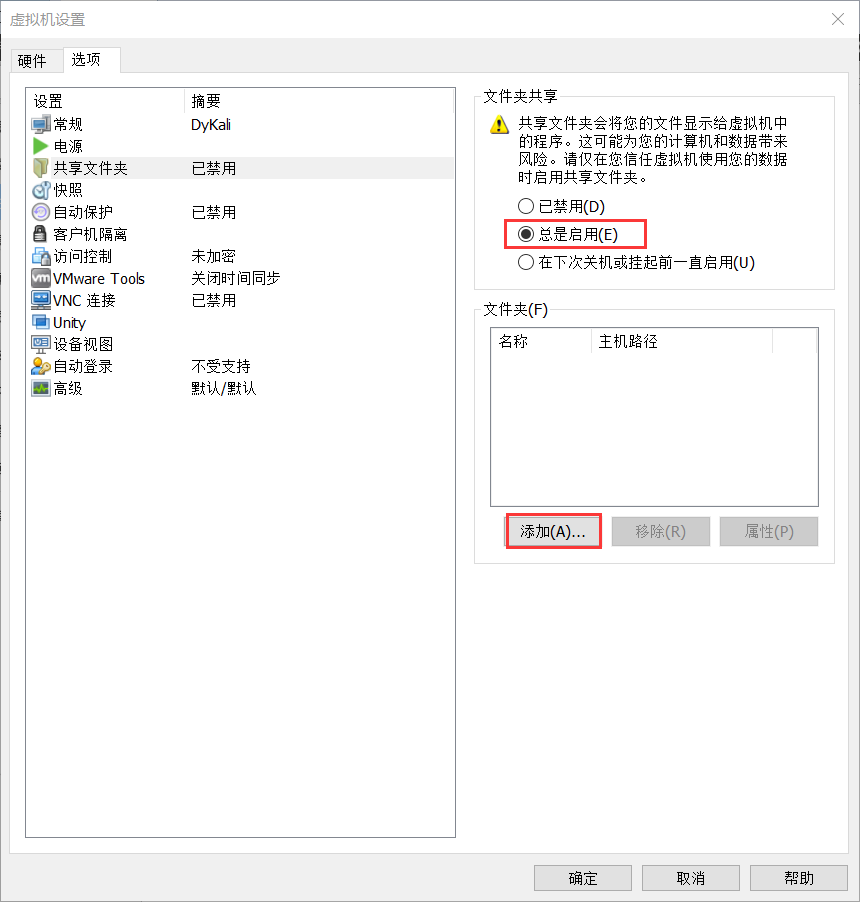
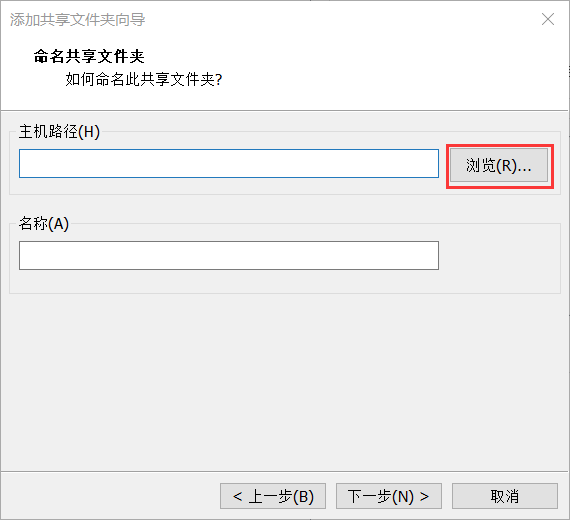
设置共享剪切板
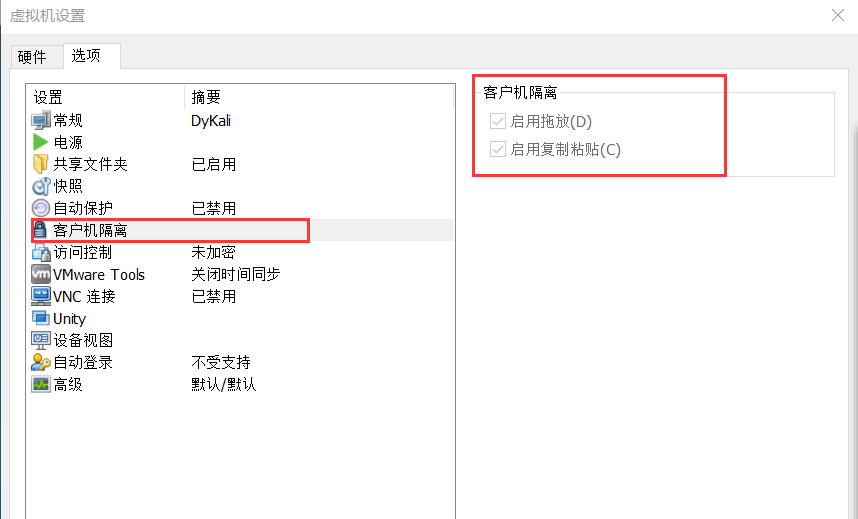
虚拟机 -->设置-->选项-->客户机隔离
勾选启用拖放和启用粘贴复制
即可开启共享剪切板,也可实现文件拖放
更新软件源
参考资料:
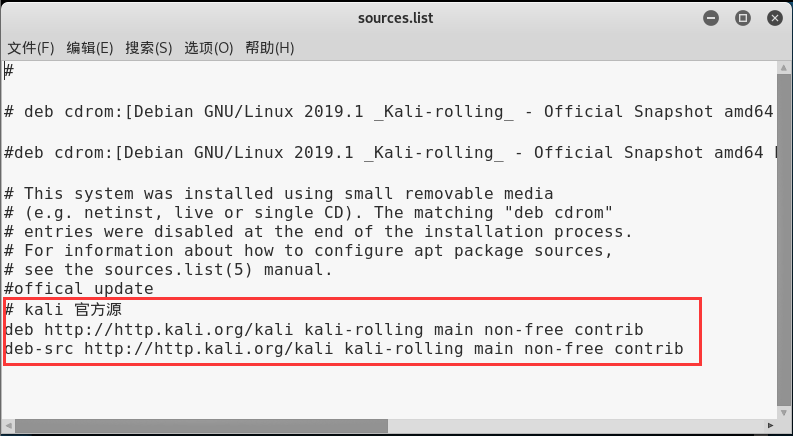
首先输入
leafpad /etc/apt/sources.list打开source.list文件,向文件中写入
deb http://http.kali.org/kali kali-rolling main non-free contrib

deb-src http://http.kali.org/kali kali-rolling main non-free contrib
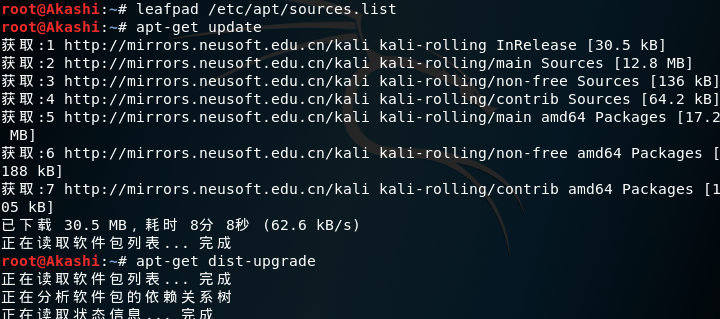
在命令行输入以下命令,刷新系统,并安装更新。
apt-get update

apt-get dist-upgrade
2018-2019-2 《网络对抗技术》Exp0 Kali安装 Week1 20165211的更多相关文章
- 2018-2019-2 《网络对抗技术》Kali安装 Week1 20165236
2018-2019-2 <网络对抗技术>Kali安装 Week1 20165236 一.kali 下载 安装 网络 共享 软件源 二.安装步骤 1.官网上下载kali Linux: 2.参 ...
- 2018-2019-2 《网络对抗技术》Kali安装 Week1 20165212
2018-2019-2 <网络对抗技术>Kali安装 Week1 20165212 1.完成安装linux kali和vm tools 装的第三遍成功安装.前面两次镜像文件不行,没驱动(网 ...
- 2018-2019 20165235 网络对抗技术 Exp0:kali的安装
2018-2019 20165235 网络对抗技术 Exp0:kali的安装 安装kali 在官网上https://www.kali.org/下载kali 下载之后进行解压 打开VMware-> ...
- 20165309 《网络对抗技术》 Kali安装
20165309 <网络对抗技术> Kali安装 1. 目的要求 下载 安装 网络 共享 软件源 2. 主要步骤 下载系统镜像文件 进入Kali官网下载,我选择的是64位版本: 虚拟机设置 ...
- 2018-2019-2 20165209 《网络对抗技术》 Kali安装
2018-2019-2 20165209 <网络对抗技术> Kali安装 目录内容 下载 安装 网络 共享 软件源 下载kali kali下载官网地址 我下载的版本(如下图所示) 安装 打 ...
- 20165305 《网络对抗技术》 Kali安装
一.安装kali 在虚拟机中安装kali我参考了下面的网页,里面写的很全面,所以我就不重复了,我主要说一下kali里面的环境配置. 在虚拟机中安装kali linux 注意:输入用户和密码时,kali ...
- 20165313 《网络对抗技术》 Kali安装
一.目的要求 下载 安装 网络 共享 软件源 二.主要步骤 我主要是按照最新超详细虚拟机VMware安装Kali Linux 这个方法做的就没有步骤描述了. 安装结果图: 注意事项 安装过程中如果没有 ...
- 2019-2020-2 20174314王方正 《网络对抗》 Exp0 Kali安装
本博旨记录安装Kali的具体步骤. 一.Vmware的安装 略. 二.Vmware的配置 选择[文件]-[新建虚拟机]. 出现新建虚拟机导向,按照以下图示配置每一步.
- 20165311 《网络对抗技术》 Kali安装
一.目的要求 下载 安装 网络 共享 软件源 二.主要步骤 从官网下载软件安装包 安装的比较顺利 具体截图就不放上来了 安装结果图: 网络配置和共享文件夹设置 网络配置: 由于我之前安装虚拟机,所以并 ...
随机推荐
- Node.JS + Mysql数据库
服务嘛,当然离不开数据库了,你要是见到数据就哭了,我建议你还是看看本文,不要做数据哭啊,哈哈哈 要做 ‘数据酷’嘛,哈哈哈 一 安装 1. wget -i -c http://dev.mysql.co ...
- (转载)Spring定时任务的几种实现
spring框架定时任务 一.分类 从实现的技术上来分类,目前主要有三种技术(或者说有三种产品): Java自带的java.util.Timer类,这个类允许你调度一个java.util.TimerT ...
- JAVA_Stream_练习
package airycode_java8.nice7; import airycode_java8.nice1.Employee; import org.junit.Test; import ja ...
- 清华操作系统实验--80x86汇编基础
前言 80x86架构里,因为历史原因字是16位的,因此在汇编指令中用后缀-b,-w,-l来表示操作数是字节 字 或是双字 C声明 Intel数据类型 汇编代码后缀 大小(字节) char 字节 b 1 ...
- “编程利器”:VSCode
原先一直使用sublime text3,并且认为它是很好的编程利器. 但最近写代码时,发现很多代码还是提示的不够完整.我们知道,当代码名字很长时,还没有提醒,这是非常苦恼的一件事!同时它的调试功能也不 ...
- HashSet, HashTable
HashTable 存储键值对 , Hashtable和Dictionary<TKey,TValue>都是存键值对 HashSet 只存储值,盛放不同的数据,相同的数据只保留一份 Hash ...
- web api 跨域访问
在工程中 Install-Package Microsoft.AspNet.WebApi.Cors 在 webapiconfig.cs中 config.EnableCors(); 在 控制器中, [E ...
- Linux基础命令---忽略挂起信号nohup
nohup nohup可以使程序能够忽略挂起信号,继续运行.用户退出时会挂载,而nohup可以保证用户退出后程序继续运行.如果标准输入是终端,请将其从/dev/null重定向.如果标准输出是终端,则将 ...
- 转:[C# 开发技巧]如何防止程序多次运行
转载自:http://www.cnblogs.com/zhili/p/OnlyInstance.html 一.引言 最近发现很多人在论坛中问到如何防止程序被多次运行的问题的,如: http://soc ...
- gitlab提交内容关联到slack通知
gitlab提交内容关联到slack通知 https://docs.gitlab.com/ee/user/project/integrations/slack.html 首先去slack做相关的设置 ...