
腾讯云 网站开启HTTPS
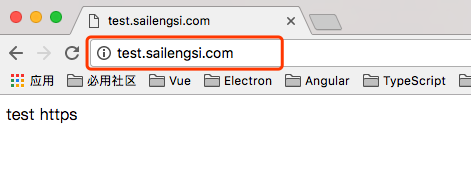
下图是我站点的初始化样子,可以看到只是输出一个字符串,啥也没有,并且没有https。
这无所谓,因为我们的重点是https,而不是网站内容
接下来就是配置https的关键步骤了,其实只需要三步而已:
申请证书
修改Nginx的vhost配置文件
重启Nginx
登录腾讯云->进入管理中心,出现下图:
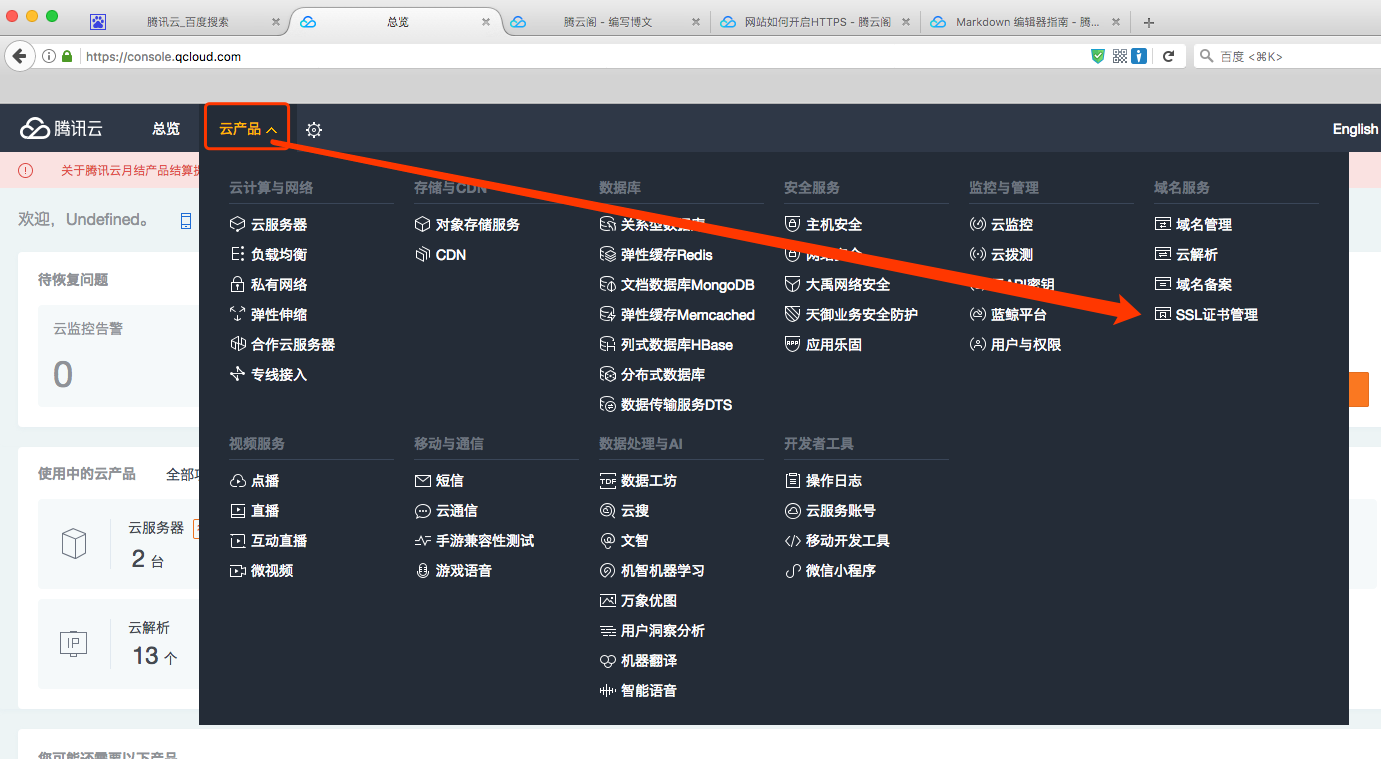
然后鼠标放到红色框的地方,会出现下拉框,点击上图中箭头指的位置->ssL证书管理,出现下图: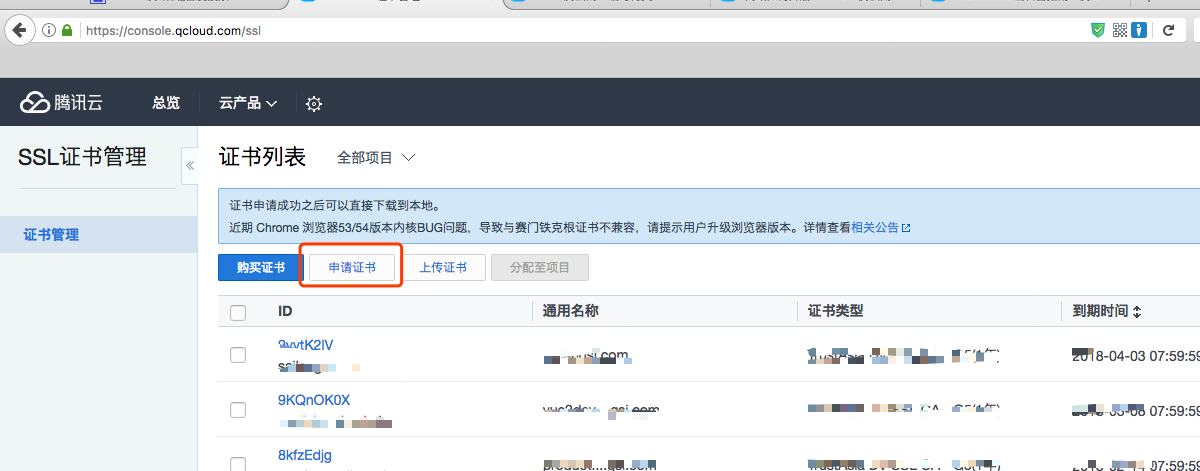
如果您还没有使用过,列表应该是空的,然后点击上图中红色框中的申请证书按钮,出现下图:
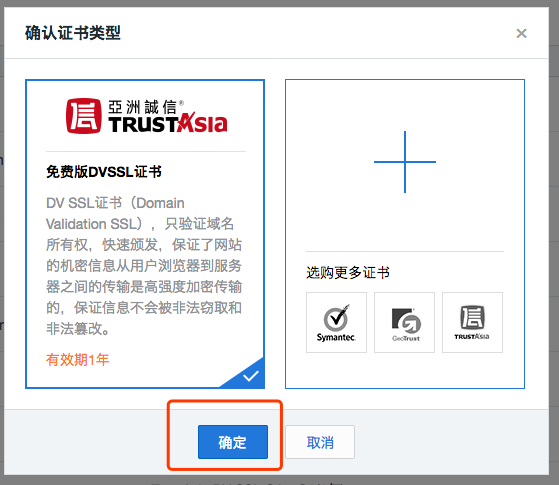
我们可以直接使用默认的免费版证书,点击上图中确定按钮,出现下图:

在这个页面,在通用名称一栏输入域名,在申请邮箱一栏输入有限,其他可选,下图以我的为例:
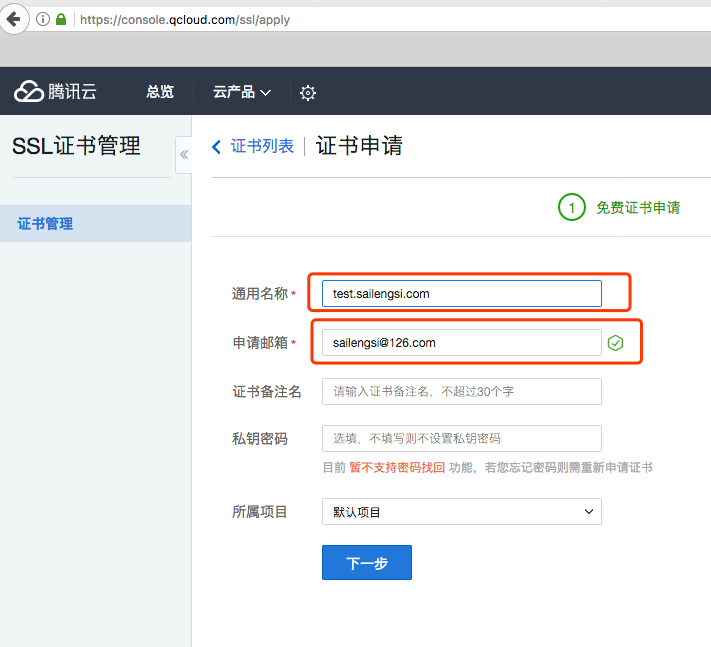
然后点击下一步,会让你验证,直接选择 自动DNS验证
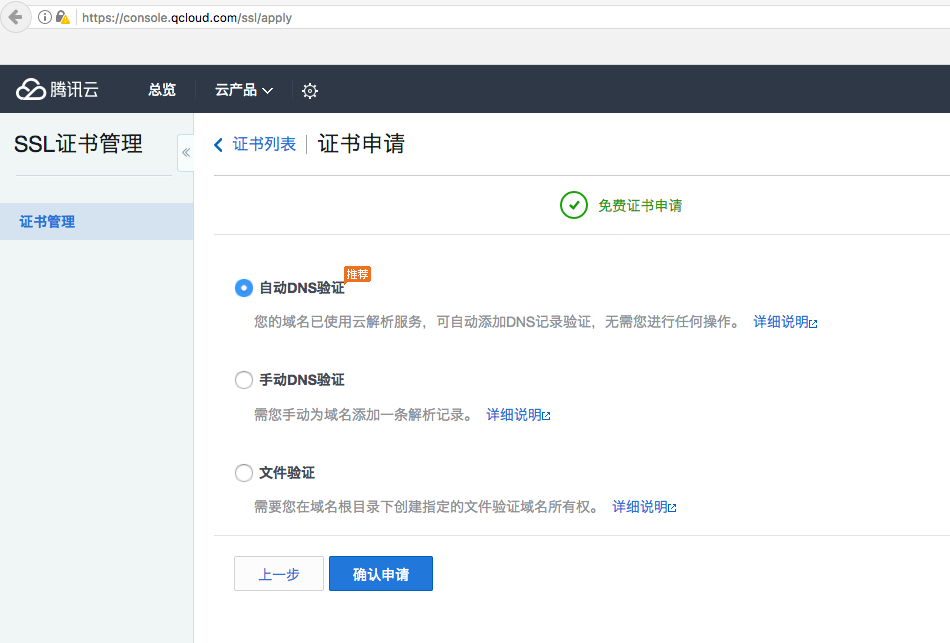
然后点击上图中确认申请,会弹框提示已提交,然后到列表中就能看到类似的下图:
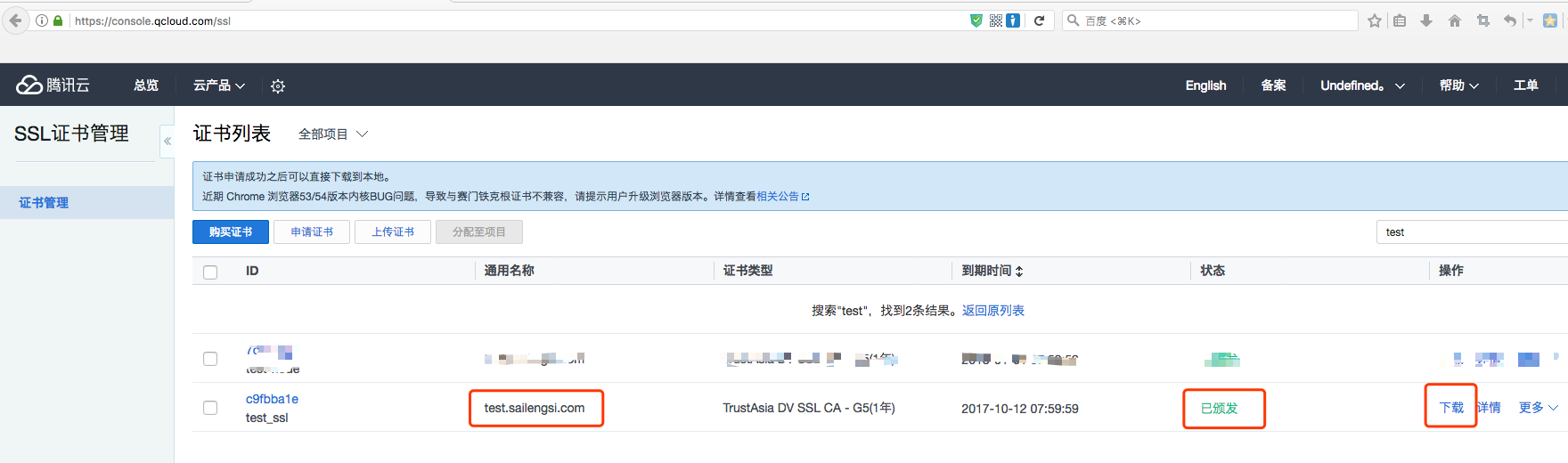
在这个列表中,状态一列,我这里显示的已颁发,实际上这里应该是审核中,因为我这个域名之前已经申请过了,所以你们操作完回到这一步,显示的是审核中,然后腾讯审核的效率还是挺快的,几分钟后就颁发下来了。
证书颁发下来之后,然后点击下载,把这个证书下载下来,下载下来是个压缩包,解压之后,打开目录,出现下图:
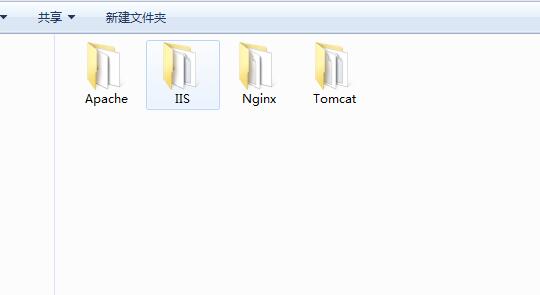
上图中内置了四种服务环境,选择自己对应的服务环境,如果没有您的环境,可联系腾讯云,我这里是Nginx:
然后把上图中这两个文件上传到服务器的Nginx配置文件目录,我个人是上传到/usr/local/nginx/conf,但是我有个强迫症,所以我在这个conf目录创建了一个ssl目录,然后在ssl目录中,存放了一堆目录,每个目录都代表的是一个域名,每个目录中存放的就是该域名对应的这两个crt和key文件,上传方式多种,我用的是sftp上传,挺方便
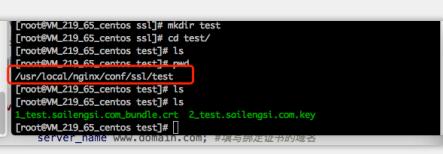
上传完了之后,就开始配置域名对应的vhost文件了,完整配置如下:
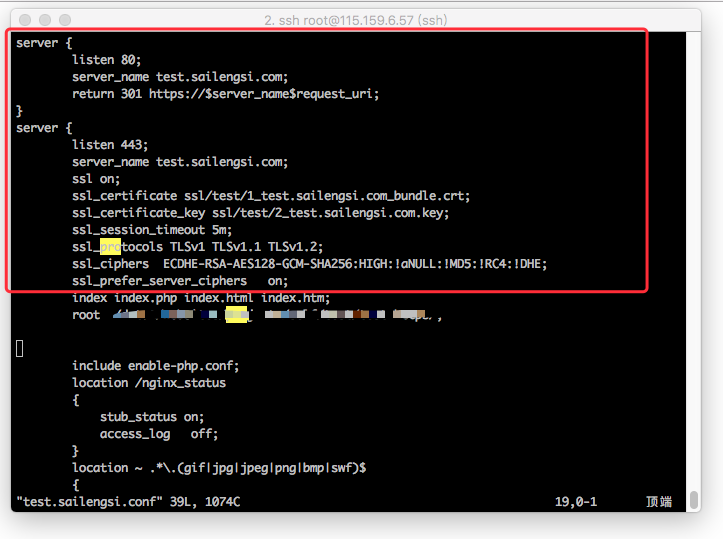
下面是上图中完整的核心代码
server {

        listen 80;

        server_name test.sailengsi.com;#换成你的域名

        return 301 https://$server_name$request_uri;

}

server {

        listen 443;

        server_name test.sailengsi.com;#换成你的域名

        ssl on;

        ssl_certificate ssl/test/1_test.sailengsi.com_bundle.crt;#证书文件

        ssl_certificate_key ssl/test/2_test.sailengsi.com.key;#秘钥文件

        ssl_session_timeout 5m;

        ssl_protocols TLSv1 TLSv1.1 TLSv1.2;

        ssl_ciphers  ECDHE-RSA-AES128-GCM-SHA256:HIGH:!aNULL:!MD5:!RC4:!DHE;

        ssl_prefer_server_ciphers   on;

}
解释一下,第二个server,大家肯定能明白,这是官方给的实例,具体可参考文末给的链接。
第一个server,是为了把80端口给重定向到443,也就是把http的访问重定向到https,不然,直接访问https是没问题,但是用户访问时,可能就直接输入域名啥的,这个时候默认走的是80端口,所以我们通过这一步直接重定向,就做到了全站https。
ssl配置中有个注意的地方:
ssl_certificate和ssl_certificate_key,后面的引入的路径,要么是绝对路径,从/开始,要么就像我这样,要么直接在当前目录下开始找,不要写./或者../啥的,Nginx不支持这种路径,会报错,会报错,会报错!!!
配置完成之后,重启以下命令重启Nginx:
/usr/local/nginx/sbin/nginx -s reload
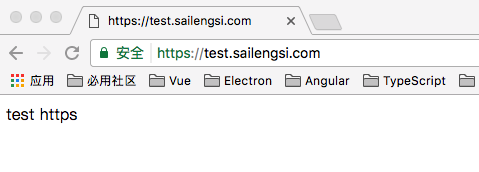
然后,再次刷新页面,就会发现,直接变成https,成功的界面如下图
腾讯云 网站开启HTTPS的更多相关文章
- 借助腾讯云CDN开启全站https及问题解决分享
版权声明:本文由张戈原创文章,转载请注明出处: 文章原文链接:https://www.qcloud.com/community/article/78 来源:腾云阁 https://www.qcloud ...
- 网站开启https后加密协议始终是TLS1.0如何配置成TLS1.2?
p { margin-bottom: 0.1in; line-height: 120% } 网站开启https后加密协议始终是TLS1.0如何配置成TLS1.2? 要在服务器上开启 TLSv1.,通常 ...
- 分享一个免费SSL证书申请网站,给网站开启https协议 | 张戈博客
这些天,由于公司的业务需求,接触到了ssl证书和https协议.博客前几篇文章也分享了在WEB服务器上安装SSL证书,为网站开启https协议的教程,感兴趣的童鞋可以前往查看相关文章: <Lin ...
- 腾讯云SpringBoot部署 + HTTPS配置
springboot可以打包为jar和war,jar不多说了,最近的一个工程需要打包为war发布,大致说一下吧: 先看一下项目的大致结构: 第一步,需要排除springboot自带的tomcat插件 ...
- 微信小程序腾讯云配置Tomcat https端口
在个人开发微信小程序时,发布之前要配置微信小程序的域名https及域名的SSL证书的申请及安装 我用的是腾讯云,SSL证书申请好之后,点击下载,解压文件夹,会有如图,根据你要配置的服务器是哪种,我是t ...
- Express配置ssl证书,为网站开启https
本文不对express多做介绍,下面直奔主题: 一.下载证书(以腾讯云为例): 解压下载的压缩包,找到Nginx文件夹,里面有两个以crt和key结尾的文件,在你的项目根目录新建名为https的空文件 ...
- Linux学习24-腾讯云服务器开启swap分区
前言 最近有小伙伴买的腾讯云的1核1G入门级服务器,发现部署的服务多了后,会自动停掉一些docker的的容器. 新买的腾讯云主机没有提供Swap分区,理由是由于主机经常因为内存使用率过高,频繁使用Sw ...
- 腾讯云nginx配置https
给腾讯nginx服务器配置https, 之前申请https配置后直接给node配置了,还没有用nginx. 按照 https://cloud.tencent.com/document/product/ ...
- Ubuntu基于Apache为自己的网站开启HTTPS
暂时放这里链接,之后整理 https://www.deanhan.cn/ubuntu-apache-https.html
随机推荐
- Python 正在表达式
什么是正则表达式 正则表达式:是一组特殊的字符序列,又称为规则表达式,它能方便你检查一个字符串是否与某种模式匹配.通常用来检索和替换那些符合某些模式的文本.python中的re模块,实现了全部的正则表 ...
- 【Python】-NO.98.Note.3.Python -【Python3 解释器、运算符】
1.0.0 Summary Tittle:[Python]-NO.98.Note.3.Python -[Python3 解释器] Style:Python Series:Python Since:20 ...
- 【LeetCode每天一题】Two Sum(两数之和)
Given an array of integers, return indices of the two numbers such that they add up to a specific ta ...
- 大牛推荐的10本学习 Python 的好书
Python:蛇亚目蟒科,主要包括分布于非洲及亚洲的无毒蟒蛇. Python:Richard Clabaugh拍摄的恐怖电影,2000年发行. Python:澳大利亚汽车公司. Python:英国偶发 ...
- HttpwebRequest - 带ViewState的网页POST请求
这是我今天下午碰到的案例,一个退订页面的post请求,请求头信息都很明确,but看看下面这个请求体,除了最后一个key是我的页面控件名称,其他的几个ViewState相关都是what呢?(ViewSt ...
- 强势龙头股的 VOLM5/35/135 走势,可作为逃顶参考
强势龙头股的 VOLM5/35/135 走势,可作为逃顶参考
- !! zcl_TD 用法注释02 力攻(动能<4)
力攻(动能<4)创新高下M5可持有力攻(动能<4)不创新高下M5可减仓
- sqli-labs(十二)(and和or的过滤)
第二十五关: 这关是过滤了and 和or 输入?id=1' or '1'='1 发现or被过滤了,将or换成and也一样. 输入?id=1' oorr '1'='1 这样就可以了,将一个or置空后,o ...
- java中,null值可以被强制转换为任何类型
java中,null值可以被强制转换为任何类型
- How to export a model from SolidWorks to Google SketchUp
How to export a model from SolidWorks to Google SketchUp While Google SketchUp is not a professional ...