
Camera2点击对焦实现
https://www.jianshu.com/p/76225ac72b56
android从5.0开始,废弃了原有的Camera接口,提供了全新的Camera2接口。Camera2接口为了给app提供更强大更低级的摄像头控制,将整个的摄像头框架及流程进行了修改。在使用Camera2时,发现手工对焦的实现逻辑与旧的Camera实现该逻辑有较大不同,本文就谈下如何使用Camera2进行手工对焦。
1. 操作摄像头进行对焦
mPreviewRequestBuilder.set(CaptureRequest.CONTROL_AF_REGIONS, new MeteringRectangle[] {new MeteringRectangle(rect, 1000)});

mPreviewRequestBuilder.set(CaptureRequest.CONTROL_AE_REGIONS, new MeteringRectangle[] {new MeteringRectangle(rect, 1000)});

mPreviewRequestBuilder.set(CaptureRequest.CONTROL_AF_MODE, CaptureRequest.CONTROL_AF_MODE_AUTO);

mPreviewRequestBuilder.set(CaptureRequest.CONTROL_AF_TRIGGER, CameraMetadata.CONTROL_AF_TRIGGER_START);

mPreviewRequestBuilder.set(CaptureRequest.CONTROL_AE_PRECAPTURE_TRIGGER, CameraMetadata.CONTROL_AE_PRECAPTURE_TRIGGER_START);

mPreviewRequest = mPreviewRequestBuilder.build();

try {

    mCaptureSession.setRepeatingRequest(mPreviewRequest, mAfCaptureCallback, mBackgroundHandler);

} catch (CameraAccessException e) {

    Log.e(TAG, "setRepeatingRequest failed, " + e.getMessage());

}
主要步骤:
- 指定自动对焦和自动嚗光测量的区域,这个区域就是手指点击的图像区域。
- 指定自动对焦模式为 CONTROL_AF_MODE_AUTO 模式,非点击对焦的时候,模式应该为 CONTROL_AF_MODE_CONTINUOUS_PICTURE 或者 CONTROL_AF_MODE_CONTINUOUS_VIDEO。
- 将对焦的状态修改为开始对焦
- 触发连续获取图像数据
2. 对焦完成恢复正常的预览模式
if (CaptureResult.CONTROL_AF_STATE_FOCUSED_LOCKED == afState

    || CaptureResult.CONTROL_AF_STATE_NOT_FOCUSED_LOCKED == afState) {

    mPreviewRequestBuilder.set(CaptureRequest.CONTROL_AF_TRIGGER, CameraMetadata.CONTROL_AF_TRIGGER_CANCEL);

    mPreviewRequestBuilder.set(CaptureRequest.CONTROL_AF_MODE, CaptureRequest.CONTROL_AF_MODE_CONTINUOUS_VIDEO);

    mPreviewRequestBuilder.set(CaptureRequest.CONTROL_AE_MODE, CaptureRequest.CONTROL_AE_MODE_ON);

    mPreviewRequest = mPreviewRequestBuilder.build();

    try {

        mCaptureSession.setRepeatingRequest(mPreviewRequest, null, mBackgroundHandler);

    } catch (CameraAccessException e) {

        Log.e(TAG, "setRepeatingRequest failed, errMsg: " + e.getMessage());

    }

}
点击对焦完成后,将对焦模式修改为 CONTROL_AF_MODE_CONTINUOUS_VIDEO。
3. 计算自动对焦区域
CONTROL_AF_REGIONS 的参数是指定用来测量对焦的区域,摄像头设备使用这个区域来测量光度情况进行对焦,因此该区域坐标系基于摄像头成像区域的坐标系。那么app接收到的图像数据与成像区域的关系如何呢?
手机摄像头成像区域是固定的,因此系统对于app中需要采集不同分辨率的需求做法是:将成像区域按照需要的分辨率比例进行居中裁剪,然后缩放到对应的尺寸。
Camera2通过不同的接口,给应用层提供了这方面的信息:
- SENSOR_INFO_PIXEL_ARRAY_SIZE 表示的是摄像头成像区域所使用的内存大小。
- SENSOR_INFO_ACTIVE_ARRAY_SIZE 表示真正接收光线的区域,因此成像的区域是该参数指定的区域,当然该矩形区域的坐标系基于 SENSOR_INFO_PIXEL_ARRAY_SIZE 。
- SCALER_CROP_REGION 表示最终的输出内容是基于 SENSOR_INFO_ACTIVE_ARRAY_SIZE 裁剪的部分,而该值指定裁剪的区域。
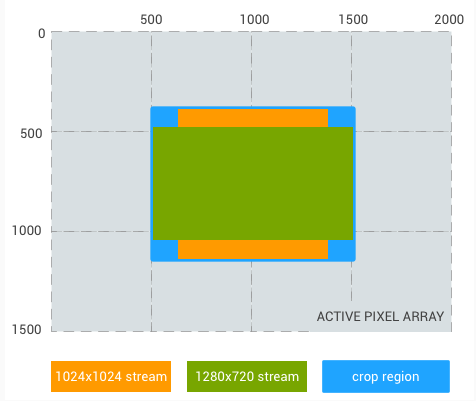
如图:整个区域(2000 x 1500)是整个成像所使用的内存区域,蓝色部分(crop region)是输出内容是使用的裁剪区域(根据我的测试结果发现,crop region基本等于成像区域大小),绿色的和橘黄色的部分就是不同分辨率所使用的区域。
了解该裁剪流程之后,就可以知道如何计算对焦区域了:
- 一般app拿到摄像头来的数据之后,会将摄像头进行合适的旋转,然后根据屏幕比例居中裁剪图像数据,再进行显示。所以我们先将屏幕上面点击区域的坐标转化为app收到的图像区域的坐标:
// 先取相对于view上面的坐标

double x = event.getX(), y = event.getY(), tmp;

// 取出来的图像如果有旋转角度的话,则需要将宽高交换下

int realPreviewWidth = mPreviewSize.width, realPreviewHeight = mPreviewSize.height;

if (90 == mDisplayRotate || 270 == mDisplayRotate) {

    realPreviewWidth = mPreviewSize.height;

    realPreviewHeight = mPreviewSize.width;

}

// 计算摄像头取出的图像相对于view放大了多少,以及有多少偏移

double imgScale = 1.0, verticalOffset = 0, horizontalOffset = 0;

if (realPreviewHeight * viewWidth > realPreviewWidth * viewHeight) {

    imgScale = viewWidth * 1.0 / realPreviewWidth;

    verticalOffset = (realPreviewHeight - viewHeight / imgScale) / 2;

} else {

    imgScale = viewHeight * 1.0 / realPreviewHeight;

    horizontalOffset = (realPreviewWidth - viewWidth / imgScale) / 2;

}

// 将点击的坐标转换为图像上的坐标

x = x / imgScale + horizontalOffset;

y = y / imgScale + verticalOffset;

if (90 == mDisplayRotate) {

    tmp = x; x = y; y = mPreviewSize.height - tmp;

} else if (270 == mDisplayRotate) {

    tmp = x; x = mPreviewSize.width - y; y = tmp;

}
- app取到的图像是按照裁剪区域(crop region)按照预览尺寸的比例进行居中裁剪的,所以需要计算app取到的图像相对于裁剪区域进行了多少缩放,以及有多少位移:
// 计算取到的图像相对于裁剪区域的缩放系数,以及位移

Rect cropRegion = mPreviewRequest.get(CaptureRequest.SCALER_CROP_REGION);

if (null == cropRegion) {

    Log.e(TAG, "can't get crop region");

    cropRegion = mActiveArraySize;

}

int cropWidth = cropRegion.width(), cropHeight = cropRegion.height();

if (mPreviewSize.height * cropWidth > mPreviewSize.width * cropHeight) {

    imgScale = cropHeight * 1.0 / mPreviewSize.height;

    verticalOffset = 0;

    horizontalOffset = (cropWidth - imgScale * mPreviewSize.width) / 2;

} else {

    imgScale = cropWidth * 1.0 / mPreviewSize.width;

    horizontalOffset = 0;

    verticalOffset = (cropHeight - imgScale * mPreviewSize.height) / 2;

}
- 将点击区域相对于app取到的图像坐标,转化为相对于成像区域的坐标:
// 将点击区域相对于图像的坐标,转化为相对于成像区域的坐标

x = x * imgScale + horizontalOffset + cropRegion.left;

y = y * imgScale + verticalOffset + cropRegion.top;
- 按照对焦区域为成像区域的0.1倍计算对焦的矩形:
double tapAreaRatio = 0.1;

Rect rect = new Rect();

rect.left = clamp((int) (x - tapAreaRatio / 2 * cropRegion.width()), 0, cropRegion.width());

rect.right = clamp((int) (x + tapAreaRatio / 2 * cropRegion.width()), 0, cropRegion.width());

rect.top = clamp((int) (y - tapAreaRatio / 2 * cropRegion.height()), 0, cropRegion.height());

rect.bottom = clamp((int) (y + tapAreaRatio / 2 * cropRegion.height()), 0, cropRegion.height());
4. 总结
Camera2相对于就的Camera api来说,使用复杂度提升不少,但是提供更多的操作空间。同时,由于从Android 5.0就开始提供Camera2的接口,而有些机器并不一定支持全部的Camera2特性,所以需要通过 android.info.supportedHardwareLevel 查询支持的程度:
- LEGACY:app调用Camera2的接口时,由框架将其转调给Camera API1来实现对应的功能,因此不支持Camera2的某些特性,如:每帧控制。
- FULL:设备支持所有的Camera2接口。
- LIMITED:设备支持部分的Camera2接口。
demo地址在这,demo中并没有查询级别,如果demo跑得不正常时,可以检查下支持级别是否是FULL。
文中的理解来自于下面几篇文章,有任何问题,欢迎指教:
- http://source.android.com/devices/camera/camera3_crop_reprocess.html
- https://developer.android.com/reference/android/hardware/camera2/CaptureRequest.html#SCALER_CROP_REGION
- https://developer.android.com/reference/android/hardware/camera2/CameraCharacteristics.html#SENSOR_INFO_ACTIVE_ARRAY_SIZE
- https://developer.android.com/reference/android/hardware/camera2/CameraCharacteristics.html#SENSOR_INFO_PIXEL_ARRAY_SIZE
Camera2点击对焦实现的更多相关文章
- Camera2点击对焦实现2
https://www.aliyun.com/jiaocheng/22218.html 阿里云 > 教程中心 > android教程 > Camera2点击对焦实现 Cam ...
- Android JetPack组件-CameraX初探
CameraX 又是一个 Google 推出的 JetPack 组件 ,是一个新鲜玩意儿,故给大家分享下我在项目中的使用过程心得.. CameraX 是什么? Google 开发者文档 对 Camer ...
- AF引起的camera偶现卡顿问题
相关log如下: 01-01 08:04:26.299 867 3220 E Camera2Client: syncWithDevice: Camera 0: Timed out waiting sy ...
- 如何取消 UIView 动画?
原文链接 最近项目中有一个需求是需要手动点击相机对焦,这里由于相机对焦部分需要一个类似于系统对焦框一样的缩放动画,同时动画时长为0.3秒,因此这里就有一个很普遍的需求,如果用户在0.3秒内继续点击对焦 ...
- Android Camera2 拍照(四)——对焦模式
原文:Android Camera2 拍照(四)--对焦模式 本篇将重点介绍使用Camera2 API进行手动对焦的设置,以及在手动对焦与自动对焦模式之间切换. 一.手动对焦响应事件 首先我们要实现点 ...
- Vuforia点击屏幕自动对焦,过滤UGUI的按钮
//点击屏幕自对对焦 #if UNITY_EDITOR )) #elif UNITY_ANDROID || UNITY_IPHONE && Input.GetTouch().phase ...
- 荣品RP4412开发板摄像头驱动调用及对焦控制
1.关于更换不同摄像头驱动调用问题. 问:RP4412开发板,我用的摄像头640*480图像预览时OK的,但是我调用1280*720的初始化预览,摄像头没有图像了,是不是camera程序也需要修改? ...
- adb 命令模拟按键事件 模拟 点击 事件
有时我们需要程序模拟按钮或点击,而手机本身又没有,哪么可以采取adb 模拟实现,最后再去实际设备去测试(前期一般都拿不到设备): 如模拟上一首,下一首,暂停等,手机上是没有的,但有些设备上是有的: / ...
- 【转】[Android编程心得] Camera(OpenCV)自动对焦和触摸对焦的实现
参考http://stackoverflow.com/questions/18460647/android-setfocusarea-and-auto-focus http://blog.csdn.n ...
随机推荐
- O(N)的时间寻找最大的K个数
(转:http://www.cnblogs.com/luxiaoxun/archive/2012/08/06/2624799.html) 寻找N个数中最大的K个数,本质上就是寻找最大的K个数中最小的那 ...
- PHP自动加载SPL的四种处理方式
libs目录下有3个类文件: Test.class.php <?php class Test { public function __construct() { echo "Loadi ...
- Eclipse如何导入DemoWeb.rar
1 安装gradle,https://my.oschina.net/cccyb/blog/692487 2 import---Gradle Project,然后 Build Model 3 点 ...
- 【Tools】-NO.4.Tools.1.VM.1.001-【VMware Workstation PRO 12 Install CentOS 7.1】-
1.0.0 Summary Tittle:[Tools]-NO.4.Tools.1.VM.1.001-[VMware Workstation PRO 12 Install CentOS 7.1]- S ...
- linux神器strace
man strace: strace - trace system calls and signals DESCRIPTION In the simplest case strace runs the ...
- EasyTouch中虚拟摇杆的使用EasyJoystick
unity3d自带的虚拟摇杆显然没有EasyTouch好用 首先下载这个插件 http://pan.baidu.com/s/1hqJAbTa 下载完成后.导入到unity,可以看看里面的案例
- 实时计算DStream下求平均值(reduceByKey or combineByKey)
对NC市的卡口数据进行分析,大概所有卡口每15秒接入的有效数据在3000条左右,现在产品经理要求对这些数据进行拥堵分析,通过两个卡口之间的车辆行驶时长来判断道路的拥堵情况.具体算法不展开.其中我需要做 ...
- Installshield2015 定制安装在C:\Program files 目录 不正确问题
情境描述:安装时,选择定制安装,安装目录选择C:\Program Files,安装后文件并没有到C:\Program Files,而是安装到了C:\Program Files (x86)目录下. 原因 ...
- 切记!pycharm向mysql数据库添加数据过程
python 导入包import requests 以爬取腾讯招聘网的招聘信息为例:(完整代码) import requestsfrom lxml import etreeimport pymys ...
- ReentrantLock源码(二)
一.ReentrantLock类中的方法解读. 1.lock方法.实现了接口Lock中的lock方法.这里实际上是调用了sync成员变量的lock方法来实现.所以取决于sync的实现. 2.unloc ...