
20165203 《网络对抗技术》week1 Kali的安装与配置
20165203 《网络对抗技术》week1 Kali的安装与配置
本人感觉Kali可以做很多有意思的事情,下面是本人的Kali的安装过程。
安装过程
- 光盘映像文件的下载
登录官网,选择下图的文件就好(ps:别选那个轻量级的)。
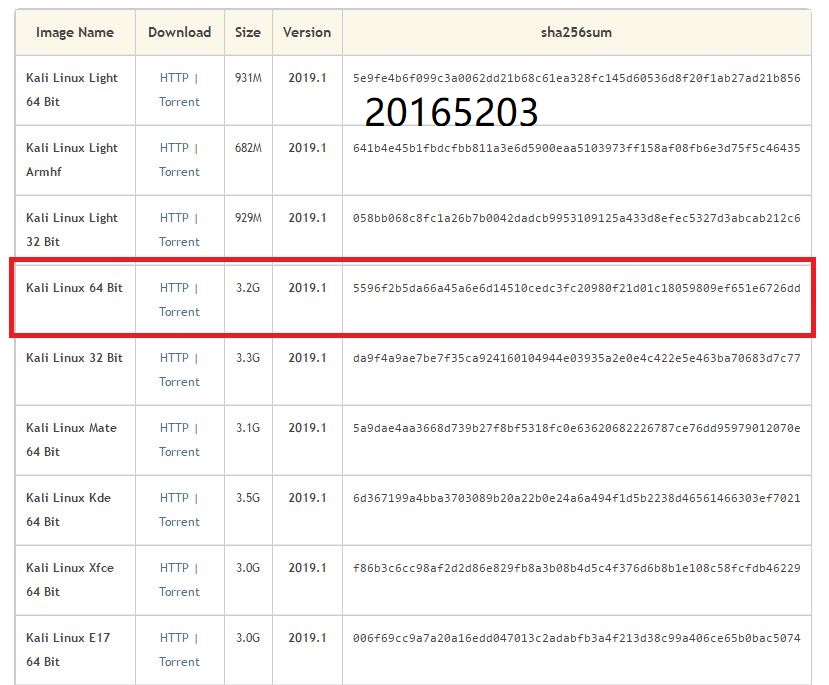
- 下载后进行安装,安装过程比较简单,我的安装过程如下图所示。
- 这里,网上的教程都不太一样,我选了
Debian 8.x64位。
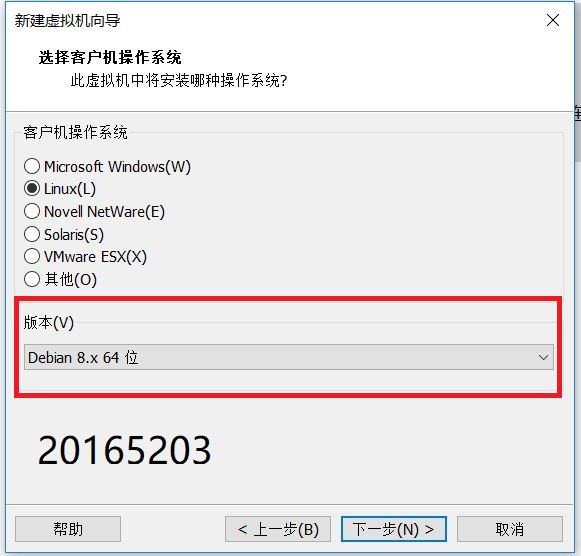
- 这里注意不要装C盘,否则电脑会变卡。
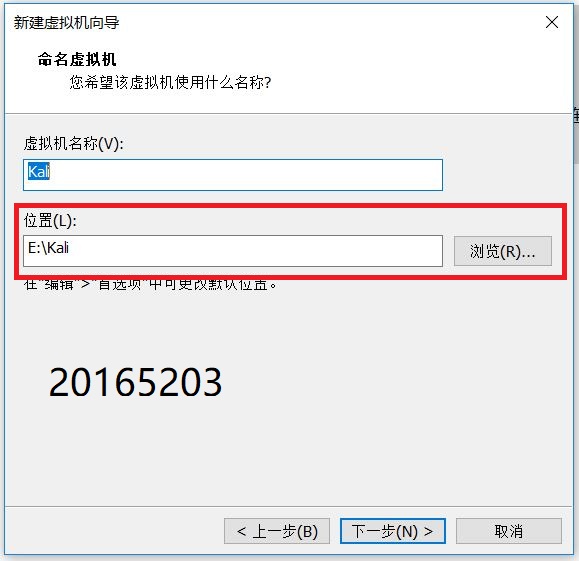
- 这里内存和处理器要根据自己的PC实际情况来设。
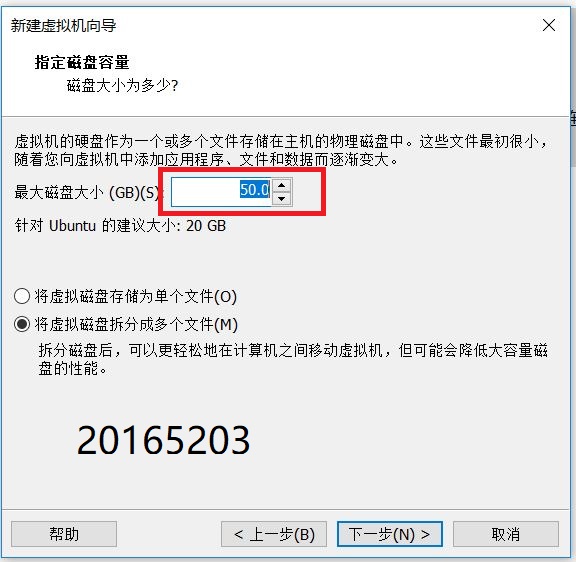
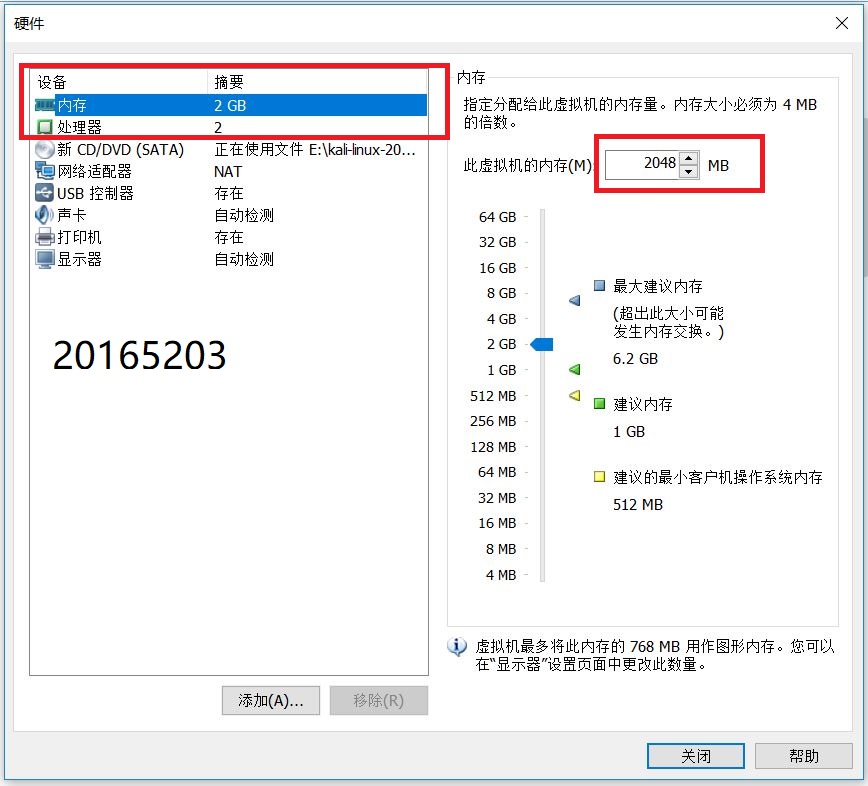
- 接下来就要进入界面安装了。
- 首先是一系列回车操作,但是要注意正确设置密码。
- 遇到下面磁盘分区的情况选“是”。
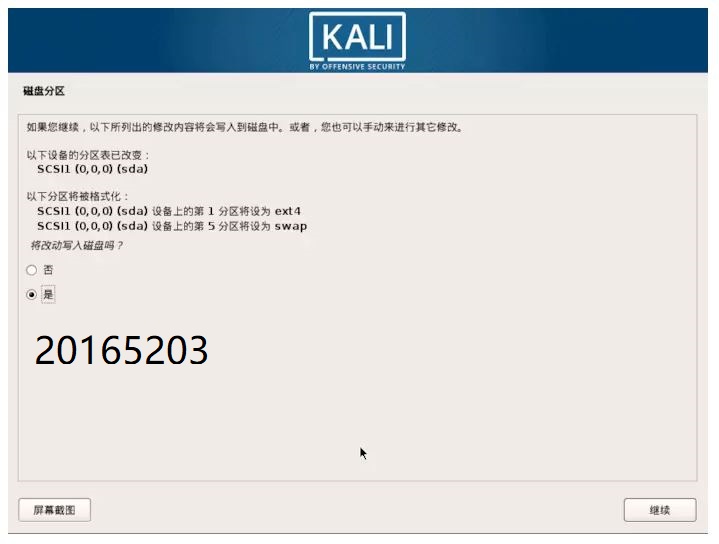
- 注意不要使用网络镜像。

- 将grub安装至硬盘,装到/dev/sda上。

- 重启kali就OK了。
后续设置
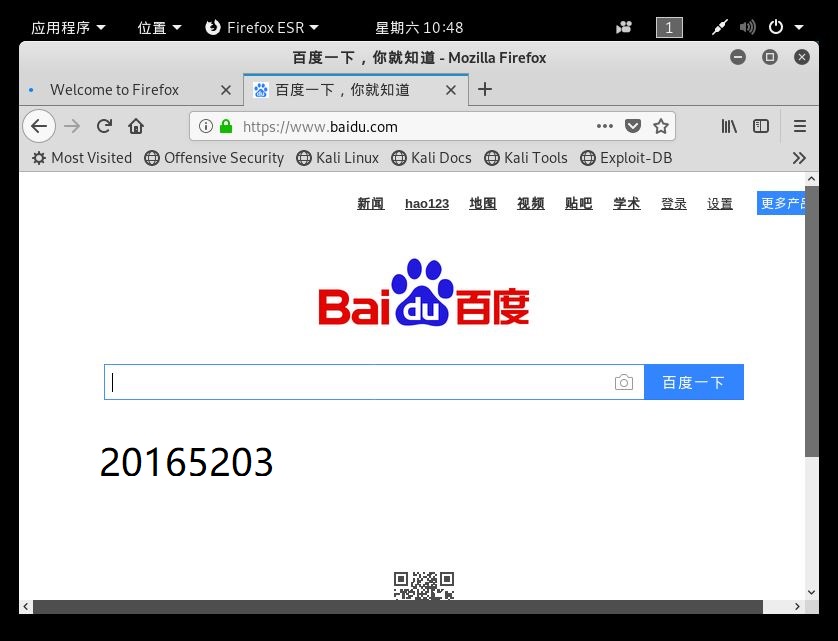
- 配通网络
如图所示,我的Kali在安装好之后可以上网。
2.安装Tools
- 在菜单中,选择
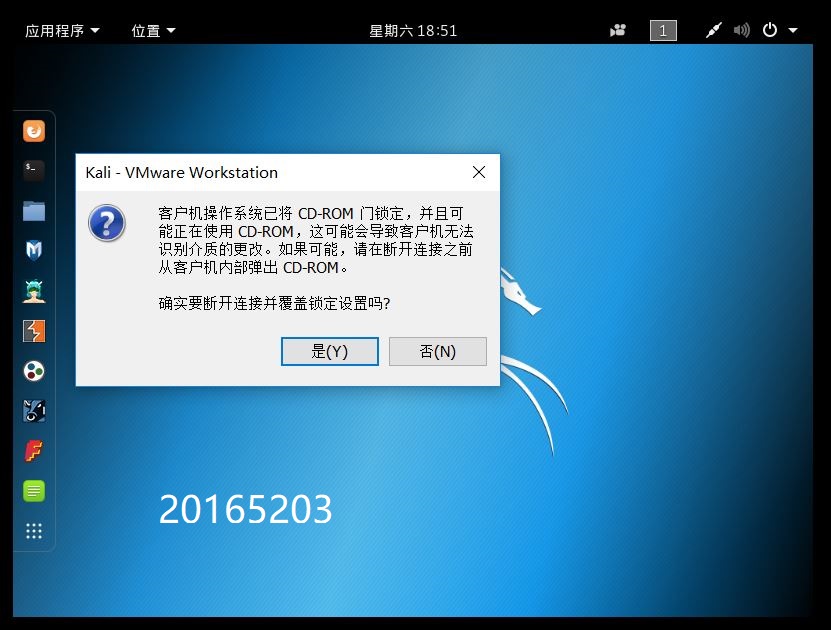
虚拟机->安装 VMware tools; - 出现如图所示界面,不要担心,选择“是”。
- 双击打开光盘状图标,将里面的压缩包拖到
主目录中去。

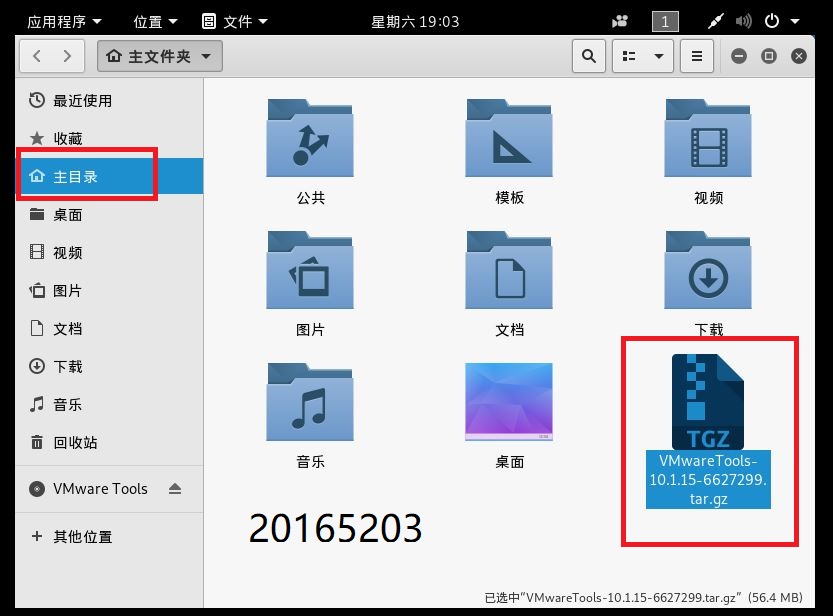
- 打开终端,输入
ls查看主目录里面的内容,并通过解压命令tar -zxvf 压缩包名来进行解压。
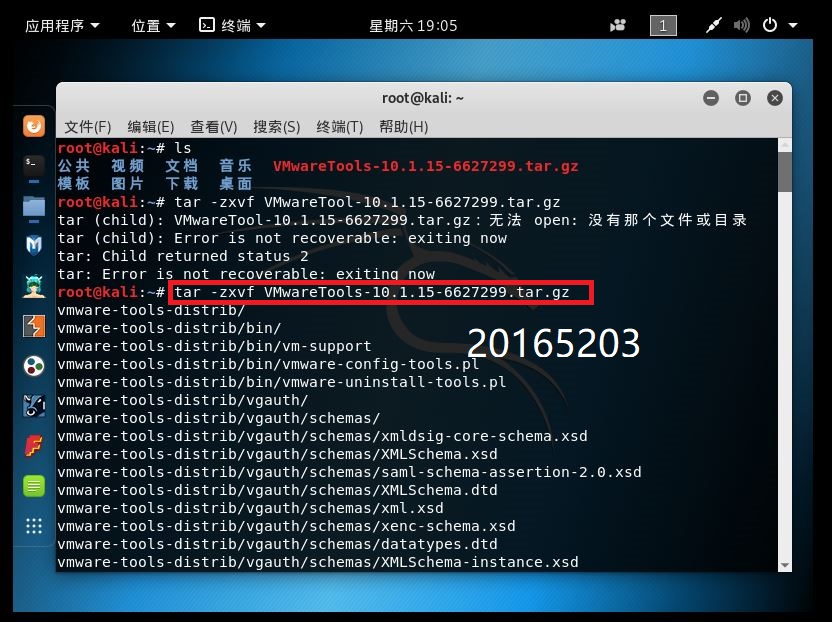
- 接着,输入
ls,查看解压后的文件夹,并进入解压后的文件夹,输入./vmware-install.pl,一路回车即可。
3.设置共享文件夹。
- 点击菜单中的
设置->选项,点击总是启用,选择一个路径和文件夹,点击确定即可。
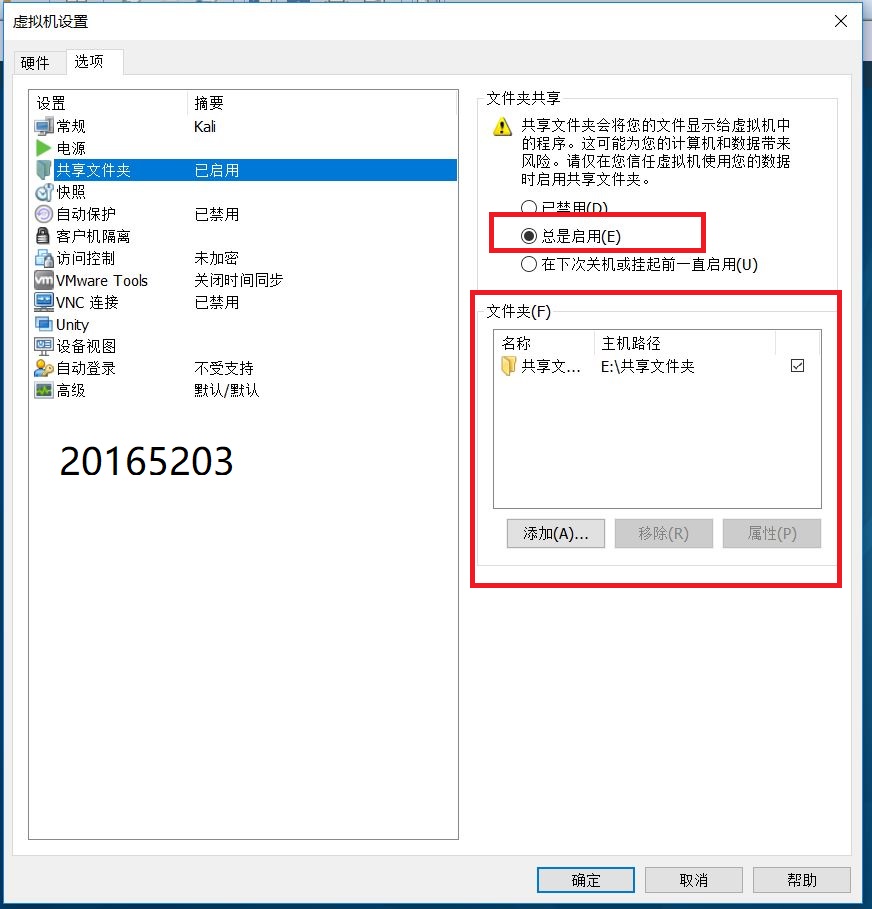
- 在终端和命令行中输入
cd /mnt/hgfs, 接着输入ls,就可以看到自己创建的共享文件夹了。
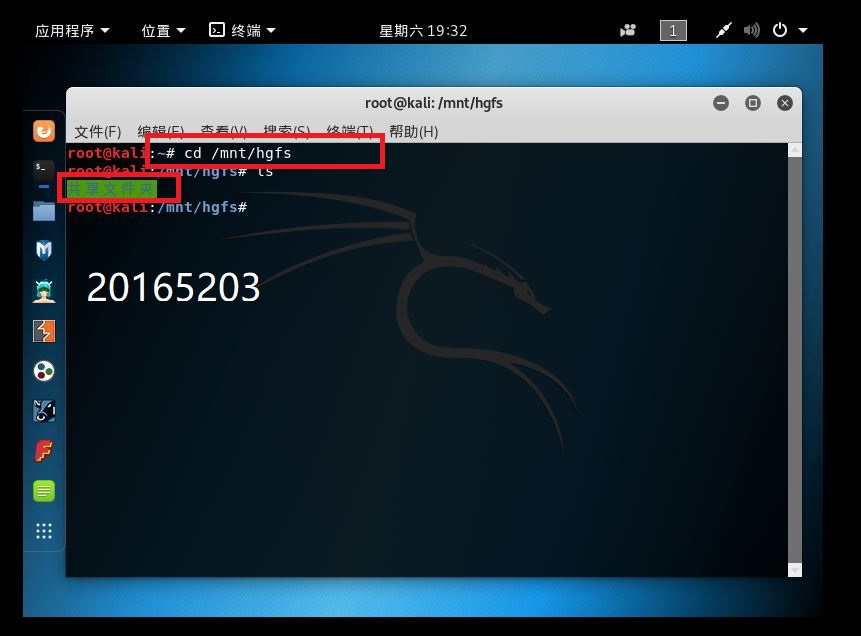
4.安装输入法
在网上找到了一篇教程。
- 更新数据源,输入
leafpad /etc/apt/sources.list,打开源配置文件。
将sourlist里面的文件都清空,保留deb http://http.kali.org/kali kali-rolling main non-free contrib,这是kali官方源(教程里已给出)。
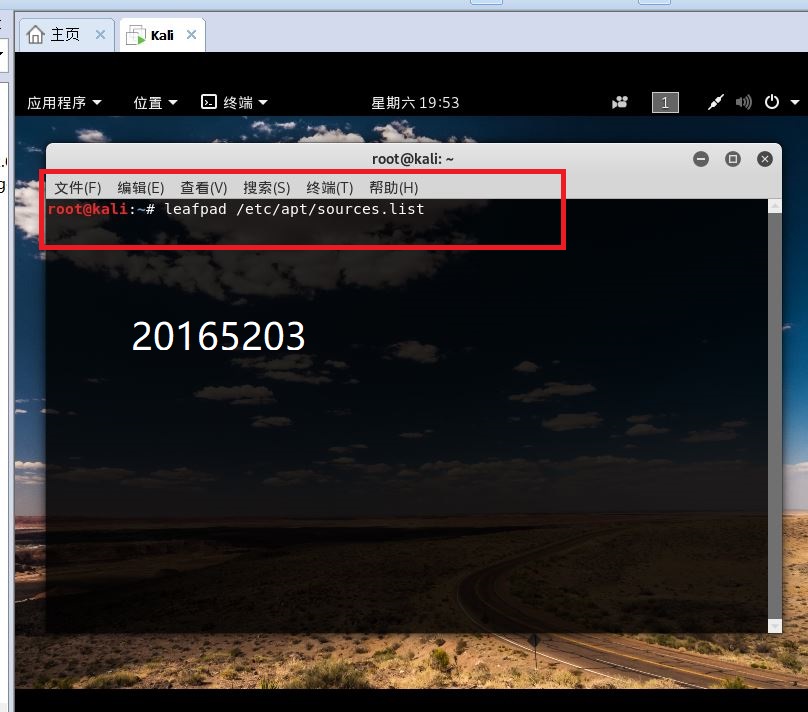
- 输入命令
apt-get update开始更新。
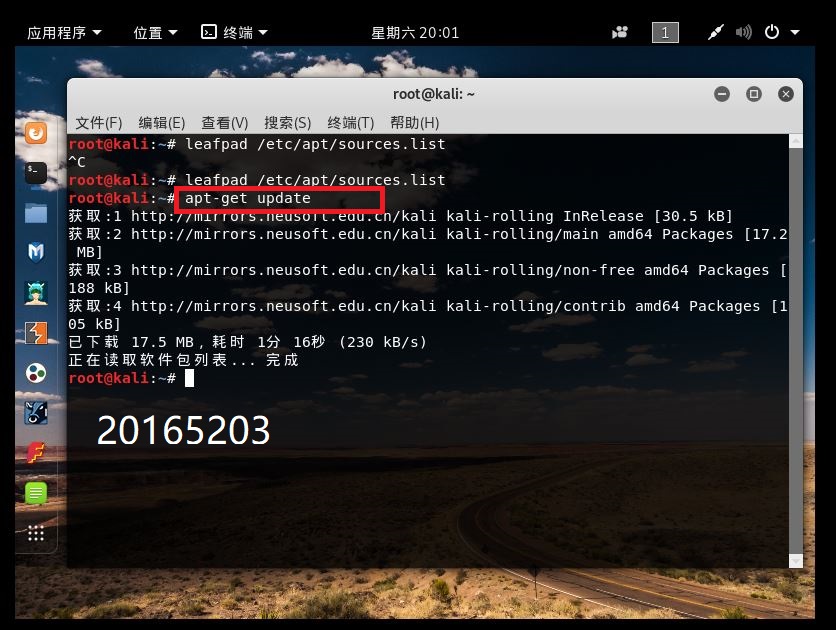
- 输入命令
apt-get install ibus ibus-pinyin下载输入法。
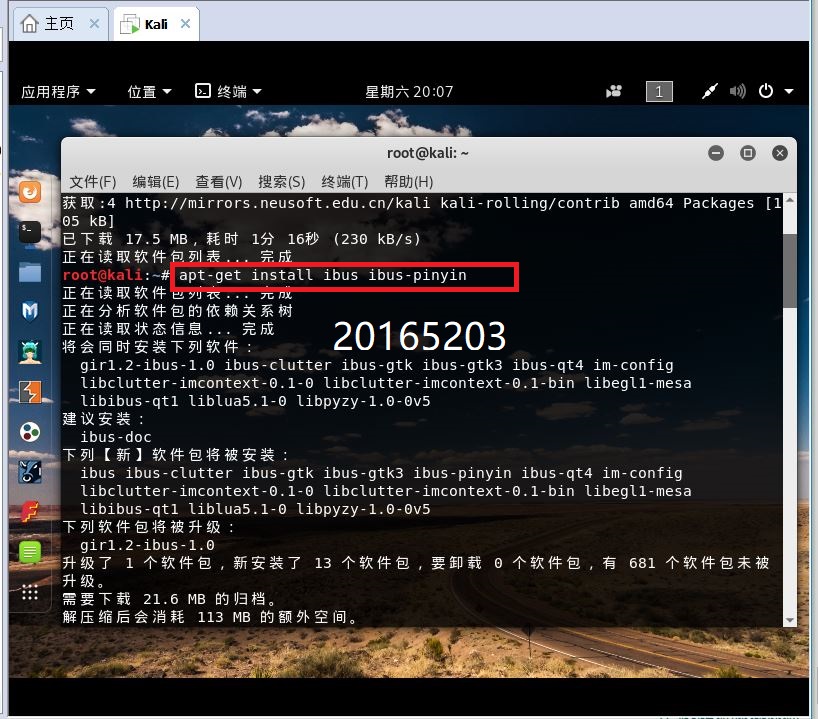
- 开启并设置输入法:点击
设置->Region & languages->输入源, 选择汉语(Pinyin)。

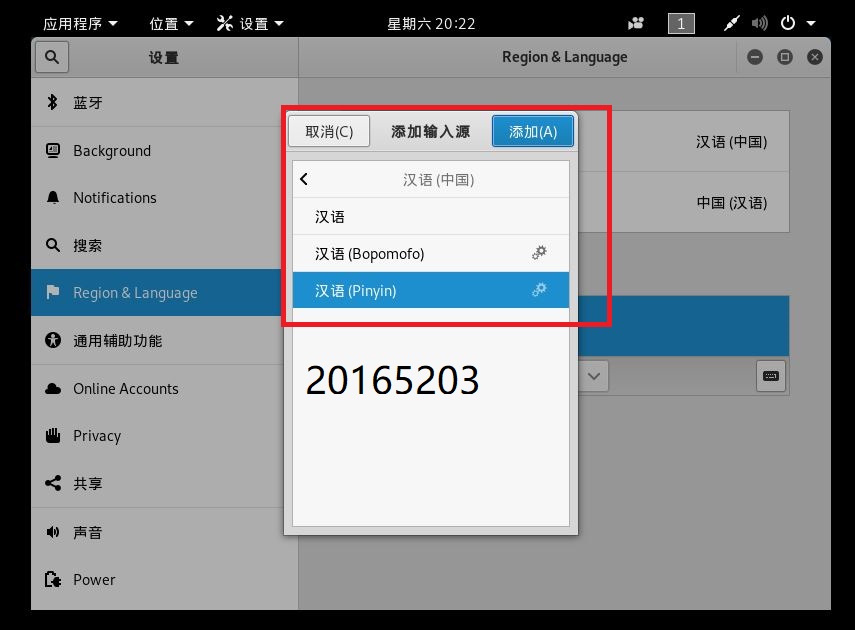
- 通过
shift+windows+space键可以调出中文输入法,如图所示。

安装过程中出现的问题及解答
Q1:进入界面后,如图所示,出现鼠标键盘无法移动和使用的问题。
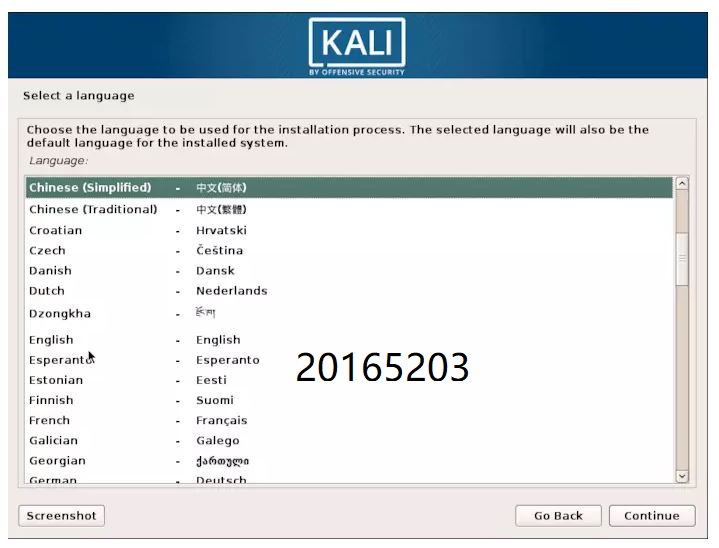
A1:这是因为Linux和VM版本不兼容导致,需要升级VM版本。
Q2:安装Tools时,出现如图所示选项。
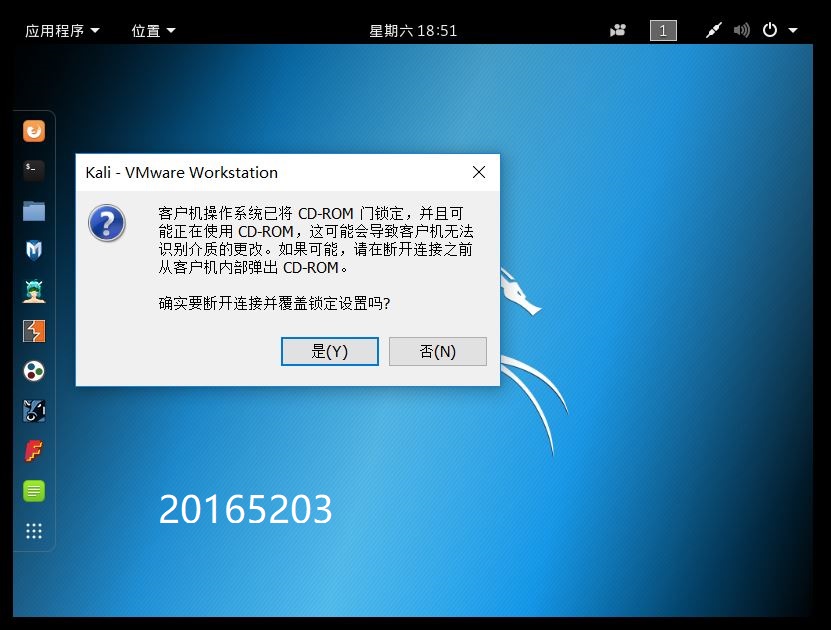
A2:经过上网查到一篇博客,但是关于安装ubuntu时的问题,就试着点了“是”,结果也没出现什么大的问题。
20165203 《网络对抗技术》week1 Kali的安装与配置的更多相关文章
- 2018-2019 20165235 网络对抗技术 Exp0:kali的安装
2018-2019 20165235 网络对抗技术 Exp0:kali的安装 安装kali 在官网上https://www.kali.org/下载kali 下载之后进行解压 打开VMware-> ...
- 2018-2019-2 20165239 《网络对抗技术》Kali的安装 第一周
2018-2019-<网络对抗技术> Kali安装 20165239其米仁增 一.资源下载以及工具安装 1.下载虚拟机工具VMware. 下载链接 :https://www.baidu.c ...
- 2018-2019-2 《网络对抗技术》Kali安装 Week1 20165236
2018-2019-2 <网络对抗技术>Kali安装 Week1 20165236 一.kali 下载 安装 网络 共享 软件源 二.安装步骤 1.官网上下载kali Linux: 2.参 ...
- 20165324 《网络对抗技术》week1 Kali的安装与配置
20165324 <网络对抗技术>week1 Kali的安装与配置 安装过程 VMware安装过程省略 kali 光盘映像文件的下载 新建虚拟机,并导入. 安装Tools 在菜单中,选择虚 ...
- 2018-2019-2 《网络对抗技术》Kali安装 Week1 20165212
2018-2019-2 <网络对抗技术>Kali安装 Week1 20165212 1.完成安装linux kali和vm tools 装的第三遍成功安装.前面两次镜像文件不行,没驱动(网 ...
- 20165309 《网络对抗技术》 Kali安装
20165309 <网络对抗技术> Kali安装 1. 目的要求 下载 安装 网络 共享 软件源 2. 主要步骤 下载系统镜像文件 进入Kali官网下载,我选择的是64位版本: 虚拟机设置 ...
- 2018-2019-2 20165209 《网络对抗技术》 Kali安装
2018-2019-2 20165209 <网络对抗技术> Kali安装 目录内容 下载 安装 网络 共享 软件源 下载kali kali下载官网地址 我下载的版本(如下图所示) 安装 打 ...
- 20165305 《网络对抗技术》 Kali安装
一.安装kali 在虚拟机中安装kali我参考了下面的网页,里面写的很全面,所以我就不重复了,我主要说一下kali里面的环境配置. 在虚拟机中安装kali linux 注意:输入用户和密码时,kali ...
- 20165313 《网络对抗技术》 Kali安装
一.目的要求 下载 安装 网络 共享 软件源 二.主要步骤 我主要是按照最新超详细虚拟机VMware安装Kali Linux 这个方法做的就没有步骤描述了. 安装结果图: 注意事项 安装过程中如果没有 ...
随机推荐
- 把svn上的mycelipse导到本地的eclipse中【原】
myeclipse和eclipse的web项目互导时会产生各种问题,现在把我遇到的情况记录如下: eclipse如何把svn上down下来的myeclipseWeb项目变成eclipse的Web项目: ...
- C# 实现线段的编码裁剪算法(vs2010)
using System; using System.Collections.Generic; using System.ComponentModel; using System.Data; usin ...
- webstorm常用功能FTP,及常用快捷键
常用的FTP功能截图如下: 打开配置窗口 常用配置选项,填好FTP登录信息后点 Test FTP 测试一下,(测试之前,这里选“被动模式”) 默认选哪个FTP上传 注意这里的路径是开发后的上传和访问路 ...
- MyBatis全局配置文件mybatis-config.xml
1.在官方下载的mybatis-3.4.5.zip压缩包中,有我们需要的mybatis核心jar包和mybatis的快速入门的pdf文件 在mybatis的快速入门的pdf文件中,复制如下代码到我们项 ...
- 第一节 简单的jsp实例
1.打开Eclipse,依次点击“File” .“New” .“Other” ,选择生成动态Web项目. 2.输入项目名字,点击Finish 生成项目结构如下: 3.在WebContent目录上,单击 ...
- C# ffmpeg工具将视频转为SWF格式
1.下载ffmpeg工具 using System; using System.Collections; using System.Configuration; using System.Data; ...
- python(七) Python中单下划线和双下划线
Python中单下划线和双下划线: 一.分类 (1).以单下划线开头,表示这是一个保护成员,只有类对象和子类对象自己能访问到这些变量. 以单下划线开头的变量和函数被默认是内部函数,使用from mod ...
- A - 低阶入门膜法 - K-th Number (主席树查询区间第k小)
题目链接:https://cn.vjudge.net/contest/284294#problem/A 题目大意:主席树查询区间第k小. 具体思路:主席树入门. AC代码: #include<i ...
- mysql 原理 ~ double write
一 简介:今天来聊聊double write 二 细节 1 Double write 是InnoDB在 tablespace(ibdata1)上的128个页(2个区)是2MB: 2 何谓页断裂 所谓页 ...
- 一:对程序员来说CPU是什么?
0.开篇 (1)程序是什么? 指示计算机每一步动作的一组指令 (2)程序是由什么组成的? 指令和数据 (3)什么是机器语言? ...