
zabbix监控windows主机网卡流量
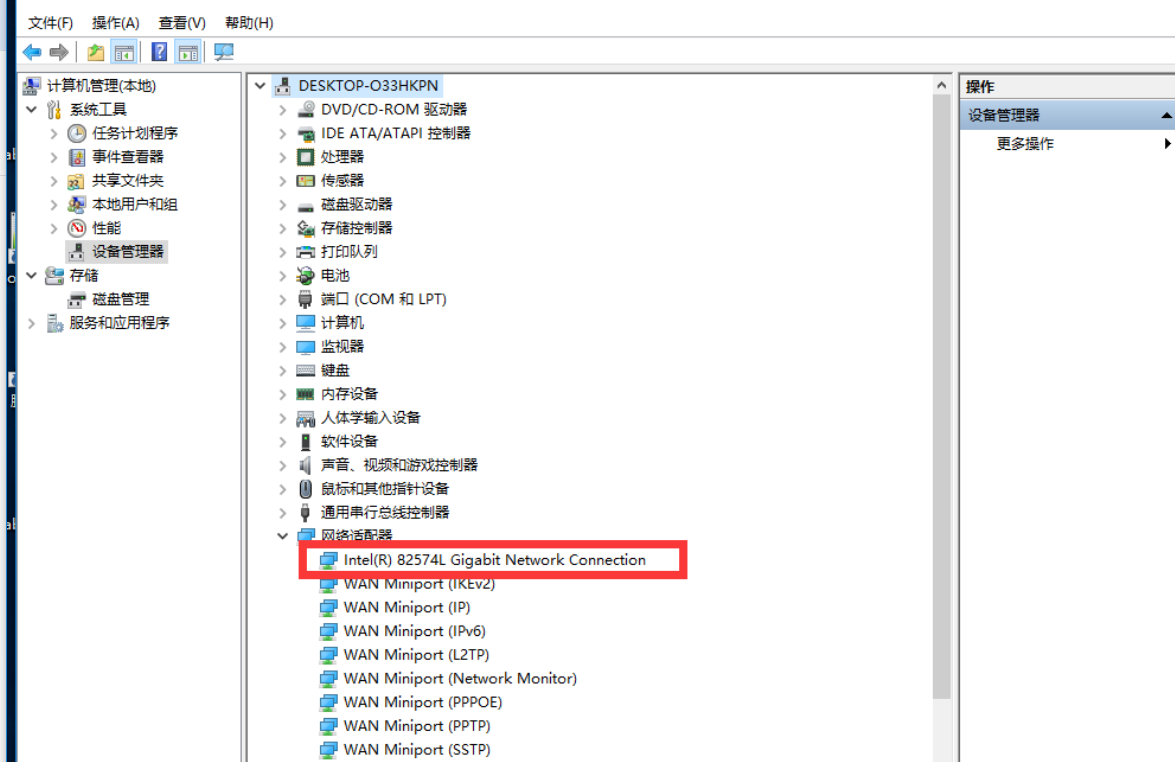
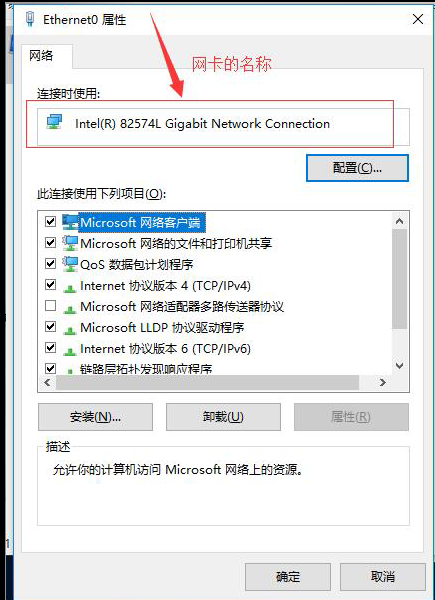

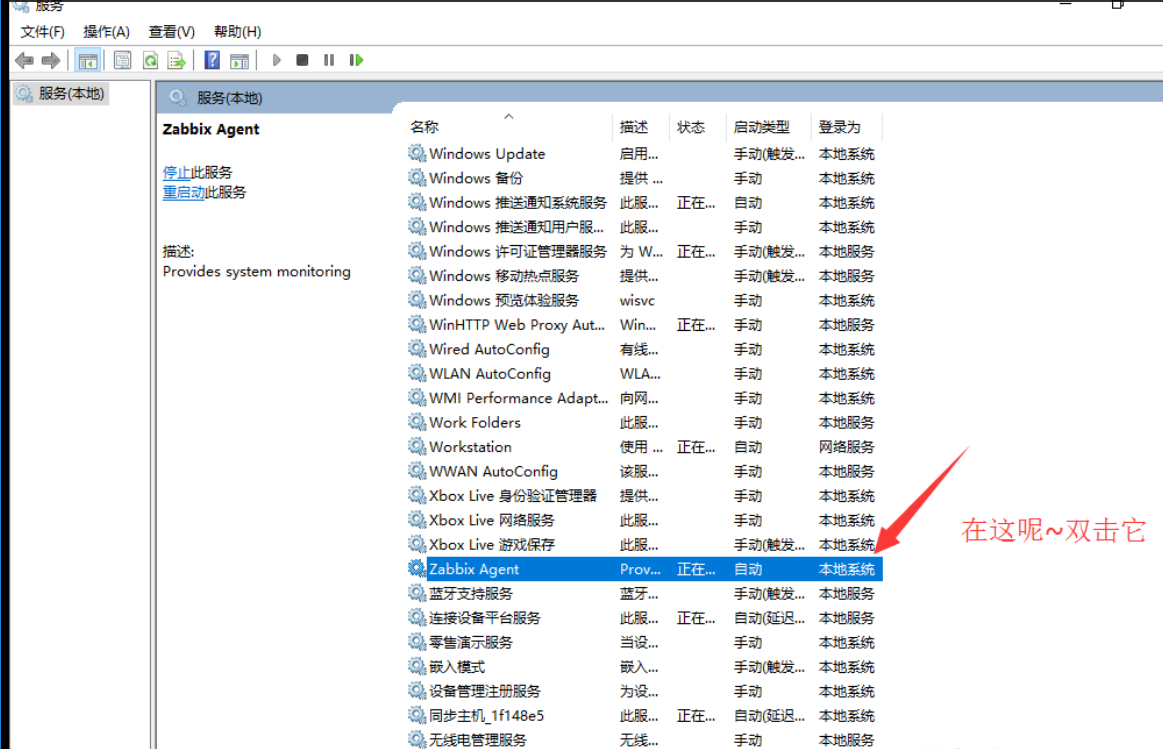
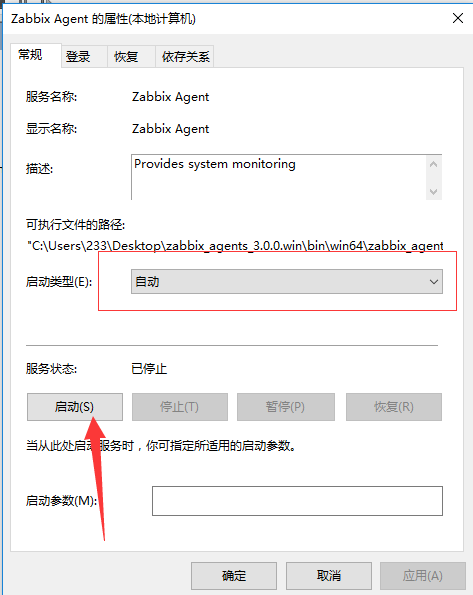
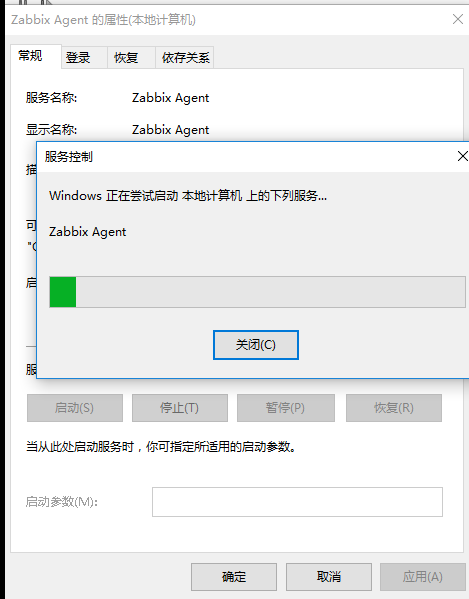
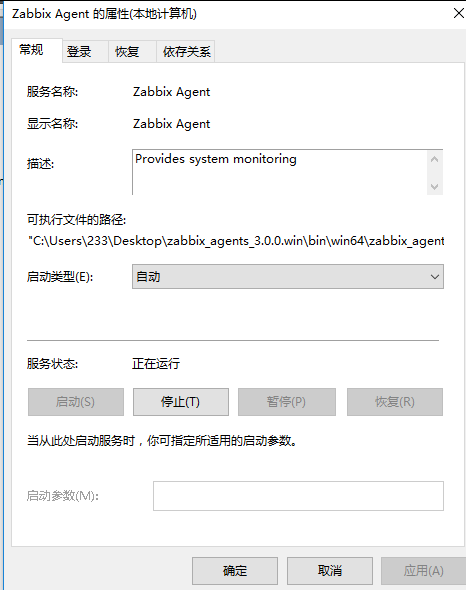

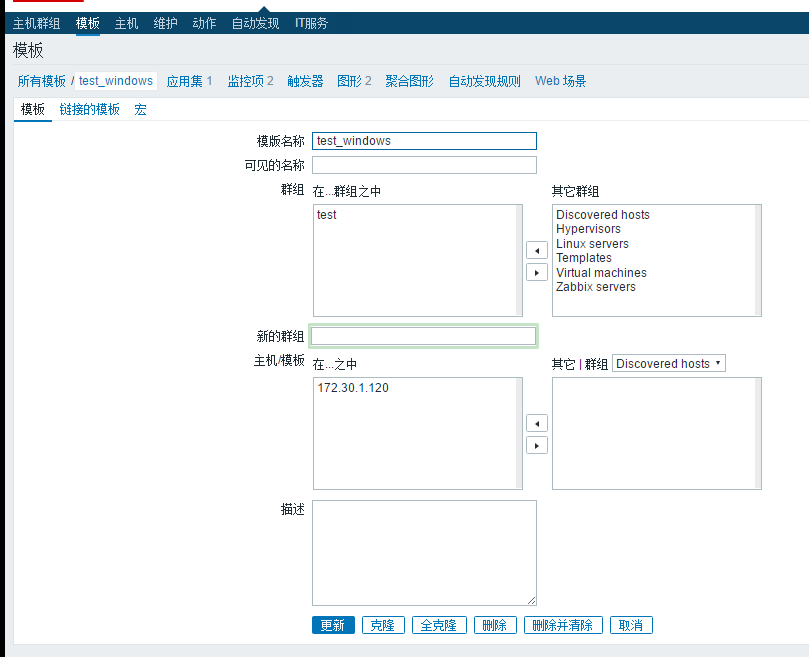
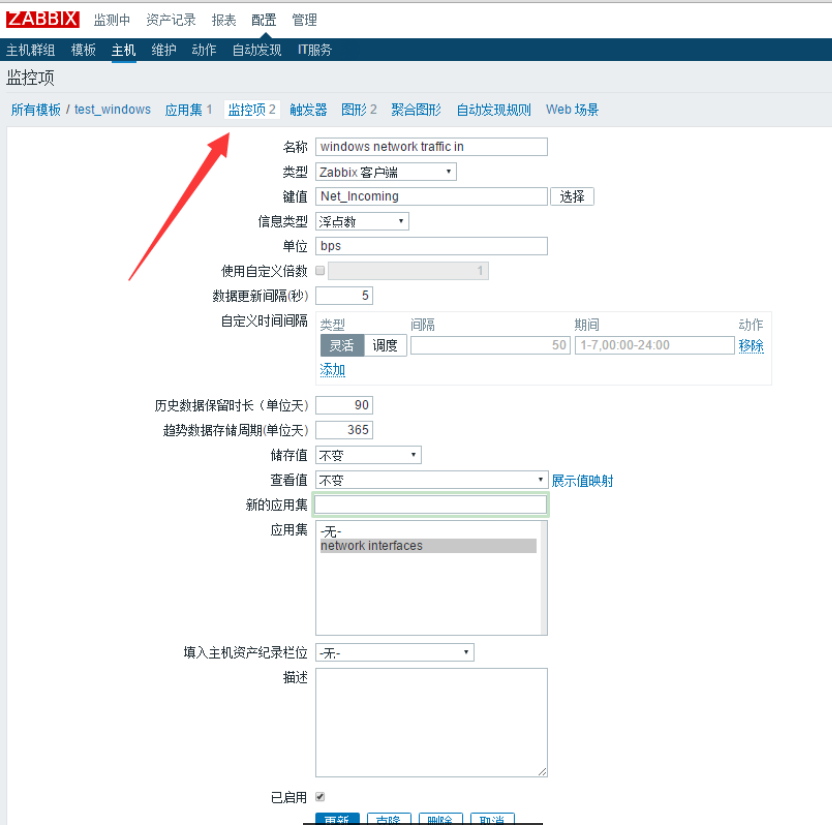

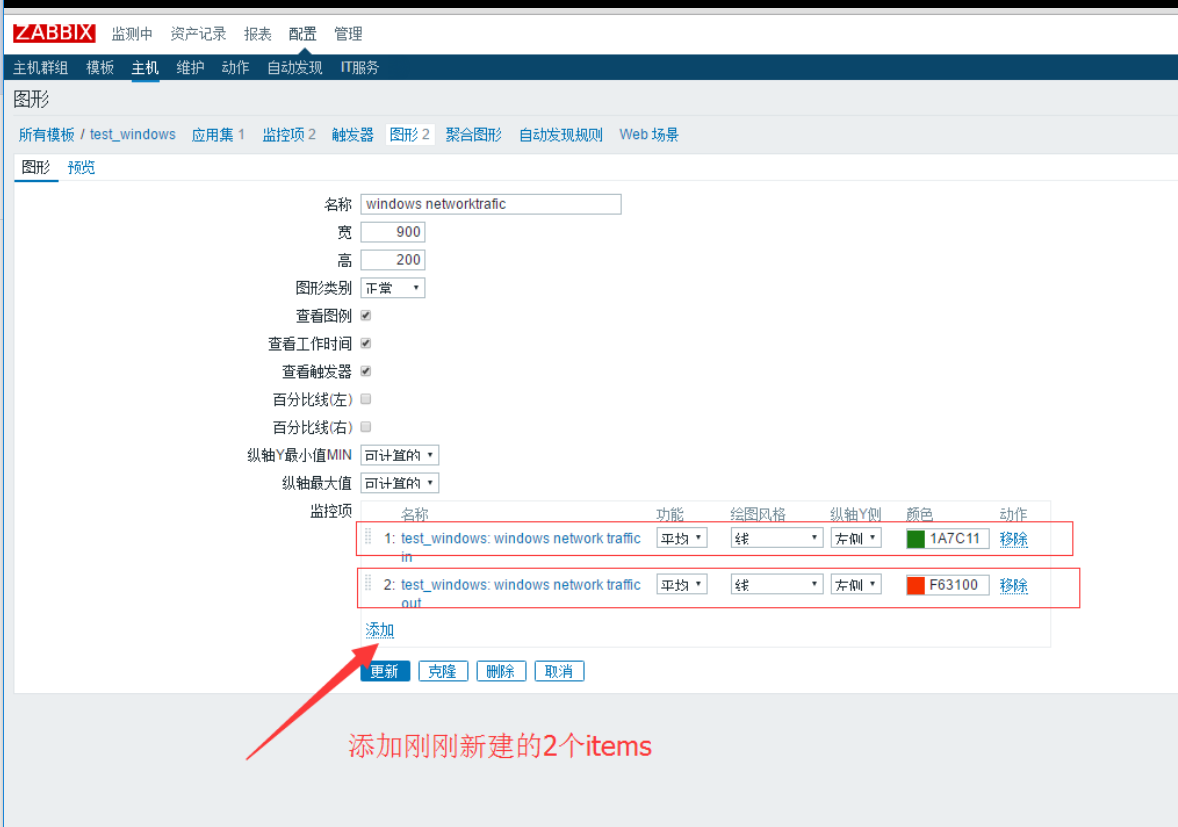
创建模板之后,我们需要link到主机,如下图,就是link成功的界面



zabbix监控windows主机网卡流量的更多相关文章
- Nagios监控Windows的网卡流量
Nagios监控Windows的网卡流量 使用/usr/local/nagios/libexec/中的check_traffic.sh,不但可以监控Linux的网卡流量,也可以监控Windows服务器 ...
- Zabbix监控Windows主机
一,下载zabbix-agent 下载地址:http://www.zabbix.com/downloads/3.0.0/zabbix_agents_3.0.0.win.zip 已经下载好的文件 zab ...
- Zabbix添加windows主机监控
zabbix监控windows主机 1.官网下载zabbix的windows-agent(选择相应版本): https://www.zabbix.com/cn/download_agents 2.将下 ...
- 监控linux服务器网卡流量
监控linux服务器网卡流量 作者:尹正杰 版权声明:原创作品,谢绝转载!否则将追究法律责任. 欢迎加入:高级运维工程师之路 598432640 前言:众所周知,我们安装zabbix服务器 ...
- Cacti监控Windows主机,Windows主机的正确配置
使用cacti监控Windows主机的时候经常遇到无法获取Windows主机的snmp信息和Windows主机的硬件信息,主要原因是Windows主机没有正确配置snmp,以下是正确的配置步骤:1.安 ...
- Zabbix监控Linux主机设置
说明: Zabbix监控服务端已经配置完成,现在要使用Zabbix对Linux主机进行监控. 具体操作: 以下操作在被监控的Linux主机进行,这里以CentOS 6.x系统为例. 一.配 ...
- nagios系列(八)之nagios通过nsclient监控windows主机
nagios通过nsclient监控windows主机 1.下载NSClient -0.3.8-Win32.rar安装在需要被监控的windows主机中 可以设置密码,此处密码留空 2.通过在nagi ...
- zabbix监控windows用户登陆情况
https://yq.aliyun.com/articles/511381 添加登录失败监控项: 特别注意:把类型设置为:文本格式,否则会报类型错误. eventlog[Security,," ...
- zabbix通过snmp监控windows主机
1.开启Windows的snmp功能 2.配置snmp服务 设置snmp服务社区名称及允许的主机,设置完成后重启snmp服务 3.在zabbix server上测试 测试需要使用命令snmpwalk, ...
随机推荐
- Centos下使用Heartbeat实现集群[转]
Linux 包括 CentOS 下高可用性(HA:High Availability)集群方案很多,而 Heartbeat 是比较常见和性价比比较高的一种。一、硬件及网络连接 群集一般需要2台以上服务 ...
- wflag
http://stackoverflow.com/questions/41312622/how-to-echo-an-alert-in-php-a-string-some-confusion-with ...
- dynamic-link library shared library of functions and resources
https://msdn.microsoft.com/en-us/library/1ez7dh12.aspx A dynamic-link library (DLL) is an executable ...
- Advanced Packaging Tool
https://en.wikipedia.org/wiki/Advanced_Packaging_Tool Eventually, a new team picked up the project, ...
- Java - HttpURLConnection
JDK中的URLConnection参数详解 1:> URL请求的类别: 分为二类,GET与POST请求.二者的区别在于: a:) get请求可以获取静态页面,也可以把参数放在URL字串后面,传 ...
- P2409 Y的积木
luogu月赛 暴力dfs,估计过不了几个点,大概也就得30分左右? #include <bits/stdc++.h> using namespace std; const int max ...
- zepto源码--filtered, contains,funcArg,setAttribute,className,deserializeVale--学习笔记
几个方法 1.filtered 目标是对节点按照一定的选择器进行过滤. 如果传入了过滤选择器,则在nodes节点下,选择符合选择器的节点: 如果没有传入选择器,则返回节点本身,转化为zepto节点. ...
- Majority Element || leetcode
编程之美上一样的题目.寻找发帖水王. 利用分治的思想. int majorityElement(int* nums, int numsSize) { int candidate; int nTimes ...
- ArcGIS API for Silverlight 当DataGrid选中项时,地图聚焦弹出窗口,并可以播放音频文件
原文:ArcGIS API for Silverlight 当DataGrid选中项时,地图聚焦弹出窗口,并可以播放音频文件 先看效果图,然后上代码: <UserControl x:Class= ...
- ViewModel在MVC3中的应用:实现多字段表格的部分更新
假设我们有这样一张用户表: public class F_users { [Key] [Display(Name="用户名:")] [Required(ErrorMessage=& ...