
将w3cplus网站中的文章页面提取并导出为pdf文档
最近在看一些关于CSS3方面的知识,主要是平时看到网页中有很多用CSS3实现的很炫的效果,所以就打算系统的学习一下。在网上找到很多的文章,但都没有一个好的整理性,比较凌乱。昨天看到w3cplus网站中关于CSS3的一些文章,觉得讲解的比较细,所以就决定以此作为学习的模板,一步步开始。
平时上下班在地铁上经常是拿着手机看小说新闻之类的,考虑到在手机端直接访问这些网页肯定会耗费很大的流量,所以最好是将这些文章下载下来放在手机里看,比如保存成图片或pdf当然是最好的选择。
之前曾在园子里看到某前端高手通过js将博客园中的文章提取并利用chrome的打印功能,将网页直接保存成pdf文档,以此为灵感,就自己也来实现一下这个功能。
先给出一下找到的这段js代码:
javascript:var el = $('.container');

        $("*").not(el.find('*')).hide();

        el.parents().andSelf().css({ width: 476, padding: 0, margin: 0, border: 'none', float: 'none', position: 'static' }).show().find('img').css({ maxWidth: 470, height: 'auto' });

        $('body').css({ background: '#fff', zoom: 1.1 });
因为本人对前端不是很熟悉,所以也是一点点的尝试着来实现,下面给出实现的过程,也是为了在此做一个简单的记录:
<script>

        //模板 用于获取博客园文章主要内容并打印成pdf的js提取代码

        javascript:var el = $('.container');

        $("*").not(el.find('*')).hide();

        el.parents().andSelf().css({ width: 476, padding: 0, margin: 0, border: 'none', float: 'none', position: 'static' }).show().find('img').css({ maxWidth: 470, height: 'auto' });

        $('body').css({ background: '#fff', zoom: 1.1 });

        //测试后发现如果页面中没有明确引入jquery插件的话,需要将代码写到(function($){//js code })(jQuery); 中。

        javascript:(function ($) {

            var el = $('.container');$("*").not(el.find('*')).hide();el.parents().andSelf().css({ width: 476, padding: 0, margin: 0, border: 'none', float: 'none', position: 'static' }).show().find('img').css({ maxWidth: 470,height: 'auto' });$('body').css({ background: '#fff', zoom: 1.1 });

        })(jQuery);

        //报错

        javascript: (function ($) { var el = $('#page>.container'); $('body *').not(el.find('*')).hide(); el.find('#sidebar-second').remove(); })(jQuery);

        //可行 删除右侧边栏并设置左侧内容margin:0

        javascript: (function ($) { var el = $('#page>.container'); el.find('#sidebar-second').remove(); el.find('.main-wrap').css({ margin: 0 }); })(jQuery);

        //测试

        javascript: (function ($) { var el = $('#page>.container'); el.find('#sidebar-second').remove(); el.find('.main-wrap').css({ margin: 5 }); $('body *').not(el.parent().andSelf().find('*')).hide(); })(jQuery);

        //可行 想通过el.parent('#page').andSelf()的方式使div#page 显示,但无法精确定位到该div元素,所以采用先将整体hide,在将div#page显示的方法

        javascript: (function ($) { var el = $('#page>.container'); $('body *').not(el.parent().andSelf().find('*')).hide(); $('#page').show(); })(jQuery);

        //对上面一行的精简

        javascript: (function ($) { var el = $('#page>.container'); $('body *').not($('#page').find('*')).hide(); $('#page').show(); })(jQuery);

        //去除页面中所有的广告  el.find('[class="block block-block"]').remove();  所有的广告的class都是block block-block

        javascript: (function ($) { var el = $('#page>.container'); $('body *').not($('#page').find('*')).hide(); $('#page').show(); el.find('[class="block block-block"]').remove(); el.find('#sidebar-second').remove(); el.find('.main-wrap').css({ margin: 3 }); $('body').css({ padding: 3, zoom: 1.3, background: '#fff' }); })(jQuery);

        //第一版可用代码

        javascript: (function ($) { var el = $('#page>.container'); $('body *').not($('#page').find('*')).hide(); $('#page').show(); el.find('[class="block block-block"]').remove(); el.find('#sidebar-second').remove(); el.find('.main-wrap').css({ margin: 3 }); $('body').css({ padding: 3, zoom: 1.3, background: '#fff' }); })(jQuery);

        //在头部加上当前页面的标题和url链接地址

        javascript: (function ($) { var el = $('#page>.container'); $('body *').not($('#page').find('*')).hide(); $('#page').show(); el.find('[class="block block-block"]').remove(); el.find('#sidebar-second').remove(); el.find('.main-wrap').css({ margin: 0 }); $('body').css({ padding: 0, zoom: 1.3, background: '#fff' }); $('#breadcrumb').prepend(document.title + '<br\>' + window.location.href);})(jQuery);

        //设置所有code代码区的边框1px    打印时去掉背景,添加边框

        javascript: (function ($) { var el = $('#page>.container'); $('body *').not($('#page').find('*')).hide(); $('#page').show(); el.find('[class="block block-block"]').remove(); el.find('#sidebar-second').remove(); el.find('.main-wrap').css({ margin: 0 }); el.find('pre, pre code').css({ border: '1px solid #F5062B' }); $('body').css({ padding: 0, zoom: 1.3, background: '#fff' }); $('#breadcrumb').prepend(document.title + '<br\>' + window.location.href); })(jQuery);

        //对第一版中各部分代码的功能分析

        javascript: (function ($) {

            var el = $('#page>.container');//获取正文内容节点

            $('body *').not($('#page').find('*')).hide();//隐藏正文之外的其他内容

            $('#page').show();//上段将当前正文的父节点也隐藏了,显示出来

            el.find('[class="block block-block"]').remove();//移除正文中所有广告

            el.find('#sidebar-second').remove();//移除正文右侧边栏

            el.find('.main-wrap').css({ margin: 0 });//设置左侧正文全屏

            el.find('pre, pre code').css({ border: '1px solid #F5062B' });//设置页面中代码段边框

            $('body').css({ padding: 0, zoom: 1.3, background: '#fff' });//设置内容格式 放大1.3倍

            $('#breadcrumb').prepend(document.title + '<br\>' + window.location.href);//在页面头部添加当前的标题和url链接

        })(jQuery);

        //第二版 第一版打印出来的一个页面大小约1M多,需进行优化

        //remove()掉顶部和底部的其他div 而不是hide()

        javascript: (function ($) { var el = $('#page>.container'); var bd = $('body'); bd.find('#header').remove(); bd.find('#branding').remove(); bd.find('#footer-col').remove(); bd.find('#footer').remove(); el.find('[class="block block-block"]').remove(); el.find('#sidebar-second').remove(); el.find('.main-wrap').css({ margin: 0 }); })(jQuery);

        //第二版测试版 经测试,remove()和hide()不会有太大体积上的差别

        javascript: (function ($) { var el = $('#page>.container'); var bd = $('body'); bd.find('#header').remove(); bd.find('#branding').remove(); bd.find('#footer-col').remove(); bd.find('#footer').remove(); $('body *').not($('#page').find('*')).hide(); $('#page').show(); el.find('[class="block block-block"]').remove(); el.find('#sidebar-second').remove(); el.find('.main-wrap').css({ margin: 0 }); el.find('pre, pre code').css({ border: '1px solid #F5062B' }); $('body').css({ padding: 0, zoom: 1.3, background: '#fff' }); $('#breadcrumb').prepend(document.title + '<br\>' + window.location.href); })(jQuery);

        //移除所有head部分的script标签

        javascript: (function ($) { var el = $('#page>.container'); var bd = $('body'); bd.find('#header').remove(); bd.find('#branding').remove(); bd.find('#footer-col').remove(); bd.find('#footer').remove(); $('html>head').find('script').remove(); $('body *').not($('#page').find('*')).hide(); $('#page').show(); el.find('[class="block block-block"]').remove(); el.find('#sidebar-second').remove(); el.find('.main-wrap').css({ margin: 0 }); el.find('pre, pre code').css({ border: '1px solid #F5062B' }); $('body').css({ padding: 0, zoom: 1.3, background: '#fff' }); $('#breadcrumb').prepend(document.title + '<br\>' + window.location.href); })(jQuery);

        //第二版发布版  移除html下的所有script标签

        javascript: (function ($) { var el = $('#page>.container'); var bd = $('body'); bd.find('#header').remove(); bd.find('#branding').remove(); bd.find('#footer-col').remove(); bd.find('#footer').remove(); $('html').find('script').remove(); $('body *').not($('#page').find('*')).hide(); $('#page').show(); el.find('[class="block block-block"]').remove(); el.find('#sidebar-second').remove(); el.find('.main-wrap').css({ margin: 0 }); el.find('pre, pre code').css({ border: '1px solid #F5062B' }); $('body').css({ padding: 0, zoom: 1.3, background: '#fff' }); $('#breadcrumb').prepend(document.title + '<br\>' + window.location.href); })(jQuery);

        //第二版功能分析

        javascript: (function ($) {

            var el = $('#page>.container');

            var bd = $('body');//找到body元素

            bd.find('#header').remove();//移除body中的#header

            bd.find('#branding').remove();

            bd.find('#footer-col').remove();

            bd.find('#footer').remove();

            $('html').find('script').remove();//移除html内的所有script标签

            $('body *').not($('#page').find('*')).hide();//将非内容区域均隐藏

            $('#page').show();//显示page标签部分

            el.find('[class="block block-block"]').remove();

            el.find('#sidebar-second').remove();

            el.find('.main-wrap').css({ margin: 0 });

            el.find('pre, pre code').css({ border: '1px solid #F5062B' });

            $('body').css({ padding: 0, zoom: 1.3, background: '#fff' });

            $('#breadcrumb').prepend(document.title + '<br\>' + window.location.href);

        })(jQuery);

        //第三版 针对于某些代码段太宽而覆盖的问题进行修改

        //chrome Ctrl+P 打印时默认选择A4纸格式打印,A4的默认像素是 分辨率96像素/英寸下,794*1123 详细参考:

        //打印常识:A4纸张在显示器上应该要多少像素? - 菩提树下的杨过 - 博客园

        //http://www.cnblogs.com/yjmyzz/archive/2012/01/09/2316892.html

        //.page-inner 的padding 上下10px 左右0px

        javascript: (function ($) { var el = $('#page>.container'); var bd = $('body'); bd.find('#header').remove(); bd.find('#branding').remove(); bd.find('#footer-col').remove(); bd.find('#footer').remove(); $('html').find('script').remove(); $('body *').not($('#page').find('*')).hide(); $('#page').show(); el.find('[class="block block-block"]').remove(); el.find('#sidebar-second').remove(); el.find('.main-wrap').css({ margin: 0 }); el.find('.page-inner').css({ padding: '10px 0' }); el.find('pre, pre code').css({ border: '1px solid #F5062B' }); $('body').css({ padding: 0, zoom: 1.3, background: '#fff' }); $('#breadcrumb').prepend(document.title + '<br\>' + window.location.href); })(jQuery);

        //第三版 发布版

        javascript: (function ($) { var el = $('#page>.container'); var bd = $('body'); bd.find('#header').remove(); bd.find('#branding').remove(); bd.find('#footer-col').remove(); bd.find('#footer').remove(); $('html').find('script').remove(); $('body *').not($('#page').find('*')).hide(); $('#page').show(); el.find('[class="block block-block"]').remove(); el.find('#sidebar-second').remove(); el.find('.main-wrap').css({ margin: 0 }); el.find('.page-inner').css({ padding: '10px 0' }); el.find('pre, pre code').css({ border: '1px solid #F5062B' }); $('body').css({ padding: 0, zoom: 1.3, background: '#fff' }); $('#breadcrumb').prepend(document.title + '<br\>' + window.location.href); })(jQuery);

    </script>
那要怎样来使用这段代码呢?
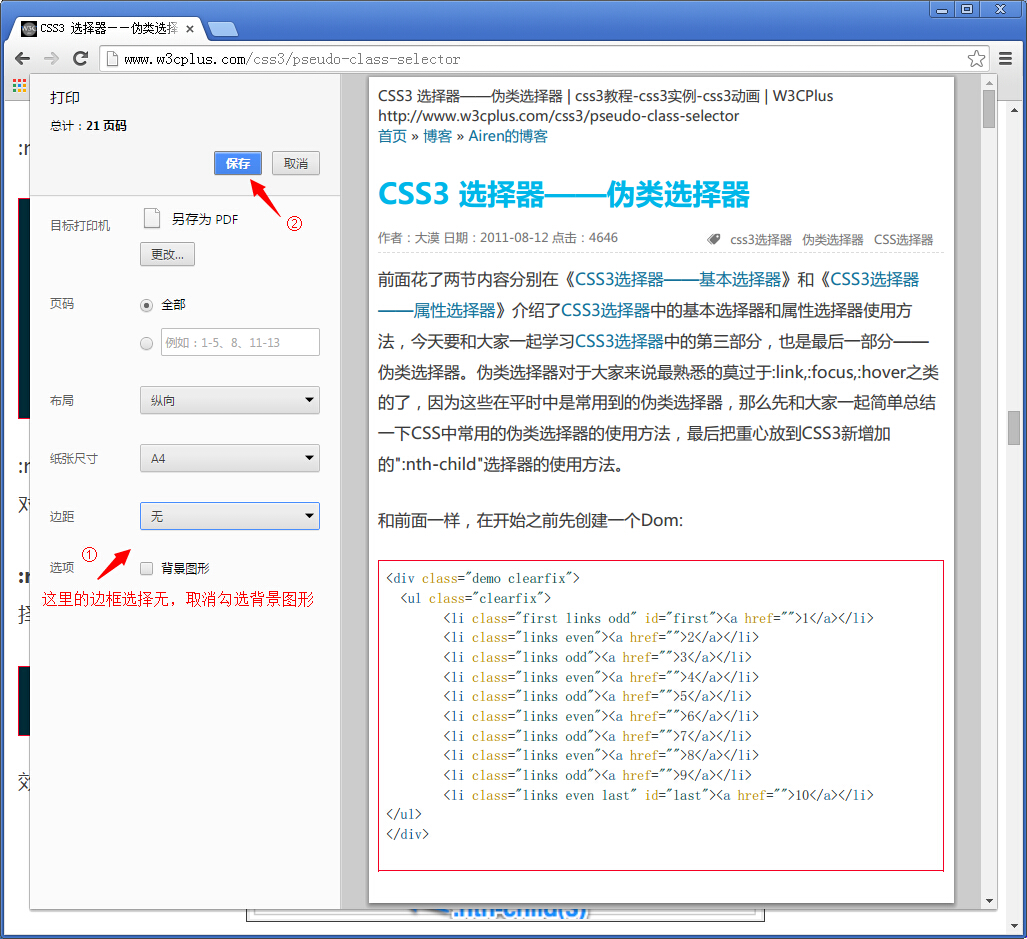
只要我们将上面的js代码段(目前是 第三版发布版),保存成chrome浏览器的书签,在w3cplus网站的文章页面中点击一下,就能提取出文章中主要的内容部分。然后通过快捷键Ctrl+P 调出打印窗口,推荐边框选项设置为“无”,取消勾选“背景图形”,然后点击“保存” 即可(也可根据个人喜好自定)。
现在,将导出的pdf文档传到手机里,就ok啦!
2015-2-13更新:
今天对上面的那段代码又进行了一下修改,增加了一些内容:完整代码如下:
javascript: (function($) {

    var el = $('#page>.container');

    var bd = $('body');

    bd.find('#header').remove();

    bd.find('#branding').remove();

    bd.find('#footer-col').remove();

    bd.find('#footer').remove();

    $('html').find('script').remove();

    $('body *').not($('#page').find('*')).hide();

    $('#page').show();

    el.find('[class="block block-block"]').remove();

    el.find('[id="BAIDU_DUP_wrapper_u1490106_0"]').remove();//去除百度联盟广告

    el.find('[id="node_footer"]').remove();//去除底部的上一篇、下一篇提示及分享的图标

    el.find('#sidebar-second').remove();

    el.find('.main-wrap').css({

        margin: 0

    });

    el.find('.page-inner').css({

        padding: '10px 0'

    });

    el.find('pre').css({

        'word-wrap': 'break-word',

        'overflow': 'hidden'

    });//页面中如果有较长的代码会被遮盖,这里使其自动折行;虽然这样处理后看上去不是很美观,但至少保证完整性

    el.find('pre, pre code').css({

        border: '1px solid #F5062B'

    });

    $('body').css({

        padding: 0,

        zoom: 1.2,

        background: '#fff'

    });

    $('#breadcrumb').prepend(document.title + '<br\>' + window.location.href);

})(jQuery);
主要的修改内容如上面代码中的注释:
- 有些页面中会有百度联盟的推广广告,看上去非常反感,直接去掉;
- 去除了页面底部的上一篇、下一篇提示及分享到的图标;
- 页面中较长的代码段会超出页面而被遮盖,这里通过css来使其自动折行;
如果还有其他修改的可以自行增加,这段代码也很简单,很容易理解。
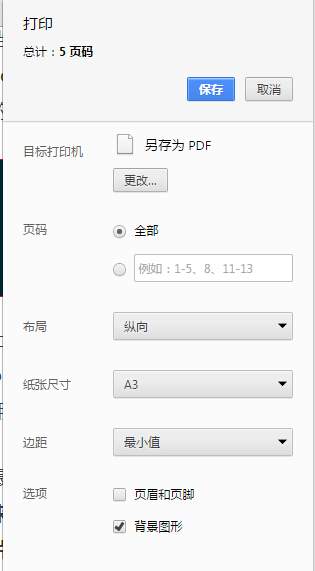
附上用Chrome打印时的配置: 这里我选择的是A3纸张大小 分辨率72下,对应像素为:1191*842px 浏览器宽度1100px .
将w3cplus网站中的文章页面提取并导出为pdf文档的更多相关文章
- rails应用页面导出为pdf文档
1.下载安装wkhtmltox https://wkhtmltopdf.org/downloads.html 2.gemfile添加 gem 'pdfkit' #页面导出pdf gem 'wkht ...
- PHP获取网站中各文章的第一张图片的代码示例
调取文章中的第一张图作为列表页缩略图是很流行的做法,WordPress中一般主题默认也是如此,那我们接下来就一起来看看PHP获取网站中各文章的第一张图片的代码示例 ? 1 2 3 4 5 6 7 8 ...
- 如何使用免费PDF控件从PDF文档中提取文本和图片
如何使用免费PDF控件从PDF文档中提取文本和图片 概要 现在手头的项目有一个需求是从PDF文档中提取文本和图片,我以前也使用过像iTextSharp, PDFBox 这些免费的PD ...
- OrCAD Capture CIS 16.6 从PDF文档中提取引脚定义,实现快速地编辑Part的引脚名称
操作系统:Windows 10 x64 工具1:OrCAD Capture CIS 16.6-S062 (v16-6-112FF) 工具2:Excel 工具3:Solid Converter 打开需要 ...
- 第一节:python提取PDF文档中的图片
由于项目需要将PDF文档当中的图片转换成图片,所以参考了这篇文章https://blog.csdn.net/qq_15969343/article/details/81673302后项目得以解决. 1 ...
- C# 复制PDF页面到另一个PDF文档
C# 复制PDF页面到另一个PDF文档 有时候我们可能有这样一个需求,那就是把PDF页面从一个PDF文档复制到另一个PDF文档中.由于PDF文档并不像word文档那样好编辑,因此复制也相对没有那么容易 ...
- Python抓取单个网页中所有的PDF文档
Github博文地址,此处更新可能不是很及时. 1.背景 最近发现算法以及数据结构落下了不少(其实还是大学没怎么好好学,囧rz),考虑到最近的项目结构越来越复杂了,用它来练练思路,就打算复习下数据结构 ...
- 自动把动态的jsp页面(或静态html)生成PDF文档,并且上传至服务器
置顶2017年11月06日 14:41:04 阅读数:2311 这几天,任务中有一个难点是把一个打印页面自动给生成PDF文档,并且上传至服务器,然而公司框架只有手动上传文档,打印时可以保存为PDF在本 ...
- 转:在 C# 中使用 P/Invoke 调用 Mupdf 函数库显示 PDF 文档
在 C# 中使用 P/Invoke 调用 Mupdf 函数库显示 PDF 文档 一直以来,我都想为 PDF 补丁丁添加一个 PDF 渲染引擎.可是,目前并没有可以在 .NET 框架上运行的免费 PDF ...
随机推荐
- ArcGIS移动开发策略的选择[转]
智能设备变得越来越普及,从三岁大的小孩到祖父祖母辈都能顺利使用,信息从没像如此这般的容易传递到每个人的手中,开发者们普遍觉得应该慎重考虑下移动开发策略,是web的.混合的.还是native的更好. 这 ...
- tomee.xml
部署 <?xml version="1.0" encoding="UTF-8"?> <tomee> <!-- see http:/ ...
- OpenGL(三)——函数大全
概述 根据自己写的小程序对各个函数进行解释 OpenGL函数 1. 颜色 1.1 glShadeModel 绘制指定两点间其他点颜色的过渡模式 没试 1.2 glColor 设置当前颜色:可以派生 ...
- 总结一下一般游戏中3D模型各种勾边方法遇到的工程性问题
以前做过简单的rim light勾边,几何勾边,这次又做了后处理的勾边,工程化的时候,都遇到很多问题,简单总结一下. 首先是火炬之光勾边效果,类似轮廓光的实现,简单的卡通渲染也是通过类似的算法加采样色 ...
- innodb_ft_max_token_size取值范围
根据问档中所说,innodb_ft_max_token_size取值范围为10-252,而实际上但我们在配置文件设置innodb_ft_max_token_size=252时,error log会出现 ...
- 最新QQ强制聊天代码,同时可判断好友关系
QQ强聊虽然早就变成了一个传说,但现在依然可以实现. 小菜其实早就知道这个漏洞,但是一直没公布,前两天突然来兴致试了试,没想到漏洞依然存在. 然后小菜跑到了乌云漏洞报告平台举报漏洞,但没想到被腾讯鲁莽 ...
- atitit. applet 浏览器插件 控件 的环境,开发,提示总结o9o
atitit. applet 浏览器插件 控件 的环境,开发,提示总结o9o 1. 建立applet:: 1 2. Applet 码 1 3. Applet (awt)跟japplet (swing) ...
- 分析system_call中断处理过程
分析system_call中断处理过程 上周我们使用gcc内嵌汇编调用系统调用,这次我们具体分析下过程. 将getpid嵌入menuos 代码从github下载,步骤如下: 1. 增加一个函数,get ...
- web前端基础——jQuery编程基础
1 jQuery简介 jQuery是一个兼容多浏览器的JavaScript库,核心理念是write less,do more(写得更少,做得更多).它对JavaScript进行了封装,使开发更便捷,并 ...
- MVC视图中处理Json
/// <summary> /// 登录 /// </summary> /// <param name="value"></param&g ...