
扫雷游戏制作过程(C#描述):第五节、菜单操作(续)
前言
这里给出教程原文地址。
该项目已经放在github上托管。
发布版已经分享到百度网盘
菜单操作(续)
接着节前一章节的内容,我们继续完善菜单栏的功能。
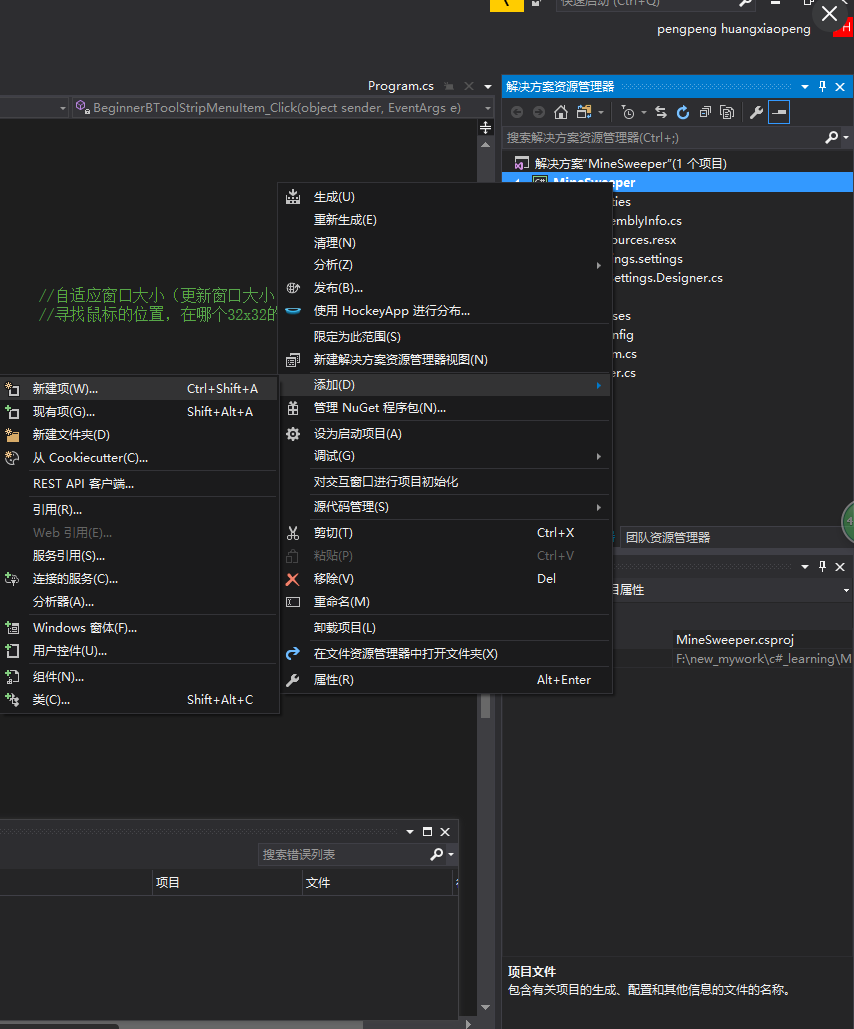
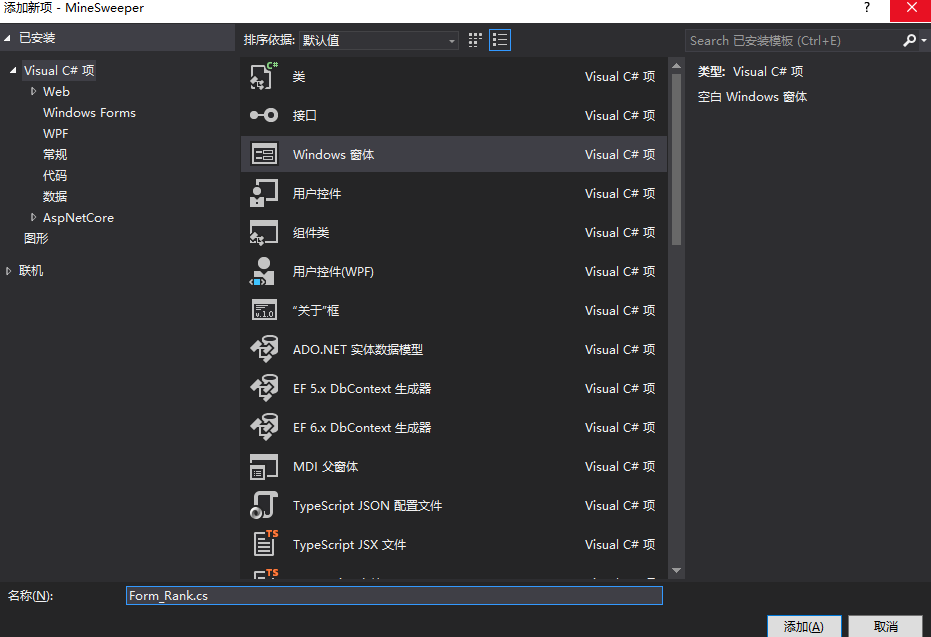
我们首先,先完善Rank的选项,我们希望我们的效果是在我们点击Rank后,能弹出一个窗口,上面显示记录;那么我们就需要建立一个新的窗口,在右侧找到解决方案资源管理器,右击MineSweeper项目名,选择添加,如图所示:
找到右下方的属性面板,修改一些属性:
- 将新建的窗口Icon属性修改为扫雷的图标。
- 将MaximizeBox属性修改为False。
- 将Name属性修改为Form_Rank。
- 将BackColor属性修改为White。
- 将Text属性修改为MineSweeper。
- 将FormBorderStyle属性改为FixedSingle。
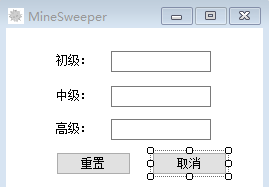
接着在Rank窗口上做如下操作:
- 在左边工具箱面板下公共控件中找到Label控件,双击添加到窗口中,Text属性修改为初级:,并移动到合适的位置(中级和高级同理)。
- 在左边工具箱面板下公共控件中找到textBox控件,双击添加到窗口中,Name属性修改为TextBox_Beginner,并移动到合适的位置(中级和高级同理)。
- 在左边工具箱面板下公共控件中找到Button控件,双击添加到窗口中,Text属性修改为重置,Name属性改为Reset,并移动到合适的位置(取消同理,Name改为Cancel)。
效果如下:
现在我们又有三个数据初级记录,中级记录,高级记录需要保存下来,双击Settings,做如下修改:

分别双击重置按钮和取消按钮,进入其代码区,进行如下修改:
private void Reset_Click(object sender, EventArgs e)

{

	Properties.Settings.Default.beginner = 999999999;

	Properties.Settings.Default.intermediate = 999999999;

	Properties.Settings.Default.expert = 999999999;

	Properties.Settings.Default.Save();

	this.TextBox_Beginner.Text = "999999999";

	this.TextBox_Importmediate.Text = "999999999";

	this.TextBox_Export.Text = "999999999";

}

private void Cancel_Click(object sender, EventArgs e)

{

	this.Close();

}
我们希望Form_Rank窗口在弹出时,便显示数据,所以需要在对其进行初始化:
public Form_Rank()

{

	InitializeComponent();

	this.TextBox_Beginner.Text = string.Format("{0}", Properties.Settings.Default.beginner);

	this.TextBox_Importmediate.Text = string.Format("{0}", Properties.Settings.Default.intermediate);

	this.TextBox_Export.Text = string.Format("{0}", Properties.Settings.Default.expert);

}
现在Form_Rank窗口已经做的差不多了,现在需要在按下菜单栏中的Rank,跳出此窗口,并且此Form_Rank窗口出现在Sweeper窗口的正中央。回到Sweeper.cs,双击菜单栏中的Rank,进入其代码区,做如下修改:
private void RankRToolStripMenuItem_Click(object sender, EventArgs e)

{

	Form_Rank k = new Form_Rank();

	int h = (this.ClientSize.Height - k.ClientSize.Height) / 2;

	int w = (this.ClientSize.Width - k.ClientSize.Width) / 2;

	k.Show();

	k.Location = new Point(this.Location.X + w, this.Location.Y + h); //控制位置

}
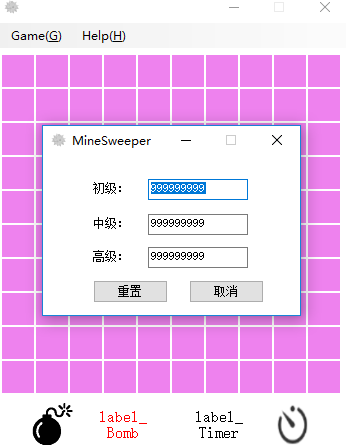
运行后效果如下:
对于声音Audio,我们需要把声音设置保存到Settings中,如下图:
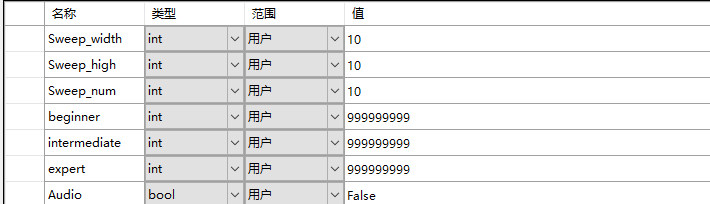
双击Audio,进入代码区,做如下修改:
private void AudioAToolStripMenuItem_Click(object sender, EventArgs e)

{

	Properties.Settings.Default.Audio = !Properties.Settings.Default.Audio;

	AudioAToolStripMenuItem.Checked = Properties.Settings.Default.Audio;

	Properties.Settings.Default.Save();

}
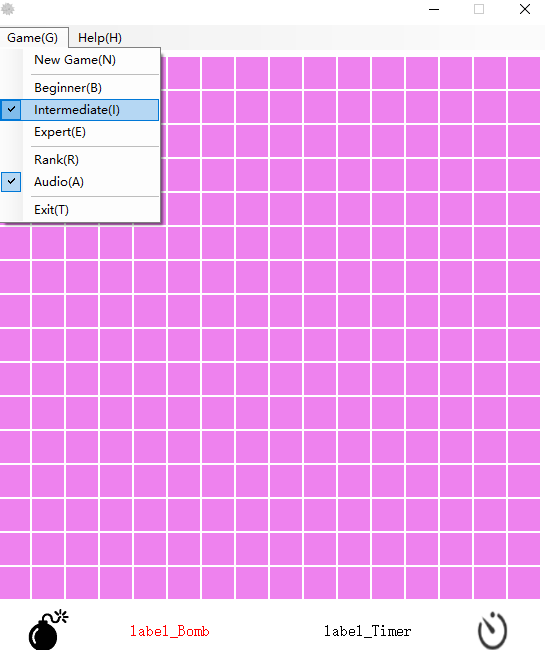
并在程序开始运行时,需要初始化在函数public Form_Main()增加:
AudioAToolStripMenuItem.Checked = Properties.Settings.Default.Audio; //初始化音量设置
运行效果如下:
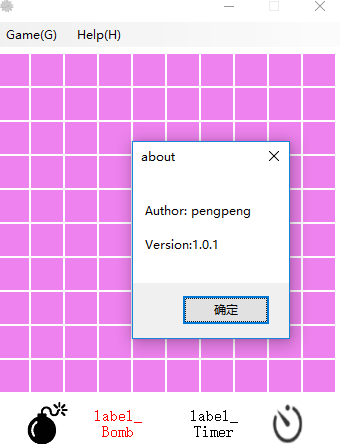
双击菜单Help下的about,进入其代码区,做一些修改(此处本人做的粗糙,你可以发挥你的想象力,进行更改)
private void AboutAToolStripMenuItem_Click(object sender, EventArgs e)

{

	MessageBox.Show("Author: pengpeng\n\nVersion:1.0.1", "about");

}
运行后效果如下
扫雷游戏制作过程(C#描述):第五节、菜单操作(续)的更多相关文章
- 扫雷游戏制作过程(C#描述):第四节、菜单操作
前言 这里给出教程原文地址. 该项目已经放在github上托管. 菜单操作 我们现在的程序单击菜单的时候不会有任何反应,这一节我们主要介绍菜单的相关代码,使得菜单能够正常使用. 现在我们希望在对应级别 ...
- 扫雷游戏制作过程(C#描述):第二节、界面设计
前言 这里给出教程原文地址. 该项目已经放在github上托管. 扫雷界面设计 界面的设计,首先需要创建一个菜单栏.具体方法在左边找到工具箱窗口,展开其中的菜单和工具栏,找到MenuStrip选项,双 ...
- 扫雷游戏制作过程(C#描述):第三节、雷区绘制
前言 这里给出教程原文地址. 该项目已经放在github上托管. 绘制雷区 这一节我们主要涉及界面中雷区的绘制.绘制雷区需要三个变量来保存雷区行数.列数.以及地雷的数量.而且我们希望能够自动获取上次游 ...
- 扫雷游戏制作过程(C#描述):第一节、创建项目
前言 起初做扫雷是同学在做,我也跟着做了.做的比较low,其实第一次做这种东西,自己对自己的要求也不高,注重在了解一下,一个app应用程序是怎么产生的..net开发平台,用c#敲的.建议大家一些不懂的 ...
- Unity3D_(游戏)2D简单游戏制作过程:捕获高空掉落保龄球
游戏介绍:通过鼠标的左右移动,可以控制帽子的移动,当帽子接到下落的保龄球时,会出现火花效果.没有接到保龄球时,保龄球落到草地上,过10S后会自动消失. 实现效果: 素材+Unity3D源代码:传送 ...
- BabyLinux制作过程详解
转:http://www.360doc.com/content/05/0915/14/1429_12641.shtml BabyLinux制作过程详解 作者:GuCuiwen email:win2li ...
- [NOIP2015 普及组] 扫雷游戏
[NOIP2015 普及组] 扫雷游戏 难度:入门 题目描述 扫雷游戏是一款十分经典的单机小游戏.在nn行mm列的雷区中有一些格子含有地雷(称之为地雷格),其他格子不含地雷(称之为非地雷格).玩家翻开 ...
- C# -- HttpWebRequest 和 HttpWebResponse 的使用 C#编写扫雷游戏 使用IIS调试ASP.NET网站程序 WCF入门教程 ASP.Net Core开发(踩坑)指南 ASP.Net Core Razor+AdminLTE 小试牛刀 webservice创建、部署和调用 .net接收post请求并把数据转为字典格式
C# -- HttpWebRequest 和 HttpWebResponse 的使用 C# -- HttpWebRequest 和 HttpWebResponse 的使用 结合使用HttpWebReq ...
- gantt甘特图的制作过程
甘特图主要是用来做项目管理的,可以清楚的看到任务间的逻辑关系,任务与时间关系和任务间并行关系. 在甘特图中,横轴方向表示时间,纵轴方向并列着活动列表.图表内可以用线条.数字.文字代号等来表示计划(实际 ...
随机推荐
- 关于Spring总结
关于Spring总结 Spring引入 传统的基于mvc的项目框架结构:Entity / dao / service / action 简单用户访问流程:/user.action ----> T ...
- Slave_SQL_Runing:NO 复制出现问题的解决办法
--Slave_SQL_Runing:NO 复制出现问题的解决办法 -------------------------------------------------------2014/05/21 ...
- mysql 中的socket 即 mysql.sock的作用
这个mysql.sock应该是mysql的主机和客户机在同一host上的时候,使用unix domain socket做为通讯协议的载体,它比tcp快.通常遇到这个问题的原因就是你的mysql ser ...
- ASP.NET MVC HtmlHelper用法大全
HTML扩展类的所有方法都有2个参数: 以textbox为例子public static string TextBox( this HtmlHelper htmlHelper, string name ...
- Fortran调用C语言小计
先简单记录下问题,以后再给续解决方案 1,关于fortran中module的使用 2,没有参数可以正常调用,当需要传递参数时,由于两者语言的差异,字符串结束符号不同,应该注意 3,关于调用C函数时,调 ...
- C# foreach循环较for循环的优势与劣势
一.foreach循环的优势 C#支持foreach关键字,foreach在处理集合和数组相对于for存在以下几个优势: 1.foreach语句简洁 2.效率比for要高(C#是强类型检查,for循环 ...
- 【2016北京集训测试赛(八)】 crash的数列 (思考题)
Description 题解 题目说这是一个具有神奇特性的数列!这句话是非常有用的因为我们发现,如果套着这个数列的定义再从原数列引出一个新数列,它居然还是一样的...... 于是我们就想到了能不能用多 ...
- C#打印九九乘法表
C#打印九九乘法表... ---------------------------------- using System; using System.Collections.Generic; usin ...
- 记一次被yield return坑的历程。
事情的经过是这样的: 我用C#写了一个很简单的一个通过迭代生成序列的函数. public static IEnumerable<T> Iterate<T>(this Func& ...
- Selenium+IDEA+Maven+TestNG环境搭建
第一 安装java环境. 1. 下载并安装Jdk1.7或Jdk1.8 http://www.oracle.com/technetwork/java/javase/downloads/index.htm ...