
UWP:使用Behavior实现Button点击动态效果
废话不多说,先上效果
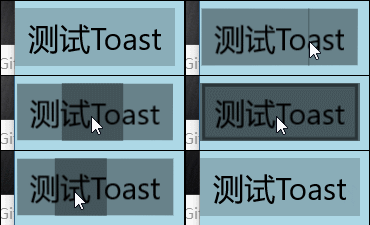
没有做成安卓那种圆形的原因是...人家真的不会嘛...
好了下面是正文:
首先在工程中引入Behavior的库,我们使用Nuget。
在项目->引用上点击右键,点击管理Nuget程序包,然后浏览里搜索Microsoft.Xaml.Behaviors.Uwp.Managed

或者在程序包管理控制台里(如果输出右边没有这个标签,使用工具->Nuget包管理器->程序包管理控制台打开),输入命令
Install-Package Microsoft.Xaml.Behaviors.Uwp.Managed
回车,坐等,引入成功。
然后我们新建一个类,名字叫ButtonBehavior,继承IBehavior接口,并且实现Attach和Detach方法(不用傻傻的敲,自动补全就可以)。
这时文档的结构是这样的:
namespace MyBehavior

{

    public class Base : DependencyObject, IBehavior

    {

        public DependencyObject AssociatedObject { get; set; }

        public void Attach(DependencyObject associatedObject)

        {

            AssociatedObject  = associatedObject;

            //这里写代码

        }

        public void Detach()

        {

        }

    }

}
给控件设置Behavior时,程序会通过Attach方法,将控件传到我们的类里,也就是associatedObject。
接着,当然是使用Composition了。。。我又不会别的。
先声明一堆准备用的对象:
double SizeValue;

double ScaleValue;

Compositor compositor;

Visual hostVisual;

ContainerVisual containerVisual;

SpriteVisual rectVisual;

ScalarKeyFrameAnimation PressSizeAnimation;

ScalarKeyFrameAnimation PressOffsetAnimation;

ScalarKeyFrameAnimation PressOpacityAnimation;

CompositionAnimationGroup PressAnimationGroup;

ScalarKeyFrameAnimation ReleaseSizeAnimation;

ScalarKeyFrameAnimation ReleaseOffsetAnimation;

ScalarKeyFrameAnimation ReleaseOpacityAnimation;

CompositionAnimationGroup ReleaseAnimationGroup;
然后该处理一下可爱的AssociatedObject了:
public virtual void Attach(DependencyObject associatedObject)

{

    AssociatedObject = associatedObject;

    if (AssociatedObject is FrameworkElement element)

    {

        if (element.ActualWidth >  && element.ActualHeight > )

            Init();

        else element.Loaded += Element_Loaded;

        hostVisual = ElementCompositionPreview.GetElementVisual(element);

        compositor = hostVisual.Compositor;

        element.AddHandler(UIElement.PointerPressedEvent, new PointerEventHandler(Element_PointerPressed), true);

        element.AddHandler(UIElement.PointerReleasedEvent, new PointerEventHandler(Element_PointerReleased), true);

    }

    else return;

}
这里挂上Loaded事件是因为,如果控件没有加载完成之前设置了Behavior,我们在Attach里获取到的数据就不全了。
然后是Init方法,这是整个Behavior的核心:
void Init()

{

    if (AssociatedObject is FrameworkElement element)

    {

        hostVisual = ElementCompositionPreview.GetElementVisual(element); //获取控件Visual

        compositor = hostVisual.Compositor;  //获取Compositor,Composition的大多数对象都需要他来创建

        var temp = ElementCompositionPreview.GetElementChildVisual(element);

        if (temp is ContainerVisual tempContainerVisual) containerVisual = tempContainerVisual;

        else

        {

            containerVisual = compositor.CreateContainerVisual();  //创建ContainerVisual

            ElementCompositionPreview.SetElementChildVisual(element, containerVisual);  //把ContainerVisual设置成控件的子Visual

        }

    }

}
这里有个小坑,ElementCompositionPreview类里,只有SetElementChildVisual方法,却并没有RemoveChildVisual的方法。所以我们给按钮插入一个子ContainerVisual,ContainerVisual可以所谓容器盛放其他Visual,并且,可以移除。如果不这么做,移除Behavior的时候会爆错。
然后写动画,动画分为两部分,分别是按下和释放。我的思路是这样,鼠标按下时,获取到起始坐标,把让特效Visual移动到起始横坐标的位置,然后让特效Visual的宽度从0到和控件宽度一样大,与此同时,特效Visual从起始位置((0,0)的右边)慢慢向左移动,这样就能制作出一个向外扩散的效果。
思路有了,继续写Init方法:
void Init()

{

    if (AssociatedObject is FrameworkElement element)

    {

        hostVisual = ElementCompositionPreview.GetElementVisual(element); //获取控件Visual

        compositor = hostVisual.Compositor;  //获取Compositor,Composition的大多数对象都需要他来创建

        var temp = ElementCompositionPreview.GetElementChildVisual(element);

        if (temp is ContainerVisual tempContainerVisual) containerVisual = tempContainerVisual;

        else

        {

            containerVisual = compositor.CreateContainerVisual();  //创建ContainerVisual

            ElementCompositionPreview.SetElementChildVisual(element, containerVisual);  //把ContainerVisual设置成控件的子Visual

        }

        rectVisual = compositor.CreateSpriteVisual();  //创建我们的正主,特效Visual

        var bindSizeAnimation = compositor.CreateExpressionAnimation("hostVisual.Size.Y");

        bindSizeAnimation.SetReferenceParameter("hostVisual", hostVisual);

        rectVisual.StartAnimation("Size.Y", bindSizeAnimation);

        //创建一个表达式动画,把我们自己创建的特效Visual的高度和控件Visual的高度绑定到一起

        rectVisual.Brush = compositor.CreateColorBrush(Windows.UI.Colors.Black);  //设置特效Visual的笔刷

        rectVisual.Opacity = 0f;  //设置特效Visual的初始透明度

        containerVisual.Children.InsertAtTop(rectVisual);  把特效Visual插入到ContainerVisual的顶部

        var easeIn = compositor.CreateCubicBezierEasingFunction(new Vector2(0.5f, 0.0f), new Vector2(1.0f, 1.0f));

        //创建一个关键帧动画用到的贝塞尔曲线

        PressSizeAnimation = compositor.CreateScalarKeyFrameAnimation();

        PressSizeAnimation.InsertKeyFrame(0f, 0f, easeIn);

        PressSizeAnimation.InsertExpressionKeyFrame(1f, "hostVisual.Size.X", easeIn);

        PressSizeAnimation.SetReferenceParameter("hostVisual", hostVisual);

        PressSizeAnimation.Duration = TimeSpan.FromSeconds();

        PressSizeAnimation.StopBehavior = AnimationStopBehavior.LeaveCurrentValue;  //动画中途暂停时,将动画的当前值设定到对象上

        PressSizeAnimation.Target = "Size.X";

        //创建按下后,特效Visual的宽度的关键帧动画,持续1秒

        PressOffsetAnimation = compositor.CreateScalarKeyFrameAnimation();

        PressOffsetAnimation.InsertExpressionKeyFrame(0f, "This.CurrentValue", easeIn);

        PressOffsetAnimation.InsertKeyFrame(1f, 0f, easeIn);

        PressOffsetAnimation.Duration = TimeSpan.FromSeconds();

        PressOffsetAnimation.StopBehavior = AnimationStopBehavior.LeaveCurrentValue;

        PressOffsetAnimation.Target = "Offset.X";

        //创建按下后,特效Visual的横向偏移的关键帧动画,持续1秒

        PressOpacityAnimation = compositor.CreateScalarKeyFrameAnimation();

        PressOpacityAnimation.InsertKeyFrame(0f, 0.3f, easeIn);

        PressOpacityAnimation.InsertKeyFrame(1f, 0.5f, easeIn);

        PressOpacityAnimation.Duration = TimeSpan.FromSeconds();

        PressOpacityAnimation.StopBehavior = AnimationStopBehavior.LeaveCurrentValue;

        PressOpacityAnimation.Target = "Opacity";

        //创建按下后,特效Visual的透明度的关键帧动画,持续1秒

        PressAnimationGroup = compositor.CreateAnimationGroup();

        PressAnimationGroup.Add(PressSizeAnimation);

        PressAnimationGroup.Add(PressOffsetAnimation);

        PressAnimationGroup.Add(PressOpacityAnimation);

        //创建一个动画组,把上面三个动画放在一起,类似Storyboard

        ReleaseSizeAnimation = compositor.CreateScalarKeyFrameAnimation();

        ReleaseSizeAnimation.InsertExpressionKeyFrame(0f, "This.CurrentValue", easeIn);

        //This.CurrentValue是表达式动画中的一个特殊用法,可以将设置的属性的当前值传递给动画

        ReleaseSizeAnimation.InsertExpressionKeyFrame(1f, "hostVisual.Size.X", easeIn);

        ReleaseSizeAnimation.SetReferenceParameter("hostVisual", hostVisual);

        ReleaseSizeAnimation.Duration = TimeSpan.FromSeconds(0.2);

        ReleaseSizeAnimation.StopBehavior = AnimationStopBehavior.LeaveCurrentValue;

        ReleaseSizeAnimation.Target = "Size.X";

        //创建释放后,特效Visual的宽度的关键帧动画,持续0.2秒。

        ReleaseOffsetAnimation = compositor.CreateScalarKeyFrameAnimation();

        ReleaseOffsetAnimation.InsertExpressionKeyFrame(0f, "This.CurrentValue", easeIn);

        ReleaseOffsetAnimation.InsertKeyFrame(1f, 0f, easeIn);

        ReleaseOffsetAnimation.Duration = TimeSpan.FromSeconds(0.2);

        ReleaseOffsetAnimation.StopBehavior = AnimationStopBehavior.LeaveCurrentValue;

        ReleaseOffsetAnimation.Target = "Offset.X";

        //创建释放后,特效Visual的横向偏移的关键帧动画,持续0.2秒。

        ReleaseOpacityAnimation = compositor.CreateScalarKeyFrameAnimation();

        ReleaseOpacityAnimation.InsertExpressionKeyFrame(0f, "This.CurrentValue", easeIn);

        ReleaseOpacityAnimation.InsertKeyFrame(1f, 0f, easeIn);

        ReleaseOpacityAnimation.Duration = TimeSpan.FromSeconds(0.2);

        ReleaseOpacityAnimation.DelayTime = TimeSpan.FromSeconds(0.2);

        ReleaseOpacityAnimation.StopBehavior = AnimationStopBehavior.LeaveCurrentValue;

        ReleaseOpacityAnimation.Target = "Opacity";

        //创建释放后,特效Visual的透明度的关键帧动画,持续0.2秒。

        ReleaseAnimationGroup = compositor.CreateAnimationGroup();

        ReleaseAnimationGroup.Add(ReleaseSizeAnimation);

        ReleaseAnimationGroup.Add(ReleaseOffsetAnimation);

        ReleaseAnimationGroup.Add(ReleaseOpacityAnimation);

        //创建动画组

    }

}
万事俱备,只欠东风,还记得Attach方法里给控件挂上的PointerPressed和PointerReleased方法不?
这里不能用+=和-=,因为Pointer的事件很特殊(怎么个说法记不清了),必须要用到AddHandler的最后一个参数,HandlerEventToo为true,才能正确的处理。
private void Element_PointerPressed(object sender, PointerRoutedEventArgs e)

{

    if (AssociatedObject is FrameworkElement element)

    {

        var point = e.GetCurrentPoint(element).Position.ToVector2();  //获取点击相对于控件的坐标

        rectVisual.StopAnimationGroup(PressAnimationGroup);

        rectVisual.StopAnimationGroup(ReleaseAnimationGroup);

        //停止正在播放的动画

        rectVisual.Offset = new Vector3(point.X, 0f, 0f);  //设置特效Visual的起始横坐标为点击的横坐标,纵坐标为0

        rectVisual.StartAnimationGroup(PressAnimationGroup);  //开始按下的动画

    }

}

private void Element_PointerReleased(object sender, PointerRoutedEventArgs e)

{

    rectVisual.StopAnimationGroup(PressAnimationGroup);

    rectVisual.StopAnimationGroup(ReleaseAnimationGroup);

    //停止正在播放的动画

    rectVisual.StartAnimationGroup(ReleaseAnimationGroup);  //开始释放的动画

}
最后再写一个Detach方法擦屁股就大功告成了:
public void Detach()

{

    if (AssociatedObject is UIElement element)

    {

        element.RemoveHandler(UIElement.PointerPressedEvent, new PointerEventHandler(Element_PointerPressed));

        element.RemoveHandler(UIElement.PointerReleasedEvent, new PointerEventHandler(Element_PointerReleased));

    }

    //卸载事件

    rectVisual.StopAnimationGroup(PressAnimationGroup);

    rectVisual.StopAnimationGroup(ReleaseAnimationGroup);

    //停止动画

    containerVisual.Children.Remove(rectVisual);

    //移除特效Visual

}
很轻松,不是吗?
使用方法也很简单:
<Page

    ...

    xmlns:Interactivity="using:Microsoft.Xaml.Interactivity"

    xmlns:MyBehaviors="using:MyBehaviors"

    ...

    <Button>

        <Interactivity:Interaction.Behaviors>

            <MyBehaviors:ButtonBehavior />

        </Interactivity:Interaction.Behaviors>

    </Button>
把大象关冰箱,统共分几步?
1、设置behavior,获取到控件对象;
2、在behavior中操作控件对象;
3、移除behavior。
就这么简单。接下来又到了挖坑时间(话说上次滑动返回的坑还没填...):
UWP:使用Behavior实现Button点击动态效果的更多相关文章
- Android笔记——Button点击事件几种写法
Button点击事件:大概可以分为以下几种: 匿名内部类 定义内部类,实现OnClickListener接口 定义的构造方法 用Activity实现OnClickListener接口 指定Button ...
- Android开发-之监听button点击事件
一.实现button点击事件的方法 实现button点击事件的监听方法有很多种,这里总结了常用的四种方法: 1.匿名内部类 2.外部类(独立类) 3.实现OnClickListener接口 4.添加X ...
- .net学习之母版页执行顺序、jsonp跨域请求原理、IsPostBack原理、服务器端控件按钮Button点击时的过程、缓存、IHttpModule 过滤器
1.WebForm使用母版页后执行的顺序是先执行子页面中的Page_Load,再执行母版页中的Page_Load,请求是先生成母版页的控件树,然后将子页面生成的控件树填充到母版页中,最后输出 2.We ...
- button点击传多个参数
// --------------------button点击传多个参数------------------------ UIButton *btn = [UIButton buttonWithTyp ...
- Android学习-----Button点击事件几种写法
Button点击事件:大概可以分为以下几种: 匿名内部类 定义内部类,实现OnClickListener接口 定义的构造方法 用Activity实现OnClickListener接口 指定Button ...
- 自学Android的第一个小程序(小布局、button点击事件、toast弹出)
因为上班,学习时间有限,昨晚才根据教程写了一个小程序,今天忙里偷闲写一下如何实现的,来加深一下印象. 首先创建一个Android项目, 通过activity_xxx.xml布局文件来添加组件来达到自己 ...
- 两个堆叠fragment,上层fragment响应于降低fragment的button点击事件补救措施
加入onViewCreated的Touch事件监听, 以解决叠在一起的fragment上层响应下层的button点击事件解决方法 @Override public void onViewCreated ...
- (转)Ext.Button点击事件的三种写法
转自:http://maidini.blog.163.com/blog/static/377627042008111061844345/ ExtJs的写法太灵活了,现在收集了关于Button点击事件的 ...
- RxJava RxBinding 按钮(Button) 点击(click)
/********************************************************************* * RxJava RxBinding 按钮(Button) ...
随机推荐
- ajax 动态添加商品列表
<!DOCTYPE html><html> <head> <meta charset="utf-8" /> <title> ...
- git rebase -i命令修改commit历史
[TOC] 修改commit历史的前提 修改历史的提交是可能有风险的,是否有风险取决于commit是否已经推送远程分支,未推送,无风险,如果已推送,就千万不要修改commit了. 修改commit历史 ...
- 用html5调取谷歌地图获取位置
function getmap(){ if(!navigator.geolocation) throw "Geolocation not supported"; var image ...
- 聊聊vue组件开发的“边界把握”和“状态驱动”
vue有着完整的组件化开发机制,但是官网只给了开发的方式,对于开发规范以及组件化开发的最佳实践,还需要我们来摸索.本文就平时开发中的经验来谈谈“把握边界”和“状态驱动”这两个话题. 边界把握 边界把握 ...
- IBM芯片新功能:诊断癌症
治愈任何疾病的最好方法是什么?-------------- 当然是把它扼杀在摇篮里. "早发现早治疗"已经是老生常谈,但要准确监测疾病又谈何容易?不过现在,IBM这枚小小的芯片就能 ...
- select onchagnge 弹出自己的文本值
select onchagnge 弹出自己的文本值onchange='alert($("option:selected",this).text())'
- a链接返回上一页
<a href="javascript:void(0);" onclick="javascript:history.go(-1);" style='mar ...
- perl 祖先类UNIVERSAL
在perl 面向对象编程里,同其它语言一样存在祖先类.所有类默认继承UNIVERSAL的属性和方法. UNIVERSAL类有几个常用方法can,isa. can可以检查一个对象是否有相应的方法,这个 ...
- Example006为弹出窗口加入关闭按钮
<!-- 实例006为弹出的窗口加入关闭按钮 --> <head> <meta charset="UTF-8"> </head> & ...
- 4.vbs的循环,switch,判断等语句
1.条件判断语句 If Then Else Sub judge(x) Then MsgBox "the num is 0" Then MsgBox "the num is ...