
TreeViewItem实现整行选中 (两种用法)
用法一
 <ResourceDictionary xmlns="http://schemas.microsoft.com/winfx/2006/xaml/presentation"

                     xmlns:x="http://schemas.microsoft.com/winfx/2006/xaml">

     <PathGeometry x:Key="TreeArrow" Figures="M0,0 L0,6 L6,0 z"/>

     <Style x:Key="ExpandCollapseToggleStyle" TargetType="{x:Type ToggleButton}">

         <Setter Property="Focusable" Value="False"/>

         <Setter Property="Width" Value=""/>

         <Setter Property="Height" Value=""/>

         <Setter Property="Template">

             <Setter.Value>

                 <ControlTemplate TargetType="{x:Type ToggleButton}">

                     <Border Background="Transparent" Height="" Padding="5,5,5,5" Width="">

                         <Path x:Name="ExpandPath" Data="{StaticResource TreeArrow}" Fill="Transparent" Stroke="#FF989898">

                             <Path.RenderTransform>

                                 <RotateTransform Angle="" CenterY="" CenterX=""/>

                             </Path.RenderTransform>

                         </Path>

                     </Border>

                     <ControlTemplate.Triggers>

                         <Trigger Property="IsMouseOver" Value="True">

                             <Setter Property="Stroke" TargetName="ExpandPath" Value="#FF1BBBFA"/>

                             <Setter Property="Fill" TargetName="ExpandPath" Value="Transparent"/>

                         </Trigger>

                         <Trigger Property="IsChecked" Value="True">

                             <Setter Property="RenderTransform" TargetName="ExpandPath">

                                 <Setter.Value>

                                     <RotateTransform Angle="" CenterY="" CenterX=""/>

                                 </Setter.Value>

                             </Setter>

                             <Setter Property="Fill" TargetName="ExpandPath" Value="#FF595959"/>

                             <Setter Property="Stroke" TargetName="ExpandPath" Value="#FF262626"/>

                         </Trigger>

                     </ControlTemplate.Triggers>

                 </ControlTemplate>

             </Setter.Value>

         </Setter>

     </Style>

     <Style TargetType="{x:Type TreeViewItem}">

         <Setter Property="Background" Value="Transparent"/>

         <Setter Property="HorizontalContentAlignment" Value="{Binding HorizontalContentAlignment, RelativeSource={RelativeSource AncestorType={x:Type ItemsControl}}}"/>

         <Setter Property="VerticalContentAlignment" Value="{Binding VerticalContentAlignment, RelativeSource={RelativeSource AncestorType={x:Type ItemsControl}}}"/>

         <Setter Property="Padding" Value="1,0,0,0"/>

         <Setter Property="Foreground" Value="{DynamicResource {x:Static SystemColors.ControlTextBrushKey}}"/>

         <Setter Property="FocusVisualStyle" Value="{x:Null}"/>

         <Setter Property="Template">

             <Setter.Value>

                 <ControlTemplate TargetType="{x:Type TreeViewItem}">

                     <Grid>

                         <Grid.ColumnDefinitions>

                             <ColumnDefinition  Width=""/>

                             <ColumnDefinition/>

                         </Grid.ColumnDefinitions>

                         <Grid.RowDefinitions>

                             <RowDefinition/>

                             <RowDefinition/>

                         </Grid.RowDefinitions>

                         <Border Grid.ColumnSpan="" Margin="-1600,0,0,0"  x:Name="Bd" BorderBrush="{TemplateBinding BorderBrush}" BorderThickness="{TemplateBinding BorderThickness}" Background="{TemplateBinding Background}"  SnapsToDevicePixels="true"/>

                         <ToggleButton  x:Name="Expander" ClickMode="Press" IsChecked="{Binding IsExpanded, RelativeSource={RelativeSource TemplatedParent}}" Style="{StaticResource ExpandCollapseToggleStyle}"/>

                         <ContentPresenter Grid.Column="" x:Name="PART_Header" ContentSource="Header" HorizontalAlignment="{TemplateBinding HorizontalContentAlignment}" SnapsToDevicePixels="{TemplateBinding SnapsToDevicePixels}"/>

                         <ItemsPresenter  x:Name="ItemsHost" Grid.ColumnSpan="" Grid.Column="" Grid.Row=""/>

                     </Grid>

                     <ControlTemplate.Triggers>

                         <Trigger Property="IsExpanded" Value="false">

                             <Setter Property="Visibility" TargetName="ItemsHost" Value="Collapsed"/>

                         </Trigger>

                         <Trigger Property="HasItems" Value="false">

                             <Setter Property="Visibility" TargetName="Expander" Value="Hidden"/>

                         </Trigger>

                         <Trigger Property="IsSelected" Value="true">

                             <Setter Property="Background" TargetName="Bd" Value="#FF404040" />

                             <Setter Property="Background" TargetName="Expander" Value="#FF404040"/>

                         </Trigger>

                         <MultiTrigger>

                             <MultiTrigger.Conditions>

                                 <Condition Property="IsSelected" Value="true"/>

                                 <Condition Property="IsSelectionActive" Value="false"/>

                             </MultiTrigger.Conditions>

                             <Setter Property="Background" TargetName="Bd" Value="#FF404040"/>

                             <Setter Property="Background" TargetName="Expander" Value="#FF404040"/>

                         </MultiTrigger>

                         <Trigger Property="IsEnabled" Value="false">

                             <Setter Property="Foreground" Value="{DynamicResource {x:Static SystemColors.GrayTextBrushKey}}"/>

                         </Trigger>

                     </ControlTemplate.Triggers>

                 </ControlTemplate>

             </Setter.Value>

         </Setter>

     </Style>

 </ResourceDictionary>
这种用法只能显示背景,无法显边框 ,原因在于:
<Border Grid.ColumnSpan="2" Margin="-1600,0,0,0"  x:Name="Bd" BorderBrush="{TemplateBinding BorderBrush}" BorderThickness="{TemplateBinding BorderThickness}" Background="{TemplateBinding Background}"  SnapsToDevicePixels="true"/>  中的margin设置成-1600;无法精确的设置margin

方法二(转截没有确正可行性)

方法更可行,但操作困难些
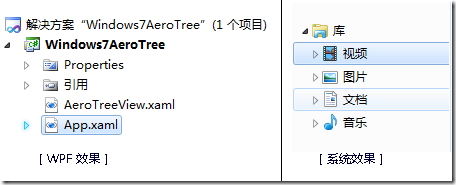
记得原来做Winfrom通过Item的Bounds可以获得整行的区域,但是在WPF中进行了几个布局方式都没能成功!
VS中的解决方案效果布局如下:
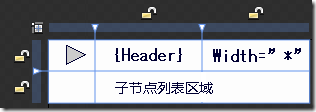
这样在第一行第二列方式Border控件,此为选中区域。而如果要实现右侧系统的效果,必须要在选中区域的时候补齐第二行第一列的宽度,但是如果在TreeViewItem的Template不设置子节点列表缩进的话,将无法定位子节点列表缩进!
对比了Winform的TreeNode类型有两个关键的属性:FullPath和Level。只要知道一个就可以根据Indent算出相应的缩进宽度,从这样的思路上,这个Item布局结构就要更改如下了: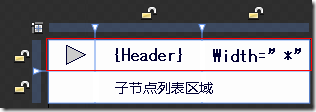
代码结构如下:
<StackPanel>
<Border x:Name=”itemBorder”>
<Grid>
<Grid.ColumnDefinitions>
<ColumnDefinitions Width=”19” />
<ColumnDefinitions Width=”*” />
</Grid.ColumnDefinitions>
<Path x:Name=”TreeArrow” Grid.Column=”0” />
<ContentPresenter ContentSource=”Header” Grid.Column=”1” />
</Grid>
</Border>
<ItemsPresenter x:Name="ItemsHost" />
</StackPanel>
可是此时的子节点列表没有缩进怎么办?
做几个预备动作,在TreeViewItem里面有一个TreeNode的特殊特性,叫做Level,获得节点所在的层级,在这里我做了个Extensions类:
用来获得TreeViewItem在TreeView里面的层级深度。然后就是怎么将缩进的绑定到它该在的地方了!
在上面那段TreeViewItem的Template代码里面的itemBorder就是节点项的整体范围了,如果我们想让选中边框始终保持Aero样式中满行选中的状态就只能在itemBorder中的Grid上做手脚了,上面扩展了TreeViewItem对象,可以获取的到层级深度,而缩进值则等于节点层级和缩进值的乘积,而应用缩进值需要实现一个缩进的转换类型方法:
 namespace WJ.Controls.Functions

 {

     public class IndentConverte : IValueConverter

     {

         public int Indent { get; set; }

         public object Convert(object value, Type targetType, object parameter, System.Globalization.CultureInfo culture)

         {

             var item = value as TreeViewItem;

             if (null == item)

                 return new Thickness();

             int i = Indent * this.GetLevels(item);

             return new Thickness(Indent *( this.GetLevels(item) * - ), , , );

         }

         public object ConvertBack(object value, Type targetType, object parameter, System.Globalization.CultureInfo culture)

         {

             throw new NotImplementedException();

         }

         public  int GetLevels(TreeViewItem item)

         {

             FrameworkElement elem = item;

             while (elem.Parent != null)

             {

                 var tvi = elem.Parent as TreeViewItem;

                 if (null != tvi)

                     return this.GetLevels(tvi) + ;

                 elem = elem.Parent as FrameworkElement;

             }

             return ;

         }

     }

 }
然后就是改造上一段模板内容。完整代码如下:
<Style TargetType="{x:Type TreeViewItem}" x:Key="aaa">
<Setter Property="FocusVisualStyle" Value="{StaticResource TreeViewItemFocusVisual}"/>
<Setter Property="Template">
<Setter.Value>
<ControlTemplate TargetType="{x:Type TreeViewItem}">
<ControlTemplate.Resources>
<o2ds:IndentConverter Indent="19" x:Key="indentConverter" />
</ControlTemplate.Resources>
<StackPanel>
<Border Name="itemBackground" Background="{TemplateBinding Background}"
BorderBrush="{TemplateBinding BorderBrush}"
BorderThickness="{TemplateBinding BorderThickness}"
Padding="{TemplateBinding Padding}">
<Grid Margin="{Binding Converter={StaticResource indentConverter},RelativeSource={RelativeSource TemplatedParent}}">
<Grid.ColumnDefinitions>
<ColumnDefinition Width="19" />
<ColumnDefinition />
</Grid.ColumnDefinitions>
<ToggleButton Grid.Column="0" x:Name="ArrowButton" Style="{StaticResource TreeViewArrowButtonStyle}"
IsChecked="{Binding Path=IsExpanded, RelativeSource={RelativeSource TemplatedParent}}"
ClickMode="Press" />
<ContentPresenter Grid.Column="1" x:Name="PART_Header" ContentSource="Header"
HorizontalAlignment="{TemplateBinding HorizontalContentAlignment}" />
</Grid>
</Border>
<ItemsPresenter x:Name="ItemsHost" />
</StackPanel><ControlTemplate.Triggers>
Trigger something…
</ControlTemplate.Triggers>
</ControlTemplate>
</Setter.Value>
</Setter>
</Style>
TreeViewItem实现整行选中 (两种用法)的更多相关文章
- JSP中的include的两种用法
1.两种用法 <%@ include file=” ”%> <jsp:include page=” ” flush=”true”/> 2.用法区别 (1)执行时间上区别 < ...
- 子查询。ANY三种用法。ALL两种用法。HAVING中使用子查询。SELECT中使用子查询。
子查询存在的意义是解决多表查询带来的性能问题. 子查询返回单行多列: ANY三种用法: ALL两种用法: HAVING中的子查询返回单行单列: SELECT中使用子查询:(了解就好,避免使用这种方法! ...
- jsp中include的两种用法
JSP中的include的两种用法 1.两种用法 <%@ include file=” ”%> <jsp:include page=” ” flush=”true”/> 2.用 ...
- c++ operator操作符的两种用法:重载和隐式类型转换,string转其他基本数据类型的简洁实现string_cast
C++中的operator主要有两个作用,一是操作符的重载,一是自定义对象类型的隐式转换.对于操作符的重载,许多人都不陌生,但是估计不少人都不太熟悉operator的第二种用法,即自定义对象类型的隐式 ...
- jsp中两种include的区别【转】
引用文章:http://www.ibm.com/developerworks/cn/java/j-jsp04293/ http://www.cnblogs.com/lazycoding/archive ...
- operator 的两种用法
C++,有时它的确是个耐玩的东东,就比如operator,它有两种用法,一种是operator overloading(操作符重载),一种是operator casting(操作隐式转换).1.操作符 ...
- Service的两种用法及其生命周期
先来一点基础知识: Service 是android的四大组件之一,与Activity同属于一个级别,它是运行在后台进行服务的组件(例如在后台播放的音乐,播放音乐的同时并不影响其他操作).Servic ...
- JSP中两种include的区别
首先说明这两种都是什么: <%@ include file=”relativeURI”%> 可以叫作静态include(静态包含),是jsp指令中的一种,(JSP指令控制JSP编译器如何去 ...
- Comparable和Comparator的区别&Collections.sort的两种用法
在Java集合的学习中,我们明白了: 看到tree,可以按顺序进行排列,就要想到两个接口.Comparable(集合中元素实现这个接口,元素自身具备可比性),Comparator(比较器,传入容器构造 ...
随机推荐
- 通过createObjectURL实现图片预览
实现原理:通过createObjectURL 创建一个临时指向某地址的二进制对象. 过程:点击触发隐藏的 input file 的点击事件,使用createObjectURL读取 file,创建 ...
- 循环checked表单 元素
var poject_Array = ""; $('input[name="yearCardPoject"]:checked').each ...
- 入侵检测工具之RKHunter & AIDE
一.AIDE AIDE全称为(Adevanced Intrusion Detection Environment)是一个入侵检测工具,主要用于检查文件的完整性,审计系统中的工具是否被更改过. AIDE ...
- 整个IT界可分为13块大领域
IT界可以划分为13个领域 Location: NanJing
- 在对话框中利用CToolBar类添加工具条的方法
UINT BASED_CODE DockTool[]={ID_NEWGAME,ID_SAVE,ID_OPEN,ID_SEPARATOR,ID_COPYFEN,ID_PASTEFEN,ID_SEPARA ...
- 201521123010 《Java程序设计》第12周学习总结
1. 本周学习总结 1.1 以你喜欢的方式(思维导图或其他)归纳总结多流与文件相关内容. 2. 书面作业 将Student对象(属性:int id, String name,int age,doubl ...
- 201521123023《Java程序设计》第14周学习总结
1. 本周学习总结 (1)ResultSet.Statement.Connection使用完后最好立刻关闭,并且按照ResultSet.Statement.Connection的顺序依次关闭. (2) ...
- Junit4学习(一)新建Junit4工程
一,学习Junit4,学以致用 二,熟悉编写流程 工具:Eclipse,Junit包,hamcrest.core包 1,打开Eclipse开发工具,新建工程:file->Java Project ...
- [07] String字符串
1.相同又不同的字符串 String str1 = new String("String"); String str2 = "String"; String s ...
- Eclipse 版本选择
查看Eclipse的版本号: 1. 找到eclipse安装目录 2. 进入readme文件夹,打开readme_eclipse.html 3. readme_eclipse.html呈现的第二行即数字 ...