
使用IntelliJ IDEA开发SpringMVC网站(二)开发环境
访问GitHub下载最新源码:https://github.com/gaussic/SpringMVCDemo
文章已针对IDEA 2016做了一定的更新,部分更新较为重要,请重新阅读文章并下载最新源码。
另外:文中的附图部分仍然为旧版本,请参照自身版本进行配置。
五、SpringMVC框架配置
进行完上面的配置,那就说明现在基本的开发环境已经搭建好了,现在要开始进行SpringMVC的网站开发。
1、web.xml配置
打开src\main\webapp\WEB-INF\下的web.xml文件,稍微更新一下web.xml的版本,可以支持更高级的一些语法,如下:
<?xml version="1.0" encoding="UTF-8"?>
<web-app xmlns="http://xmlns.jcp.org/xml/ns/javaee"
         xmlns:xsi="http://www.w3.org/2001/XMLSchema-instance"
         xsi:schemaLocation="http://xmlns.jcp.org/xml/ns/javaee http://xmlns.jcp.org/xml/ns/javaee/web-app_3_1.xsd"
         version="3.1">

    <display-name>SpringMVCDemo Web Application</display-name>

</web-app>
在<web-app>中加入一个servlet:
<?xml version="1.0" encoding="UTF-8"?>
<web-app xmlns="http://xmlns.jcp.org/xml/ns/javaee"
         xmlns:xsi="http://www.w3.org/2001/XMLSchema-instance"
         xsi:schemaLocation="http://xmlns.jcp.org/xml/ns/javaee http://xmlns.jcp.org/xml/ns/javaee/web-app_3_1.xsd"
         version="3.1">

    <display-name>SpringMVCDemo Web Application</display-name>

    <servlet>
        <servlet-name>mvc-dispatcher</servlet-name>
        <servlet-class>org.springframework.web.servlet.DispatcherServlet</servlet-class>
        <load-on-startup>1</load-on-startup>
    </servlet>

    <servlet-mapping>
        <servlet-name>mvc-dispatcher</servlet-name>
        <url-pattern>/</url-pattern>
    </servlet-mapping>
</web-app>
该servlet名为mvc-dispatcher(名称可修改),用于拦截请求(url-pattern为 / ,说明拦截所有请求),并交由Spring MVC的后台控制器来处理。这一项配置是必须的。
为了能够处理中文的post请求,再配置一个encodingFilter,以避免post请求中文出现乱码情况:
<filter>
    <filter-name>encodingFilter</filter-name>
    <filter-class>org.springframework.web.filter.CharacterEncodingFilter</filter-class>
    <init-param>
        <param-name>encoding</param-name>
        <param-value>UTF-8</param-value>
    </init-param>
    <init-param>
        <param-name>forceEncoding</param-name>
        <param-value>true</param-value>
    </init-param>
</filter>
<filter-mapping>
    <filter-name>encodingFilter</filter-name>
    <url-pattern>/*</url-pattern>
</filter-mapping>
至此,web.xml配置完毕。
2、xxx-servlet.xml配置
在配置完web.xml后,需在web.xml同级目录下新建 mvc-dispatcher-servlet.xml(-servlet前面是在servlet里面定义的servlet名):
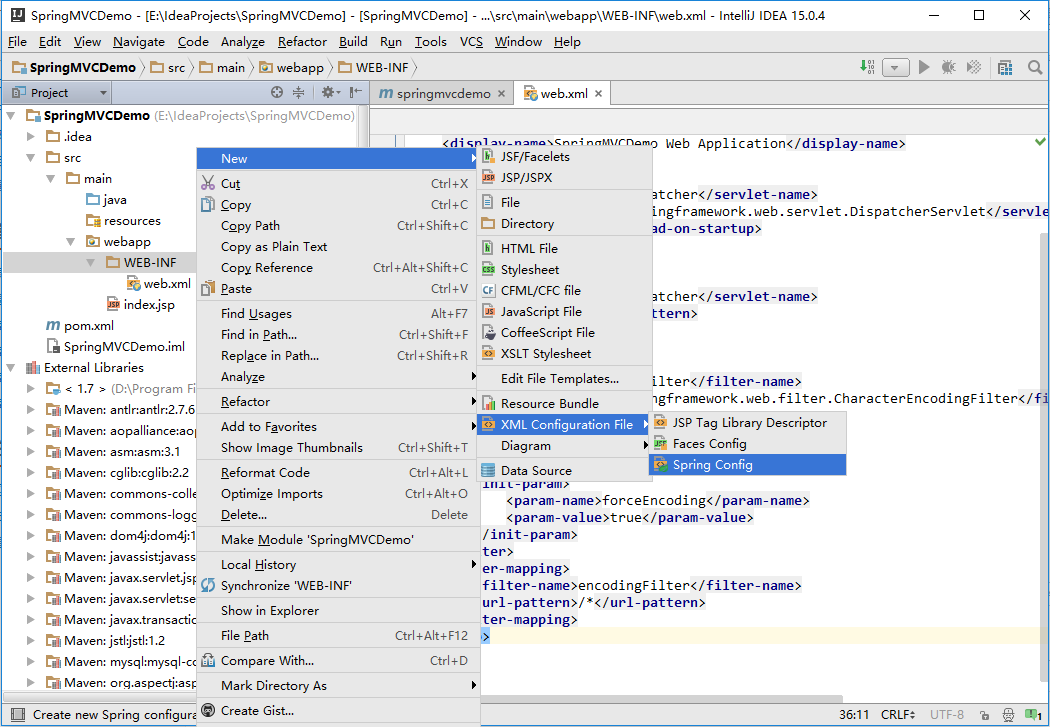
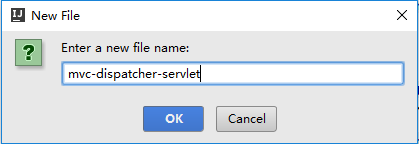
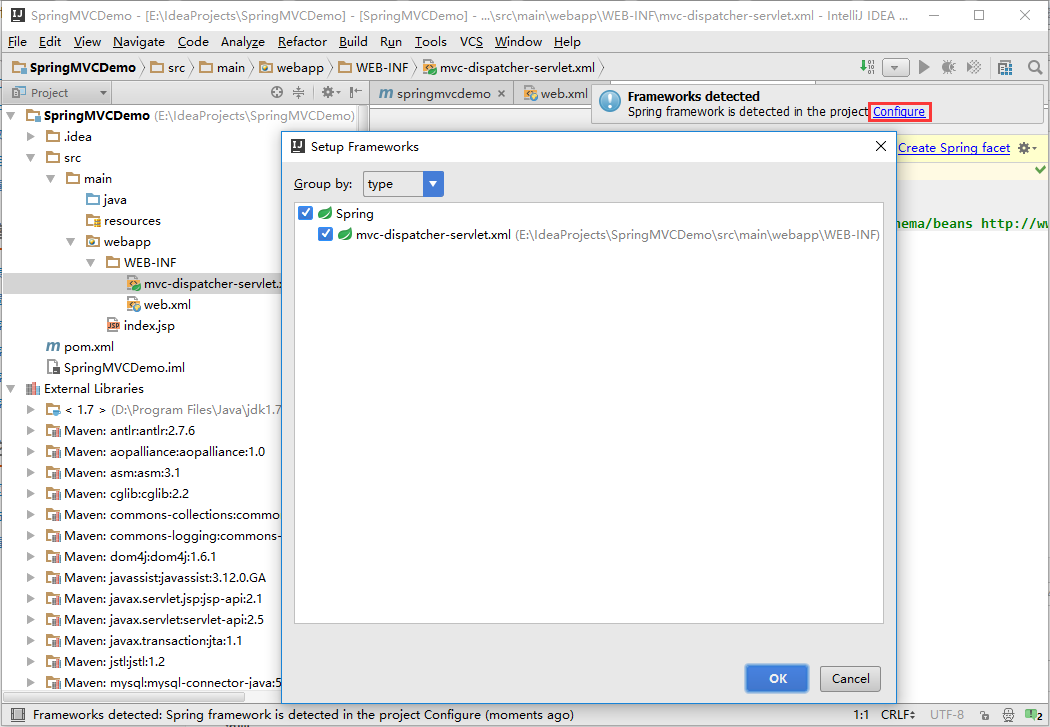
新建该xml文件后,点击右上角的configure,出现 Setup Frameworks界面,点击OK,这样,IntelliJ IDEA就识别了SpringMVC的配置文件:
mvc-dispatcher-servlet.xml文件如下:
<?xml version="1.0" encoding="UTF-8"?>
<beans xmlns="http://www.springframework.org/schema/beans"
       xmlns:xsi="http://www.w3.org/2001/XMLSchema-instance"
       xsi:schemaLocation="http://www.springframework.org/schema/beans http://www.springframework.org/schema/beans/spring-beans.xsd">

</beans>
MVC框架有model、view、controller三部分组成。model一般为一些基本的Java Bean,view用于进行相应的页面显示,controller用于处理网站的请求。
在src\main\java中新建一个用于保存controller的package:
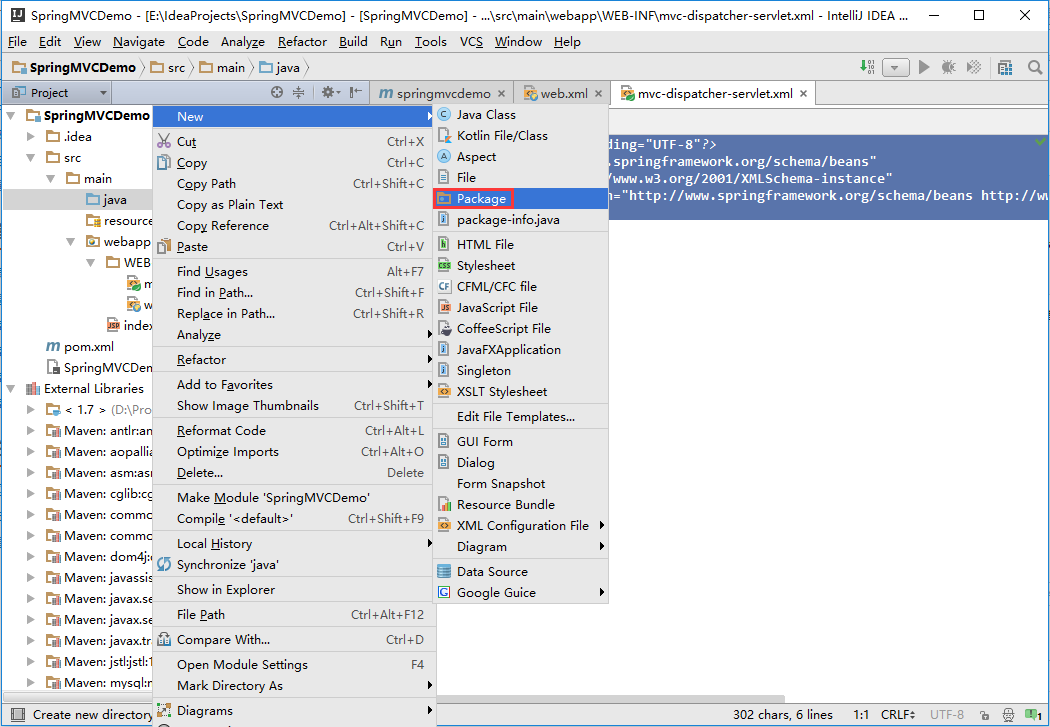
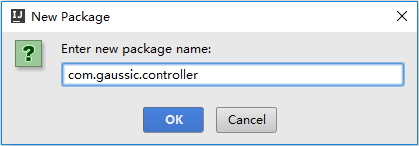
在controller包中新建java类MainController(名称并不固定,可任意取),并修改如下:

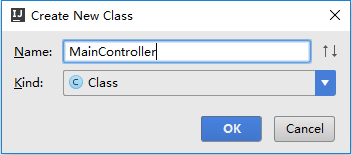
package com.gaussic.controller;

import org.springframework.stereotype.Controller;
import org.springframework.web.bind.annotation.RequestMapping;
import org.springframework.web.bind.annotation.RequestMethod;

/**
 * Created by dzkan on 2016/3/8.
 */
@Controller
public class MainController {

    @RequestMapping(value = "/", method = RequestMethod.GET)
    public String index() {
        return "index";
    }
}
(1)@Controller注解:采用注解的方式,可以明确地定义该类为处理请求的Controller类;
(2)@RequestMapping()注解:用于定义一个请求映射,value为请求的url,值为 / 说明,该请求首页请求,method用以指定该请求类型,一般为get和post;
(3)return "index":处理完该请求后返回的页面,此请求返回 index.jsp页面。
回到mvc-dispatcher-servlet.xml,进行相关配置。首先加入component-scan标签,指明controller所在的包,并扫描其中的注解(最好不要复制,输入时按IDEA会在beans xmlns中添加相关内容):
<?xml version="1.0" encoding="UTF-8"?>
<beans xmlns="http://www.springframework.org/schema/beans"
       xmlns:xsi="http://www.w3.org/2001/XMLSchema-instance"
       xmlns:context="http://www.springframework.org/schema/context"
       xsi:schemaLocation="http://www.springframework.org/schema/beans http://www.springframework.org/schema/beans/spring-beans.xsd http://www.springframework.org/schema/context http://www.springframework.org/schema/context/spring-context.xsd">

    <!--指明 controller 所在包,并扫描其中的注解-->
    <context:component-scan base-package="com.gaussic.controller"/>
</beans>
再进行js、image、css等静态资源访问的相关配置,这样,SpringMVC才能访问网站内的静态资源:
<!-- 静态资源(js、image等)的访问 -->
<mvc:default-servlet-handler/>
再开启springmvc注解模式,由于我们利用注解方法来进行相关定义,可以省去很多的配置:
<!-- 开启注解 -->
<mvc:annotation-driven/>
再进行视图解析器的相关配置:
<!--ViewResolver 视图解析器-->
<!--用于支持Servlet、JSP视图解析-->
<bean id="jspViewResolver" class="org.springframework.web.servlet.view.InternalResourceViewResolver">
    <property name="viewClass" value="org.springframework.web.servlet.view.JstlView"/>
    <property name="prefix" value="/WEB-INF/pages/"/>
    <property name="suffix" value=".jsp"/>
</bean>
关于controller如何找到视图文件,这里需要详细的说明。在 controller 的一个方法中,返回的字符串定义了所需访问的jsp的名字(如上面的index)。在jspViewResolver中,有两个属性,一个是prefix,定义了所需访问的文件路径前缀,另一是suffix,表示要访问的文件的后缀,这里为 .jsp。那么,如果返回字符串是 xxx ,SpringMVC就会找到 /WEB-INF/pages/xxx.jsp 文件。
完成以上配置后,mvc-dispatcher-servlet.xml文件如下图所示:
<?xml version="1.0" encoding="UTF-8"?>
<beans xmlns="http://www.springframework.org/schema/beans"
       xmlns:xsi="http://www.w3.org/2001/XMLSchema-instance"
       xmlns:context="http://www.springframework.org/schema/context"
       xmlns:mvc="http://www.springframework.org/schema/mvc"
       xsi:schemaLocation="http://www.springframework.org/schema/beans http://www.springframework.org/schema/beans/spring-beans.xsd http://www.springframework.org/schema/context http://www.springframework.org/schema/context/spring-context.xsd http://www.springframework.org/schema/mvc http://www.springframework.org/schema/mvc/spring-mvc.xsd">

    <!--指明 controller 所在包,并扫描其中的注解-->
    <context:component-scan base-package="com.gaussic.controller"/>

    <!-- 静态资源(js、image等)的访问 -->
    <mvc:default-servlet-handler/>

    <!-- 开启注解 -->
    <mvc:annotation-driven/>

    <!--ViewResolver 视图解析器-->
    <!--用于支持Servlet、JSP视图解析-->
    <bean id="jspViewResolver" class="org.springframework.web.servlet.view.InternalResourceViewResolver">
        <property name="viewClass" value="org.springframework.web.servlet.view.JstlView"/>
        <property name="prefix" value="/WEB-INF/pages/"/>
        <property name="suffix" value=".jsp"/>
    </bean>
</beans>
我们删除 webapp 目录下的 index.jsp 文件,在WEB-INF目录下新建文件夹pages,再在pages目录下新建 index.jsp,并修改为如下所示:
<%@ page contentType="text/html;charset=UTF-8" language="java" %>
<!DOCTYPE html>
<html lang="zh-CN">
<head>
    <meta charset="utf-8">
    <meta http-equiv="X-UA-Compatible" content="IE=edge">
    <meta name="viewport" content="width=device-width, initial-scale=1">
    <!-- 上述3个meta标签*必须*放在最前面,任何其他内容都*必须*跟随其后! -->
 <title>SpringMVC Demo 首页</title>

    <!-- 新 Bootstrap 核心 CSS 文件 -->
 <link rel="stylesheet" href="//cdn.bootcss.com/bootstrap/3.3.5/css/bootstrap.min.css">

    <!-- HTML5 shim and Respond.js for IE8 support of HTML5 elements and media queries -->
    <!-- WARNING: Respond.js doesn't work if you view the page via file:// -->
    <!--[if lt IE 9]>
    <script src="//cdn.bootcss.com/html5shiv/3.7.2/html5shiv.min.js"></script>
    <script src="//cdn.bootcss.com/respond.js/1.4.2/respond.min.js"></script>
    <![endif]-->
</head>
<body>
<h1>这里是SpringMVC Demo首页</h1>

<h3>出现此页面,说明配置成功。</h3>

<!-- jQuery文件。务必在bootstrap.min.js 之前引入 -->
<script src="//cdn.bootcss.com/jquery/1.11.3/jquery.min.js"></script>

<!-- 最新的 Bootstrap 核心 JavaScript 文件 -->
<script src="//cdn.bootcss.com/bootstrap/3.3.5/js/bootstrap.min.js"></script>
</body>
</html>
这里使用了Bootstrap的CDN加速服务,如果要使用本地的Bootstrap,请前往Bootstrap官网下载,并放在 webapp 目录下,然后引入到 index.jsp 中,这里不做详细介绍。
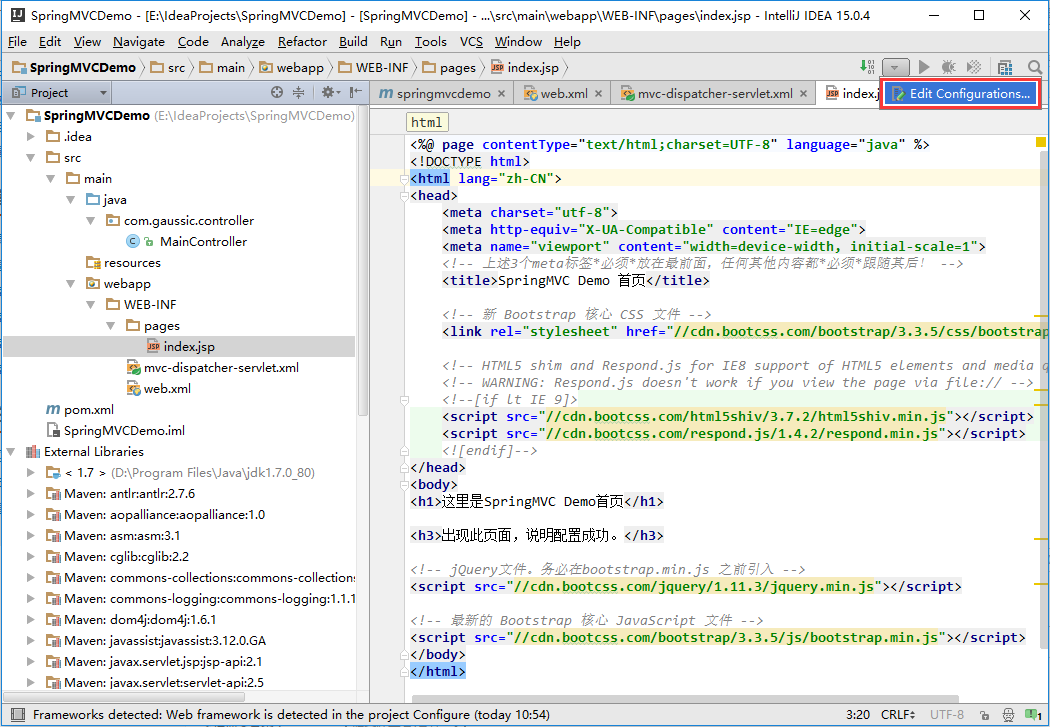
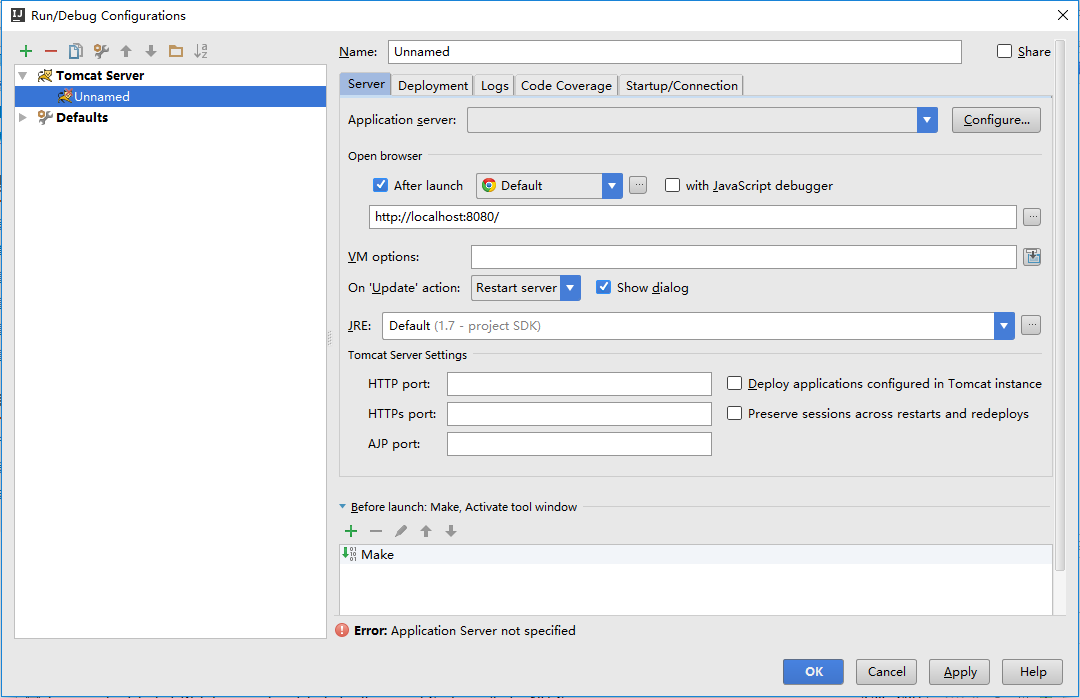
现在,需要配置 Tomcat 来运行该项目。点击界面右上角的向下箭头,选择 Edit Configurations:
点击左上角的”+“号,选择Tomcat Server,(如果没有请选择最下方的33 items more,找到Tomcat Server),再选择Local:
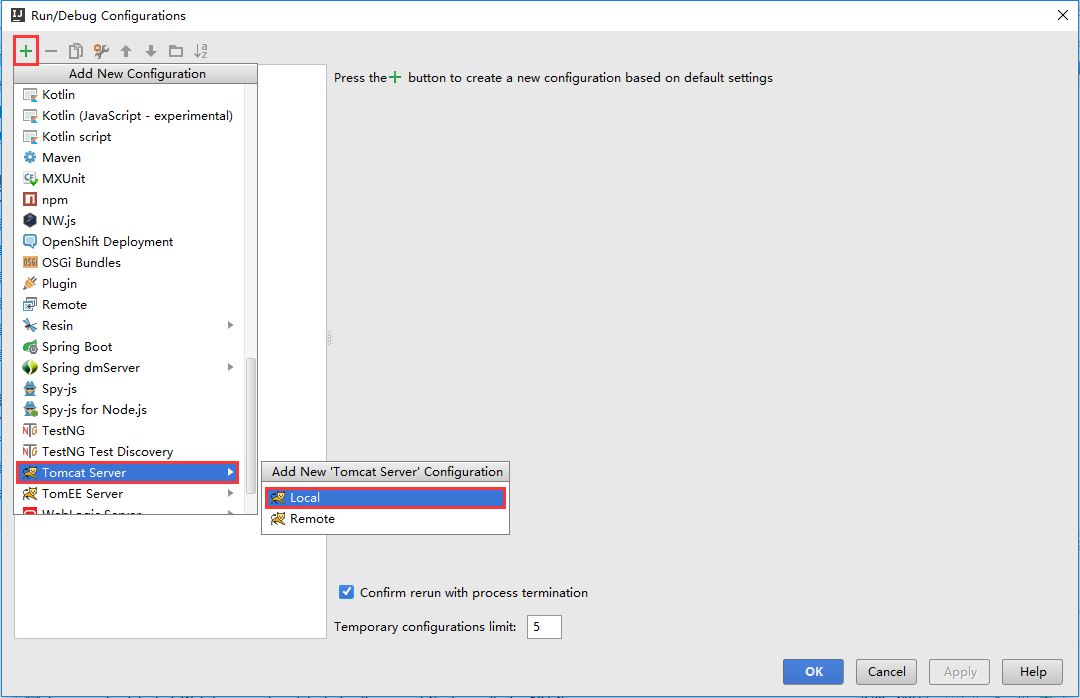
进入如下界面:
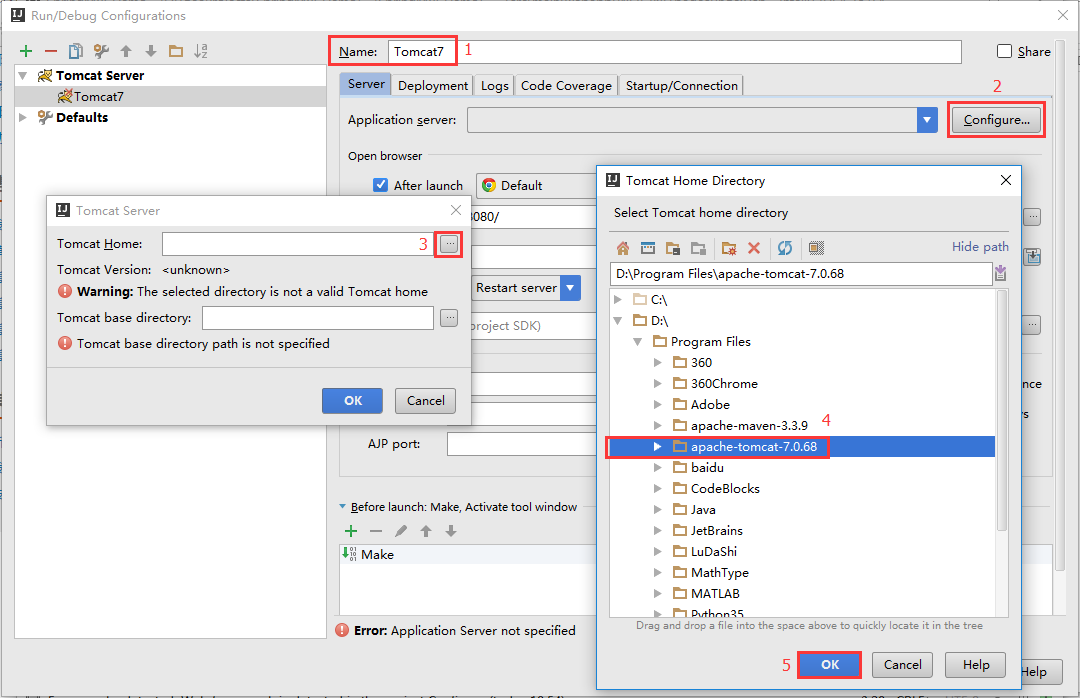
点击 Application server 右边的 Configure,导入Tomcat 目录(项目已更新到Tomcat8,请按照自身版本导入):
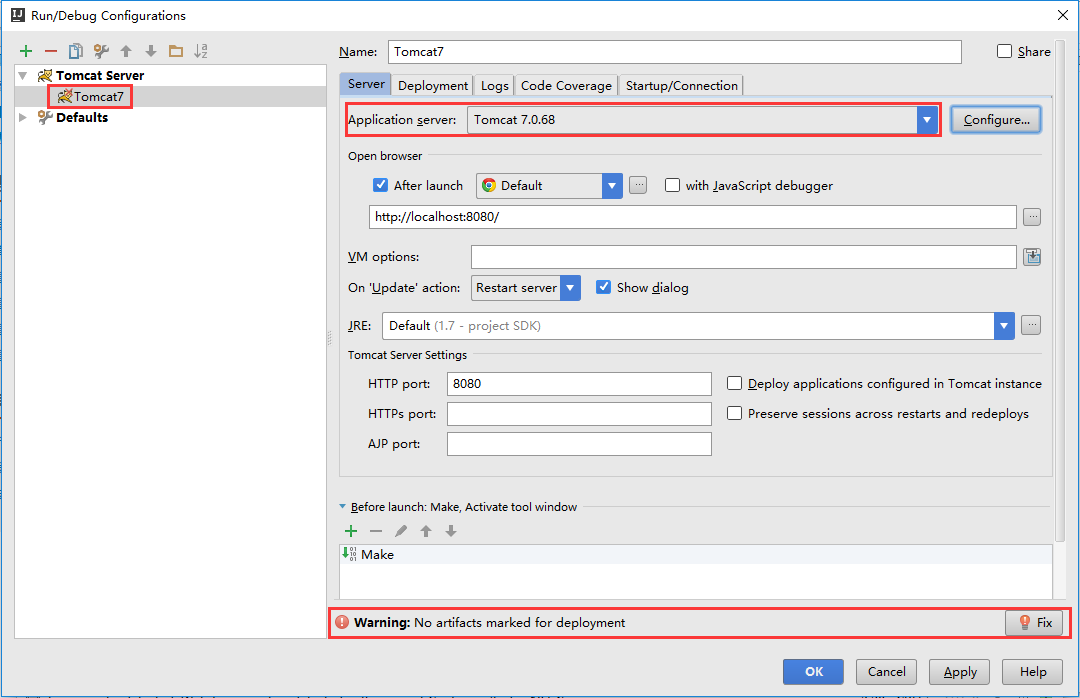
在配置好tomcat的路径后,如下图所示,发现依然存在警告,且左方的Tomcat7图标上有一个错误标记,说明还没有配置完全:
我们还需要将项目部署到 Tomcat 服务器中。点击 Deployment,再点击右边的”+“号,添加一个Artifact:
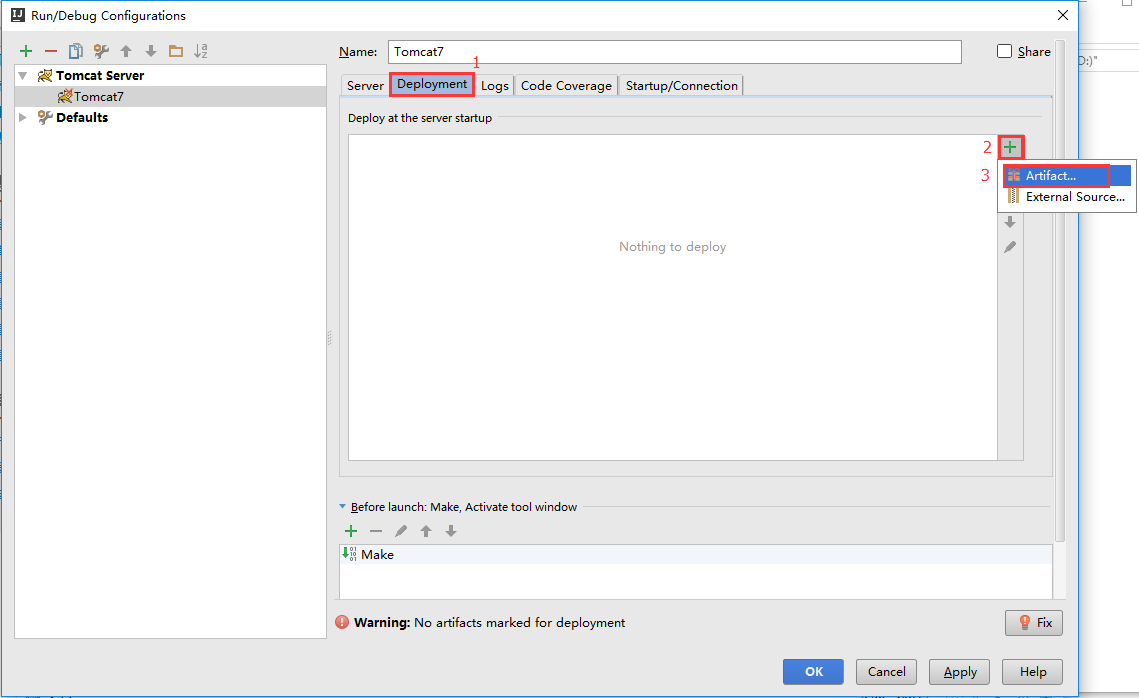
选择第二个:war exploded,点击OK,这样,该项目就已经部署到了tomcat中:

再点击OK,整个Tomcat配置结束:

点击界面右上角的红框中的绿色箭头,就可以启动 Tomcat 了,其控制台输出将在 IDEA 下方显示
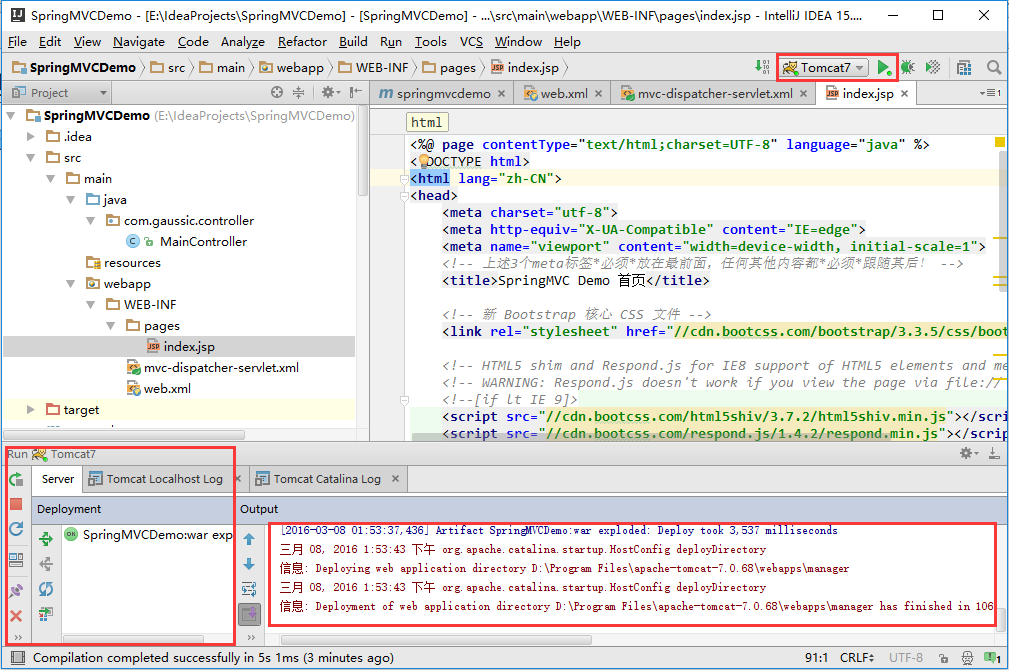
启动后,浏览器将自动弹出项目首页:
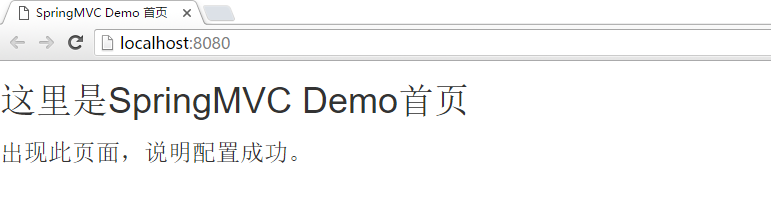
这样,说明配置完成。这里总结一下其相关机制:首先,浏览器访问 localhost:8080,后台controller拦截该请求,进行相应的处理(此处无),在跳转到视图 index.jsp进行显示。此后,将会进行详细的介绍。
转载请注明出处:Gaussic(一个致力于AI研究却不得不兼顾项目的研究生)。
使用IntelliJ IDEA开发SpringMVC网站(二)开发环境的更多相关文章
- 使用IntelliJ IDEA开发SpringMVC网站(二)框架配置
原文:使用IntelliJ IDEA开发SpringMVC网站(二)框架配置 摘要 讲解如何配置SpringMVC框架xml,以及如何在Tomcat中运行 目录[-] 文章已针对IDEA 15做了一定 ...
- 使用IntelliJ IDEA开发SpringMVC网站(一)开发环境
使用IntelliJ IDEA开发SpringMVC网站(一)开发环境 摘要: 主要讲解初期的开发环境搭建,Maven的简单教学. 访问GitHub下载最新源码:https://github.com/ ...
- 使用IntelliJ IDEA开发SpringMVC网站的学习
最近开始了“使用IntelliJ IDEA开发SpringMVC网站”的学习,有幸看到一份非常完善的学习资料,笔者非常用心的详细注释了一份关于博客的开发过程和细节,并且在评论中回复大家提出的问题,非常 ...
- 使用IntelliJ IDEA开发SpringMVC网站(五)博客文章管理
原文:使用IntelliJ IDEA开发SpringMVC网站(五)博客文章管理 摘要 通过对博客文章的管理,实现外键操作. 目录[-] 八.博客文章管理 1.查看文章 2.添加博客 3 ...
- 使用IntelliJ IDEA开发SpringMVC网站(四)用户管理
原文:使用IntelliJ IDEA开发SpringMVC网站(四)用户管理 摘要 通过对用户表的管理,更加深入地讲解SpringMVC的操作. 目录[-] 文章已针对IDEA 15做了一定的更新,部 ...
- 使用IntelliJ IDEA开发SpringMVC网站(三)数据库配置
原文:使用IntelliJ IDEA开发SpringMVC网站(三)数据库配置 摘要 讲解在IntelliJ IDEA中,如何进行Mysql数据库的配置 目录[-] 文章已针对IDEA 15做了一定的 ...
- 利用maven开发springMVC项目(二)——框架配置
申明:主要内容来源于大神博客(使用IntelliJ IDEA开发SpringMVC网站(二)框架配置),我只是用eclipse自己练习使用,记录下来也只是为了学习使用,没有任何的商业用途,侵权必删. ...
- 使用IntelliJ IDEA开发SpringMVC网站
连接:https://my.oschina.net/gaussik/blog/385697
- Flask开发微电影网站(二)
1.安装数据库连接依赖包 pip install flask-sqlalchemy 2.创建movie数据库 在CentOS虚拟机,进入MaridDB数据库提示符,创建movie数据库 create ...
随机推荐
- 玩转Node.js单元测试
代码部署之前,进行一定的单元测试是十分必要的,这样能够有效并且持续保证代码质量.而实践表明,高质量的单元测试还可以帮助我们完善自己的代码.这篇博客将通过一些简单的测试案例,介绍几款Node.js测试模 ...
- shell 并发多进程同时执行
#!/bin/bash SEND_THREAD_NUM= #设置进程数. tmp_fifofile="/tmp/$$.fifo" # 脚本运行的当前进程ID号作为文件名 mkfif ...
- 使用idea2017搭建SSM框架
搭建个SSM框架居然花费了我好长时间!特此记录! 需要准备的环境: idea 2017.1 jdk1.8 Maven 3.3.9 请提前将idea与Maven.jdk配置好,本次项目用的都是比较新的 ...
- Idea Maven 建本地仓库-导入本地JAR包
需求 IDEA 很方便集成了Maven,但是也有相应的问题,比如使用Maven仓没有包的时候不太方便,这时我们需要建立自已的本地仓库来实现 实现 找到Idea的安装目录下面的Maven,我的在 C:\ ...
- MyBatis使用statementType="STATEMENT"
statementType="STATEMENT"是使用非预编译,现在我需要动态传人表名和字段名,所以需要用STATEMENT,使用之后所有变量取值都要改成${xxxx},而不是# ...
- WebStorm里使用注意点
归纳一些我在使用webstorm里遇到的问题: 1.问题:文件出现红线,如图 解决方案:可能是由于语言版本的问题,改一下版本试试 2.快捷键:http://www.cnblogs.com/yeming ...
- JAVA 发送邮件代码---发送HTML内容
依赖包:mail.jar JAR链接地址: http://pan.baidu.com/s/1o8LNl0Y 密码: ja52 package com.dava; import java.util.Pr ...
- 如何在多个项目中分离Asp.Net Core Mvc的Controller和Areas
前言 软件系统中总是希望做到松耦合,项目的组织形式也是一样,本篇文章将介绍在ASP.NET CORE MVC中怎么样将Controller与主网站项目进行分离,并且对Areas进行支持. 实践 1.新 ...
- 1163: 零起点学算法70——Yes,I can!
1163: 零起点学算法70--Yes,I can! Time Limit: 1 Sec Memory Limit: 64 MB 64bit IO Format: %lldSubmitted: ...
- 01 The Learning Problem
什么时候适合用机器学习算法? 1.存在某种规则/模式,能够使性能提升,比如准确率: 2.这种规则难以程序化定义,人难以给出准确定义: 3.存在能够反映这种规则的资料. 所以,机器学习就是设计算法A,从 ...