
用echartsjs 实现散点图与table表格双向交互,以及实现echarts取自于table数据,和自定义echarts提示内容
本人研究echarts已经有一段时间了,今天就分享几个关于echarts的小技巧。虽然看起来简单,但做起来却很繁琐,不过实用性倒是很好。
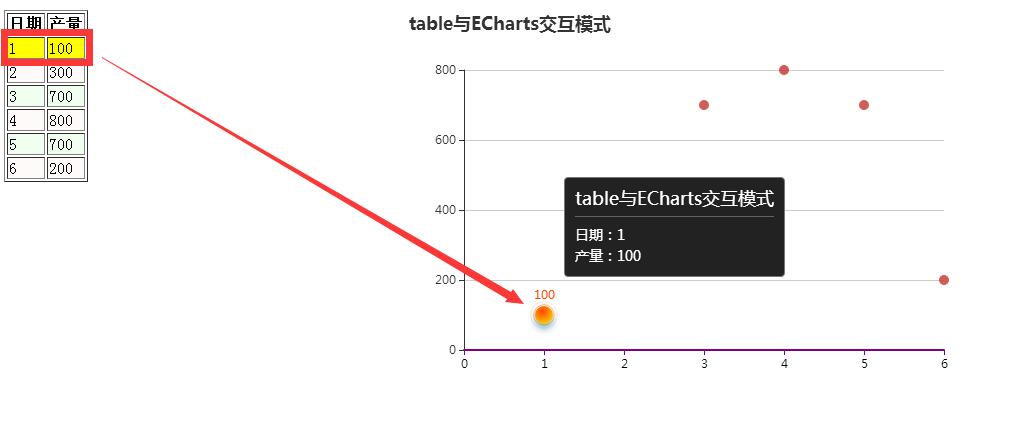
在一个大的页面中,左边为table表格,右边为echarts的散点图。
需求一,实现echarts中所有的散点取自table中的数据。
需求二:两个交互,交互1,点击左边的table中数据时,先实现table重新隔行变色,然后左边被点击的数据背景颜色变黄,右边的散点图点亮。通过table控制散点图。
交互2:当点击散点图中任意数据时,获取此数据来自于左边散点图的位置,并控制页面滚动到指定位置(本例数据较少,这个方法的作用感觉不明显,但当有大量数据时,这个方法会很有用),先对table进行重新隔行变色,然后左边的table会先重构,接着右边被点击的散点图点亮。通过散点图来控制table表格。
需求三:自定义echarts提示内容。
下图是我做的小demo的简单样式图(不要觉得简单,其实可以在这个基础上增加许多的东西)。
首先我们先引入echarts
<script type="text/javascript" src="js/echarts.js" ></script>
我们先来实现第一个需求。思路:我们通过遍历将table中的数据全部获取,并存入一个数组中,再在series中使用这个数组。
篇幅有限,先在这里放核心代码(文章结尾我会全部的代码):
function gainData() {//将table中的数据赋给information

                var td = info.getElementsByTagName("td");

                for(var i = 0;i<td.length - 1;i++,i++){

                    var x = td[i].innerText*1; // x轴

                    var y = td[i+1].innerText*1;// y轴

                    information.push([// 获取所有散点数据

                        x,

                        y

                    ]);

                }

            }

 series: [{

     name: '销量',

     type: 'scatter',

     data: information,

 },
扩展:当table的数据是动态改变时,其实这里可以给table加上MutationObserver方法,在不刷新页面的情况可以确保散点图与它完全一致,我们这里考虑的是table数据是不改变情况。
实现两个交互:当点击左边table时,先重新加载一次隔行变色(将原先的点击记录清除掉),然后再将被点击的行变色,获取被点击的数据,将此数据存入chose数组中,重新加载echarts散点图(被点亮的值为chose中的值)。
核心代码:
    function trclick() {//点击table事件,下方的顺序不要错,还有一定要使用this方法

                for (var i = 1; i < tr.length; i++) {

                    tr[i].onclick = function clicktr() {

                        interleavecolor();

                        //重新加载一次隔行变色

                        this.style.background = "#FFFF00";

                        //被点击的变为黄色

                        var td = this.getElementsByTagName("td");

                        chosex  = td[0].innerText*1;//获取点击的数据

                        chosey  = td[1].innerText*1;

                        operationEcharts();    //重新运行Echarts

                    }

                }

            }

   name: 'CHOSE',

    type: 'effectScatter',

    coordinateSystem: 'cartesian2d',

    data: choseData(),//重新加载echarts时获取chose数组中需要标亮的x、y轴的值,新的数据会标亮

    //标亮数据存入chose中

               function choseData(){

                   var chose = [];

                   if(null==chosex||null==chosey){

                       chosex = 1;//这是一开始默认的标亮数据

                       chosey = 100;

                   }

                   chose.push([chosex,chosey]);//将获取的值存入chose数组中

                   return chose;

               }
交互2:交互2与交互1有两点不同,1,多了一个滚动事件,控制页面滚动到我们可以看到的table指定位置,2,标亮数据来源不同,交互二中点击echarts时,将点击的数据存入chose数组中。
点击echarts的代码:
     //如果点击echarts图

              myChart.on('click', function (params) {

                if(params.componentType == 'series') {

                    for (var k = 1; k < tr.length; k++) {

                        var tablex = String(tr[k].children[0].innerHTML); // 表格中的x轴

                        var tabley = String(tr[k].children[1].innerHTML); // 表格中的y轴

                        var chartx = String(params.data[0]);// 散点中的x轴

                        var charty = String(params.data[1]);// 散点中的y轴

                        if(tablex ==  chartx && tabley == charty) {

                            interleavecolor();

                            // 控制页面滚动到指定位置

                            tr[k].scrollIntoView();

                            tr[k].style.background = "#FFFF00";

//                            对应行变为黄色

                            chosex  = params.data[0];

                            chosey  = params.data[1];

                            operationEcharts();//重新加载echarts视图

                            trclick();

                            break;

                        }

                    }

                }

            });
需求三:一般情况下,当我们鼠标移动到数据上时,echarts的原生方法的数据是没有名称,也没有单位的,会给我们造成许多的不便,我们想看到单位和名称就要对formatter的方法进行重写。我们先来看看重新前后的区别。
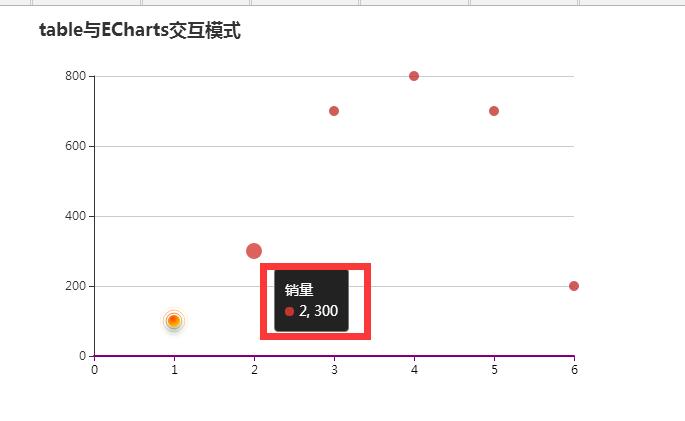
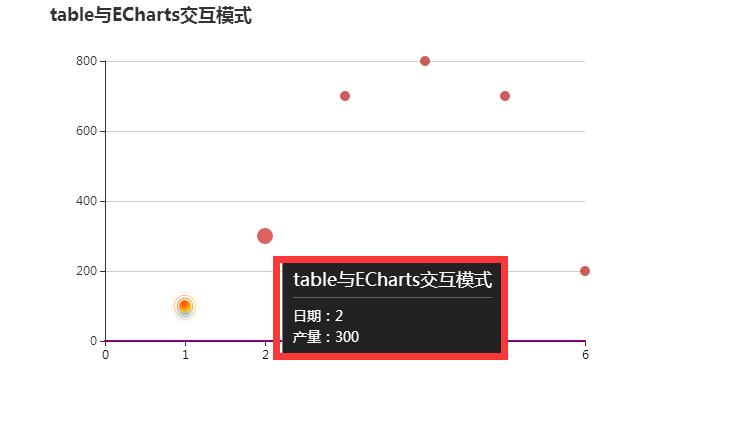
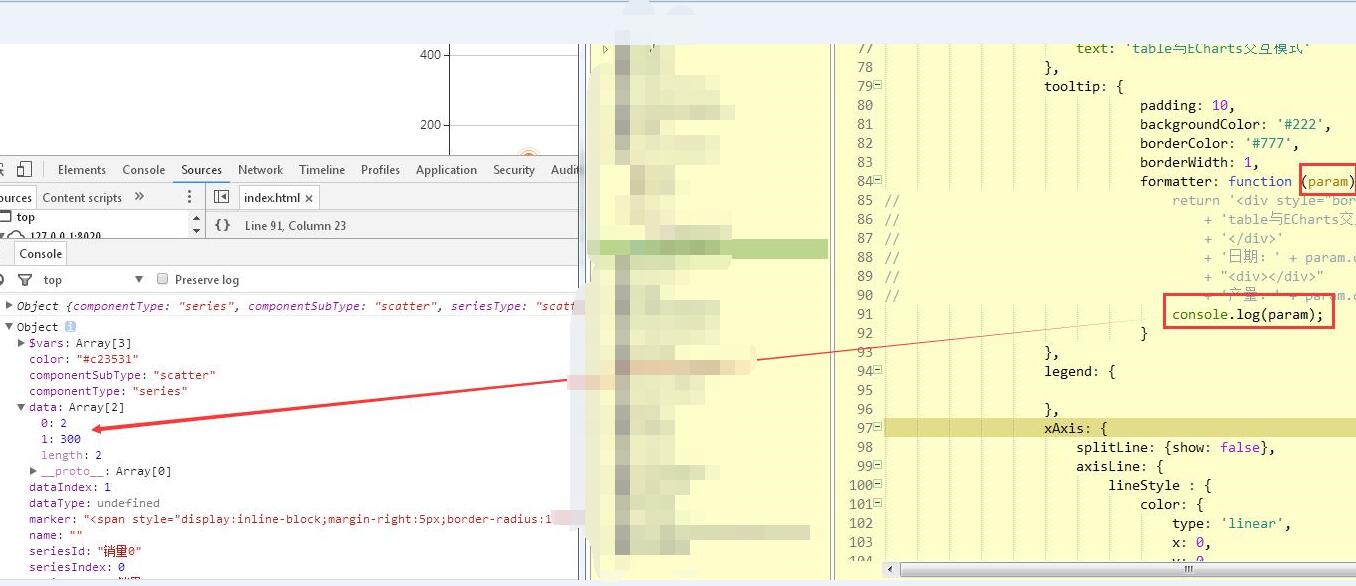
你会发现重写formatter方法前,数据显示2和300(你会发现根本不知道显示了什么),而重写之后我增加了日期和产量等名称。是不是高大上了一些。而这个2,300是什么数据呢。我们可以通过console.log()这个方法打印出来所有的内容,我们对内容进行拼接,就可以展示任何自己想展示的内容。看下图。
 tooltip: {

                                padding: 10,

                                backgroundColor: '#222',

                                borderColor: '#777',

                                borderWidth: 1,

                                formatter: function (param) {

//                                    return '<div style="border-bottom: 1px solid rgba(255,255,255,.3); font-size: 18px;padding-bottom: 7px;margin-bottom: 7px">'

//                                        + 'table与ECharts交互模式'

//                                        + '</div>'

//                                        + '日期:' + param.data[0]

//                                        + "<div></div>"

//                                        + '产量:' + param.data[1];

                                     console.log(param);

                                }

                    }
完整的代码如下:
<!DOCTYPE html>
<html>
<head>
<meta charset="utf-8" />
<script type="text/javascript" src="js/echarts.js" ></script>
<title></title>
</head>
<body>
<div id="information"style="width: 400px;float: left;">
<table border="1">
<thead>
<tr>
<th>日期</th>
<th>产量</th>
</tr>
</thead>
<tbody>
<tr>
<td>1</td>
<td>100</td>
</tr>
<tr>
<td>2</td>
<td>300</td>
</tr> <tr>
<td>3</td>
<td>700</td>
</tr>
<tr>
<td>4</td>
<td>800</td>
</tr> <tr>
<td>5</td>
<td>700</td>
</tr>
<tr>
<td>6</td>
<td>200</td>
</tr>
</tbody>
</table>
</div>
<div id="main"style="width: 600px;height:400px;float: left;">
cccc
</div>
<script type="text/javascript">
var information = []; // 数据的源头,取自于表格
var info = document.getElementById("information");
var table = info.getElementsByTagName("table");
var tr = table[0].getElementsByTagName("tr");
var myChart = echarts.init(document.getElementById('main'));
var chosex,chosey;//被选择的x、y
//初始化echarts实例 information
gainData();//获取数据源
operationEcharts();//运行echarts
trclick();//点击table的数据时右边进行标亮
interleavecolor();//隔行变色
function gainData() {//将table中的数据赋给information
var td = info.getElementsByTagName("td");
for(var i = 0;i<td.length - 1;i++,i++){
var x = td[i].innerText*1; // x轴
var y = td[i+1].innerText*1;// y轴
information.push([// 获取所有散点数据
x,
y
]);
}
}
//画echarts
function operationEcharts(){
var option = {
title: {
text: 'table与ECharts交互模式'
},
tooltip: {
padding: 10,
backgroundColor: '#222',
borderColor: '#777',
borderWidth: 1,
formatter: function (param) {
// return '<div style="border-bottom: 1px solid rgba(255,255,255,.3); font-size: 18px;padding-bottom: 7px;margin-bottom: 7px">'
// + 'table与ECharts交互模式'
// + '</div>'
// + '日期:' + param.data[0]
// + "<div></div>"
// + '产量:' + param.data[1];
console.log(param);
}
},
legend: { },
xAxis: {
splitLine: {show: false},
axisLine: {
lineStyle : {
color: {
type: 'linear',
x: 0,
y: 0,
x2: 0,
y2: 1,
colorStops: [{
offset: 0, color: 'red' // 0% 处的颜色
}, {
offset: 1, color: 'blue' // 100% 处的颜色
}],
globalCoord: false // 缺省为 false
},
width: 2,
}
},
},
yAxis: {
splitLine: {show: true},
},
series: [{
name: '销量',
type: 'scatter',
data: information,
},
{
name: 'CHOSE',
type: 'effectScatter',
coordinateSystem: 'cartesian2d',
data: choseData(),
symbolSize: 12,
showEffectOn: 'render',
rippleEffect: {
brushType: 'stroke'
},
hoverAnimation: true,
itemStyle: {
normal: {
shadowBlur: 10,
shadowColor: 'rgba(25, 100, 150, 0.5)',
shadowOffsetY: 5,
color: new echarts.graphic.RadialGradient(0.4, 0.3, 1, [{
offset: 0,
color: '#FF4500'
}, {
offset: 1,
color: '#FFFF00'
}])
}
},
zlevel: 1,
label: {
emphasis: {
show: true,
formatter: function (param) {
return param.data[2];
},
position: 'top',
textStyle: {
color : '#FF4500'
}
}
}
}
]
};
myChart.setOption(option);
}
//标亮数据
function choseData(){
var chose = [];
if(null==chosex||null==chosey){
chosex = 1;
chosey = 100;
}
chose.push([chosex,chosey]);
return chose;
}
function trclick() {
for (var i = 1; i < tr.length; i++) {
tr[i].onclick = function clicktr() {
interleavecolor();
//重新加载一次隔行变色
this.style.background = "#FFFF00";
//被点击的变为黄色
var td = this.getElementsByTagName("td");
chosex = td[0].innerText*1;
chosey = td[1].innerText*1;
operationEcharts(); //重新运行Echarts
}
}
}
//隔行变色
function interleavecolor(){
for (j = 1; j < tr.length; j++) {
if(0 != j%2){
tr[j].style.background = "#F0FFF0";
}else{
tr[j].style.background = "#FFFAFA";
}
}
}
//如果点击echarts图
myChart.on('click', function (params) {
if(params.componentType == 'series') {
for (var k = 1; k < tr.length; k++) {
var tablex = String(tr[k].children[0].innerHTML); // 表格中的x轴
var tabley = String(tr[k].children[1].innerHTML); // 表格中的y轴
var chartx = String(params.data[0]);// 散点中的x轴
var charty = String(params.data[1]);// 散点中的y轴
if(tablex == chartx && tabley == charty) {
interleavecolor();
// 控制页面滚动到指定位置
tr[k].scrollIntoView();
tr[k].style.background = "#FFFF00";
// 对应行变为黄色
chosex = params.data[0];
chosey = params.data[1];
operationEcharts();//重新加载echarts视图
trclick();
break;
}
}
}
});
</script>
</body>
</html>
如果你觉得写的不错请点赞,欢迎与我交流学习,谢谢!
转载请表明原出处:http://www.cnblogs.com/liebagefly/p/7961734.html 谢谢!
用echartsjs 实现散点图与table表格双向交互,以及实现echarts取自于table数据,和自定义echarts提示内容的更多相关文章
- 在table表格中实现圆角效果
在table中设置border-radius发现不起作用,网上查找了一番,原因是border-collapse:collapse和border-radius不兼容. 设计图效果 代码实现效果: < ...
- 将Highcharts图表数据生成Table表格
有的时候,我们不仅仅需要漂亮的统计图来显示统计结果,还需要在统计图下方一个表格可以更加直观的展现各类数据.既然统计图都显示出来了,那我们可以根据统计图的各元素生成表格了. 首先,先显示统计图. Htm ...
- Vue + Element-ui实现后台管理系统(5)---封装一个Form表单组件和Table表格组件
封装一个Form表单组件和Table组件 有关后台管理系统之前写过四遍博客,看这篇之前最好先看下这四篇博客.另外这里只展示关键部分代码,项目代码放在github上: mall-manage-syste ...
- [转]CSS如何设置html table表格边框样式
原文地址:http://www.divcss5.com/wenji/w503.shtml 对table设置css样式边框,分为几种情况: 1.只对table设置边框 2.对td设置边框 3.对tabl ...
- JS组件系列——Bootstrap Table 表格行拖拽
前言:之前一直在研究DDD相关知识,好久没更新JS系列文章了.这两天做了一个简单的业务需求,觉得效果还可以,今天在这里分享给大家,欢迎拍砖~~ 一.业务需求及实现效果 项目涉及到订单模块,那天突然接到 ...
- JS组件系列——Bootstrap Table 表格行拖拽(二:多行拖拽)
前言:前天刚写了篇JS组件系列——Bootstrap Table 表格行拖拽,今天接到新的需要,需要在之前表格行拖拽的基础上能够同时拖拽选中的多行.博主用了半天时间研究了下,效果是出来了,但是感觉不尽 ...
- MiniUI动态添加table表格
本文将介绍一下,如何用Jquery MiniUi动态添加一行table表格 1.效果展示 ↓ 2.具体代码 <script type="text/javascript"> ...
- table表格宽度固定,同时td内容过长也不会被撑开
table表格宽度固定,同时td内容过长也不会被撑开,设置如下css: table{table-layout:fixed;word-break:break-all;}
- [转]jQuery实现清空table表格除首行外的所有数据
1.其实网上有很多版本,试了好几个都不行,最后还是查到了一个非常方便的:不会清除表格第一行表头部分. 其中J_tab_fam是table的id. 1 $("#J_tab_fam tr:no ...
随机推荐
- PHP开发者必须了解的9个魔术方法
这些'魔术'方法拥有者特殊的名字,以两个下划线开始,表示这些方法在PHP特定事件下将会被触发.这可能听起来有点自动魔法但是它真的很酷的,我们已经看过一个简单的例子在 last post,即我们使用一个 ...
- Linux入门(12)——解决双系统下Ubuntu16.04不能访问Windows分区
解决办法一: 进入windows系统,关闭快速启动,关机. 解决办法二: 如果办法一不能解决问题,用这个办法. 查看盘符: sudo fdisk -l 需要在查看盘符后记下目标盘符的数字,比如想解除C ...
- (转)Java中使用正则表达式的一个简单例子及常用正则分享
转自:http://www.jb51.net/article/67724.htm 这篇文章主要介绍了Java中使用正则表达式的一个简单例子及常用正则分享,本文用一个验证Email的例子讲解JAVA中如 ...
- Oracle存储过程跨用户执行查询报错
在Oracle中,在USERA下编写一个存储过程,该存储过程中引用了另一个用户USERB下的表或视图对象.编译该存储过程,出现编译错误.报ORA-00942: table or view does n ...
- iOS之 Auto Layout
1. 动画 // 修改从 StoryBoard 绑定到类的约束的值 self.boxView.constant += 80 // 在动画闭包里对其父级进行 layoutIfNeeded() UIVie ...
- swift 之函数式编程(一)
1. 什么是函数式编程? 函数式编程是阿隆佐思想的在现实世界中的实现, 它将电脑运算视为数学上的函数计算,并且避免使用程序状态以及异变物件. 函数式编程的最重要基础是λ演算.而且λ演算的函數可以接受函 ...
- js如何获取地址栏的参数
//获取参数的方法(利用正则表达式) function GetUrlParam(name){ var reg = new RegExp("(^|&)"+ name +&qu ...
- struts2(四)之输入校验
前言 这个本来是昨天就写好的,但是不知道为什么没有保存成功!但是今天起来再写一遍就当巩固一下知识吧. 一.输入校验概述 在以前我们写一个登录页面时,并没有限制用户的输入,不管用户输入什么,我们都存入数 ...
- Shell入门知识
Shell 简介 Shell作为命令语言,它交互式地解释和执行用户输入的命令:作为程序设计语言,它定义了各种变量和参数,并提供了许多在高级语言中才具有的控制结构,包括循环和分支. 常常作为批处理命令来 ...
- Golang源码探索(二) 协程的实现原理
Golang最大的特色可以说是协程(goroutine)了, 协程让本来很复杂的异步编程变得简单, 让程序员不再需要面对回调地狱, 虽然现在引入了协程的语言越来越多, 但go中的协程仍然是实现的是最彻 ...