
WPF 自定义滑动ScrollViewer
自定义滑动滚动条
预期目标:横向滚动条,可以左右滑动,用鼠标按住(触摸)然后释放可以实现快速滑动。
我们有几种方案:
1、ScrollViewer,修改其中的横向滚动条,将其中的背景设置为透明。
但是,存在的问题是,没有快速滑动的效果
2、ListBox,修改Panel为WrapPanel,或者直接将内容作为ItemSource填充进去。
这个能实现多个子元素切换的效果,但是针对单个或者一个区域的内容,就有点大材小用了。
3、用DevExpress中的LayoutControl、ScrollBox控件--经尝试后,很不错
1、添加LayoutControl控件或者ScrollBox。如果没有安装Dev控件,请自行下载 Dev下载地址

2、修改ScrollBox中的横向滚动条模板,设置属性
    <dxlc:ScrollBox x:Name="MyScrollBox" HorizontalScrollBarStyle="{StaticResource ScrollBarStyle1}" VerticalAlignment="Center">
        <StackPanel Orientation="Horizontal">
            <!--放置内容-->
         </StackPanel>
    </dxlc:ScrollBox>
样式:
<Style x:Key="ScrollBarStyle1" TargetType="{x:Type ScrollBar}">
            <Setter Property="Template">
                <Setter.Value>
                    <ControlTemplate TargetType="{x:Type ScrollBar}">
                        <Grid Height="0"></Grid>
                    </ControlTemplate>
                </Setter.Value>
            </Setter>
</Style>
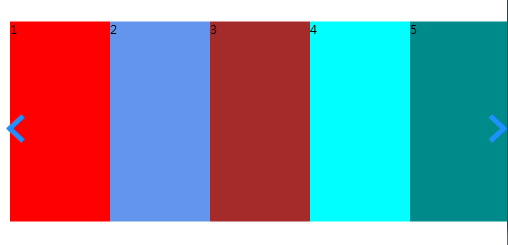
3、往ScrollBox中添加内容,这里我们的滑动效果已经做好了。
案例:
<dxlc:ScrollBox x:Name="MyScrollBox" HorizontalScrollBarStyle="{StaticResource ScrollBarStyle1}" VerticalAlignment="Center">
        <StackPanel Orientation="Horizontal">
            <!--放置内容-->
            <TextBlock Text="1" Width="100" Height="200" Background="Red"></TextBlock>
            <TextBlock Text="2" Width="100" Height="200" Background="CornflowerBlue"></TextBlock>
            <TextBlock Text="3" Width="100" Height="200" Background="Brown"></TextBlock>
            <TextBlock Text="4" Width="100" Height="200" Background="Aqua"></TextBlock>
            <TextBlock Text="5" Width="100" Height="200" Background="DarkCyan"></TextBlock>
            <TextBlock Text="6" Width="100" Height="200" Background="Red"></TextBlock>
            <TextBlock Text="7" Width="100" Height="200" Background="Salmon"></TextBlock>
            <TextBlock Text="8" Width="100" Height="200" Background="Silver"></TextBlock>
            <TextBlock Text="2" Width="100" Height="200" Background="CornflowerBlue"></TextBlock>
            <TextBlock Text="3" Width="100" Height="200" Background="Brown"></TextBlock>
            <TextBlock Text="4" Width="100" Height="200" Background="Aqua"></TextBlock>
            <TextBlock Text="5" Width="100" Height="200" Background="DarkCyan"></TextBlock>
        </StackPanel>
</dxlc:ScrollBox>
4、如果想要左右细微的调节滑动,我们可以另外添加俩个按钮去点击滑动
    <Button x:Name="BtnLeft" Height="28" Click="BtnLeft_OnClick" Background="Transparent" Content="向左滑" HorizontalAlignment="Left">
        <Button.Template>
            <ControlTemplate TargetType="Button">
                <Grid>
                    <Path Stroke="DodgerBlue" StrokeThickness="5" Data="M10,14 25,0"></Path>
                    <Path Stroke="DodgerBlue" StrokeThickness="5" Data="M10,11 25,25"></Path>
                </Grid>
            </ControlTemplate>
        </Button.Template>
    </Button>
    <Button x:Name="BtnRight" Height="28" Click="BtnRight_OnClick" Background="Transparent" Content="向右滑" HorizontalAlignment="Right">
        <Button.Template>
            <ControlTemplate TargetType="Button">
                <Grid>
                    <Path Stroke="DodgerBlue" StrokeThickness="5" Data="M15,14 0,0"></Path>
                    <Path Stroke="DodgerBlue" StrokeThickness="5" Data="M15,11 0,25"></Path>
                </Grid>
            </ControlTemplate>
        </Button.Template>
    </Button>
后台对应的事件处理:
    private void BtnLeft_OnClick(object sender, RoutedEventArgs e)
    {
        MyScrollBox.HorizontalOffset += ;
    }

    private void BtnRight_OnClick(object sender, RoutedEventArgs e)
    {
        MyScrollBox.HorizontalOffset -= ;
    }
GitHub下载地址:https://github.com/Kybs0/ScrollBoxStyle
WPF 自定义滑动ScrollViewer的更多相关文章
- WPF 自定义BarChartControl(可左右滑动的柱状图)
自定义可左右滑动.拖拽滑动的平面柱状图 在做这种样式控件之前,可先浏览我之前预研的控件: A.自定义左右滑动ScrollViewer(可拖动滑动) B.自定义Bar柱状图 OK,现在说下控件具体设计过 ...
- WPF 自定义BarChartControl(可左右滑动的柱状图)(转)
自定义可左右滑动.拖拽滑动的平面柱状图 在做这种样式控件之前,可先浏览我之前预研的控件: A.自定义左右滑动ScrollViewer(可拖动滑动) B.自定义Bar柱状图 OK,现在说下控件具体设计过 ...
- WPF自定义TextBox及ScrollViewer
原文:WPF自定义TextBox及ScrollViewer 寒假过完,在家真心什么都做不了,可能年龄大了,再想以前那样能专心坐下来已经不行了.回来第一件事就是改了项目的一个bug,最近又新增了一个新的 ...
- WPF 自定义ComboBox样式,自定义多选控件
原文:WPF 自定义ComboBox样式,自定义多选控件 一.ComboBox基本样式 ComboBox有两种状态,可编辑和不可编辑状态.通过设置IsEditable属性可以切换控件状态. 先看基本样 ...
- WPF 自定义MenuItem样式
原文:WPF 自定义MenuItem样式 一.前言 默认的MenuItem样式比较普通,这次自定义MenuItem的样式也只是对MenuItem的颜色风格进行变化.需要其他功能的变化,大家可以根据样式 ...
- WPF 自定义 MessageBox (相对完善版 v1.0.0.6)
基于WPF的自定义 MessageBox. 众所周知WPF界面美观.大多数WPF元素都可以简单的修改其样式,从而达到程序的风格统一.可是当你不得不弹出一个消息框通知用户消息时(虽然很不建议在程序中频繁 ...
- WPF 自定义ScrollViwer
ScrollViewer自定义样式 ScrollViewer在各种列表.集合控件中广泛使用的基础组建,先看看效果图: 如上图,ScrollViewer简单来说分两部分,一个横向的滚动条,一个垂直滚动条 ...
- WPF自定义选择年月控件详解
本文实例为大家分享了WPF自定义选择年月控件的具体代码,供大家参考,具体内容如下 封装了一个选择年月的控件,XAML代码: 1 2 3 4 5 6 7 8 9 10 11 12 13 14 15 16 ...
- WPF 自定义的图表(适用大量数据绘制)下
原文:WPF 自定义的图表(适用大量数据绘制)下 上一篇文章中讲了WPF中自定义绘制大量数据的图标,思路是先将其绘制在内存,然后一次性加载到界面,在后续的调试过程中,发现当数据量到达10W时,移动鼠标 ...
随机推荐
- JavaScript随笔8
正则表达式: search(a);//查询a的位置 substring(2,5)//获取到2到4位 chartAt(3);//获取到第3位 split('-');//以-切分 (1) RegExp对象 ...
- 解析大型.NET ERP系统 设计异常处理模块
异常处理模块是大型系统必备的一个组件,精心设计的异常处理模块可提高系统的健壮性.下面从我理解的角度,谈谈异常处理的方方面面.我的设计仅仅限定于Windows Forms,供参考. 1 定义异常类型 . ...
- ECS Linux 服务器解除ssh登陆后被锁定或暂停输入输出的终端
在使用SSH终端(如Xshell)登陆时,若不慎点击 Ctrl + S 按键,会导致终端很像被锁定,输入和输出都无响应. 这是由于操作系统的终端收到指令 Ctrl + S 后,会暂停终端输入输出的刷 ...
- Bootstrap3系列:下拉菜单
1.引用Bootstrap 示例引用的Bootstrap版本:v3.3.7 <script src="~/Scripts/jquery-2.2.4.min.js">&l ...
- 读书笔记--SQL必知必会06--用通配符进行过滤
6.1 LIKE操作符 通配符(wildcard),用来匹配某些值的的特殊字符. 在搜索子句中必须通过LIKE操作符使用通配符. 通配符搜索只能用于文本字段(字符串),非文本数据类型字段不能使用通配符 ...
- 读书笔记--SQL必知必会20--管理事务处理
20.1 事务处理 使用事务处理(transaction processing),通过确保成批的SQL操作要么完全执行,要么完全不执行,来维护数据库的完整性. 如果没有错误发生,整组语句提交给数据库表 ...
- Cesium原理篇:Batch
通过之前的Material和Entity介绍,不知道你有没有发现,当我们需要添加一个rectangle时,有两种方式可供选择,我们可以直接添加到Scene的PrimitiveCollection,也可 ...
- 在数据库访问项目中使用微软企业库Enterprise Library,实现多种数据库的支持
在我们开发很多项目中,数据访问都是必不可少的,有的需要访问Oracle.SQLServer.Mysql这些常规的数据库,也有可能访问SQLite.Access,或者一些我们可能不常用的PostgreS ...
- 最大半连通子图 bzoj 1093
最大半连通子图 (1.5s 128MB) semi [问题描述] 一个有向图G = (V,E)称为半连通的(Semi-Connected),如果满足:∀ u, v ∈V,满足u->v 或 v - ...
- [连载]《C#通讯(串口和网络)框架的设计与实现》- 11.调试器的设计
目 录 第十一章 调试器设计... 2 11.1 调试接口... 2 11.2 界面方式调试... 3 11.3 命令行方式调试.. ...