
Linux OS共享文件
背景:
相较于windows、unix等OS,Linux因为其开源、安全、稳定、性能优越等优点,已越来越受到互联网的青睐。而我们在学习和使用Linux也就会考虑到Linux机器和我们日常用的windows之间的通信,文件共享等问题。
问题定位:
1、如何实现Linux OS共享文件?
2、如何在日常使用的windows上get到Linux服务器上的文件?
3、如何做到Linux服务器之间的文件共享?
解决办法:
一、samba共享
实现Linux的文件共享,也就是说在linux机器上共享文件,在windows机器上可以对Linux共享的文件进行下载。
实验前提:
1、关闭防火墙:service iptables stop
2、关闭selinux:setenforce 0 #临时有效,修改/etc/sysconfig/selinux
3、Windows IP:172.16.12.24
4、Linux IP:172.16.11.99
1、安装samba服务
[root@localhost ~]# rpm -qa | grep samba
[root@localhost ~]# yum install samba
2、创建smb登录用户名和密码
[root@localhost ~]# useradd smbuser #新创建用户
[root@localhost ~]# smbpasswd -a smbuser
回车后会提示输入密码 #设置远程主机(windows)登录时需要的密码
#删除smb用户:smbpasswd -x smbuser
3、创建共享目录
[root@localhost ~]# mkdir -m 777 /home/smbuser/share
#共享目录可以随意设置,不过要与配置文件相匹配
#共享的文件放于此处
#设置权限,共享目录的权限
4、修改samba服务的配置文件/etc/samba/smb.conf
[root@localhost ~]# vim /etc/samba/smb.conf
workgroup = WORKGROUP #windows工作组模式
#hosts allow = 172.16.12.24 #允许访问的windows的IP地址
视情况而定是否指定访问主机,无论是有没指定,前提条件是机器彼此间互通,也就是说能够ping通。
注意:默认配置文件里,是会共享[homes],注释掉,避免重复
在文件的结尾添加:
[share]   //(共享名,就是windows访问时会显示的名称)

comment = Public Stuff  //(注释)

path = /home/smbuser/share  //(创建的共享目录的共享名)

public = yes  //(公开)

writable = yes  //(可写)

printable = no

write list = +staff
其他的参数根据情况设置,比如会出现乱码,还要指定编码格式。
设置权限,这很重要,读写权限:读,就只能下载;写,可上传可下载
5、重启smb服务
[root@localhost ~]# service smb restart
6、windows下连接,启动运行,输入\\172.16.11.99,输入smb帐号密码


至此,即实现了Linux共享文件……
二、NFS共享
通过NFS来访问主机端共享文件。
NFS(Network File System):网络文件系统。
NFS允许一个系统在网络上与他人共享目录和文件。通过使用NFS,用户和程序可以像访问本地文件一样访问远端系统上的文件。(Linux、Unix之间的共享)
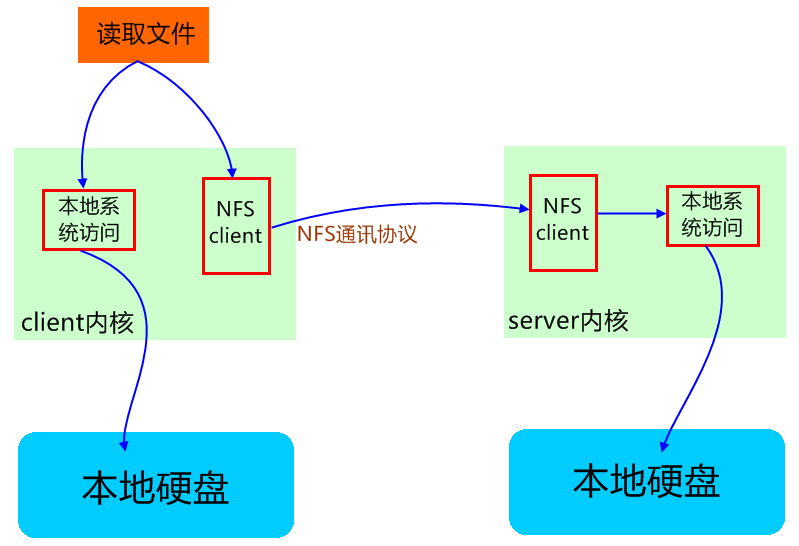
1、Server端
1、安装nfs
[root@server ~]# rpm -qa|grep "nfs"
……
如果没有安装
[root@server ~]# yum install nfs-utils
安装:centos 6.x之后的系统一个命令yum install nfs-utils 全部搞定
2、开启rpcbind服务
(取代之前的portmap---需要单独安装的服务)
[root@server ~]# service rpcbind status
rpcbind (pid 1885) is running...
3、配置NFS的配置文件etc/exports
[root@server ~]# vim /etc/exports
/home/share 172.16.0.0/16(rw,sync)
解析:
1、/home/share为共享目录(共享文件存放的目录,可以是随意的)
2、rw:具有读写权限
3、sync:文件同步写入到内存和硬盘
[root@server ~]# exportfs #生效配置文件
4、重启NFS服务
[root@server ~]# service nfs restart
[root@server ~]# service rpcbind restart
5、查看NFS的共享状态
[root@server home]# showmount -e
Export list for server.chinaitsoft.com:
/home/share 172.16.0.0/16
2、Client端
在nfs客户端需要安装nfs-utils软件包:yum install nfs-utils
1、查看可得到的NFS共享状态
#showmount -e NFS服务器IP
[root@client ~]# showmount -e 172.16.11.99
Export list for 172.16.11.99:
/home/share 172.16.0.0/16
2、挂载NFS服务器中的共享目录
#mount NFS服务器IP:共享目录 本地挂载点目录
[root@client ~]# mount 172.16.11.99:/home/share /mnt
[root@client ~]# mount | grep "nfs"
sunrpc on /var/lib/nfs/rpc_pipefs type rpc_pipefs (rw)
172.16.11.99:/home/share on /mnt type nfs (rw,vers=4,addr=172.16.11.99,clientaddr=172.16.3.16)
……挂载成功
3、如此,client和server建立文件共享机制
[root@server share]# pwd

/home/share

[root@server share]# touch file ; mkdir dir

[root@server share]# ll

total

drwxr-xr-x  root root  Mar  : dir

-rw-r--r--  root root  Mar  : file

[root@client mnt]# ls

dir file

[root@client mnt]# cd dir

[root@client dir]#

[root@client mnt]# mkdir dir_client

mkdir: cannot create directory `dir_client': Permission denied  //权限不够,原因共享目录本来就没有给其他用户打开写的权限

[root@server share]# ll -d

drwxr-xr-x  root root  Mar  : .

[root@server share]# chmod  -R /home/share

[root@server share]# ll -d

drwxrwxrwx  root root  Mar  : .
注意:
1、虽然通过权限设置可以让普通用户访问,但是挂载的时候默认情况下只有root可以去挂载,普通用户可以执行sudo。
2、NFS server 关机的时候一点要确保NFS服务关闭,没有客户端处于连接状态!通过showmount -a 可以查看,如果有的话用kill killall pkill 来结束(-9 强制结束)
4、相关命令
1、exportfs:启动了NFS之后又修改了/etc/exports,可以用exportfs 命令来使改动立刻生效
命令格式如下:
shell> exportfs [-aruv]

  -a  全部挂载或卸载 /etc/exports中的内容

  -r  重新读取/etc/exports 中的信息 ,并同步更新/etc/exports、/var/lib/nfs/xtab

  -u  卸载单一目录(和-a一起使用为卸载所有/etc/exports文件中的目录)

  -v  在export的时候,将详细的信息输出到屏幕上。

例:

  shell> exportfs -au  #卸载所有共享目录

  shell> exportfs -rv  #重新共享所有目录并输出详细信息
2、nfsstat 查看NFS的运行状态
3、rpcinfo 查看rpc执行信息
4、showmount
-a #显示已经于客户端连接上的目录信息
-e IP或者hostname #显示此IP地址分享出来的目录
5、netstat
Print network connections, routing tables, interface statistics, masquerade connections, and multicast memberships
#使用netstat命令,查看出nfs服务开启的端口,其中nfs 开启的是2049,portmap 开启的是111,其余则是rpc开启的。
Linux OS共享文件的更多相关文章
- 基于samba实现win7与linux之间共享文件_阳仔_新浪博客
基于samba实现win7与linux之间共享文件_阳仔_新浪博客 然后启动samba执行如下指令: /dev/init.d/smb start 至此完成全部配置.
- Automatic logon configuration on Linux OS
Automatic logon configuration on Linux OS 1. Regarding to DSA: a) ssh-keygen -t dsa b) cat ~/.ssh/i ...
- 使用vmtools来设置windows和linux的共享文件夹
目的:通过vmtools来实现windows和linux的共享文件夹 步骤: 1.前提条件是vmtools已经安装 2.在windows任意磁盘新建一个共享文件夹 3.进入虚拟机->设置-> ...
- node js linux / OS 安装
rm -rf 删除文件夹名字rm -rf 软连接名称 1.安装taryum install -y tar 3. 下载node https://nodejs.org/en/download/ 4. 拷贝 ...
- wchar_t string on Linux, OS X and Windows
Making wchar_t work on Linux, OS X and Windows for CMarkup release 10.1 I learned a couple of humble ...
- LINUX OS 正常关机失败
描述:LINUX OS运行命令shutdown now显示:Telling INIT to go to single user mode.... 解决方法:运行命令exit重新登录,再运行 hal ...
- ViewTool Hollong BLE Sniffer Support Linux OS Introduction
ViewTool Hollong BLE Sniffer Support Linux OS Introduction 1. Download Software:http://www.viewtool. ...
- linux 挂载共享文件夹
1.背景 通常会有这样的场景,开发人员在Windows编写代码,然后放在linux环境编译,我们通过mount命令就可以实现将代码直接挂到linux环境上去,使Windows上的共享文件夹就像linu ...
- [Linux] - Windows与Linux网络共享文件夹挂载方法
Windows与Linux网络SMB方式文件夹共享挂载 本示例系统: Windows 2003+ Linux-Centos/Ubuntu 本示例全为命令行操作,如何使用Windows.Linux命令行 ...
随机推荐
- Doctype 文档类型,标准模式,混杂模式
HTML4.01和XHTML1.0 基于 SGML,支持DTD声明,HTML5不是,但是需要 doctype 来规范浏览器的行为. 标准模式是指,DTD声明定义了标准文档的类型后,浏览器按W3C标准解 ...
- file_get_contents HTTP request failed! Internal Server Error
使用file_get_contents报错 Severity: WarningMessage: file_get_contents(http://geetest.com:8000/select?gid ...
- 烧录口被初始化为普通IO
烧录口被初始化为普通IO后如果复位端没有的烧录口会导致不能识别烧录器不能下载与调试,因为程序一开始就把端口初始化了,烧录器不能识别,添加复位端口到烧录器(前提是你的烧录器有复位端). 有了复位段之后, ...
- 2017河工大校赛补题CGH and 赛后小结
网页设计课上实在无聊,便开始补题,发现比赛时候僵着的东西突然相通了不少 首先,"追妹"这题,两个队友讨论半天,分好多种情况最后放弃(可是我连题目都没看啊),今天看了之后试试是不是直 ...
- 使用Express开发个人网站(一)
Express,基于Node.js平台,快速.开放.极简的 web 开发框架. Node的出现,让js有了运行在服务器端的可能,基于此的Express,可以快速,简单的搭建起一个服务器与个人网站. 安 ...
- Azure IoT 技术研究系列5-Azure IoT Hub与Event Hub比较
上篇博文中,我们介绍了Azure IoT Hub的使用配额和缩放级别: Azure IoT 技术研究系列4-Azure IoT Hub的配额及缩放级别 本文中,我们比较一下Azure IoT Hub和 ...
- Failed to read artifact descriptor for xxx:jar 的Maven项目jar包依赖配置的问题解决
在开发的过程中,尤其是新手,我们经常遇到Maven下载依赖jar包的问题,也就是遇到“Failed to read artifact descriptor for xxx:jar”的错误. 对于这种非 ...
- C# Webclient 和 Httpclient如何通过iis authentication 身份验证。
前言: 该博客产生的背景是客户那边有部署网站的方法是iis windows authentication身份验证,而系统中使用Webclient来调用别的系统的方法.在此情况下,原本可以使用的功能,都 ...
- 2.let 和 const
Babel 是一个广泛使用的 ES6 转码器,可以将 ES6 代码转为 ES5 代码,从而在现有环境执行. Babel 提供一个REPL在线编译器,可以在线将 ES6 代码转为 ES5 代码.转换后的 ...
- 第二章 基本图像处理(Image Processing)
主要内容: 图像的表示----介绍图像是如何表示的,以及所有基本操作的作用对象 高斯滤波-----滤波操作的原理与应用 图像金字塔-----高斯和拉普拉斯 边缘检测-----Sobel算子和Lapla ...