
win32创建工具栏的自定义图标
注意点:使用LoadImage函数加载bmp图片,这里特指BMP图片,其实LoadImage可以加载很多格式的图片
HBITMAP bitmap = (HBITMAP)LoadImage((HINSTANCE)GetWindowLong(hWnd, GWL_HINSTANCE), MAKEINTRESOURCE(IDB_LIST), IMAGE_BITMAP, , , NULL);
LoadImage的第一个参数是实例句柄,我在测试的时候,如果设为NULL或者父窗口的实例句柄hInstance,会报1814错误,错误信息: ERROR_RESOURCE_NAME_NOT_FOUND, 我将参数改为上面给出的即可成功加载。
IDB_LIST是资源图片的宏定义,需要事先将图片加载到资源文件里。
也可以直接用
HBITMAP bitmap = (HBITMAP)LoadImage(NULL, L"C:\\Users\\strives\\Desktop\\panda.bmp", IMAGE_BITMAP, , , LR_LOADFROMFILE);
这里是从本地文件中加载的图片,最后一个参数一定要改成LR_LOADFROMFILE
全部代码:
// WindowsProject42.cpp : Defines the entry point for the application.

//

#include "stdafx.h"

#include "WindowsProject42.h"

#include <commctrl.h>

#pragma comment (lib,"Comctl32.lib")

#define MAX_LOADSTRING 100

#define IDC_MAIN_TOOL 102

#define ID_FILE_NEW 103

// Global Variables:

HINSTANCE g_hInst;                                // current instance

WCHAR szTitle[MAX_LOADSTRING];                  // The title bar text

WCHAR szWindowClass[MAX_LOADSTRING];            // the main window class name

HWND hToolBar;

//TBBUTTON tbb[1];

//TBADDBITMAP tbab;

// Forward declarations of functions included in this code module:

ATOM                MyRegisterClass(HINSTANCE hInstance);

BOOL                InitInstance(HINSTANCE, int);

LRESULT CALLBACK    WndProc(HWND, UINT, WPARAM, LPARAM);

INT_PTR CALLBACK    About(HWND, UINT, WPARAM, LPARAM);

HWND CreateSimpleToolbar(HWND hWndParent);

HIMAGELIST g_hImageList = NULL;

int APIENTRY wWinMain(_In_ HINSTANCE hInstance,

                     _In_opt_ HINSTANCE hPrevInstance,

                     _In_ LPWSTR    lpCmdLine,

                     _In_ int       nCmdShow)

{

    UNREFERENCED_PARAMETER(hPrevInstance);

    UNREFERENCED_PARAMETER(lpCmdLine);

    // TODO: Place code here.

    // Initialize global strings

    LoadStringW(hInstance, IDS_APP_TITLE, szTitle, MAX_LOADSTRING);

    LoadStringW(hInstance, IDC_WINDOWSPROJECT42, szWindowClass, MAX_LOADSTRING);

    MyRegisterClass(hInstance);

    // Perform application initialization:

    if (!InitInstance (hInstance, nCmdShow))

    {

        return FALSE;

    }

    HACCEL hAccelTable = LoadAccelerators(hInstance, MAKEINTRESOURCE(IDC_WINDOWSPROJECT42));

    MSG msg;

    // Main message loop:

    while (GetMessage(&msg, nullptr, , ))

    {

        if (!TranslateAccelerator(msg.hwnd, hAccelTable, &msg))

        {

            TranslateMessage(&msg);

            DispatchMessage(&msg);

        }

    }

    return (int) msg.wParam;

}

//

//  FUNCTION: MyRegisterClass()

//

//  PURPOSE: Registers the window class.

//

ATOM MyRegisterClass(HINSTANCE hInstance)

{

    WNDCLASSEXW wcex;

    wcex.cbSize = sizeof(WNDCLASSEX);

    wcex.style          = CS_HREDRAW | CS_VREDRAW;

    wcex.lpfnWndProc    = WndProc;

    wcex.cbClsExtra     = ;

    wcex.cbWndExtra     = ;

    wcex.hInstance      = hInstance;

    wcex.hIcon          = LoadIcon(hInstance, MAKEINTRESOURCE(IDI_WINDOWSPROJECT42));

    wcex.hCursor        = LoadCursor(nullptr, IDC_ARROW);

    wcex.hbrBackground  = (HBRUSH)(COLOR_WINDOW+);

    wcex.lpszMenuName   = MAKEINTRESOURCEW(IDC_WINDOWSPROJECT42);

    wcex.lpszClassName  = szWindowClass;

    wcex.hIconSm        = LoadIcon(wcex.hInstance, MAKEINTRESOURCE(IDI_SMALL));

    return RegisterClassExW(&wcex);

}

//

//   FUNCTION: InitInstance(HINSTANCE, int)

//

//   PURPOSE: Saves instance handle and creates main window

//

//   COMMENTS:

//

//        In this function, we save the instance handle in a global variable and

//        create and display the main program window.

//

BOOL InitInstance(HINSTANCE hInstance, int nCmdShow)

{

    g_hInst = hInstance; // Store instance handle in our global variable

   HWND hWnd = CreateWindowW(szWindowClass, szTitle, WS_OVERLAPPEDWINDOW,

      CW_USEDEFAULT, , CW_USEDEFAULT, , nullptr, nullptr, hInstance, nullptr);

   CreateSimpleToolbar(hWnd);

   if (!hWnd)

   {

      return FALSE;

   }

   ShowWindow(hWnd, nCmdShow);

   UpdateWindow(hWnd);

   return TRUE;

}

//

//  FUNCTION: WndProc(HWND, UINT, WPARAM, LPARAM)

//

//  PURPOSE: Processes messages for the main window.

//

//  WM_COMMAND  - process the application menu

//  WM_PAINT    - Paint the main window

//  WM_DESTROY  - post a quit message and return

//

//

LRESULT CALLBACK WndProc(HWND hWnd, UINT message, WPARAM wParam, LPARAM lParam)

{

    switch (message)

    {

    case WM_COMMAND:

        {

            int wmId = LOWORD(wParam);

            // Parse the menu selections:

            switch (wmId)

            {

            case IDM_ABOUT:

                DialogBox(g_hInst, MAKEINTRESOURCE(IDD_ABOUTBOX), hWnd, About);

                break;

            case IDM_EXIT:

                DestroyWindow(hWnd);

                break;

            default:

                return DefWindowProc(hWnd, message, wParam, lParam);

            }

        }

        break;

    case WM_PAINT:

        {

            PAINTSTRUCT ps;

            HDC hdc = BeginPaint(hWnd, &ps);

            // TODO: Add any drawing code that uses hdc here...

            EndPaint(hWnd, &ps);

        }

        break;

    case WM_DESTROY:

        PostQuitMessage();

        break;

    default:

        return DefWindowProc(hWnd, message, wParam, lParam);

    }

    return ;

}

// Message handler for about box.

INT_PTR CALLBACK About(HWND hDlg, UINT message, WPARAM wParam, LPARAM lParam)

{

    UNREFERENCED_PARAMETER(lParam);

    switch (message)

    {

    case WM_INITDIALOG:

        return (INT_PTR)TRUE;

    case WM_COMMAND:

        if (LOWORD(wParam) == IDOK || LOWORD(wParam) == IDCANCEL)

        {

            EndDialog(hDlg, LOWORD(wParam));

            return (INT_PTR)TRUE;

        }

        break;

    }

    return (INT_PTR)FALSE;

}

HWND CreateSimpleToolbar(HWND hWnd)

{

    TBBUTTON tbb[];

    TBADDBITMAP tbab;

    const int bitmapSize = ;

    const int ImageListID = ;

    hToolBar = CreateWindowEx(TBSTYLE_EX_MIXEDBUTTONS, TOOLBARCLASSNAME, NULL, WS_CHILD | WS_VISIBLE | TBSTYLE_TOOLTIPS | TBSTYLE_WRAPABLE, , , , ,

        hWnd, NULL, g_hInst, NULL);

    HBITMAP bitmap = (HBITMAP)LoadImage((HINSTANCE)GetWindowLong(hWnd, GWL_HINSTANCE), MAKEINTRESOURCE(IDB_LIST), IMAGE_BITMAP, , , NULL);

    SendMessage(hToolBar, TB_BUTTONSTRUCTSIZE, (WPARAM)sizeof(TBBUTTON), );

    ZeroMemory(&tbb, sizeof(tbb));

    tbb[].iBitmap = ;

    tbb[].fsState = TBSTATE_ENABLED;

    tbb[].fsStyle = TBSTYLE_BUTTON;

    tbb[].idCommand = ID_FILE_NEW;

    tbb[].iString = (INT_PTR)L"Create a new file";

    g_hImageList = ImageList_Create(bitmapSize, bitmapSize,   // Dimensions of individual bitmaps.

        ILC_COLOR24 | ILC_MASK,   // Ensures transparent background.

        , );

    ImageList_Add(g_hImageList, bitmap, NULL);

    SendMessage(hToolBar, TB_SETIMAGELIST,

        (WPARAM)ImageListID,

        (LPARAM)g_hImageList);

    LRESULT I = SendMessage(hToolBar, TB_ADDBUTTONS, sizeof(tbb) / sizeof(TBBUTTON), (LPARAM)&tbb);

    SendMessage(hToolBar, TB_AUTOSIZE, , );

    return hToolBar;

}
Debug :
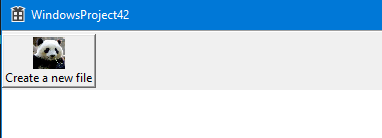
简单介绍下主要函数的调用:
使用ImageList_Create()创建图像列表,再使用ImageList_Add()将BMP图像添加到其中,或者使用ImageList_ReplaceIcon()工具栏将其关联TB_SETIMAGELIST,然后使tbb[0].iBitmap在图像列表中设置为BMP的索引。
更为细节的可以参阅MSDN的官方案例:https://docs.microsoft.com/en-us/windows/win32/controls/create-toolbars
里面介绍了使用标准系统图标创建插图中显示的工具栏。
win32创建工具栏的自定义图标的更多相关文章
- IconVault – 创建自定义图标字体的神器推荐
图标字体简单来说就是外观呈现为图标的字体,同时具有矢量图形的特征,在不同的设备上使用图标的时候就不用加载不同尺寸的图片文件,能够减少 HTTP 请求数,提高页面加载速度. IconVault 这款在线 ...
- 富文本编辑器UEditor自定义工具栏(三、自定义工具栏功能按钮图标及工具栏样式简单修改)
导读 富文本编辑器UEditor提供丰富了定制配置项,如果想设置个性化的工具栏按钮图标有无办法呢?答案是肯定的!前两篇博文简要介绍了通过将原工具栏隐藏,在自定义的外部按钮上,调用UEditor各命令实 ...
- 1、win32创建窗口函数(windows程序内部运行机制)
利用win32创建窗口函数,主要操作步骤为: 1.设计一个窗口类 2.注册窗口类 3.创建窗口 4.显示及窗口更新 5.消息循环 6.窗口过程函数 (1)设计一个窗口类 设计窗口类,这样的类型已经 ...
- Delphi 7使用自定义图标关联文件类型
Delphi 7使用自定义图标关联文件类型 5.2 Delphi编程(40) 版权声明:本文为博主原创文章,未经博主允许不得转载. 在开发过程中,我们经常需要属于自己的文件类型,自定义的后缀名不仅可 ...
- Android定位&地图&导航——基于百度地图,实现自定义图标绘制并点击时弹出泡泡
一.问题描述 上一次我们使用百度地图实现基本的定位功能,接下来我们继续实现搜索和定位,并使用LocationOverlay绘制定位位置,同时展示如何使用自定义图标绘制并点击时弹出泡泡 如图所示: 二. ...
- win32创建窗口函数(windows程序内部运行机制)
利用win32创建窗口函数,主要操作步骤为: 1.设计一个窗口类 2.注册窗口类 3.创建窗口 4.显示及窗口更新 5.消息循环 6.窗口过程函数 (1)设计一个窗口类 设计窗口类,这样的类型已经 ...
- sencha touch 扩展篇之使用sass自定义主题样式 (下)通过css修改官方组件样式以及自定义图标
上一讲我们讲解了如何使用官方的api来修改主题样式,这讲我们继续讲解sass的样式修改, 编译官方自带的主题包 在生成的项目以及官方sdk的目录下,自带了一些主题sass包,我们也可以通过修改sas ...
- jquery mobile 自定义图标
Jquery Mobile框架包含了一组最常用的移动应用程序所需的图标,为了减少下载的大小,Jquery Mobile包含的是的白色的图标sprite图片,并自动在图标后添加一个半透明的黑圈以确保在任 ...
- wxpython 创建工具栏和菜单栏
下面看一下关于创建工具栏,状态栏和菜单的方法,看下面一个例子: import wx class ToolBarFrame(wx.Frame): def __init__(self,parent,id) ...
随机推荐
- 我非要捅穿这 Neutron(一)网络实现模型篇
目录 文章目录 目录 前言 传统网络到虚拟化网络的演进 单一平面网络到混合平面网络的演进 Neutron 简述 Neutron 的网络实现模型 计算节点网络实现模型 内外 VID 转换 网络节点网络实 ...
- nodejs 框架 中文express 4.xxx中文API手册
介于最近express 中文文档比较难找的现状,特地找了一个,供大家学习思考 Express 4.x API express 翻译 api文档 中文 -- express() expre ...
- Python字符和字符值(ASCII或Unicode码值)转换方法
Python字符和字符值(ASCII或Unicode码值)转换方法 这篇文章主要介绍了Python字符和字符值(ASCII或Unicode码值)转换方法,即把字符串在ASCII值或者Unicode值之 ...
- Linux解决Python调用Matlab函数无法导入matlab.engine问题及其他注意事项
问题描述 Linux系统,根据matlab官方文档说明,利用Matlab中的API来实现Python调用Matlab函数.具体方法见文档: https://ww2.mathworks.cn/help/ ...
- 《Python编程从0到1》笔记2——表达式竟然也有副作用
在表达式的求值过程中,对状态的改变称为表达式的副作用.Python中内建的各种运算符(此处是狭义的含义,如加减乘除比较等运算符,并不包含用户自定义的运算符或函数)是没有副作用的,但各种函数调用时常带有 ...
- 【Python开发】【神经网络与深度学习】网络爬虫之图片自动下载器
python爬虫实战--图片自动下载器 之前介绍了那么多基本知识[Python爬虫]入门知识(没看的赶紧去看)大家也估计手痒了.想要实际做个小东西来看看,毕竟: talk is cheap show ...
- 引用dll出现了黄色感叹号
今天引用一个dll的时候出现了一个小感叹号,重新生成也无济于事,如下图 原因是,被引用的项目使用的是.NET2.0版本,而当前项目使用的是.NET3.5版本,所以出现了错误 解决办法把当前项目和引用项 ...
- 【转帖】如何看待 HTTP/3 ?
如何看待 HTTP/3 ? https://mp.weixin.qq.com/s/fC10Cyj6xjjwOCnqxX-Dvg 车小胖的公众号 转帖学习一下. 原创: 车小胖谈网络 车小胖谈网络 20 ...
- [转帖]linux文件描述符文件/etc/security/limits.conf
linux文件描述符文件/etc/security/limits.conf https://blog.csdn.net/fanren224/article/details/79971359 需要多学习 ...
- React同构起步
React同构从0到1 前言 如果你想快速做react同构的新项目建议你去了解next.js等成熟框架,本教程仅限于想了解如何从0开始实现一个同构环境过程的同学,对于想改造现有spa项目的同学也很有帮 ...