
(转) Windows下MySQL免安装版的下载与配置
本人在尊重原著的前提下、针对在实践中所遇到的问题加以整理和完善,如有不足之处,还请各位大神指点江山O(∩_∩)O~
主要是因为平时自己学习时候会用到、及免安装版本的方便、对于个人开发者挺实用的!
安装和配置方法如下:
MySQL Server下载地址:https://dev.mysql.com/downloads/mysql/ 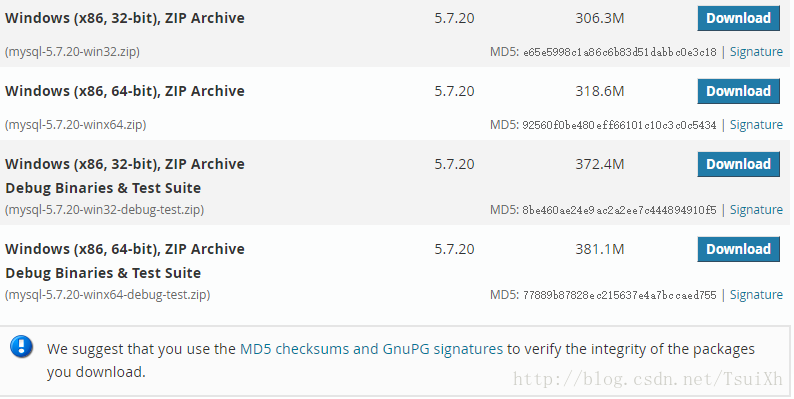
选择对应的版本,我的操作系统是win10 64位操作系统,所以选择Windows(x86, 64-bit),ZIP Archive版本,跳转页面选择登陆认证或者直接选择No thanks, just start my download即可开始下载。
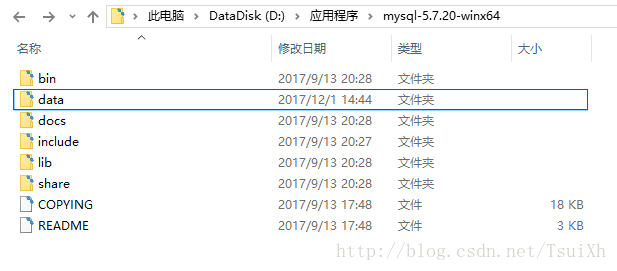
等待下载结束后,因为是免安装版,所以直接将压缩包右键解压到你想放置的目录即可,我这里是安装到了D盘的应用程序目录,安装后进入解压缩目录如下图所示:
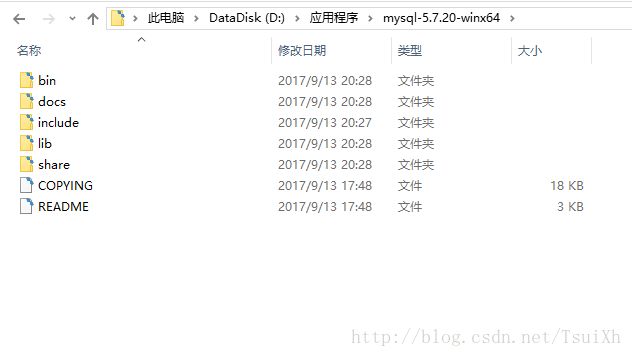
因为是免安装版本,所以需要我们自己进行配置,配置的步骤如下:
1. 配置环境变量
我们想在命令行中使用mysql,于是在命令行中敲下了登录mysql的命令: 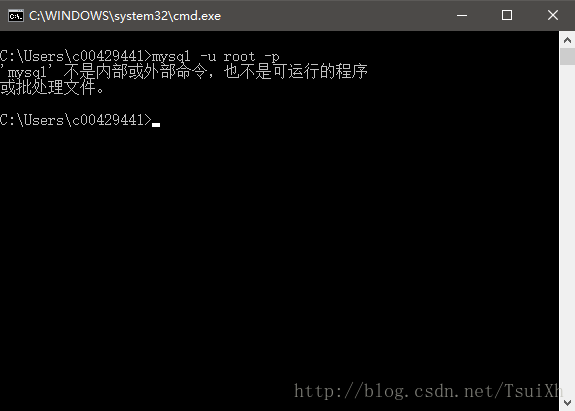
Windows会提示mysql不是内部或外部命令,是因为系统并不知道在哪里去找mysql这条命令,所以我们需要配置环境变量来告诉系统到哪里去找mysql:
依次操作:计算机–右键–属性–高级系统设置–环境变量 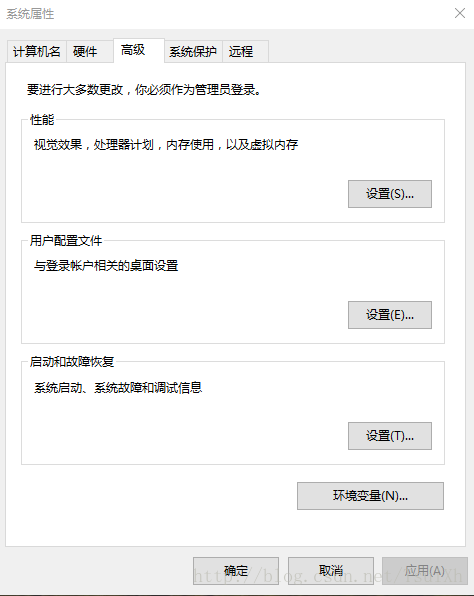
选中Path编辑 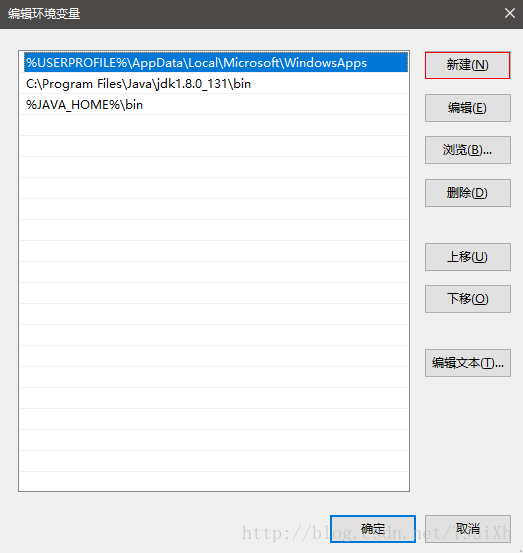
点击新建,添加mysql中bin的路径(如:D:\应用程序\mysql-5.7.20-winx64\bin),然后点击确定使配置生效,这样就可以直接在命令行中使用mysql的各种命令了。接下来我们要初始化mysql并启动服务。
2. 初始化mysql
主要注意以下几点:
1) my-default.ini文件存不存在不重要,关键需要自己在根目录下新建一个my.ini文件,具体内容如下:
 [mysql]

 # 设置mysql客户端默认字符集

 default-character-set=utf8

 [mysqld]

 #设置3306端口

 port = 3306

 # 设置mysql的安装目录

 basedir=D:\\softnew\\MYSQL\\mysql-5.7.20-winx64

 # 允许最大连接数

 max_connections=200

 # 服务端使用的字符集默认为8比特编码的latin1字符集

 character-set-server=utf8

 # 创建新表时将使用的默认存储引擎

 default-storage-engine=INNODB
以上可以直接复制粘贴,主要修改下basedir后的路径,注意路径中为\\而非\
2)请不要自己创建data文件夹
网上很多教程建议自己新建一个空data文件夹,再在my.ini文件中增加一句:
# 设置mysql数据库的数据的存放目录
datadir=D:\\softnew\\MYSQL\\mysql-5.7.20-winx64\\data
这样会导致服务无法启动,不要添加这一句,也不要自己新建data文件夹,由mysql自动生成data就好;
3)以管理员的方式打开cmd命令窗口(直接打开cmd运行,可能会报错),并且进入到mysql安装目录的bin目录下。然后输入命令mysqld install 显示成功
然后等待几秒种,可以看到mysql安装目录中出现了data的文件夹,表示初始化完成:
########################################################################################
初始化的时候可能会出现以下错误:
MySQL免安装版,遇到MSVCR120.dll文件丢失错误的解决方案
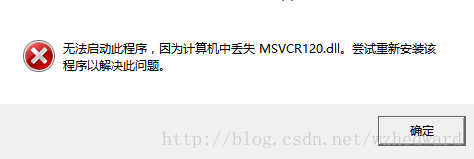
在进行mysql zip版本的安装时,遇到上图的错误,在网上找了相关的文件拷贝到相应目录下,但还是不行。
后来终于找到解决方法:下载 VC redist packages for x64,下载完成,点击运行即可
有可能还会出现以下错误:

最后查到的原因所在,出乎你们的想象:SysWOW64目录下的dll并非确保是64位的,实际上我从这里拷贝出来的msvcr120.dll是32位的。
随之我把SysWOW64目录下的dll的msvcr120.dll删除即可;
4)再输入:mysqld --initialize 此时应该没有任何提示
5)再输入:net start mysql 显示
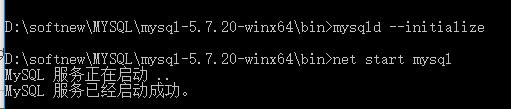
最后data文件夹里面的内容应该显示为:
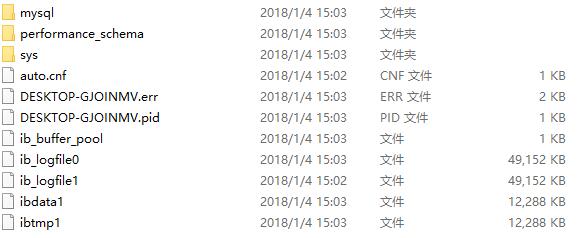
另注:第一次登陆MYSQL时,会提示要求输入初始密码,这是考虑安全因素,命令:mysqld --initialize会随机生成密码。
初始密码在上图data文件夹下的xxx.err文件中,可以用记事本打开,用ctrl+f 查找功能找到如下一行记录:
[Note] A temporary password is generated for root@localhost: NZ+uhXPq1zN.
其中NZ+uhXPq1zN.即为初始密码(注意.号不要漏了)
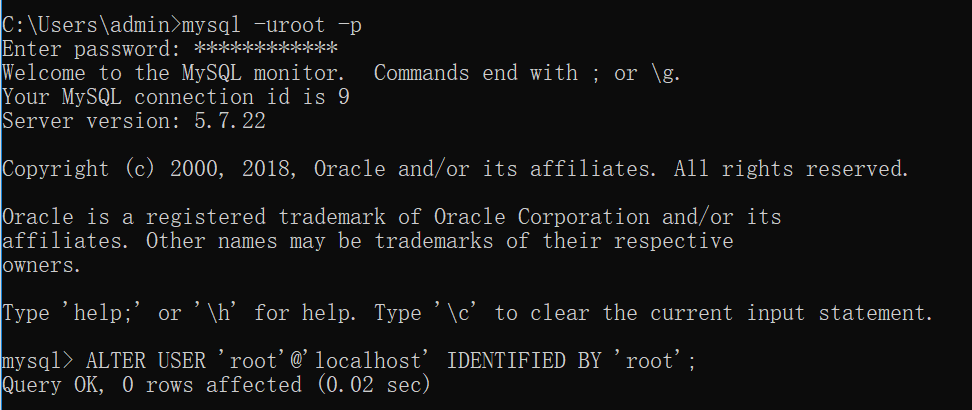
进入后可以用如下命令修改,这里密码改为root:
mysql -uroot -p
ALTER USER 'root'@'localhost' IDENTIFIED BY 'root';
这里是5.7.22版本,显示基本如下:
大功告成,本编是整理了几篇相关mysql 免安装的博客、如你也遇到以上问题的话,希望能够帮助到你O(∩_∩)O~
(转) Windows下MySQL免安装版的下载与配置的更多相关文章
- windows下MySQL免安装版配置教程mysql-5.7.24-winx64.zip版本
一. 以管理员身份运行cmd,进入mysql的bin目录 执行以下代码. #初始化数据库 mysqld --initialize #初始化不会显示密码mysqld --initialize --con ...
- windows下mysql免安装版配置(踩过的坑)简记
下载 从官网(https://dev.mysql.com/downloads/mysql/)下载 这里的免安装版本的,相对来说干净,但是需要自己来配置很多东西. 配置 首先是注册windows的服务. ...
- Windows下MySQL免安装版的安装、卸载
一.安装 1.下载 到MySQL官网http://dev.mysql.com/downloads/mysql/ 下载mysql-5.6.15-win32.zip. 2.拷贝 将mysql-5.6.15 ...
- windows下MySQL免安装版配置教程mysql-8.0.12-winx64.zip版本
引用1:https://blog.csdn.net/weixin_42831477/article/details/81589325 引用2:https://blog.csdn.net/qq_3193 ...
- mysql免安装版的下载与安装
下载 打开:https://www.mysql.com/downloads/ 1.点击该项:
- win7下mysql免安装版使用
1.下载. 下载地址:http://downloads.mysql.com/archives/get/file/mysql-5.6.17-winx64.zip. 2.解压MySQL压缩包 解压到指定目 ...
- Windows下的免安装版MySQL配置
原文地址:https://blog.csdn.net/qq_40277973/article/details/81517479 近日在新的电脑上安装MySQL遇到一些小问题,在此做分享,也作为日后备用 ...
- windows下mysql免安装配置
我下载的是mysql-5.5.20-win32.zip版本 1.解压 2.配置环境变量(让系统知道你的bin在哪个位置)path里面设置到安装目录的bin目录 3.复制一个my-huge.ini 另存 ...
- windows中 mysql 免安装版安装
基本安装 绝对路径中避免出现中文,推荐首选英文为命名条件! 以管理员身份打开命令行,并转到mysql的bin目录下 安装mysql服务 mysqld --install 若出现以下错误,需将缺失的文件 ...
随机推荐
- 汽车Lin总线特点
串行通信:线间干扰小,节省线束,传输距离长 单线传输:增强的ISO 9141 (ISO 15765-1),总线电压基于VBAT 最高速率:20kbit/s 单主多从结构,无需仲裁:主节点同时包含主任务 ...
- hadoop 配置注意
到目前为止,关于配置1.*版本的hadoop书籍占多数,前面配置2.*失败以后照着书籍配置1.2.1成功. 准备工具:(注意用统一位数的,我的64位) hadoop1.2.1 jdk1.6 xshel ...
- 浏览器端-W3School-JavaScript-HTML DOM:HTML DOM Attribute 对象
ylbtech-浏览器端-W3School-JavaScript-HTML DOM:HTML DOM Attribute 对象 1.返回顶部 1. HTML DOM Attribute 对象 HT ...
- 两个 Activity 之间跳转时必然会执行的是哪几个方法?
一般情况下比如说有两个 activity,分别叫 A,B,当在 A 里面激活 B 组件的时候, A 会调用 onPause()方法,然后 B 调用 onCreate() ,onStart(), onR ...
- Typography 字体
Typography 字体 我们对字体进行统一规范,力求在各个操作系统下都有最佳展示效果. ¶中文字体 和畅惠风 PingFang SC 和畅惠风 Hiragino Sans GB 和畅惠风 Micr ...
- wpf 虚拟键盘 对外部程序
对外部程序,以记事本为例,xaml中设置模拟按键的控件 Focusable="False": /// <summary> /// 发送按键 /// </summa ...
- java:Hibernate框架4(延迟加载(lazy),抓取(fetch),一级缓存,get,load,list,iterate,clear,evict,flush,二级缓存,注解,乐观锁和悲观锁,两者的比较)
1.延时加载和抓取: hibernate.cfg.xml: <?xml version='1.0' encoding='UTF-8'?> <!DOCTYPE hibernate-co ...
- Day02:变量 / JAVA基本类型
变量 什么是变量? 变化数值的载体 变量声明.初始化.使用 声明变量 类型 大小(占用空间) int x; 初始化变量 (赋值) 给予占用空间 int x=35; 使用变量 直接使用变量名 注意: ...
- python__007内置函数
本文摘自:https://docs.python.org/3/library/functions.html?highlight=built#ascii 内置功能 abs() delat ...
- cocos2dx基础篇(28) 布景层Layer的三个子类
[3.x] (1)去掉 "CC" [CCLayerColor] 颜色布景层CCLayerColor有两个父类:CCLayerRGBA.CCBlendProtocol.相信有 ...