
appium 环境搭建(不推荐安装此版本appium,推荐安装appium desktop)
一:安装node.js
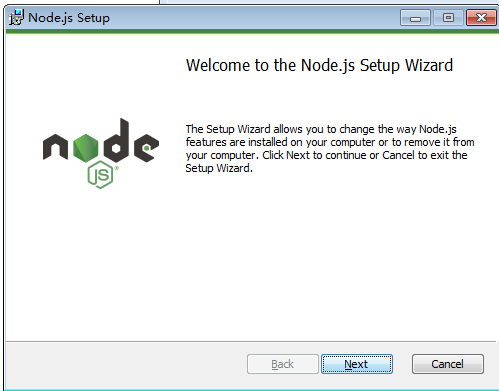
1、双击这个软件

2、一键安装,全都下一步,不要私自更改安装路径
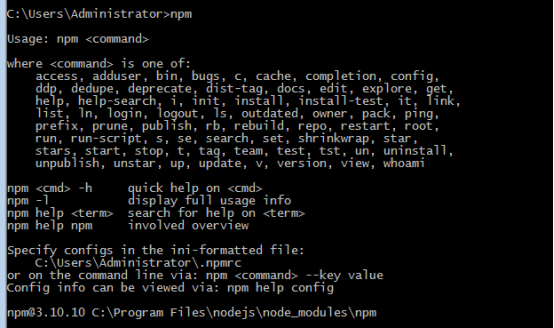
3、打开cmd,输入npm,出现如下截图表示成功
二:安装appium
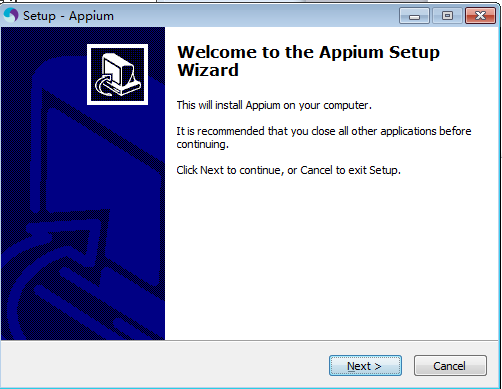
1、双击appium-installer.exe

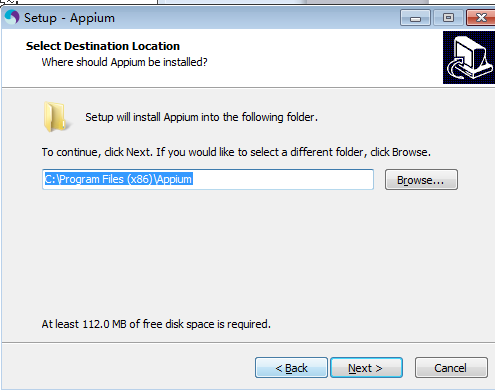
2、一键安装,全都下一步,不要私自更改安装路径,记住安装路径,记住勾选创建桌面快捷方式,部分截图省略。

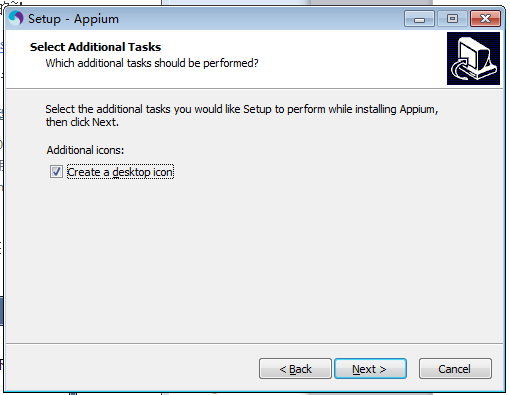
3、双击桌面appium图标,出现以下报错,

一键安装

重新启动appium,出现以下报错

一键安装
再次启动appium,出现以下截图,说明appium安装成功
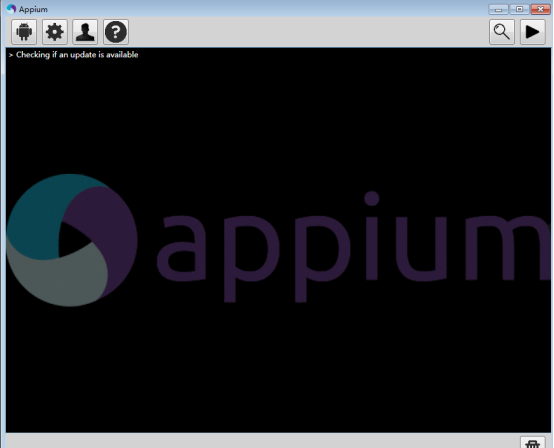
4、Path系统变量下添加appium的.bin 路径
C:\Program Files (x86)\Appium\node_modules\.bin
三:安装java
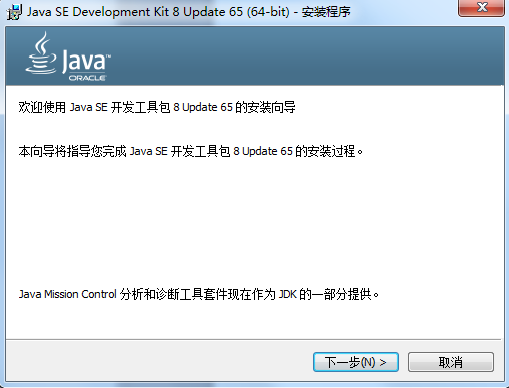
1、双击java

出现如下图:
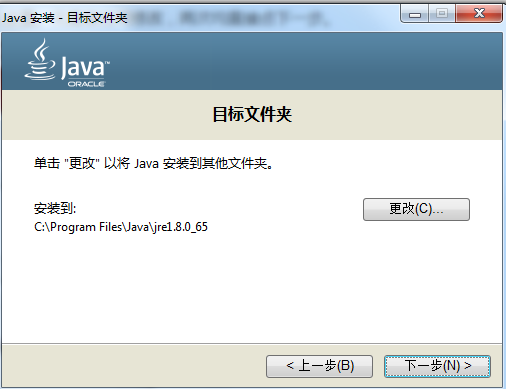
2、点击下一步,记住jdk安装路径
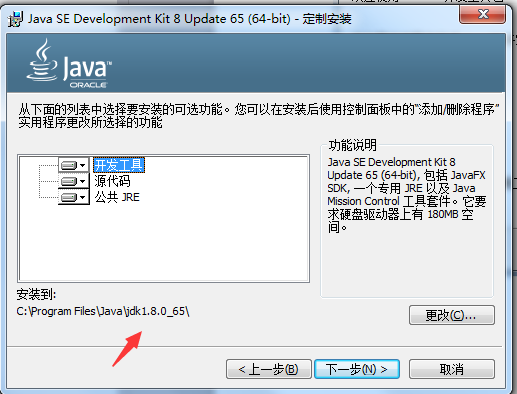
3、这里可以点击下一步:
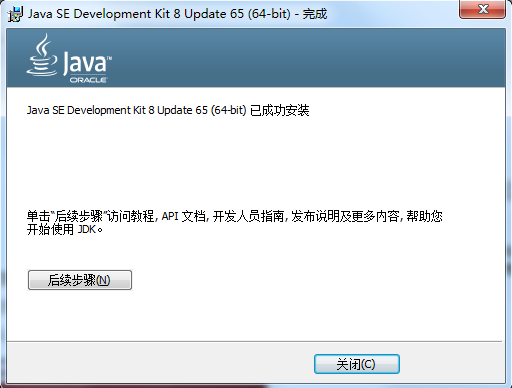
4、点击关闭,到此已经结束啦。Jdk已经安装完成。
5、安装后是下面两个文件夹

四:配置jdk环境
1、安装完JDK后配置环境变量 计算机→系统属性→高级系统设置→高级→环境变量。
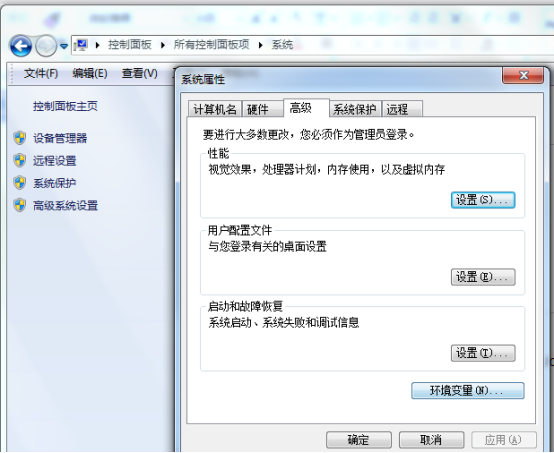
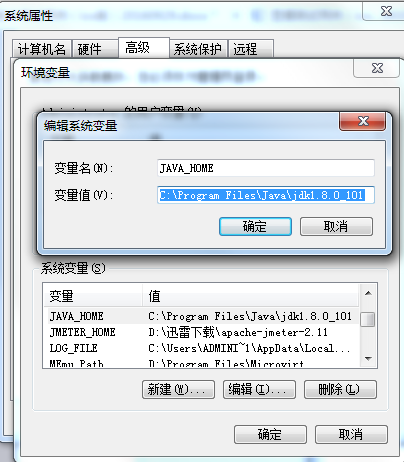
2、点击环境变量,系统变量→新建 JAVA_HOME 变量 。变量值填写jdk的安装目录(我的是 C:\Program Files\Java\jdk1.8.0_101)
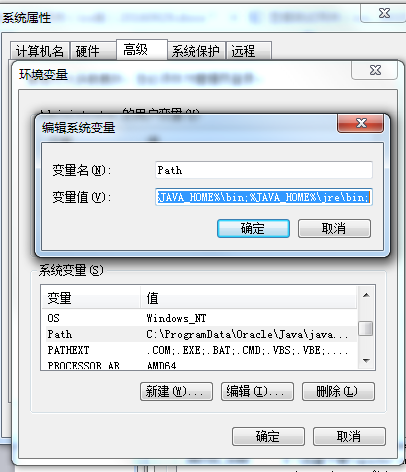
3、系统变量→寻找 Path 变量→编辑
在变量值最前面输入 %JAVA_HOME%\bin;%JAVA_HOME%\jre\bin;(放在最前面原因是防止其它变量干扰)
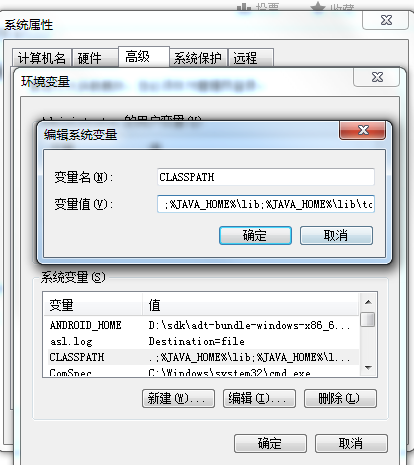
4、系统变量→新建 CLASSPATH 变量
变量值填写 .;%JAVA_HOME%\lib;%JAVA_HOME%\lib\tools.jar(注意最前面有一点)
系统变量配置完毕
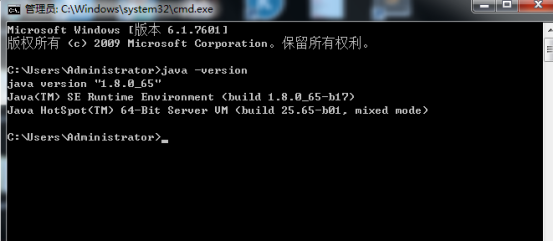
5、检验是否配置成功 运行cmd 输入 java -version (java 和 -version 之间有空格)
若如图所示 显示版本信息 则说明安装和配置成功。
五:安装Android SDK
1、打开
2、设置Android环境变量,注意下面的变量值是我的变量值,你们根据自己的android-sdk-windows文件路径去设置变量值
变量名:ANDROID_HOME
变量值:D:\appium\android-sdk-windows
设置path系统变量
变量名:PATH
变量值:%ANDROID_HOME%\platform-tools;%ANDROID_HOME%\tools;
六:SDK Manager安装模拟器
1、双击启动SDK Manager.exe ,SDK Manager.exe在android-sdk-windows下。

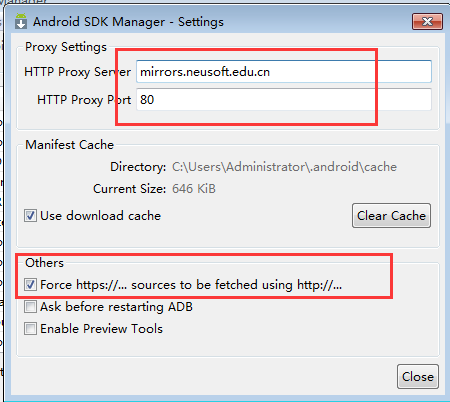
2、点击Tools,点击Options

设置相关参数,然后点击close
更新完之后是如下截图
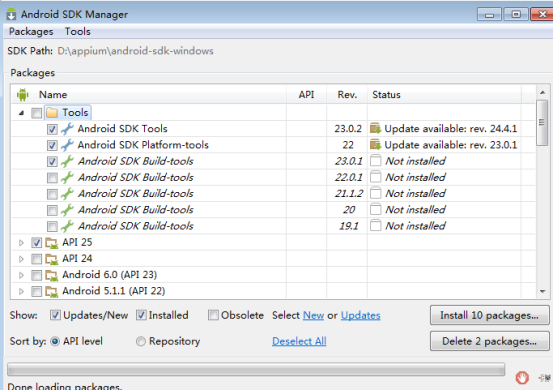
往下拖动选择Android4.4.2,全选,其余的不选,然后点击install packages。
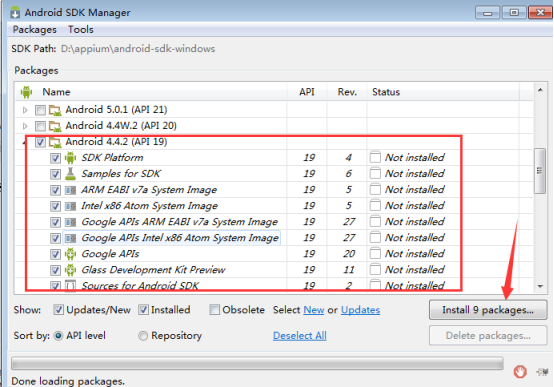
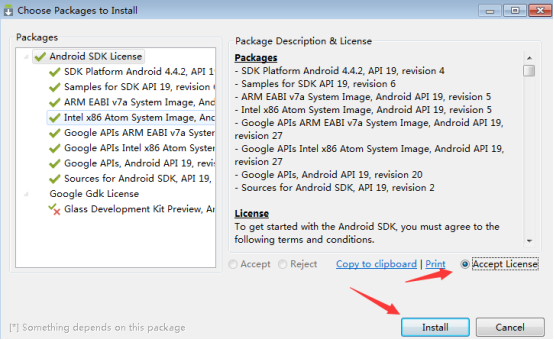
再点击accept license,然后点击install
然后就在下载,并且自动安装
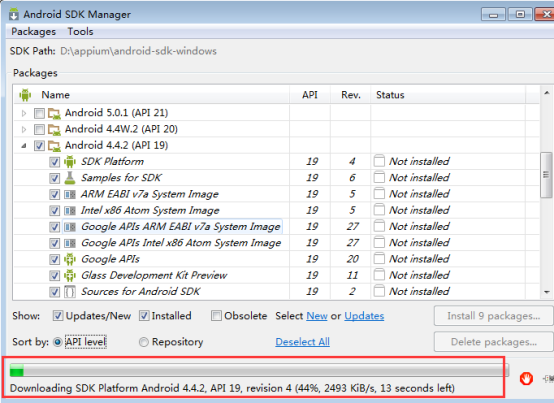
安装过程会报错
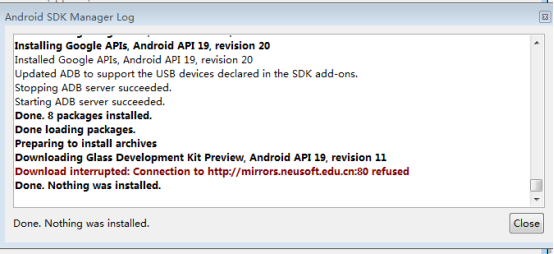
不过没关系,我们重复上面几个步骤,一直到全部安装成功,见下面截图
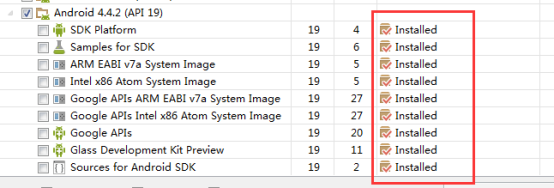
七:安装SDK Platform-Tools
1、把platform-tools放到android-sdk-windows文件夹中

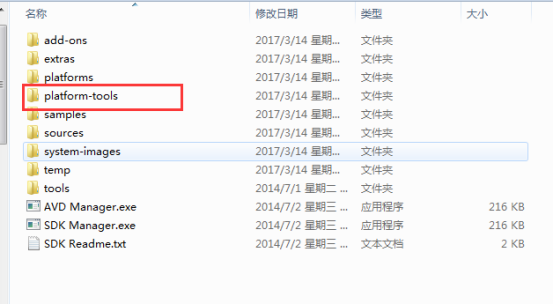
2、打开platform-tools,看到里面有adb.exe,把adb.exe的路径放到path环境变量下。也就是在path后面新加一个D:\appium\android-sdk-windows\platform-tools,注意前面要加一个 ;

3、打开cmd ,输入 appium-doctor。出现如下截图,表明环境搭建成功

八:安装python
1、双击

2、一键安装,注意python安装路径,然后在系统变量path下面新加python安装路径
我的是C:\Python\Python36-32
3、打开cmd,输入python,出现如下截图,表示安装成功。
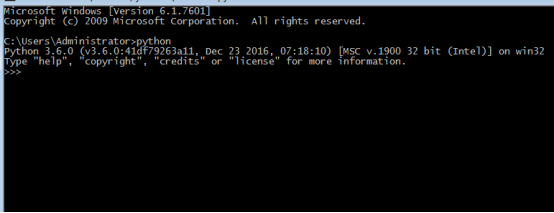
4、安装pip

Cmd下进入C:\Python\Python36-32\pip-9.0.1,(注意这是我的路径)
输入python setup.py install
然后把C:\Python\Python36-32\Scripts放到path系统环境变量下面
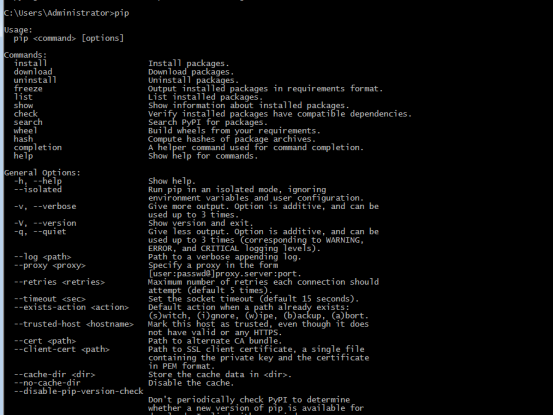
打开cmd 输入pip,出现如下,说明安装成功
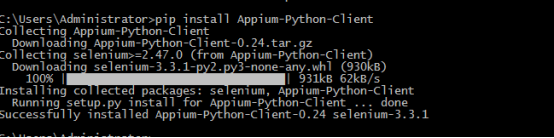
5、cmd下输入pip install Appium-Python-Client,出现如下,安装成功
九:第一个自动化脚本准备
1、启动android模拟器

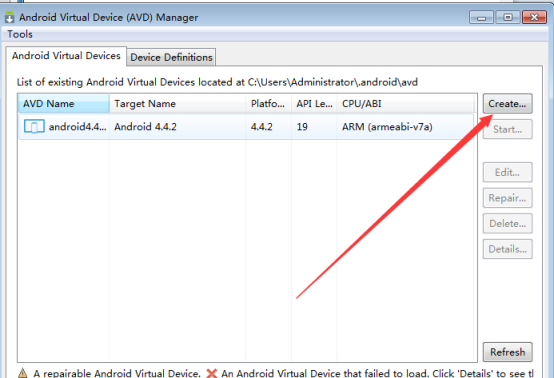
2、点击Crete
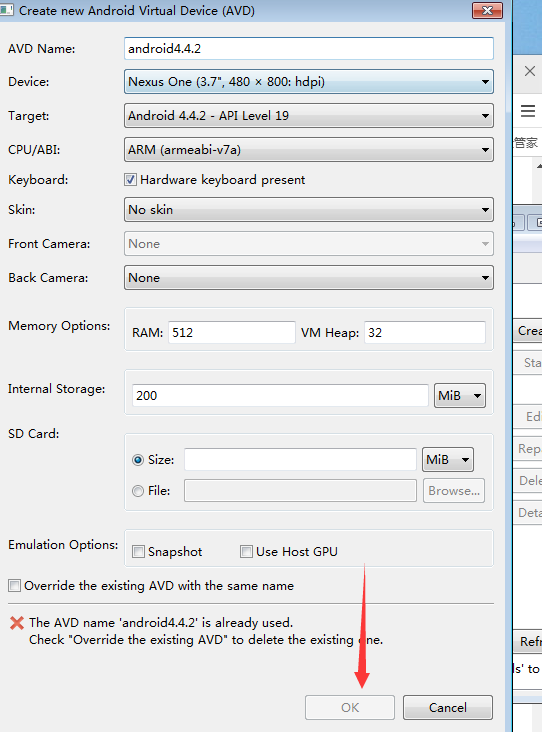
3、设置参数,点击ok
4、依旧点击ok
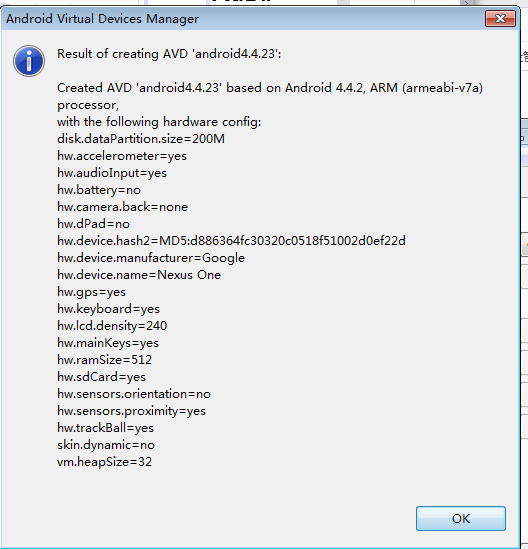
5、点击start

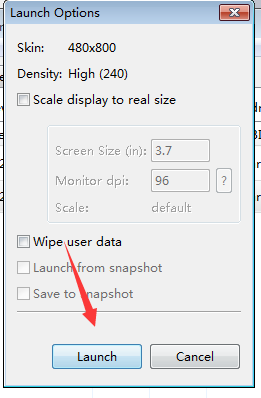
6、点击launch
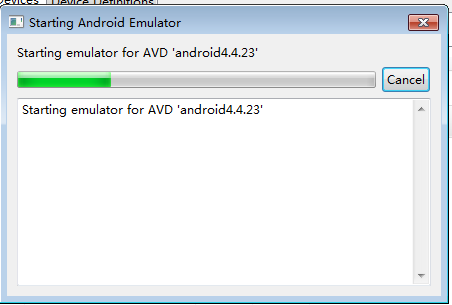
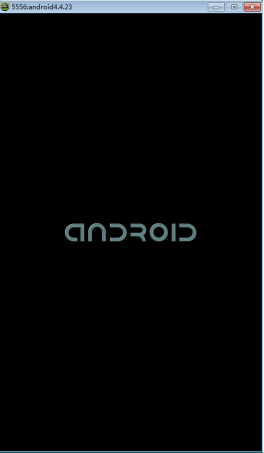
7、成功
appium 环境搭建(不推荐安装此版本appium,推荐安装appium desktop)的更多相关文章
- Mac OS下Appium环境搭建及Genymotion模拟器安装
说明:本机Mac本上已经安装的有:Python3.JDK.Node.js. Selenium Appium环境搭建 Step1:安装Appium Python Client库 1,命令:pip ins ...
- Appium环境搭建(Appium库的安装)
Appium环境搭建 谷歌驱动和对照:注意:64位向下兼容,直接下载32位的就可以啦,亲测可用. https://blog.csdn.net/allthewayforward/article/deta ...
- Appium python自动化测试系列之appium环境搭建(二)
2.1 基础环境搭建 当我们学习新的一项技术开始基本都是从环境搭建开始,本书除了第一章节也是的,如果你连最基础的环境都没有那么我们也没必要去说太多,大概介绍一下: 1.因为appium是支持andr ...
- Python+Appium环境搭建
1.python环境搭建,这里就不做过多介绍 2.安装 node.js 2.1.官网下载node.js:https://nodejs.org/en/download/ 2.2.获取到安装文件后,直接双 ...
- Appium环境搭建说明(包括报错处理)
Appium环境搭建说明 一.环境配置 前提是windows系统已安装以下软件: 1.jdk 我装的是1.8.0 2.android-sdk 3.python,3.4-3.6 5.Node.js,v8 ...
- 基于Python的Appium环境搭建合集
自动化一直是测试圈中的热聊,也是大家追求的技术方向.在测试中,往往回归测试也是测试人员的“痛点”.对于迭代慢.变更少的功能,就能用上自动化来替代人工回归,减轻工作量. 问题 在分享环境搭建之前,先抛出 ...
- Python+Appium自动化测试(1)-appium环境搭建
用python+appium做appUI自动化测试,系统为Windows.首先是JDK与Android SDK的安装与环境变量的设置. 一,安装JDK,配置JDK环境变量 1,下载jdk jdk8官网 ...
- Robot framework + appium环境搭建
Robot framework+appium环境搭建 首先梳理一下要用到的工具和安装包: 1. Android + JAVA. jdk : http://www.oracle.com/technetw ...
- RF+Appium框架自动化测试系列一之(Mac下Appium环境搭建)万事开头难
消失了3个月,有一段时间没来园子更新博客了,各位看官见谅哈哈,消失是因为刚换了工作环境没外网,好多笔记没能及时的记录分享,以后有时间慢慢补上吧,这段时间主要接触了移动端app的自动化测试,公司为了快速 ...
- Python + Appium 环境搭建
---恢复内容开始--- Appium自动化公司内部测试培训1-环境搭建 课程目的 一.Python + Appium 环境搭建 课程内容 1 安装前准备工作 搭建环境所需要的安装文件已经下载好 ...
随机推荐
- Transition 过渡/转场动画(一)
UIViewController 的转场效果 当viewController通过push 或 present 进行转场时, 系统自带的动画是从右侧push进来一个新的viewControler (或从 ...
- mybatis小技巧
本节主要讲解mybatis如下五个方面的内容: foreach 批量插入 模糊查询like的写法 #{}和${}的区别 解决实体类中的属性名和表中的字段名不一致问题 由于每次建立工程比较复杂,可以参考 ...
- 基于vue2.0打造移动商城页面实践 vue实现商城购物车功能 基于Vue、Vuex、Vue-router实现的购物商城(原生切换动画)效果
基于vue2.0打造移动商城页面实践 地址:https://www.jianshu.com/p/2129bc4d40e9 vue实现商城购物车功能 地址:http://www.jb51.net/art ...
- vue学习 ---- 使用vue-router 进行跳转
前提说明,在学习vue的时候,尽量的以官网的为主,而且框架本身与官方文档都是在不断迭代更新的. 在vue的框架中,目前都是使用vue-router 来进行页面跳转的,而不是<a>.先贴一个 ...
- 任正非:5G技术只独家卖给美国!不卖给韩国、日本、欧洲
https://v.qq.com/x/page/g3001d0xvxe.html 我只转个标题,细节不管了. 呃,实际上就是说,老任头也决定向美国低头了,对不. 不过,也确实没办法. 该起床吃钙片了.
- Javascript基础三(函数)
函数第一节: 1.函数的概念及作用 函数是由事件驱动的或者当他被调用时可执行的可重复使用的代码块. 具备一点功能的代码段,代码段来实现具体的功能.要想实现一个函数的功能需要对函数进行调用. ...
- for循环(foreach型)语法
- Oracle之子查询:Top-N问题
学习了SQL子查询,遇到个Top-N问题,即:加入有张工资表(这里使用Oracle SCOTT用户的emp表),需要查找工资最高的3个员工信息,以下列格式输出: 乍眼一看,这很简单啊,对sal进行排序 ...
- go语言从例子开始之Example20.错误处理
Go 语言使用一个独立的·明确的返回值来传递错误信息的.这与使用异常的 Java 和 Ruby 以及在 C 语言中经常见到的超重的单返回值/错误值相比,Go 语言的处理方式能清楚的知道哪个函数返回了错 ...
- eclipse 附加进程调试java程序(转)
转自:http://blog.csdn.net/zhoushenghuang/article/details/54485645 第一步,启动Java程序时需要设置JVM参数 右击java项目-> ...