
GUI学习之三十一—QLabel学习总结
前面所有的控件都是归于输入控件的,下面我们要总结下展示控件的用法。首先要将的就是最常用的QLabel。
一.描述
标签控件(QLabel)提供了文本或图像显示的功能,可以用来显示
普通文本
数字
富文本
图片
动画(GIF)
等等
但是他没有提供用户交互功能(但是有些时候的富文本里的超链接是可以点击的)
QLabel是继承子QFrame,可以对框架进行操作
二.功能作用
基础的功能我们在前面已经使用过了,剩下的我们在了解一下:
1.对齐
QLabel.setAlignment(self, a0: typing.Union[QtCore.Qt.Alignment, QtCore.Qt.AlignmentFlag])

QLabel.alignment() -> QtCore.Qt.Alignment
AlignLeft = ...  # type: 'Qt.AlignmentFlag'

AlignLeading = ...  # type: 'Qt.AlignmentFlag'

AlignRight = ...  # type: 'Qt.AlignmentFlag'

AlignTrailing = ...  # type: 'Qt.AlignmentFlag'

AlignHCenter = ...  # type: 'Qt.AlignmentFlag'

AlignJustify = ...  # type: 'Qt.AlignmentFlag'

AlignAbsolute = ...  # type: 'Qt.AlignmentFlag'

AlignHorizontal_Mask = ...  # type: 'Qt.AlignmentFlag'

AlignTop = ...  # type: 'Qt.AlignmentFlag'

AlignBottom = ...  # type: 'Qt.AlignmentFlag'

AlignVCenter = ...  # type: 'Qt.AlignmentFlag'

AlignVertical_Mask = ...  # type: 'Qt.AlignmentFlag'

AlignCenter = ...  # type: 'Qt.AlignmentFlag'

AlignBaseline = ...  # type: 'Qt.AlignmentFlag'
对齐的枚举值
2.缩进和边距
QLabel.setIndent(self, a0: int) #缩进

QLabel.indent() -> int

QLabel.setMargin(self, a0: int) #上左下右保留的间距

QLabel.margin() -> int
3.文本格式
QLabel默认设置的文本是富文本格式,在初始化里如果有富文本是直接按照富文本格式显示的,如果我们想直接显示纯文本的话就要设置他本身的格式了。
QLabel.setTextFormat(self, a0: QtCore.Qt.TextFormat)

PlainText = ...  # type: 'Qt.TextFormat'

RichText = ...  # type: 'Qt.TextFormat'

AutoText = ...  # type: 'Qt.TextFormat'
4.小伙伴设置
在有些时候是这样的效果
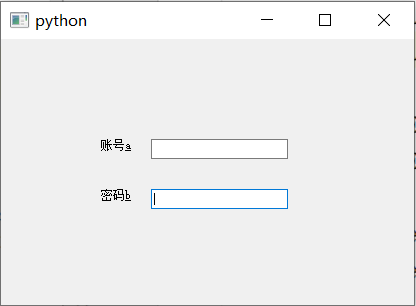
每个label对应一个QLineedit,注意label里是有快捷键对应的,这就是小伙伴设置的作用,在使用了快捷键可以完成文本框输入的切换
QLabel.setBuddy(self, a0: QWidget)
上面的类似登录的对话框的代码如下
from PyQt5.Qt import *

import sys

class Window(QWidget):

    def __init__(self):

        super().__init__()

        self.resize(800,600)

        self.UI_test()

    def UI_test(self):

        label_1 = QLabel('账号&a',self)

        label_2 = QLabel('密码&b',self)

        le1 = QLineEdit(self)

        le2 = QLineEdit(self)

        label_1.move(100,100)

        label_2.move(100,150)

        le1.move(150,100)

        le2.move(150,150)

        label_1.setBuddy(le1)

        label_2.setBuddy(le2)

        pass

if __name__ == '__main__':

    app = QApplication(sys.argv)

    window = Window()

    window.show()

    sys.exit(app.exec_())
小伙伴设置
5.内容缩放
有些时候标签控件用来显示图片,但是图片太小时候需要把图片进行缩放(不改变label的尺寸)
QLabel.setScaledContents(self, a0: bool)
设置后图片是按QLabel的尺寸缩放后显示。
6.文本交互标志
QLabel.setTextInteractionFlags(self, flags: typing.Union[QtCore.Qt.TextInteractionFlags, QtCore.Qt.TextInteractionFlag])

type: 'Qt.TextInteractionFlag'

NoTextInteraction = ...  # 不能交互

TextSelectableByMouse = ...  # 可以用鼠标选中

TextSelectableByKeyboard = ...  # 可以用键盘选中

LinksAccessibleByMouse = ...  # 可以用鼠标突出显示和激活链接

LinksAccessibleByKeyboard = ...  # 可以使用选项卡聚焦链接并用enter激活

TextEditable = ...  # 可编辑

TextEditorInteraction = ...  # 文本编辑器的默认值

TextBrowserInteraction = ...  # QTextBrowser的默认值
这个其实是没什么用的,因为如果需要进行文本交互了我们可以用QLineEdit之类的控件而没必要用这个。
7.选中文本
直接通过代码实现文本的选中效果
QLabel.setSelection(self, a0: int, a1: int)#a0为起始位置,a1为长度

QLabel.hasSelectedText()—>bool

QLabel.selectedText()—>str

QLabel.selectionStart()—>int
同上一条,用处不大。
8.外部链接
有些时候标签上显示的是超链接,但是只有设置了允许外部链接才可以打开对应的网页
QLabel.setOpenExternalLinks(self, open: bool)
下面的方法就可以打开百度的网页,否则鼠标指向链接时箭头会变成手指,但点击以后无法打开对应网页
label = QLabel('<a href = www.baidu.com>百度</a>', self)

label.setOpenExternalLinks(True)
9.换行
QLabel.setWordWrap(self, on: bool)
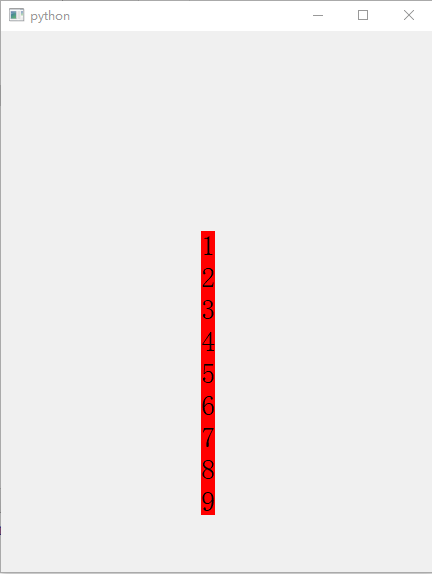
开启换行后会在单词结尾换行,这里插播一个用法:默认情况label里的字都是横着排的,如果我们想让字按竖着的方法显示,自带的方法是不行的,我们可以这样做
label = QLabel('\n'.join(''),self)
这样出来的效果就是这样的(忽略颜色和字体,为了显示效果)
三.信号
由于一般情况都没有交互的功能,QLabel控件的信号比较少,最常用的就是超链接的点击
QLabel.linkHovered(self, link: str)   #鼠标指向超链接

QLabel.linkActivated(self, link: str) #鼠标点击超链接
信号传递参数为超链接的字符串。但是要注意一点:如果前面设置了允许打开外部链接,点击超链接的信号是不会被触发的(指向依旧被触发)。
四.内容操作
不同的数据类型的设置方法是不同的,我们就不用再转换了
#字符串

QLabel.setText()

QLabel.text()

#数字

QLabel.setNum()

#图形图像

QLabel.setPicture(self, a0: QtGui.QPicture)

QLabel.setPixmap(self, a0: QtGui.QPixmap)

#动图

QLabel.setMovie()

#清空所有内容

QLabel.clear()
label = QLabel(self)

pic = QPicture()

painter = QPainter(pic)

painter.setBrush(QBrush(QColor(255,255,255)))

painter.drawEllipse(20,20,200,200)

label.setPicture(pic)
设置图像
label = QLabel(self)

movie = QMovie(r'C:\Users\Aaron\Desktop\test\249093-2.gif')

label.setMovie(movie)

movie.start()
设置动图
动图里的QMovie还有几个方法要讲一下,作用直接看名字就知道了
QMovie.setScaledSize(self, size: QtCore.QSize)

QMovie.setSpeed(self, percentSpeed: int)#播放速度

QMovie.setPaused(self, paused: bool)

QMovie.stop()

QMovie.start()
GUI学习之三十一—QLabel学习总结的更多相关文章
- GUI学习之三十—QCalendarWidget学习总结
今天学习的是最后一个展示控件——QCalendarWidget 一.描述 QCalendarWidget提供了一个基于每月的日历控件,允许用户选择一个日期,还可以看一下里面的图示: QCalendar ...
- GUI学习之三十三——QProgressBar学习总结
今天总结的是QProgressBar的使用方法 一.描述 提供了一个水平或垂直的进度条,用于向用户提供操作进度的指示,用户也可以从进度条看出来程序是否正在运行. 二.功能作用 1.设置范围和当前值 Q ...
- AspectJ基础学习之三HelloWorld(转载)
AspectJ基础学习之三HelloWorld(转载) 一.创建项目 我们将project命名为:aspectjDemo.然后我们新建2个package:com.aspectj.demo.aspect ...
- Spring 4 官方文档学习(十一)Web MVC 框架之配置Spring MVC
内容列表: 启用MVC Java config 或 MVC XML namespace 修改已提供的配置 类型转换和格式化 校验 拦截器 内容协商 View Controllers View Reso ...
- 201521123061 《Java程序设计》第十一周学习总结
201521123061 <Java程序设计>第十一周学习总结 1. 本周学习总结 1.1 以你喜欢的方式(思维导图或其他)归纳总结多线程相关内容. 本周学习的是如何解决多线程访问中的互斥 ...
- 201521123072《java程序设计》第十一周学习总结
201521123072<java程序设计>第十一周学习总结 1. 本周学习总结 2. 书面作业 本次PTA作业题集多线程 互斥访问与同步访问 完成题集4-4(互斥访问)与4-5(同步访问 ...
- 201521123038 《Java程序设计》 第十一周学习总结
201521123038 <Java程序设计> 第十一周学习总结 1. 本周学习总结 1.1 以你喜欢的方式(思维导图或其他)归纳总结多线程相关内容. 2. 书面作业 本次PTA作业题集多 ...
- 杨其菊/常惠琢《面向对象程序设计(java)》第十一周学习总结
<面向对象程序设计>第十一周学习总结 第一部分:理论知识 JAVA的集合框架 JAVA的集合框架实现对各种数据结构的封装,以降低对数据管理与处理的难度. 所谓框架就是一个类库的集合,框 ...
- “2017面向对象程序设计(Java)第十一周学习总结”存在问题的反馈及教学安排
“2017面向对象程序设计(Java)第十一周学习总结”存在问题的反馈及教学安排1.“提出表扬的同学:姜依萍,王雪玲,徐楠,相文君,赵晓未提交作业的同学:任红强,王瑞强,宗鹏新,扎西才让,布旦刀杰,范 ...
随机推荐
- architecture 20190628
https://abp.io/ --ABP v2 官网 https://grpc.io/ --gRPC官网 https://devblogs.microsoft.com/dotnet/introdu ...
- 各种sort排序总结
冒泡排序 选择排序 插入排序
- Flink整体执行流程
以Flink源码中自带的WordCount为例,执行的入口从用户程序的execute()函数入手,execute()的源码如下: public JobExecutionResult execute(S ...
- Spring 注解概览
从Java5.0开始,Java开始支持注解.Spring做为Java生态中的领军框架,从2.5版本后也开始支持注解.相比起之前使用xml来配置Spring框架,使用注解提供了更多的控制Spring框架 ...
- ARTS挑战
最近有点迷茫,感觉自己工作了一年多,技术成长有限,我要做出改变.2019年11月2日,就从今天开始,参加耗子叔的ARTS挑战. ARTS的初衷 Algorithm:主要是为了编程训练和学习.每周至少做 ...
- jmeter遍历时间戳
list如下 实现步骤 实现步骤其实很简单,只需要一个foreach控制器,和一段转换时间戳的代码 第一步把时间戳提取出来 第二步把提取的时间戳传入foreach控制器,然后在控制器下面遍历转换 im ...
- 浅谈vue学习之组件通信
vue用组件化简化了我们编写代码的复杂度,组件之间经常会出现数据传递的情况,那么组件之间是怎样通信的呢? 使用props传递数据 组件实例的作用域是孤立的.这意味着不能 (也不应该) 在子组件的模板内 ...
- 【Qt开发】Qt5.7中文显示乱码解决方法两种
升级到Qt5.X之后,原先解决的Qt显示中文乱码的方法突然不适用了,找了很多方式来解决这个问题 第一种: 在公司代码里看到的方法,先将对应的cpp文件用windows自带的记事本打开,另存为UTF-8 ...
- vue+egg.js+mysql一个前后端分离留言板项目
一.前序 我相信每个人前端搬运工和我想法都是一样的,都有一个做全栈的梦,无奈面对众多的后台语言,却不从下手,今天由我来带你们潜入全栈的门槛,注意是门槛.能不能学的会后面的内容全靠坚持了. 我今天主要做 ...
- es7.4.0集群部署
其实主要是配置的变化,需要指定下master节点 cluster.name: prod-es node.name: node1 node.master: true node.data: true pa ...