
开发工具Intellij IDEA:面板介绍
一、面板说明
IDEA面板的全貌如下图
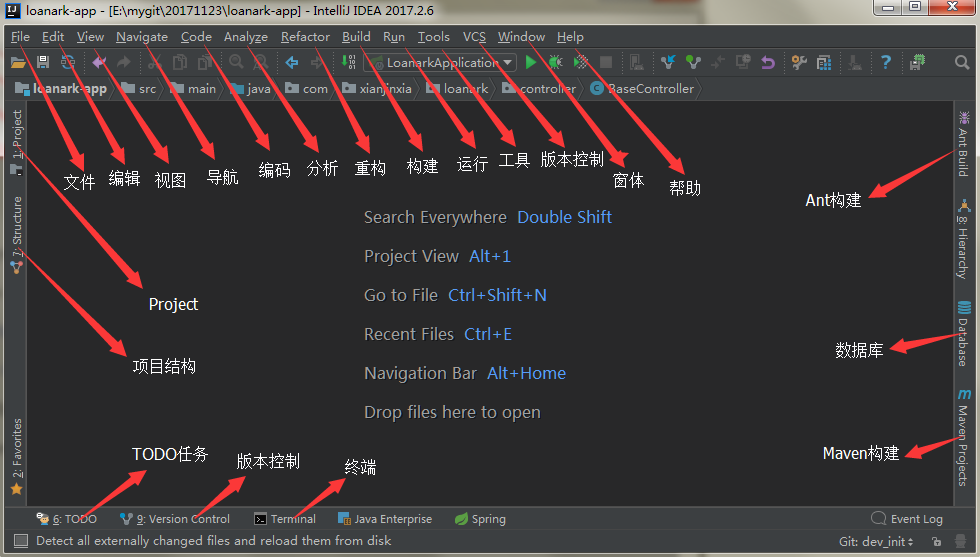
2|0 二、菜单栏
下面会简单介绍下一些常用的部分菜单使用,如有疑问或补充欢迎留言。

(1)、File文件

1. New:新建一个工程
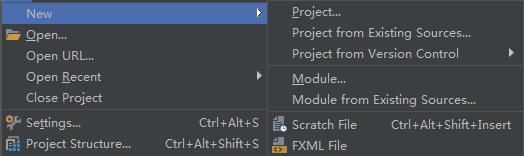
可以新建project,导入已存在的资源project,从版本控制库导入工程,新建Module,导入已存在的资源Module,新建文件(JS,DB,JSP,Java,CSS……),新建FMXL文件。
2. Open:打开本地的文件或工程
3. Open URL:
4. Open Recent:打开最近已导入过的工程
5. Close Project:关闭工程
7. Setting:IDEA配置文件
8. Project Structure:显示当前工程结构
9. Other Setting:全局默认配置
Default Settings…,Default Project Structure…
IDEA在Setting中某些配置是For当前project的,也就是意味着你新打开的一个project并不能够默认通用这些配置,你需要另外重新配置。你可以在DefaultSetting中进行一些全局通用配置。例如:maven的安装路径,maven仓库地址,git.exe地址等。
10. Import Settings:导入Settins文件
你可以将自己以前保存过的settings文件导入进来,也可以导入外来的settings文件,例如换主题皮肤。
11. Exoort Settings:导出Settings文件
将自己习惯的settings文件导出到本地或云盘,下次在新的地点使用时可以直接导入使用。
……
(2)、Edit编辑

1.Undo:撤销
2.Redo Duplicate Line or Selection:重新复制行或选择。(返回撤销之前)
3.Cut:剪切
4.Copy:复制
5.Copy:复制文件路径
6.Copy Reference
7.Paste:粘贴
8.Paste from History…:从剪切板中选择历史复制的内容粘贴
9.Paste:
10.Delete:删除
11.Find:

……
(3)、View视图
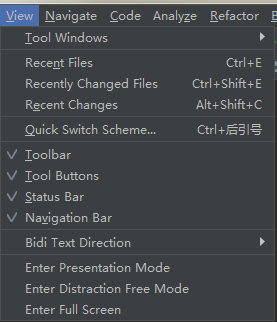
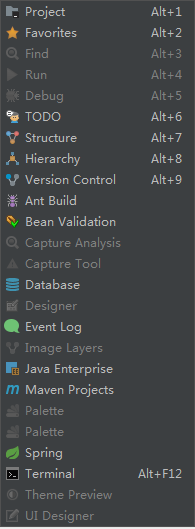
1. Tool Windows:一些工具窗口
2. Recent Files:最近打开过的文件(Crtl + E)
3. Recently Changed Files:最近做过修改过的文件
4. Recent Changes:最近修改记录
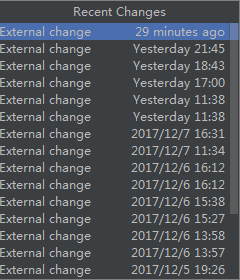
5. Quick Switch Scheme…:
6. Toolbar:工具栏(显示/关闭)

7. Tool Buttons:工具按钮(IDEA左右和底部的工具框)
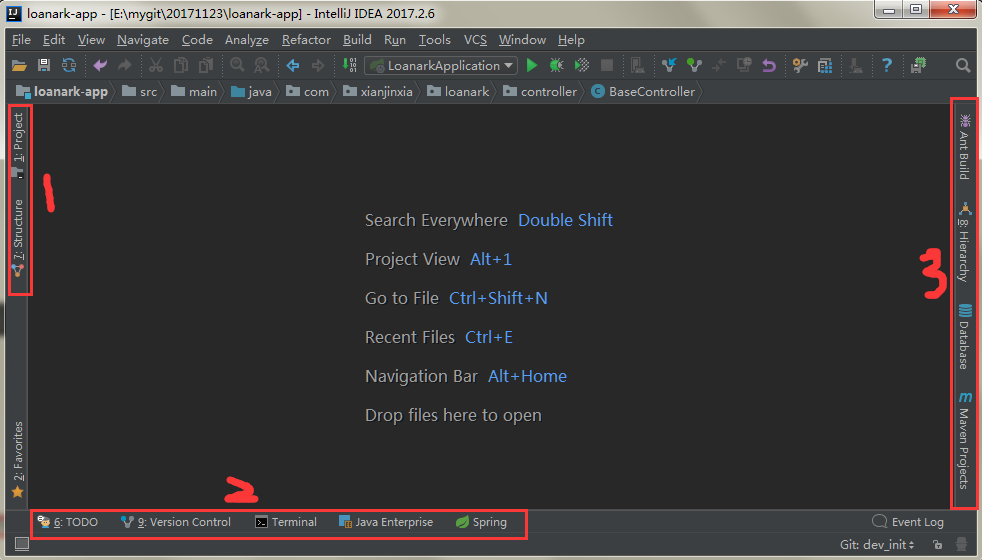
8. Status Bar:IDEA右下角的状态栏

9. Navigation Bar:

……
(4)、Navigate导航
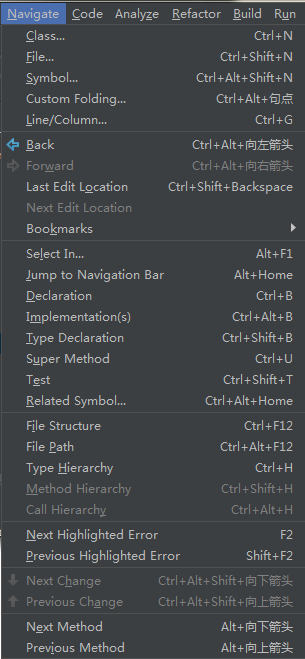
1. Class:查询类
2. File:查询文件
……
3. Jump to Navigation Bar:跳到导航栏
4.Declaration:进入光标所在的方法/变量的接口或是定义处
5.Implementations:方法的实现
6.Type Declaration:进入光标当前所在属性的类
……
7.Type Hierarchy:当前类的分层结构
……
(5)、Code编码
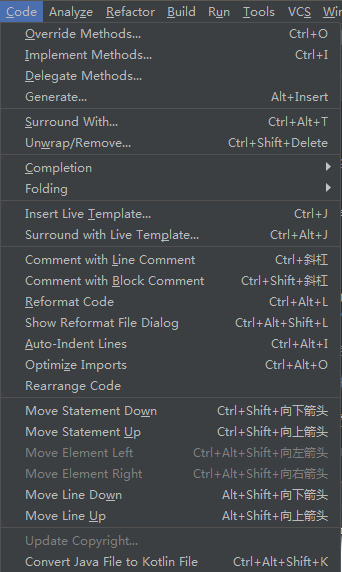
这都是些和编码相关的,重写方法,实现方法,环绕(try…catch,if…else,…),上面显示的快捷键基本都需要记住,因为是比较常用的。
(6)、Analyze分析
(7)、Refactor重构
这些在项目重构时会使用的加多,例如类名更改,可以通过Rename(Shift + F6)来快速替换所有使用该类的地方。
(8)、Build构建
构建项目相关的。
(9)、Run运行
启动项目相关的,Run,Debug,……
(10)、Tools工具
文件作为模板保存,项目作为模板保存,生成javaDoc,……
(11)、VCS版本控制
版本控制相关的。
(12)、Window窗体
将当前窗体格式作为默认窗体,激活工具窗体,编辑Tabs,……
(14)、Help帮助
IDEA的使用帮助,注册,检查更新,……
3|0三、工具栏
工具栏可通过 View -- Toolbar 来控制显示,如下:

从左至右依次为:
1、打开文件(File -- Open)
2、保存全部(Ctrl + S)
3、同步:(Ctrl+Alt+Y)检测所有外部改变的文件并从磁盘加载
4、Undo:(Ctrl + Z)撤销
5、Redo:(Ctrl + Shift + Z)返回撤销前,防止误撤销
6、剪切:(Ctrl + X)
7、复制:(Ctrl + C)
8、粘贴:(Ctrl + V)
9、查找:(Ctrl + F)
10、替换:(Ctrl + R)
11、回退:(Ctrl + Alt + 向左箭头)
12、前进:(Ctrl + Alt + 向右箭头)
13、构建项目:(Ctrl + F9)
14、当前项目(Run/Debug)运行配置
15、运行项目
16、Debug模式运行项目
17、代码覆盖率方式运行项目
何为“代码覆盖率”?这里应用一下百度百科的,读者可以另寻资料。
代码覆盖(Code coverage)是软件测试中的一种度量,描述程式中源代码被测试的比例和程度,所得比例称为代码覆盖率。
在做单元测试时,代码覆盖率常常被拿来作为衡量测试好坏的指标,甚至,用代码覆盖率来考核测试任务完成情况,比如,代码覆盖率必须达到80%或 90%。于是乎,测试人员费尽心思设计案例覆盖代码。用代码覆盖率来衡量,有利也有弊。
18、停止项目运行
19、AVD管理器(Android开发相关)
20、版本控制更新项目,需要项目加入了版本控制(Ctrl + T)
21、版本控制提交(Commit)项目(Ctrl + K)
22、当前文件与服务器上该文件最新版本的内容进行比较。如果当前编辑的文件没有修改,则是灰色不可点击。
23、版本控制,显示历史操作(commit,merge)
24、恢复代码,返回上一版本,可选择性恢复(Ctrl + Alt + Z)。
25、打开Settings配置界面(Ctrl + Alt + S)
26、项目结构设置(Ctrl + Alt + Shift + S)
27、SDK管理器
28、IDEA帮助文档
29、中英文翻译
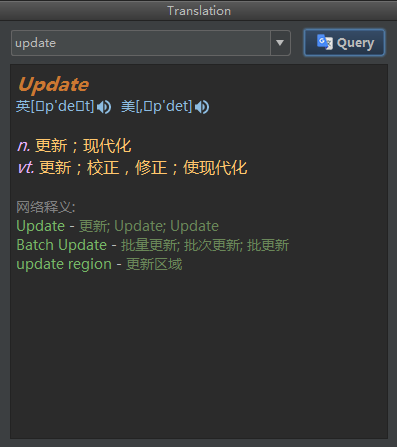
30、捕获内存快照。会在用户主目录下生成内存快照(hprof文件)压缩包,用于分析内存。

转载:https://www.cnblogs.com/jajian/p/7994126.html
开发工具Intellij IDEA:面板介绍的更多相关文章
- Java开发工具IntelliJ IDEA单元测试和代码覆盖率图解
原文 http://www.cnblogs.com/xiongmaopanda/p/3314660.html Java开发工具IntelliJ IDEA使用教程:单元测试和代码覆盖率 本文将展示如何使 ...
- 开发工具IntelliJ IDEA的安装与操作
开发工具IntelliJ IDEA的安装与操作 1.1 开发工具概述 IDEA是一个专门针对Java的集成开发工具(IDE),它可以极大地提升我们的开发效率.可以自动编译,检查错误.在公司中,使用的就 ...
- “全栈2019”Java第三章:安装开发工具IntelliJ IDEA
难度 初级 学习时间 10分钟 适合人群 零基础 开发语言 Java 开发环境 JDK v11 IntelliJ IDEA v2018.3 文章原文链接 "全栈2019"Java第 ...
- Java开发工具IntelliJ IDEA使用教程:创建新的Andriod项目
IntelliJ IDEA社区版作为一个轻量级的Java开发IDE,本身是一个开箱即用的Android开发工具. 注意:在本次的教程中我们将以Android平台2.2为例进行IntelliJ IDEA ...
- Java开发工具IntelliJ IDEA创建Andriod项目示例说明
IntelliJ IDEA社区版作为一个轻量级的Java开发IDE,是一个开箱即用的Android开发工具. 注意:在本次的教程中我们将以Android平台2.2为例进行IntelliJ IDEA的使 ...
- Java基础---Java 开发工具IntelliJ IDEA 安装
1.1 开发工具概述IDEA是一个专门针对Java的集成开发工具(IDE),由Java语言编写.所以,需要有JRE运行环境并配置好环境变量.它可以极大地提升我们的开发效率.可以自动编译,检查错误.在公 ...
- 开发工具IntelliJ IDEA的安装步骤及首次启动和创建项目
开发工具IDEA概述 DEA是一个专门针对Java的集成开发工具(IDE),由Java语言编写.所以,需要有JRE运行环境并配置好环境变量.它可以极大地提升我们的开发效率.可以自动编译,检查错误.在公 ...
- 开发工具IntelliJ IDEA
开发工具概述 IDEA是一个专门针对Java的集成开发工具(IDE),由Java语言编写.所以,需要有JRE运行环境并配置好环境变量.它可以极大地提升我们的开发效率.可以自动编译,检查错误.在公司中, ...
- Java基础---Java 开发工具IntelliJ IDEA 快捷操作
IDE中快捷编写函数的方法 public static void main(String[] args) ===> psvm System.out.println(); ====> sou ...
随机推荐
- oracle-不完全数据库恢复-被动恢复-ORA-00313/ORA-00366
继上一篇不完全恢复 oracle-不完全数据库恢复-被动恢复-ORA-00313/ORA-00366 场景2:数据库拥有备份,CURRENT状态日志组中所有的在线日志头损坏,在发生日志切换时实例被自动 ...
- P站图片下载工具。
下载 Pixiv 的图片比较麻烦,就做了这么个东西. 主要就是用 HttpWebRequest HttpWebResponse 下载了网页的 html 代码然后截取里面的内容.代码上传到了文件里. p ...
- LeetCode算法题-Rectangle Overlap(Java实现)
这是悦乐书的第325次更新,第348篇原创 01 看题和准备 今天介绍的是LeetCode算法题中Easy级别的第195题(顺位题号是836).矩形表示为数组[x1,y1,x2,y2],其中(x1,y ...
- Vue-3D-Model:用简单的方式来展示三维模型
为什么做这个组件 我经常听到前端朋友们抱怨,在网页上展示三维模型太麻烦了.但是这方面的需求又有很多,例如做房地产的需要展示户型.卖汽车的需要展示汽车模型等. 在网页上展示三维模型就只能用WebGL技术 ...
- 【Linux开发】【Qt开发】Qt界面键盘、触摸屏、鼠标的响应设置
USB键盘 经过一番搜索,发现对Qt键盘的支持主要关系到两个方面: 1. 键盘类型确定: 4.7以前的Qt版本,如果是PS2圆孔键盘,Qt编译时需加上选项:-qt-kbd-vr41xx(未测试):如果 ...
- IDEA中解决 git pull 冲突
0.事先准备.1)把远程仓库的README.md内容改写为bbb(原先为aaa). 2)本地仓库的README.md内容改写为ccc(原先也为aaa). 以此来模仿代码冲突. 1.先commit ...
- win10安装mysql时报错[MY-012576] [InnoDB] Unable to create temporary file; errno: 2
报错信息 解决: 在my.ini文件里面的 [mysqld]区段内加入: #自己指定的临时文件目录 tmpdir="临时目录" 添加好后初始化成功 接下来启动mysql服务的时候报 ...
- 【Linux-设备树】设备树
Linux3.1之前的版本,对于一般的ARM平台的设备,板级信息一般存放在/arch/arm/mach-**目录下. 设备树对应的文件存放在/arch/arm/boot/dts/***.dts目录下 ...
- [转帖]深入理解 MySQL—锁、事务与并发控制
深入理解 MySQL—锁.事务与并发控制 http://www.itpub.net/2019/04/28/1723/ 跟oracle也类似 其实所有的数据库都有相同的机制.. 学习了机制才能够更好的工 ...
- ESXi导出的CentOS7 ovf文件导入到workstation 无法打开GUI登录界面的问题解决方案
1. 前几天将centos的机器导出为ovf 文件 然后使用 workstation 引入之后发现总是黑屏 然后有一个 横杠在闪 2. 解决办法是 修改centos的虚拟机配置文件,将显示器修改为这样 ...