
windows环境下搭建mysql主从
1. 环境
| 参数 | 说明 |
|---|---|
| 主库所在的操作系统 | win7 |
| 主库的版本 | mysql-5.6.46-winx64 |
| 主库的ip地址 | 127.0.0.1 |
| 主库的端口 | 3306 |
| 参数 | 说明 |
|---|---|
| 从库所在的操作系统 | win7 |
| 从库的版本 | mysql-5.6.46-winx64 |
| 从库的ip地址 | 127.0.0.1 |
| 从库的端口 | 3307 |
主库和从库版本可以一致也可以不一致,需要说明一点,如果两者版本不一致,一般主库的版本需要比从库的版本低,这样就可以避免由于版本问题,有些sql不能执行的问题。
2. 数据库安装
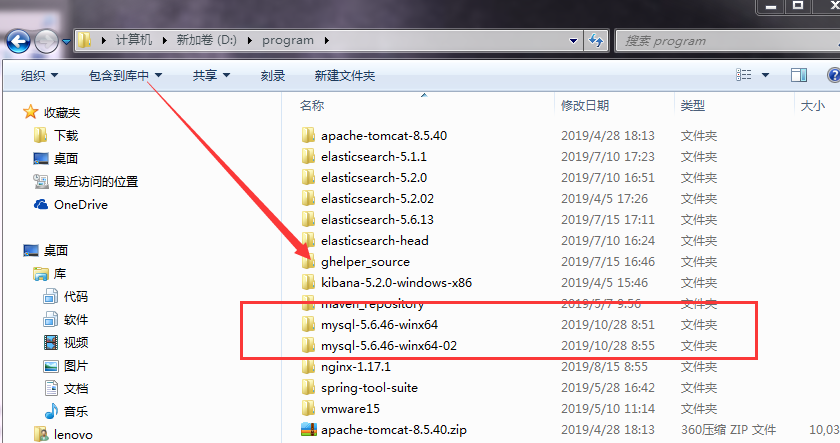
下载的是zip包的mysql 将其解压到本机即可
2.1 主库(master)的安装及配置
进入主库mysql-5.6.46-winx64目录中,在此目录中新建my.ini文件并添加一下配置。
       [mysqld]

       # 以下内容手动添加

       [client]

       port=3307

       default-character-set=utf8

       [mysqld]

       #主库配置

       server_id=1

       log_bin=master-bin

       log_bin-index=master-bin.index

       # 跳过密码

       skip-grant-tables

       #端口

       port=3306

       character_set_server=utf8

       #解压目录

       basedir=D:\program\mysql-5.6.46-winx64

       #解压目录下data目录

       datadir=D:\program\mysql-5.6.46-winx64\data

       sql_mode=NO_ENGINE_SUBSTITUTION,STRICT_TRANS_TABLES

       [WinMySQLAdmin]

       D:\program\mysql-5.6.46-winx64\bin\mysqld.exe
将里面的路径修改成你自己的主库路径
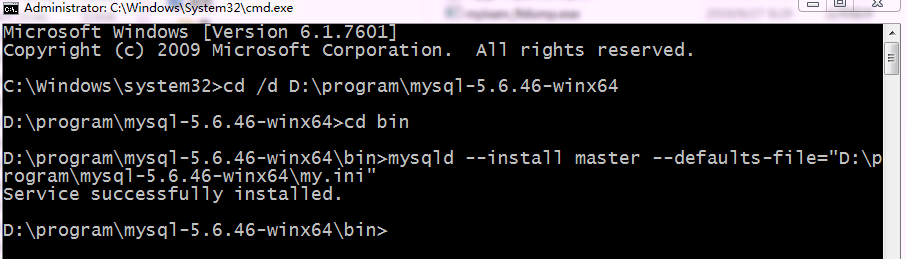
以管理员权限打开cmd
    cd /d D:\program\mysql-5.6.46-winx64\bin

    mysqld --install master --defaults-file="D:\program\mysql-5.6.46-winx64\my.ini"
出现以下提示,表示服务安装成功。
将里面的路径修改成你自己的主库路径
其中的master为主库mysql的服务名称
删除master服务用sc delete master
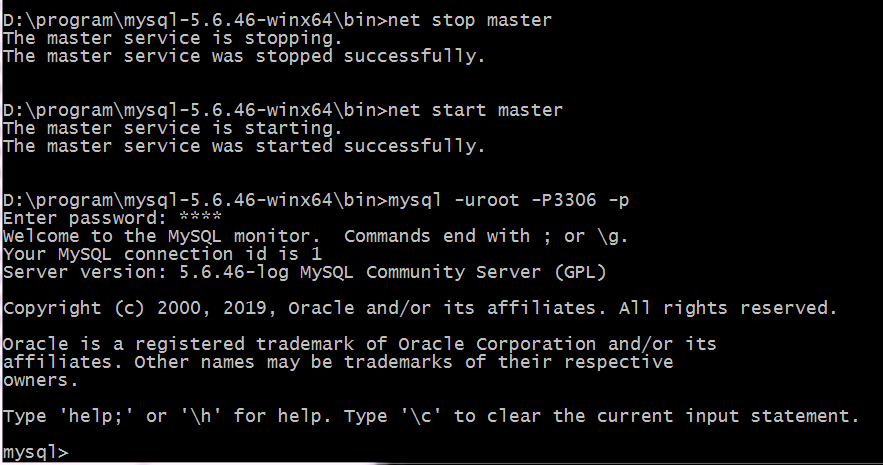
启动主库的mysql服务器
net start master
net stop master 为停止命令

使用命令>mysql -uroot -P3306 -p登录master数据库(默认安装好的mysql的root用户是没有密码的)

登录上之后修改root用户的密码(这里修改成root)
执行命令
      use mysql;

      update  user set password=password("root") where user="root";

      flush privileges;
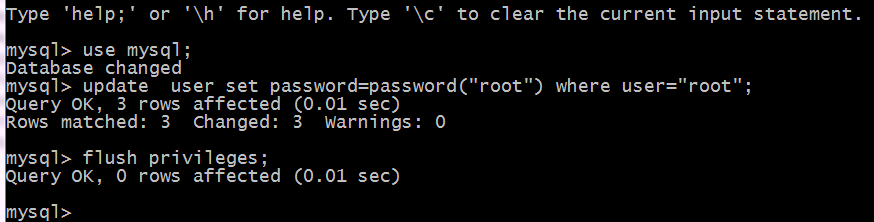
这样就设置好了root用户的密码了。(记得注销my.ini中的跳过密码配置,并重启master)
2.2 从库(slave)的安装与配置
进入主库D:\program\mysql-5.6.46-winx64-02目录中,在此目录中新建my.ini文件并添加一下配置。
    [mysqld]

    # 以下内容手动添加

    [client]

    port=3307

    default-character-set=utf8

    [mysqld]

    #从库配置

    server_id=2

    relay-log-index=slave-relay-bin.index

    relay-log=slave-relay-bin

    # 跳过密码

    skip-grant-tables

    #端口

    port=3307

    character_set_server=utf8

    #解压目录

    basedir=D:\program\mysql-5.6.46-winx64-02

    #解压目录下data目录

    datadir=D:\program\mysql-5.6.46-winx64-02\data

    sql_mode=NO_ENGINE_SUBSTITUTION,STRICT_TRANS_TABLES

    [WinMySQLAdmin]

    D:\program\mysql-5.6.46-winx64-02\bin\mysqld.exe
安装从库服务。
    cd /d D:\program\mysql-5.6.46-winx64-02\bin

    mysqld --install slave --defaults-file="D:\program\mysql-5.6.46-winx64-02\my.ini"

启动从的mysql服务器
net start slave

同样的登录从库(mysql -uroot -P3307 -p)

修改从库root用户的密码为root
      use mysql;

      update  user set password=password("root") where user="root";

      flush privileges;
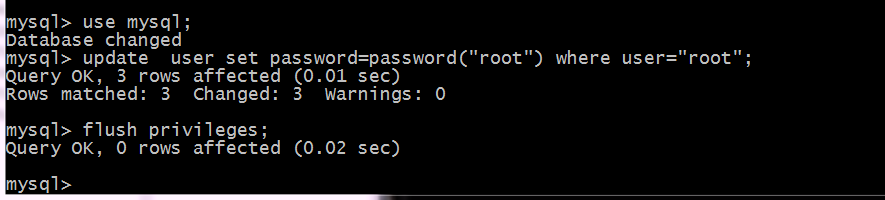
注销从库中的my.ini中的跳过密码配置,重启slave服务

至此,主、从数据库的安装及配置就完成了。
3. 关联主库(master)与从库(slave)
上面我们已经把master和slave相关配置文件都已添加,并分别启动了master与slave,现在我们分别登录到master和slave的mysql中,
master的mysql 执行命令 show master status查看master的状态
slave的mysql 执行命令 show slave status\G查看slave的状态

我们可以发现 ,master的状态下,生成了一个二进制的日志文件,而slave下是空的,所以我们现在就要把主库与从库关联起来。只需要让从库(slave)知道主库(master)的地址就可以了。
首先我们需要在主库(master)中创建一个用户用于与从库同步的用户名和密码(这里我创建一个test用户,密码为mysql),并给test用户授权,以用于主库操作从库。
    create user test;

    grant replication slave on *.* to '从库用户名(test)'@'从库主机地址(127.0.0.1)'identified by '密码(mysql)';

    flush privileges;
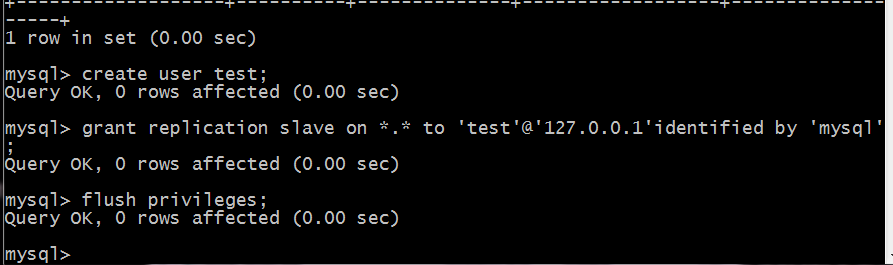
现在我们切到从库(slave),把主库与从库联系起来。
change master to master_host='127.0.0.1',master_port=3306,master_user='test',master_password='mysql',master_log_file='master-bin.000001',master_log_pos=0;

然后执行命令 start slave; 开启主从同步

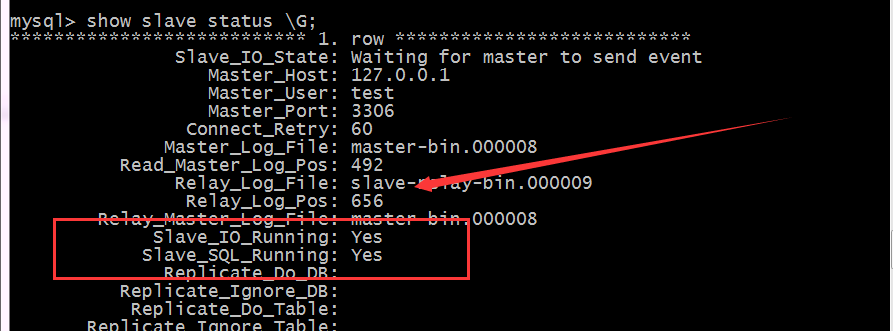
后执行命令查看 slave的状态
show slave status \G;
出现如下图,则开启主从跟踪成功
4. 验证主从同步
我们进入master和slave并查看他们的数据库,如下图:
然后我们在主库中创建一个数据库user,看一下从库有没有变化。

至此,主从同步已配置完毕。
注意不要往从库中写数据,如果从库写入数据,master_log_pos是不会变化的,主库的信息没有发生变化,当主库又变化和从库一样的操作时就有可能会产生冲突,因此,只能在主库中写数据,从库只能读数据,当然主库也可以读数据。
5. 主从恢复(补充)
在主库上使用show master status获取master_log_file和master_log_pos
再在从库上执行如下命令
    stop slave;

     change master to master_host='127.0.0.1',master_port=3306,master_user='test',master_password='mysql',master_log_file='master-bin.000001',master_log_pos=0;

    start slave;
注意修改
master_log_file和master_log_pos以及其他配置信息
在从库上执行查询show slave status\G状态
windows环境下搭建mysql主从的更多相关文章
- Windows环境下部署MySQL主从并模拟升级到8.0
GreatSQL社区原创内容未经授权不得随意使用,转载请联系小编并注明来源. 一.部署实例 1.下载2个软件 http://ftp.kaist.ac.kr/mysql/Downloads/MySQL- ...
- 搭建windows环境下(nginx+mysql+php)开发环境
搭建windows环境下(nginx+mysql+php)开发环境 1. 所需准备应用程序包 1.1 nginx 程序包nginx-1.0.4.zip或其他版本(下载地址: http ...
- linux下搭建mysql主从
在master上创建repl账户,用于复制. grant replication slave on *.* to 'repl'@'%' identified by 'P@$$W0rd'; flush ...
- freeSSHD在windows环境下搭建SFTP服务器
freeSSHD在windows环境下搭建SFTP服务器 0 建议现在windows环境下安装cygwin,否则在windows环境下cmd模式使用不了sftp去连接,可以利用win scp去测试连接 ...
- 【大数据系列】windows环境下搭建hadoop开发环境使用api进行基本操作
前言 搭建完hadoop集群之后在windows环境下搭建java项目进行测试 操作hdfs中的文件 版本一 package com.slp.hadoop274.hdfs; import java.i ...
- Windows环境下搭建MosQuitto服务器
Windows环境下搭建MosQuitto服务器 2018年04月16日 22:00:01 wistronpj 阅读数:1185 摘自:https://blog.csdn.net/pjlxm/art ...
- Apache Nifi在Windows环境下搭建伪群集及证书登录
代码地址如下:http://www.demodashi.com/demo/11986.html 前些时间做了关于Apache Nifi分布式集群的搭建分享,但很多时候要搭建分布式集群机器资源是个问题, ...
- windows 环境下搭建docker私有仓库
windows 环境下搭建docker私有仓库 1.在公用仓库中pull仓库镜像 docker pull regitry 2.启动仓库镜像 //-d意思是后台运行,-p是做端口映射,这里是将本地的50 ...
- Windows系统环境下创建mysql主从数据库方法(双向主从复制)
创建mysql主从数据库方法(双向主从复制) (一)Windows系统下的MySQL主从复制(单向复制) (1)环境说明: 1,Mysql版本:mysql5.7.20(主从机mysql版本必须一致) ...
随机推荐
- 在对 Angular 的文档 aio 进行编译的时候提示错误
error angular-examples-master@1.0.0: The engine "yarn" is incompatible with this module. E ...
- Linux下测试CPU性能
一.安装stress服务 1.下载stress_1.0.1.orig.tar.gz安装包 2.解压tar xvf stress_1.0.1.orig.tar.gz 3.进入解压目录执行./config ...
- Java 里volatile关键字是什么意思啊?如何使用呢?
一旦一个并发共享变量(类的成员变量.静态成员变量)被 volatile 关键字修饰就具备了可见性(即一个线程修改了一个变量的值对于另一个线程来说是立即可见的)和有序性(即禁止进行指令重排序),实质是在 ...
- Docker入门-Dockerfile的使用
使用Dockerfile定制镜像 镜像的定制实际上就是定制每一层所添加的配置.文件.我们可以把每一层修改.安装.构建.操作的命令都写入一个脚本,这个脚本就是Dockerfile. Dockerfile ...
- MacPorts镜像
/opt/local/etc/macports/macports.conf: rsync_server pek.cn.rsync.macports.org rsync_dir macports/rel ...
- ANR错误分析
链接1:https://www.cnblogs.com/xiyuan2016/p/6740623.html 链接2:https://www.jianshu.com/p/3959a601cea6
- centos6.4编译gcc6.4
#!/bin/bash dir=$(pwd) echo $dir cd $dir #wget https://gmplib.org/download/gmp/gmp-6.1.2.tar.xz .tar ...
- RF-创建一个自定义关键字库
仓库自定义库 这里以Selenium2Library库进行举例说明: 编写一个自定义仓库类(与库文件夹名一致),继承关键字类,指定范围和版本即可. 需要声明__init__. import os fr ...
- bat脚本延时启动exe和bat文件
@echo off ping >nul start D:\exe\a.exe start "C:\Program Files\维护工具\卸载清除一键清理系统垃圾文件.bat" ...
- 通过JavaScript让页面只刷新一次
1.充分利用地址栏可带参数的选项,用脚本来取得页面间的传递参数,并不需要后台程序的支持. 2.函数名 function reurl(){ url = location.href; //把当前页面的地址 ...