
基于DevExpress的GridControl实现的一些界面处理功能
DevExpress的GridControl控件能够提供很多强大的操作,其视图GridView能够通过各种设置,呈现出多种复杂的界面效果,本篇随笔探讨一些常见的GridControl控件及其GridView的视图操作处理,以便在大家也需要的时候作为一个参考的代码。其中设计一些常见的操作,如合并单元格、汇总统计、复制粘贴行、导入数据处理、导出Excel、导出PDF等、打印GridView视图、内置插入及保存数据处理等等。
1、合并单元格
有时候,需要把多行紧挨着的单元格内容进行合并展示,这样有助于界面的美观及查看便利,如下界面所示。

或者这样的界面,都是类似的效果。

合并的处理比较简单,只需要设置允许合并,以及实现合并的处理事件代码即可。
    //允许合并

    this.gridView1.OptionsView.AllowCellMerge = true;
然后实现的事件代码如下所示。
        private List<string> mergeFields = new List<string> { "订单号", "客户订单号", "客户编码", "客户名称", "组合编码", "组合名称"};

        private void GridView1_CellMerge(object sender, CellMergeEventArgs e)

        {

            var fieldName = e.Column.FieldName;

            if(mergeFields.Contains(fieldName))

            {

                var view = sender as GridView;

                if(view != null)

                {

                    // 获取当前单元格的值

                    var cellValue = view.GetRowCellValue(e.RowHandle1, fieldName);

                    // 获取前一行相同列的单元格的值

                    var prevCellValue = view.GetRowCellValue(e.RowHandle2, fieldName);

                    if (e.RowHandle2 >= 0 && cellValue != null && cellValue.Equals(prevCellValue))

                    {

                        // 合并单元格

                        e.Merge = true;

                        e.Handled = true;

                    }

                }

            }

            else

            {

                e.Merge = false;

                e.Handled = true;

            }

        }
我们可以根据自己的业务需要,设置一些合并的字段,放在列表中即可。呈现的界面效果类似下面所示。

这里值得注意的时候,如果我们需要把列表设置为具有复选框的记录显示模式,方便勾选来进行其他操作,那么就需要取消合并的功能。
this.gridView1.OptionsView.AllowCellMerge = false;
这样才可以进行展示复选框的处理。

2、汇总统计处理
汇总的处理,也是类似的操作,需要设置显示底部的面板,以及设置好汇总列的处理信息。

为了更方便的设置统计信息,我们可以建立一个扩展函数的方式,来实现统计行的信息处理,如下扩展方法所示。
/// <summary>

/// 设置统计列内容

/// </summary>

/// <param name="gridView">GridView对象</param>

/// <param name="fieldName">统计字段</param>

/// <param name="summaryItemType">统计类型</param>

/// <param name="prefix">显示前缀</param>

public static void SetSummaryColumn(this GridView gridView, string fieldName, SummaryItemType summaryItemType = SummaryItemType.Sum,

    string prefix = "")

{

    if (!gridView.OptionsView.ShowFooter)

    {

        gridView.OptionsView.ShowFooter = true;

    }

    if (gridView.Columns.Count > 0)

    {

        gridView.Columns[fieldName].SummaryItem.FieldName = fieldName;

        gridView.Columns[fieldName].SummaryItem.DisplayFormat = gridView.Columns[fieldName].DisplayFormat.FormatString;

        gridView.Columns[fieldName].SummaryItem.SummaryType = summaryItemType;

        gridView.Columns[fieldName].SummaryItem.DisplayFormat = prefix + "{0}";

    }

}
如果我们需要在创建统计行的时候,请空它之前的记录信息,那么也可以增加多一个扩展函数来处理清空统计信息,如下所示。
/// <summary>

/// 清空统计项目

/// </summary>

/// <param name="gridView"></param>

public static void ClearSummaryColumns(this GridView gridView)

{

    gridView.OptionsView.ShowFooter = false;

    foreach (GridColumn column in gridView.Columns)

    {

        if (column.SummaryItem != null)

        {

            column.SummaryItem.Collection.Clear();

        }

    }

}
最终我们在界面上创建统计信息的代码如下所示。
    //添加统计行

    gridView1.ClearSummaryColumns();

    gridView1.SetSummaryColumn("订单量", DevExpress.Data.SummaryItemType.Sum);

    gridView1.SetSummaryColumn("完成数量", DevExpress.Data.SummaryItemType.Sum);
最终的界面效果如下所示

3、复制粘贴行及导入处理
有时候为了更加便捷的对记录信息进行复制或者粘贴到GridView列表中进行处理,那么需要设置相关的GridView的属性,让它能够允许复制并设置复制的信息,这样的格式化后,就可以用于粘贴到记事本或者粘贴到新增记录模式下的GridView视图中了。
我们只需要设置其中的OptionsClipboard中的某些属性,如下代码所示。
//实现选择复制到新的行中

view.OptionsClipboard.AllowCopy = DefaultBoolean.True;  //允许复制

view.OptionsClipboard.CopyColumnHeaders = DefaultBoolean.False;  //是否复制表头

view.OptionsClipboard.PasteMode = DevExpress.Export.PasteMode.Append; //粘贴模式

view.OptionsClipboard.ClipboardMode = DevExpress.Export.ClipboardMode.Formatted;//格式化模式
然后,如果我们的GridView是设置到编辑模式的话,设置下面的代码,让它可以新增粘贴的记录。
view.OptionsBehavior.Editable = true;

view.OptionsBehavior.ReadOnly = false;

view.OptionsBehavior.AllowAddRows = true;
设置好这些,我们如果需要从剪切板中粘贴记录过来,那么只需要简单的饿调用下即可。
view.PasteFromClipboard();//从剪切板中复制记录过来
如果需要从Excel里面导入到记录表里面我们只需要读取Excel里面的记录,然后设置到当前的列表中即可。
var fileDialog = new OpenFileDialog();

fileDialog.Title = "导入xcel";

fileDialog.Filter = "Excel文件(*.xls)|*.xls";

var dialogResult = fileDialog.ShowDialog(this);

if (dialogResult == DialogResult.OK)

{

    ExcelImporter.ImportExcel(fileDialog.FileName, currentView);

}
4、内置的导出Excel处理及导出PDF操作
GridView本身控件提供了ExportToXls、ExportToXlsx两个方法,可以直接把数据导出为Excel文件,可以指定常规的xls或者xlsx的格式。
如下代码所示。
var fileDialog = new SaveFileDialog();

fileDialog.Title = "导出Excel";

fileDialog.Filter = "Excel文件(*.xls)|*.xls";

var dialogResult = fileDialog.ShowDialog(this);

if (dialogResult == DialogResult.OK)

{

    var options = new XlsExportOptions();

    options.TextExportMode = TextExportMode.Text; //修改绑定数据的格式为文本

    view.ExportToXls(fileDialog.FileName);

    MessageDxUtil.ShowTips("导出Excel成功!");

    if (openExcel && File.Exists(fileDialog.FileName))

    {

        System.Diagnostics.Process.Start(fileDialog.FileName);

    }

}
当然,我们也可以利用第三方控件Aspose.Cell或者NPOI、Myxls的控件进行Excel的导出操作,那样也可以提供更多通用的控制处理。
自定义格式的报表导出,可以是一个典型的图文并茂的统计报表,类似样式如下所示。
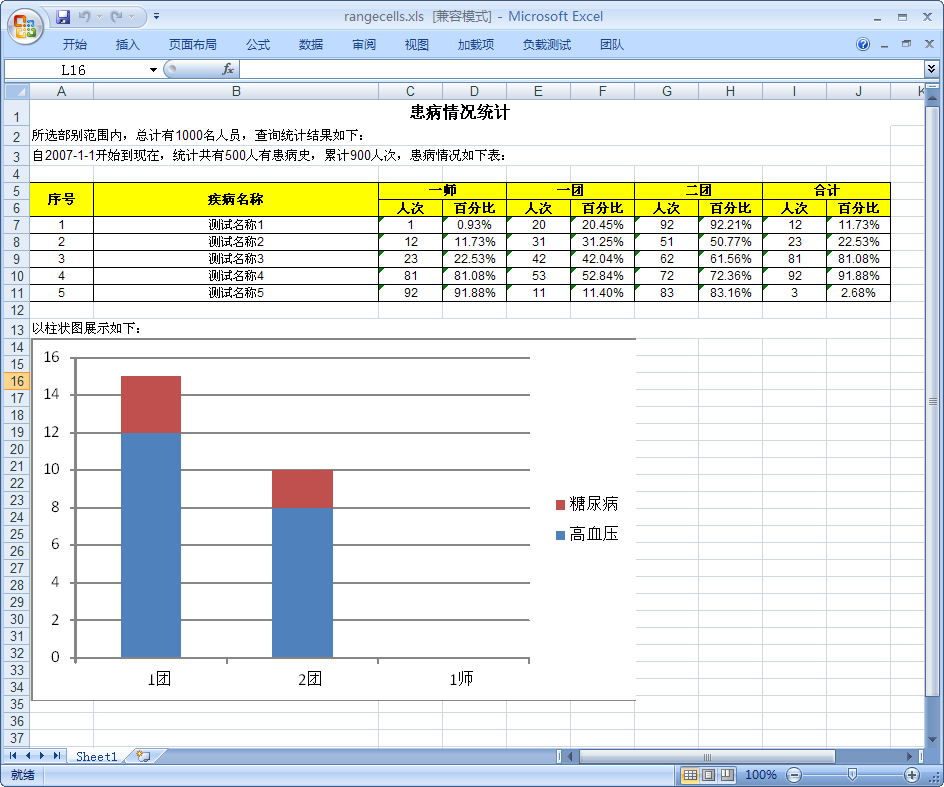
如我在随笔《使用Aspose.Cell控件实现Excel高难度报表的生成(一)》、《使用Aspose.Cell控件实现Excel高难度报表的生成(二)》、《利用Aspose.Word控件和Aspose.Cell控件,实现Word文档和Excel文档的模板化导出》中介绍过相关的处理方式,一般我们使用封装好的方法,通用的导出Excel内容即可,有时候我们直接利用分页控件进行封装,导出常规的Excel文档。
AsposeExcelTools.DataTableToExcel2(table, (String)e.Argument, out outError);
导出Excel数据的效果如下所示。

5、打印当前GridView视图
GridView本身也提供了直接打印的操作方法,如果对一些简单的表格,可以直接使用它进行打印当前视图处理。
currentView.GridControl.ShowRibbonPrintPreview();
这样的打印效果,呈现出一个Ribbon的报表预览界面,然后直接在上面进行定制打印的格式。

或者我们也可以在生成打印预览的时候,指定更多的定制信息,如下界面所示。
private void menu_PrintFixColumn_Click(object sender, EventArgs e)

{

    this.winGridViewPager1.gridView1.OptionsPrint.EnableAppearanceEvenRow = true;

    using (PrintableComponentLink link = new PrintableComponentLink(new PrintingSystem()))

    {

        link.Component = this.winGridViewPager1.gridControl1;

        link.Landscape = true;

        link.PaperKind = System.Drawing.Printing.PaperKind.A3;

        link.CreateMarginalHeaderArea += new CreateAreaEventHandler(Link_CreateMarginalHeaderArea);

        link.CreateDocument();

        link.ShowPreview();

    }

}

private void Link_CreateMarginalHeaderArea(object sender, CreateAreaEventArgs e)

{

    string title = this.AppInfo.AppUnit + " -- " + "备件信息报表";

    PageInfoBrick brick = e.Graph.DrawPageInfo(PageInfo.None, title, Color.DarkBlue,

       new RectangleF(0, 0, 100, 21), BorderSide.None);

    brick.LineAlignment = BrickAlignment.Center;

    brick.Alignment = BrickAlignment.Center;

    brick.AutoWidth = true;

    brick.Font = new System.Drawing.Font("宋体", 11f, FontStyle.Bold);

}
类似的打印预览的界面效果如下所示。

当然我们也可以利用第三方控件的打印处理来实现更多的效果,不过内置的GridView打印操作,基本上也能满足大多数的要求了。
6、弹出GridView自定义菜单
GridView的右键菜单,可以用ContextMenuStrip的常规性菜单控件来定义,我分页控件中就是采用这样的方式,设置比较简单,只需要设置GridCtrol控件的ContextMenuStrip属性即可,如下代码所示。
this.gridControl1.ContextMenuStrip = this.contextMenuStrip1;
并且通过ContextMenuStrip的Opening事件,可以对它进行一定的设置禁用/可用的处理。
 this.contextMenuStrip1.Opening += new CancelEventHandler(contextMenuStrip1_Opening);

private void contextMenuStrip1_Opening(object sender, CancelEventArgs e)

{

    this.menu_Add.Visible = (this.OnAddNew != null && this.ShowAddMenu);

    this.menu_Delete.Visible = (this.OnDeleteSelected != null && this.ShowDeleteMenu);

    this.menu_Edit.Visible = (this.OnEditSelected != null && this.ShowEditMenu);

    this.menu_Refresh.Visible = (this.OnRefresh != null);

}
这样就可以对GridView的右键进行绑定及权限的设置处理,类似下面的界面效果所示。

虽然利用ContextMenuStrip的传统菜单条,可以很好、方便的实现右键菜单的处理,不过缺点是样式没有随着DevExpress本身的效果变化,如果需要追求一样的样式体验,那么可以考虑使用DevExpress的PopupMenu控件来承载菜单或者Ribbon的一些按钮操作。
PopupMenu控件可以指定Ribbon窗体控件,然后它们右键菜单和Ribbon的按钮集合同样的出现和隐藏。

然后在设计模式下设计对应的菜单项目集合。

在界面设计好Ribbon的按钮和菜单对象的按钮后,我们可以为菜单绑定对应的GridControl事件处理,让它结合GridControl的右键事件出现右键菜单。
this.gridControl.MouseUp += GridControl_MouseUp;
显示右键菜单的事件代码如下所示。
private void GridControl_MouseUp(object sender, MouseEventArgs e)

{

    try

    {

        if (e.Button == MouseButtons.Right)

        {

            var view = gridControl.DefaultView as GridView;

            var info = view.CalcHitInfo(e.Location);

            if (info.InRowCell)

            {

                popupGridMenu.ShowPopup(gridControl.PointToScreen(e.Location));

            }

        }

    }

    catch (Exception ex)

    {

        MessageDxUtil.ShowError(ex.Message);

    }

}

7、直接新增保存的处理
之前在随笔《在DevExpress程序中使用GridView直接录入数据的时候,增加列表选择的功能》 、《在DevExpress程序中使用Winform分页控件直接录入数据并保存》分别介绍了两种不同方式的数据直接在GridView列表中处理的方式,本质上两者是一致的,都是利用GridView本身的一些事件进行操作,实现更加方便的数据录入体验。
我们一般通过 InitNewRow 、ValidateRow 、CellValueChanged来处理数据的录入操作,如下详细操作的界面代码所示。
private void RegisterEvent()

{

    var grd = this.gridControl1;

    var grv = this.gridView1;

    grv.InitGridView(GridType.NewItem, false, EditorShowMode.MouseDownFocused, "");

    //创建显示的列

    grv.CreateColumn("ItemNo", "备件编号", 120).CreateButtonEdit().ButtonClick += (s, e) =>

    {

        #region 选取备件信息,返回后赋值当前记录

        if (grv.GetFocusedRow() == null)

        {

            grv.AddNewRow();//一定要增加

        }

        FrmSelectItemDetail dlg = new FrmSelectItemDetail();

        dlg.WareHouse = this.txtWareHouse.Text;

        if (dlg.ShowDialog() == System.Windows.Forms.DialogResult.OK)

        {

            var info = dlg.ItemDetailInfo;

            if (info != null)

            {

                grv.SetFocusedRowCellValue("ItemNo", info.ItemNo);

                grv.SetFocusedRowCellValue("ItemName", info.ItemName);

                grv.SetFocusedRowCellValue("ItemBigType", info.ItemBigType);

                grv.SetFocusedRowCellValue("ItemType", info.ItemType);

                grv.SetFocusedRowCellValue("MapNo", info.MapNo);

                grv.SetFocusedRowCellValue("Specification", info.Specification);

                grv.SetFocusedRowCellValue("Unit", info.Unit);

                grv.SetFocusedRowCellValue("Price", info.Price);

                grv.SetFocusedRowCellValue("Material", info.Material);

                grv.SetFocusedRowCellValue("Source", info.Source);

                grv.SetFocusedRowCellValue("StoragePos", info.StoragePos);

                grv.SetFocusedRowCellValue("UsagePos", info.UsagePos);

                grv.SetFocusedRowCellValue("WareHouse", info.WareHouse);

                grv.SetFocusedRowCellValue("Dept", info.Dept);

                grv.SetFocusedRowCellValue("Quantity", 1);//默认数量为1

            }

        }

        #endregion

    };

    grv.CreateColumn("ItemName", "备件名称", 120);

    grv.CreateColumn("Quantity", "数量").CreateSpinEdit();

    grv.CreateColumn("ItemBigType", "备件属类", 120);

    grv.CreateColumn("ItemType", "备件类别", 120);

    grv.CreateColumn("MapNo", "图号");

    grv.CreateColumn("Specification", "规格型号", 120);

    grv.CreateColumn("Unit", "单位");

    grv.CreateColumn("Price", "单价");

    grv.CreateColumn("Amount", "金额");

    grv.CreateColumn("Material", "材质", 120);

    grv.CreateColumn("Source", "来源", 120);

    grv.CreateColumn("StoragePos", "库位", 120);

    grv.CreateColumn("UsagePos", "使用位置", 120);

    grv.CreateColumn("WareHouse", "所属库房", 120);

    grv.CreateColumn("Dept", "所属部门", 120);

    //设置部分字段不可修改

    var readonlyFields = "ItemName,ItemBigType,ItemType,MapNo,Specification,Unit,Price,Amount,Material,Source,UsagePos,WareHouse,Dept";

    grv.SetColumnsReadOnly(readonlyFields);

    //绑定数据源,否则无法新增存储

    var list = new List<ItemDetailInfo>();

    var dt = DataTableHelper.ConvertToDataTable<ItemDetailInfo>(list);

    //同时增加两列在实体类属性里没有的列

    dt.Columns.Add(new DataColumn("Quantity", typeof(int)));

    dt.Columns.Add(new DataColumn("Amount", typeof(decimal)));

    grd.DataSource = dt;

    grv.InitNewRow += delegate(object sender, InitNewRowEventArgs e)

    {

        //如果是GUID的主键,可以初始化,以及赋值明细记录的父ID等操作

        //GridView gridView = grd.FocusedView as GridView;

        //gridView.SetFocusedRowCellValue("ID", Guid.NewGuid().ToString());

    };

    grv.ValidateRow += delegate(object sender, ValidateRowEventArgs e)

    {

        //校验一些不能为空的字段

        var result = grd.ValidateRowNull(e, new string[]

        {

            "ItemNo",

            "ItemName",

            "Quantity"

        });

    };

    grv.CellValueChanged += (object sender, CellValueChangedEventArgs e) =>

    {

        //根据数量计算金额

        if (e.Column.FieldName == "Quantity" && e.Value != null)

        {

            var Price = string.Concat(grv.GetFocusedRowCellValue("Price")).ToDecimal();

            var Quantity = string.Concat(e.Value).ToDecimal();

            grv.SetFocusedRowCellValue("Amount", Price * Quantity);

        }

    };

    grv.RowCellStyle += (object sender, RowCellStyleEventArgs e) =>

    {

        //设置特殊颜色标志

        if (e.Column.FieldName == "Quantity" )

        {

            e.Appearance.BackColor = Color.Moccasin;

            e.Appearance.ForeColor = Color.Red;

        }

    };

}
而如果需要结合删除的功能,那么可以增加对RowDeleted的事件处理。
    //行删除操作

    grv.OptionsBehavior.AllowDeleteRows = DefaultBoolean.True;

    grv.RowDeleted += (s, ee) =>

    {

        //同时移除价格列表

        var info = ee.Row as OrderInfo;

        if(info != null)

        {

            this.OrderInfos.Remove(info);

            for (int i = 0; i < this.gridView2.RowCount; i++)

            {

                var code = (string)this.gridView2.GetRowCellValue(i, "产品编码");

                if(info.产品编码 == code)

                {

                    this.gridView2.DeleteRow(i);

                }

            }

        }

    };

    grv.KeyDown += (s, ee) =>

    {

        if (ee.KeyCode == Keys.Delete)

        {

            gridView1.DeleteSelectedRows();

            ee.Handled = true;

        }

    };
以上就是在实际项目中,常用到的GridControl和GridView的常规处理方法,用好这些控件的处理,可以极大程度的提高用户的界面体验。
当然可能还有很多常用的方法或者处理方式,等待大家的进一步挖掘和分享。
基于DevExpress的GridControl实现的一些界面处理功能的更多相关文章
- DevExpress的GridControl的实时加载数据解决方案(取代分页)
http://blog.csdn.net/educast/article/details/4769457 evExpress是一套第三方控件 其中有类似DataGridView的控件 今天把针对Dev ...
- 总结开发中基于DevExpress的Winform界面效果
DevExpress是一家全球知名的控件开发公司, DevExpress 也特指此公司出品的控件集合或某系列控件或其中某控件.我们应用最为广泛的是基于Winform的DevExpress控件组,本篇随 ...
- 基于DevExpress的BandedGridView动态生成多行(复合)表头
最近cs项目中有个看板的功能需求,整个系统是基于DevExpress组件开发的,由于对这个组件的布局不是很熟,也借鉴了网上一些其他人的做法,普遍都是通过GridControl的BandedGridVi ...
- 基于DevExpress的Winform程序安装包的制作
在我们做系统开发的时候,都会面临一个安装包制作的问题,如何把我们做好的系统,通过安装包工具整合成一个安装包给客户进行安装.安装包的优势就是一步步安装就可以了,不用复制一大堆文件给客户,还怕缺少那个文件 ...
- DevExpress内 GridControl中复选框值问题
在DevExpress的 GridControl内的复选柜勾选后,界面看到是勾选状态,但对应的DataView的值仍未变,在以下事件内处理 在对应的DataView内的 CellValueChangi ...
- DevExpress之GridControl控件小知识
DevExpress之GridControl控件小知识 一.当代码中的DataTable中有建数据关系时,DevExpress 的 GridControl 会自动增加一个子视图 .列名也就是子表的字段 ...
- DevExpress.XtraGrid.GridControl 实现自定义tooltip
DevExpress.XtraGrid.GridControl 控件默认的tooltip显示的每一个单元格的文本值,但是实际工作中会出现各种需求.我这里就有一个列是折扣率显示的值是0-1之间的两位小数 ...
- C# DevExpress 的gridControl或gridView数据导出失败解决方法
来自:http://blog.csdn.net/lybwwp/article/details/8049464 谢谢 在使用DevExpress 的GridPanel控件的时候出现了一个莫名其妙的现象, ...
- DevExpress的GridControl控件更新數據問題解決辦法
開發WPF程序時,使用Devexpress的GridControl控件用ItemSource綁定數據,在頁面進行編輯時,當屬性繼承INotifyPropertyChanged接口時會同步更新後臺數據. ...
- devexpress表格gridcontrol实现分组,并根据分组计算总计及平均值
1.devexpress表格控件gridcontrol提供了强大的分组功能,你几乎不用写什么代码就可以实现一个分组功能,并且可根据分组计算总计和平均值.这里我例举了一个实现根据班级分组计算班级总人数, ...
随机推荐
- Spring-设计模式
1.1开闭原则 开闭原则(open-closed principle,OCP)是指一个软件实体(如类,模块和函数)应该对扩展开放,对修改关闭.所谓的开闭,也正是对扩展和修改两个行为的一个原则. 强调用 ...
- 网络如何运作——详细DNS、HTTP、网站
详细的DNS 什么是DNS? DNS(域名系统)为我们提供了一种简单的方式来与互联网上的设备进行通信,而无需记住复杂的数字.就像每个房子都有一个唯一的地址可以直接向它发送邮件一样,互联网上的每台计算机 ...
- 文件上传靶场 upload-labs Pass 5-10
Pass-5 .user.ini文件 根据我的观察,最新版的upload-labs第五关和旧版的不一样,这一关可以使用和Pass-10一样的方法通过,但是,其他所有的关卡都禁止了.ini文件的上传,就 ...
- Java笔记第十一弹
TCP通信程序 TCP发送数据 //需要进行三次握手 import java.io.*; public class Main{ public static void main(String[] arg ...
- Python学习笔记--文件的相关操作
文件的读取操作 读操作 实现: read()--读完 read(10)--读取10个字节 readline()--将所有行并到一行输出 readlines()--一次读取一行 文件的关闭: 实现: 上 ...
- Javaweb基础知识复习------AJAX
AJAX相关知识复习 简而言之,就是可以用AJAX+HTML代替JSP页面,也可以进行异步交互,更新部分界面 Ajax案例 后端代码就是一个servlet文件,前端页面的代码也不是很常用,可以在下面这 ...
- 自用nodejs安装笔记
下载Nodejs 进入Nodejs官网https://nodejs.org/zh-cn/ 下载 安装Node.js 检查Nodejs和npm包管理器是否安装成功 用管理员打开cmd控制台 命令行输入n ...
- NodeJs的模块化和包
模块化的基本概念 什么是模块化? 模块化是解决一个复杂问题时,自顶向下逐层把系统划分为若干个模块的过程,编程中,就是遵守一定规则,把一个大文件拆成独立并相互依赖的多个小模块. 模块化规范 使用什么样的 ...
- 地铁系统PC端代码
代码顺序为项目文件顺序从上到下 package org.example.dao; import org.example.pojo.Station; import java.sql.ResultSet; ...
- 解决ueditor表格拖拽没反应的问题
背景 ueditor作为百度推出的富文本编辑框,以功能强大著称. 笔者最近用这个编辑框做了一个自定义打印格式的功能.允许用户在富文本编辑框中设定打印格式,再实际打印时,根据关键字替换数据库中信息,然后 ...