
Win10操作系统安装Python
1 Python解释器下载
1.1 安装环境
Windows 10 专业工作站版22H2
python-3.9.6-amd64.exe
1.2 下载地址
Python官网:https://www.python.org/
Python镜像:https://registry.npmmirror.com/binary.html?path=python/3.9.6/
2 Python解释器安装
2.1 Install Python 3.9.6 (64-bit)界面
双击运行下载好的python-3.9.6-amd64.exe解释器包文件
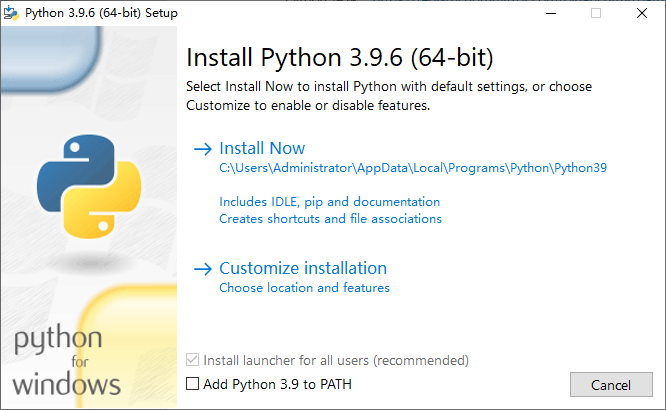
单击Add Python 3.9 to PATH左边的复选框
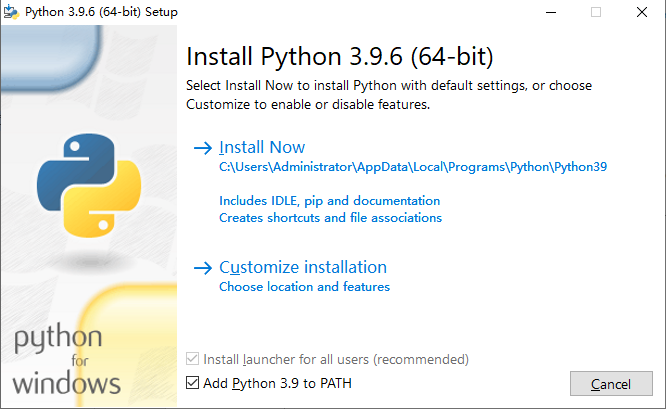
单击Customize installation进入Optional Features界面
2.2 Optional Features界面
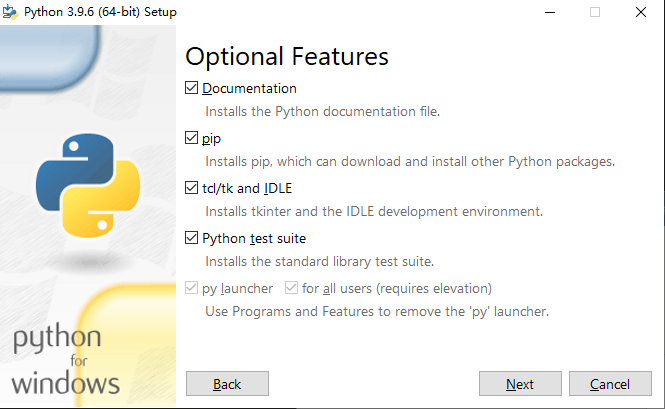
单击Next按钮进入Advanced Options界面
2.3 Advanced Options界面
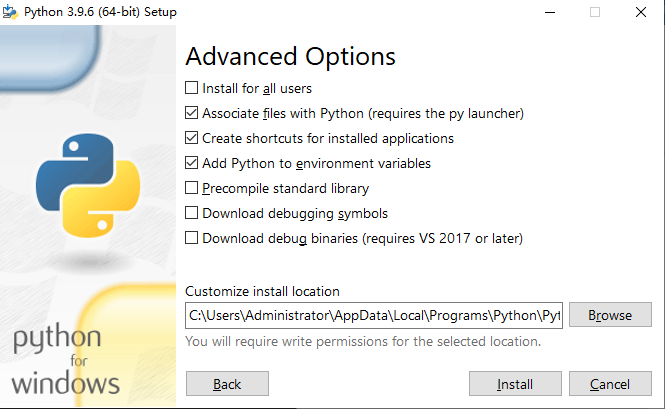
单击Install for all users左边的复选框
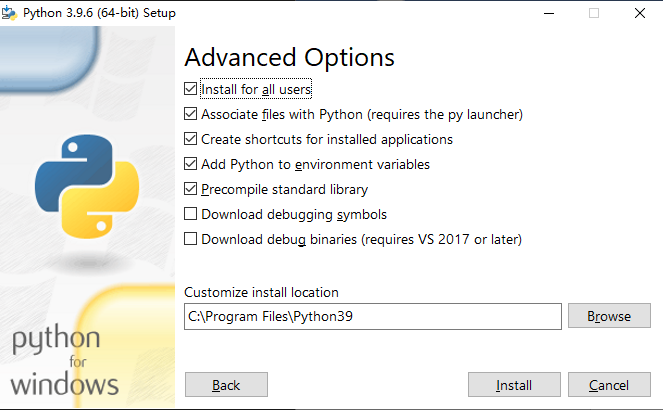
修改Customize install location下面的文本框为需要的安装路径
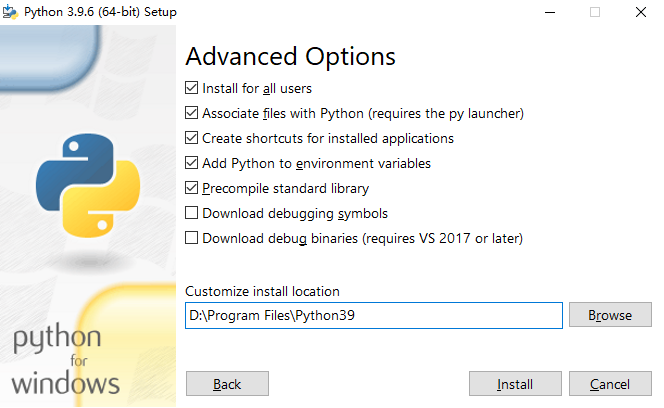
单击Install按钮进入Set Progress界面
2.3 Set Progress界面
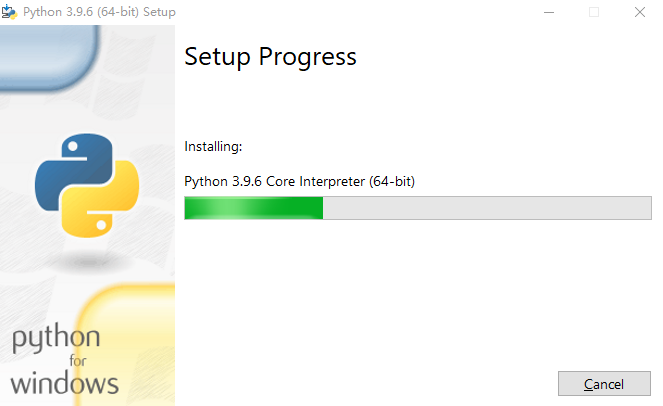
等待该进度条跑满,之后会进入Setup was successful界面
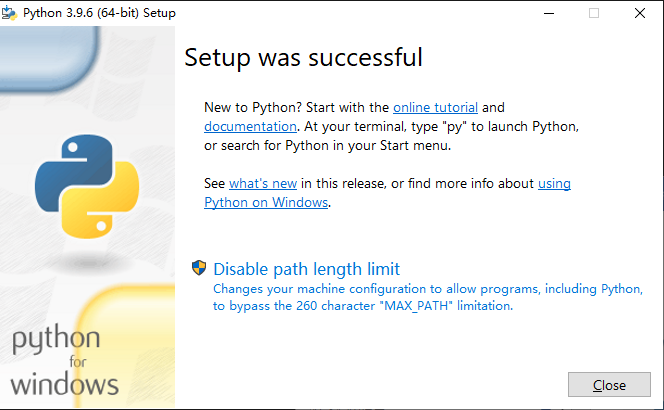
2.4 Setup was successful界面
出现以下界面证明python-3.9.6安装完成
3 Python解释器测试
快捷键win+r(键盘按住win键不放,单击字母r键)弹出运行框
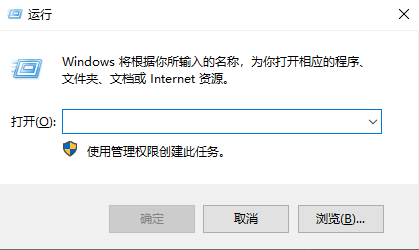
3.1 cmd终端测试
输入cmd后单击回车键(Enter键)
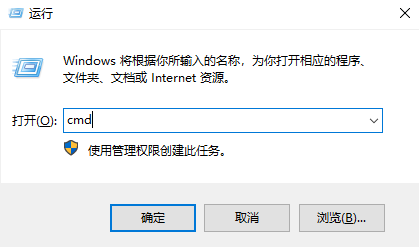
弹出cmd终端运行窗口
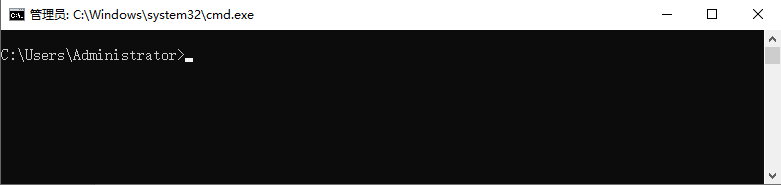
输入python --version回车,出现以下内容证明python-3.9.6可以正常使用

如果仅安装python看到这里就可以躺平了,后面的操作选择查阅。
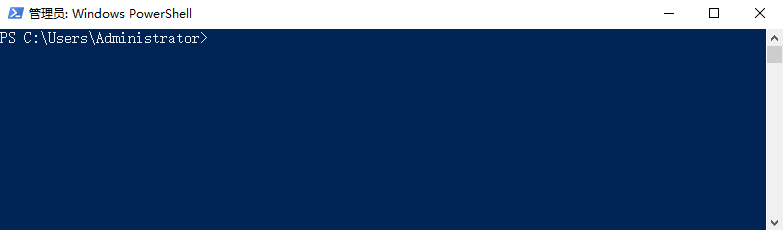
3.2 powershell终端测试
输入powershell后单击回车键(Enter键)
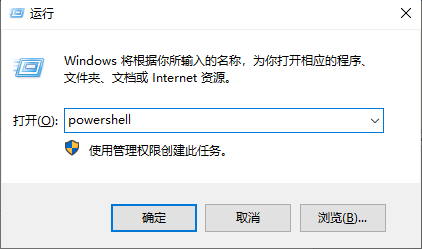
弹出powershell终端运行窗口
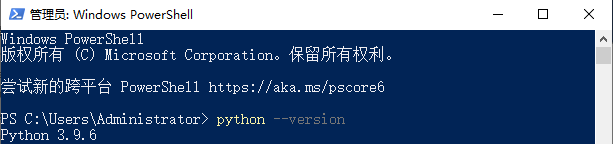
输入python --version回车,出现以下内容证明python-3.9.6可以正常使用
4 Pip镜像源配置
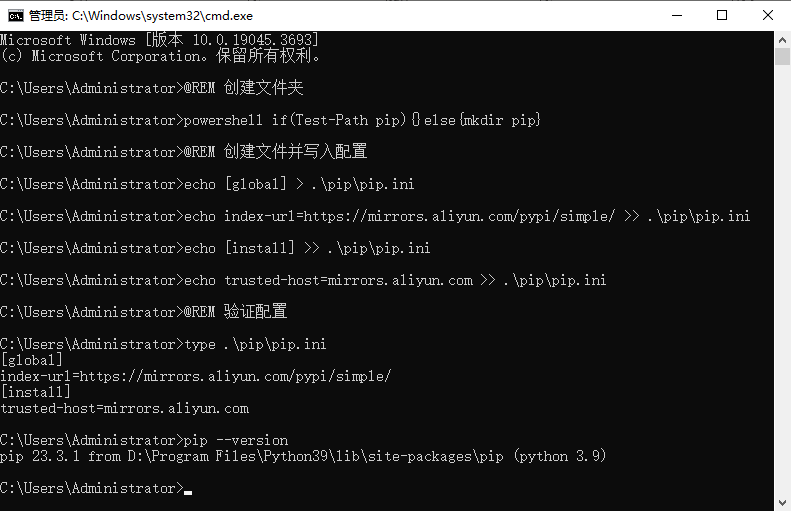
4.1 cmd终端配置
@REM 创建文件夹

powershell if(Test-Path pip){}else{mkdir pip}

@REM 创建文件并写入配置

echo [global] > .\pip\pip.ini

echo index-url=https://mirrors.aliyun.com/pypi/simple/ >> .\pip\pip.ini

echo [install] >> .\pip\pip.ini

echo trusted-host=mirrors.aliyun.com >> .\pip\pip.ini

@REM 验证配置

type .\pip\pip.ini

pip --version
5 Python虚拟环境搭建
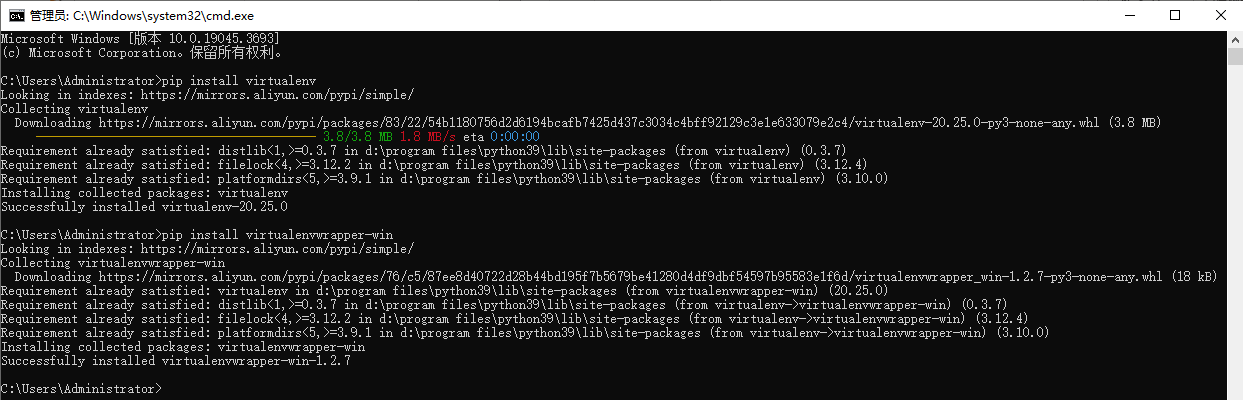
5.1 安装虚拟环境
@REM 安装虚拟环境
pip install virtualenv
pip install virtualenvwrapper-win
5.2 配置、创建、查看、激活虚拟环境
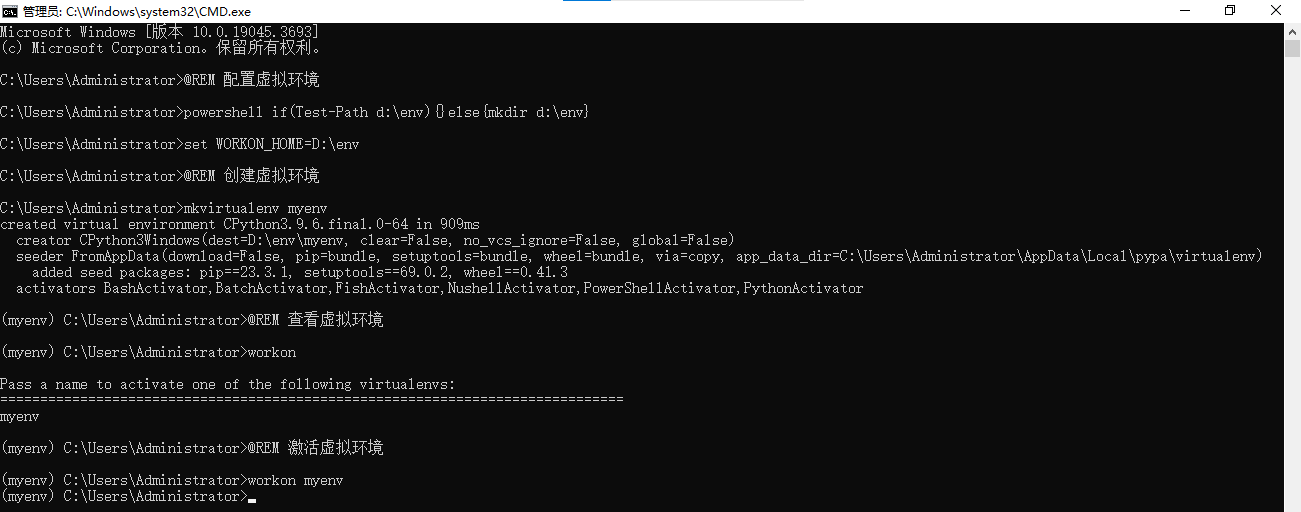
@REM 配置虚拟环境

powershell if(Test-Path d:\env){}else{mkdir d:\env}

set WORKON_HOME=D:\env

@REM 创建虚拟环境

mkvirtualenv myenv

deactivate

@REM 查看虚拟环境

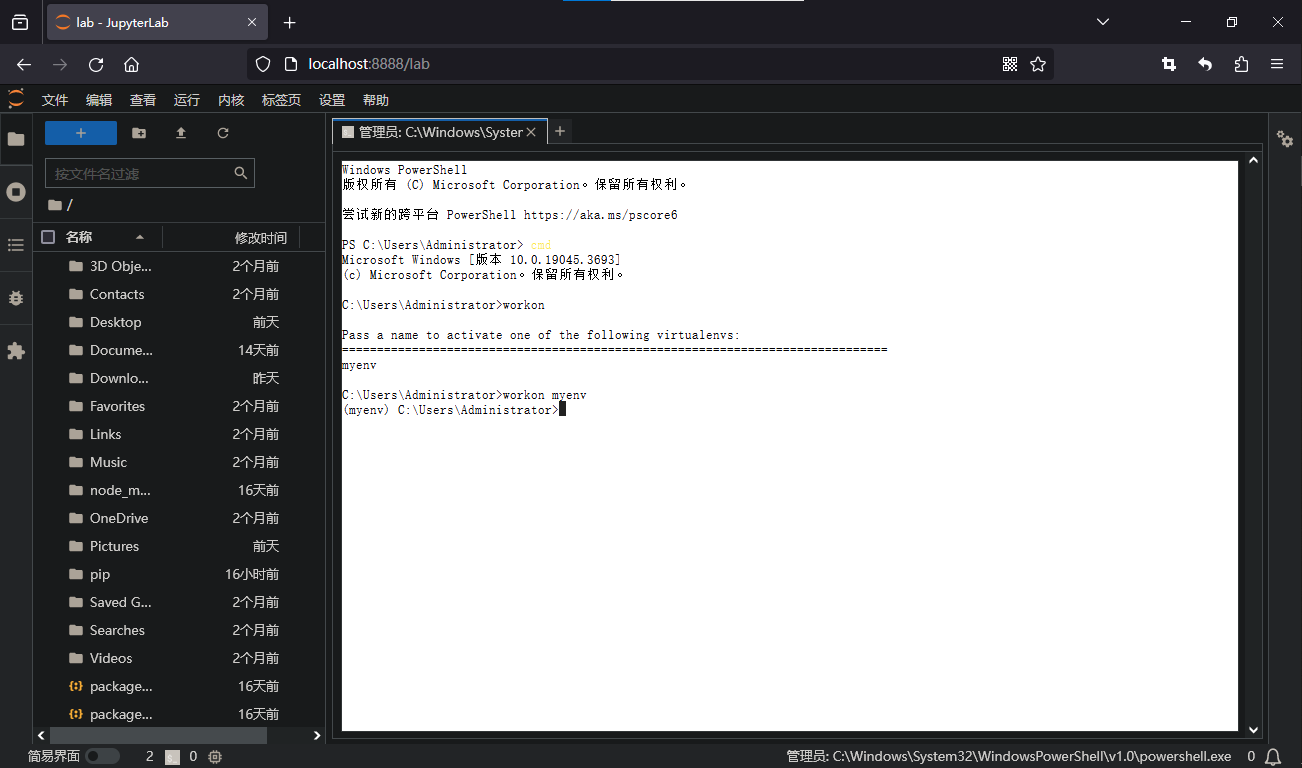
workon

@REM 激活虚拟环境

workon myenv

5.3 退出、移除虚拟环境
@REM 退出虚拟环境

deactivate

@REM 移除虚拟环境

rmvirtualenv myenv
6 Jupyter-notebook环境配置
6.1 安装代码
@REM 安装jupyter-notebook

pip install ipython

pip install jupyter notebook

pip install jupyterlab-language-pack-zh-CN

pip install jupyter-contrib-nbextensions==0.2.0
6.2 使用代码
@REM 启动jupyter-notebook

jupyter-notebook

@REM 访问jupyter-notebook

start http://localhost:8888/tree

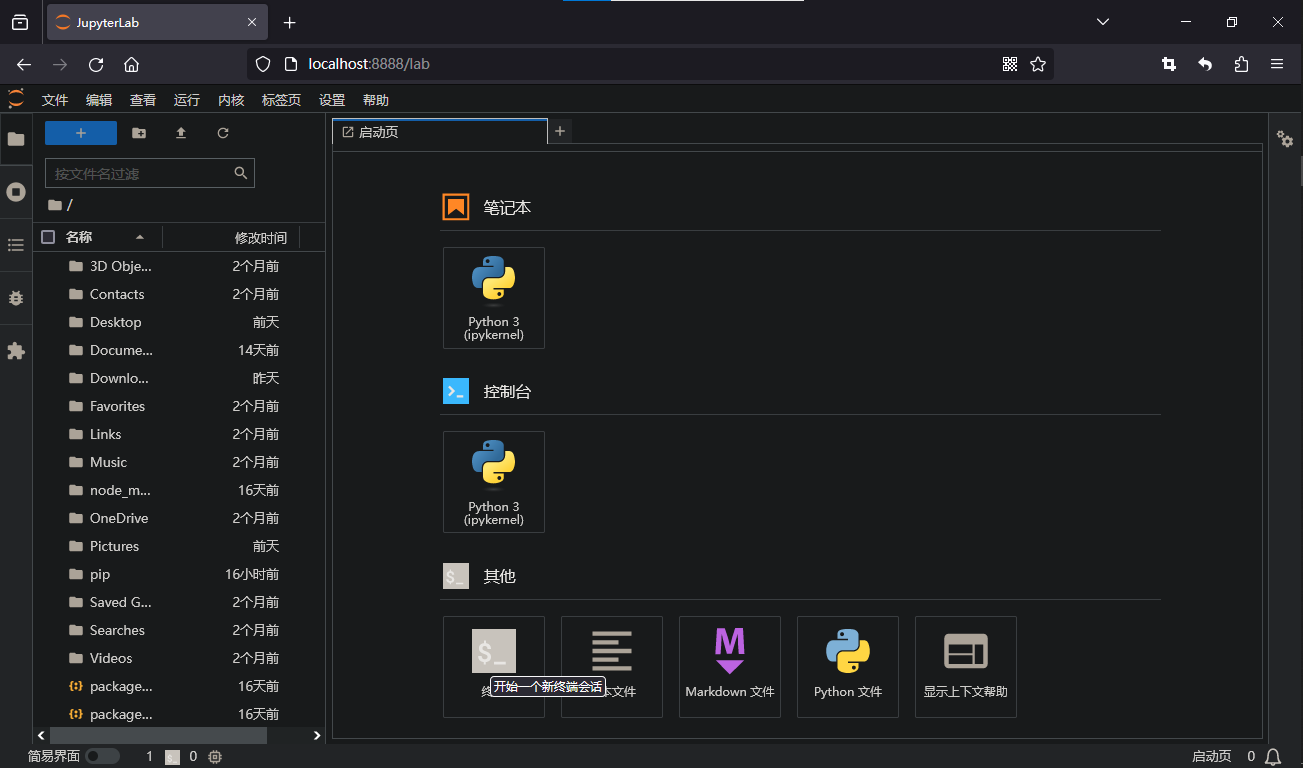
start http://localhost:8888/lab
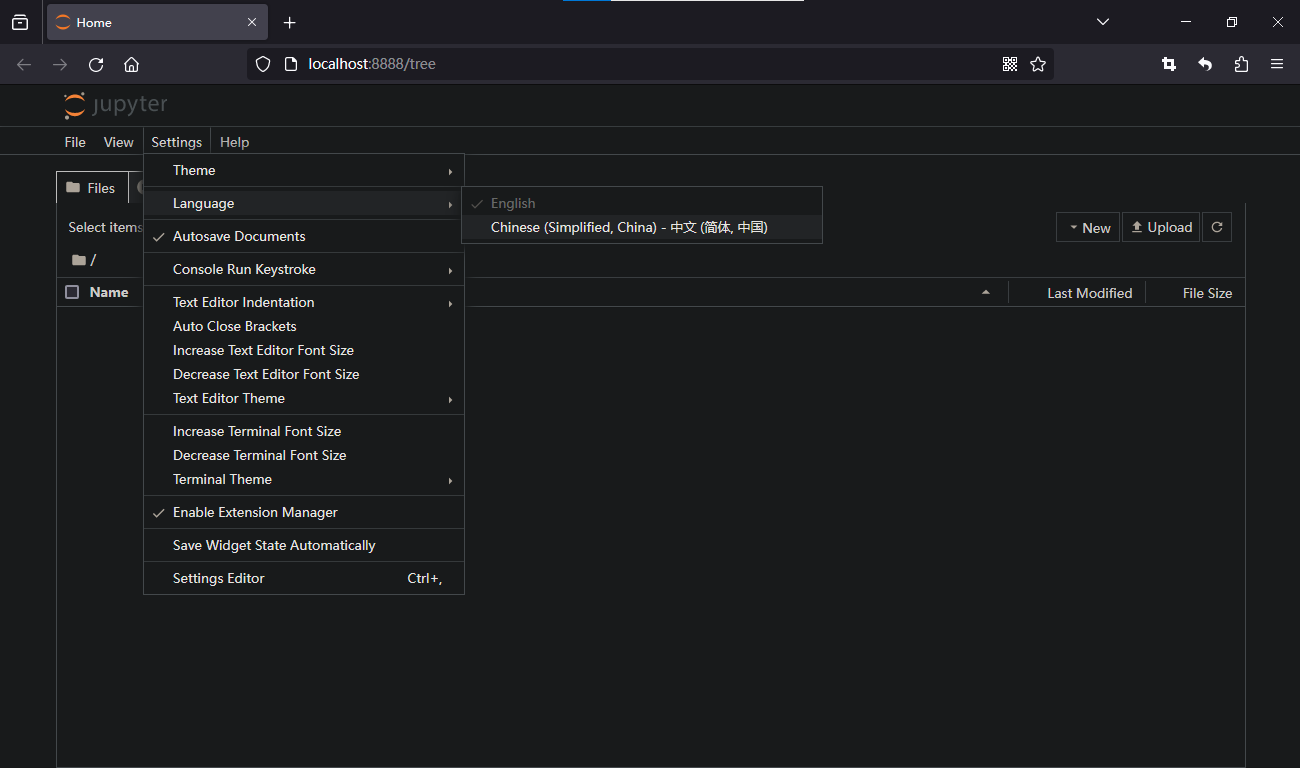
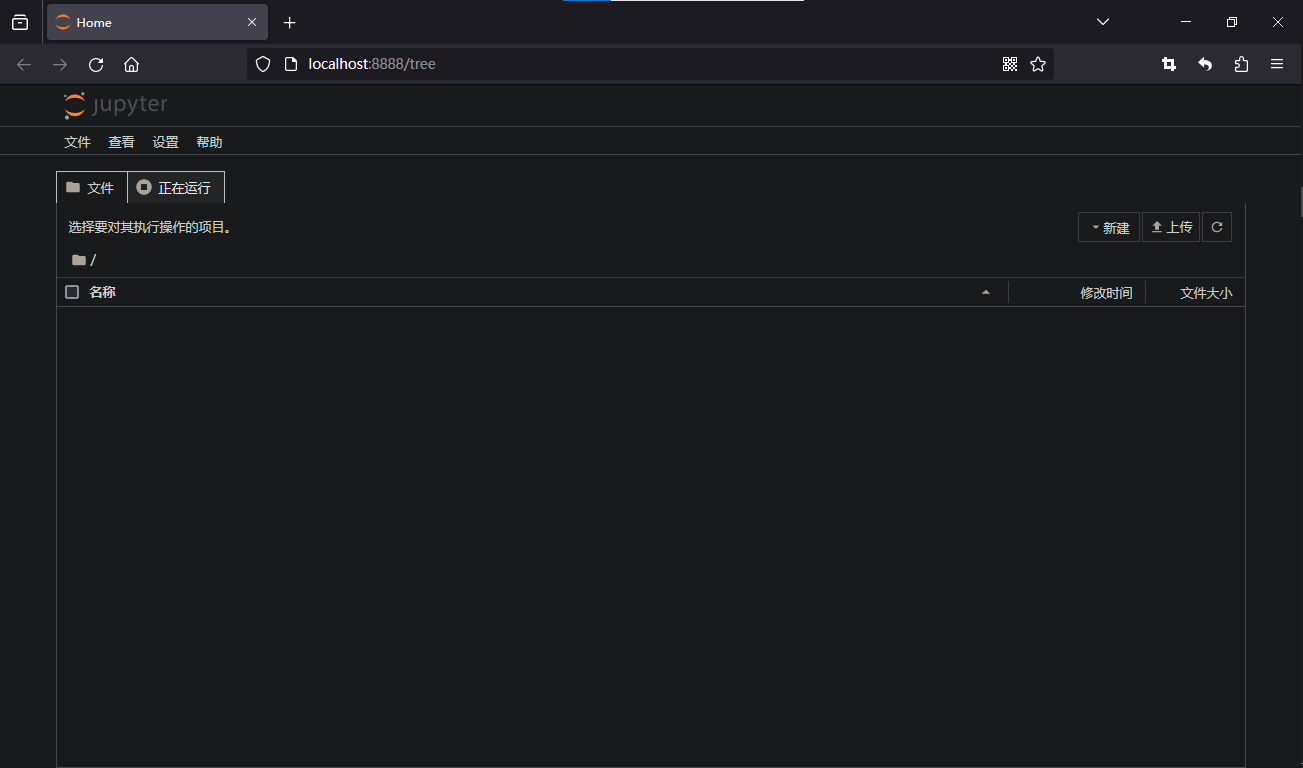
6.3 语言修改
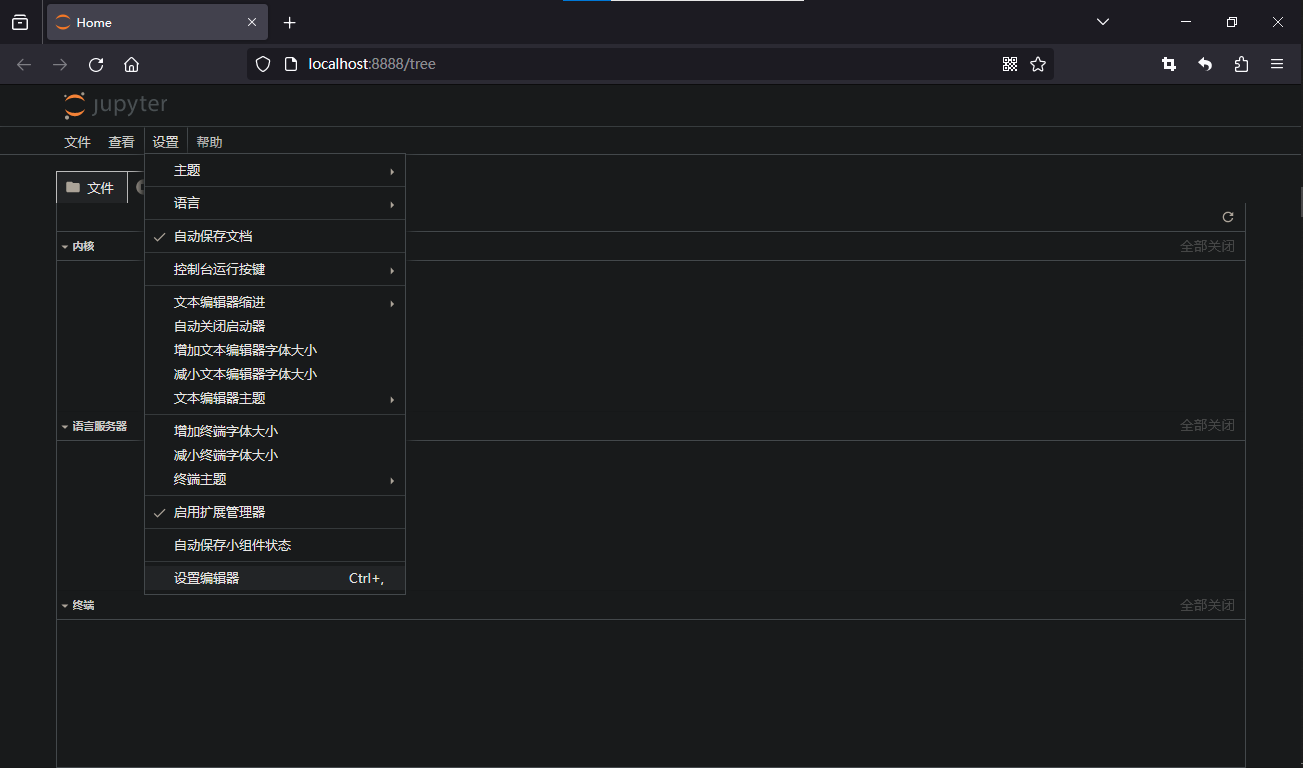
6.4 提示配置
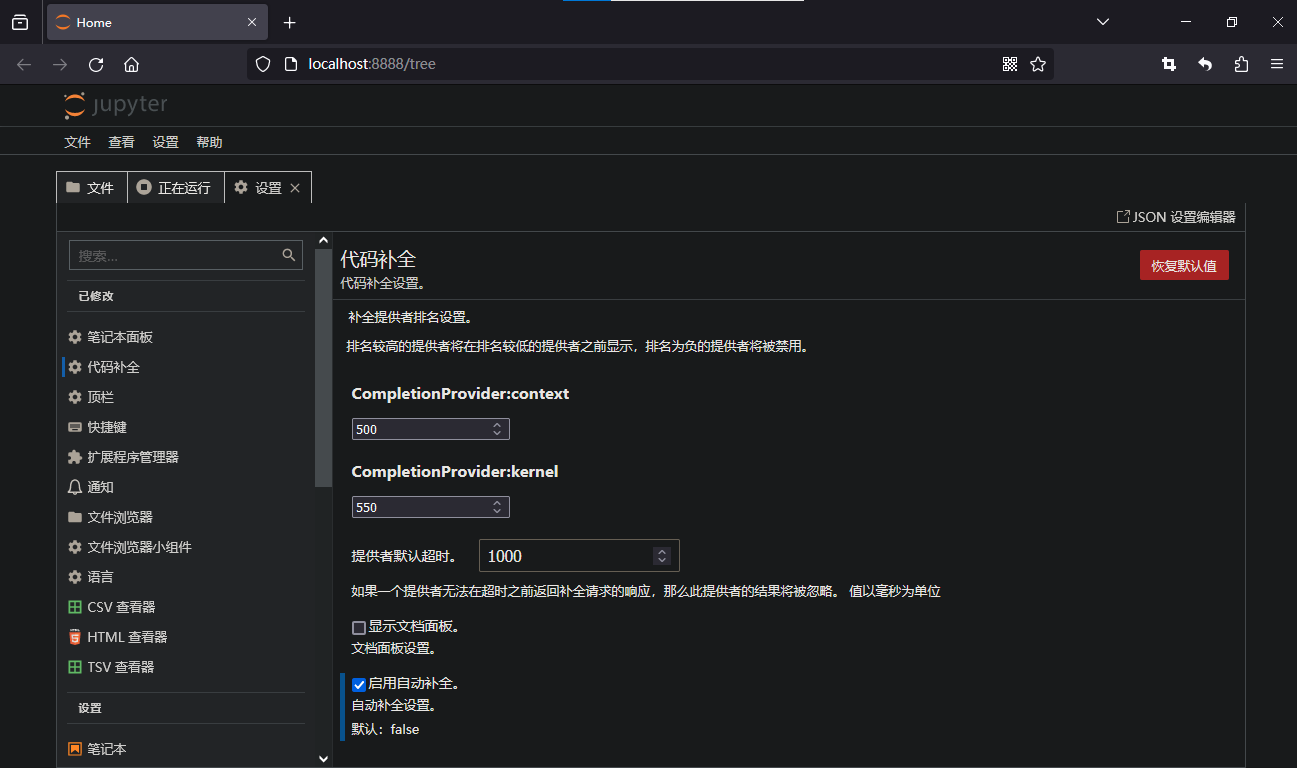
6.5 虚拟环境
Win10操作系统安装Python的更多相关文章
- Win10操作系统安装—U盘作为启动盘—系统安装到固态硬盘中
利用U盘作为启动盘安装win10操作系统 1.U盘制作为启动盘,制作工具,我选择的是大白菜(个人觉得还是很好用的) 大白菜http://www.bigbaicai.com/rjjc/syjc/3269 ...
- 计算机基础之Windows10操作系统安装U盘制作
1.第一步,下载Windows10--ISO镜像(Windows7类似),下载站点: https://msdn.itellyou.cn/(百度搜索msdn即可),个人认为这是最干净的操作系统镜像站点, ...
- win10下使用python访问vmbox中的redis
了解到redis没有windows的官方支持,所以在vmbox中的ubuntu装了redis#在ubuntu中 #搜索redis相关软件信息 apt-cache search ^redis #不清楚为 ...
- 1_day01_操作系统安装
操作系统安装 内容介绍 1.制作U盘启动器 2.备份驱动 3.安装操作系统 4.驱动更新 5.依赖库检测 6.系统漏洞修复 7.系统布局优化 一.制作U盘启动器 1.1 下载老毛桃 下载老毛桃pe工具 ...
- Ubuntu操作系统安装使用教程 (转)
随着微软的步步紧逼,包括早先的Windows黑屏计划.实施,逮捕番茄花园作者并判刑,种种迹象表明,中国用户免费使用盗版Windows的日子将不会太长久了,那么这个世界上有没有即免费又易用的操作系统呢? ...
- Windows-009-Win7 操作系统安装图文详解
此文主要讲述 Win7 操作系统的安装,配以详细的图文介绍,希望能对亲有所帮助,若有不足之处,敬请大神指正,不胜感激! 若是亲在虚拟机(VirtualBox)中安装 Win7,其前期虚拟硬件系统的操作 ...
- python操作三大主流数据库(4)python操作mysql④python服务端flask和前端bootstrap框架结合实现新闻展示
python操作mysql④python服务端flask和前端bootstrap框架结合实现新闻展示 参考文档http://flask.pocoo.org/docs/0.11/http://flask ...
- python操作三大主流数据库(3)python操作mysql③python操作mysql的orm工具sqlaichemy安装配置和使用
python操作mysql③python操作mysql的orm工具sqlaichemy安装配置和使用 手册地址: http://docs.sqlalchemy.org/en/rel_1_1/orm/i ...
- python操作三大主流数据库(2)python操作mysql②python对mysql进行简单的增删改查
python操作mysql②python对mysql进行简单的增删改查 1.设计mysql的数据库和表 id:新闻的唯一标示 title:新闻的标题 content:新闻的内容 created_at: ...
- Linux操作系统安装与VMTools的安装
Linux操作系统安装:虚拟机+RedHat 1.安装虚拟机VMware_WorkstationV7.1.3 2.安装RedHat 自动安装(会自动安装VMTools): 打开虚拟机-->新建虚 ...
随机推荐
- IDA的使用-1
IDA的使用-1 主要收集我自己需要掌握的或者以前不知道的 开始界面 重载文件 在我们逆向过程中被文件修改过,这个时候需要我们重载一下,比如说开发过程中加点代码之类的 下面是加载额外文件,这个文件和我 ...
- PicGo+Github图床配置
为了将 PicGo 设置为使用 GitHub 作为图床,您需要先创建一个 GitHub 仓库用于存储图片,然后在 PicGo 中进行相应的配置.您已经创建了一个仓库,所以让我们来配置 PicGo. 安 ...
- 《最新出炉》系列初窥篇-Python+Playwright自动化测试-14-playwright操作iframe-番外篇
1.简介 通过前边三篇的学习,想必大家已经对iframe有了一定的认识和了解,今天这一篇主要是对iframe的一些特殊情况的介绍和讲解,主要从iframe的定位.监听事件和执行js脚本三个方面进行展开 ...
- 从达梦数据库到Oracle数据库的性能测试数据迁移和导入优化
为了在同样的数据基础上对比达梦数据库和Oracle数据库的业务性能,我们需要将达梦数据库的数据导入到Oracle数据库中.本文将提供一种思路来解决导入过程中遇到的问题及存在问题记录. 数据库版本信息 ...
- 全局重写Element UI中的Message消息提示显示时长
需求:Message消息提示显示时长过长 环境:"vue": "2.6.12"."element-ui": "^2.15.6&qu ...
- C++中::和:, .和->的作用和区别
符号::和:的作用和区别 ::是作用域运算符,A::B表示作用域A中的-名称B,A可以是名字空间.类.结构: 类作用域操作符 "::"指明了成员函数所属的类.如:M::f(s)就表 ...
- Vue2系列(lqz)——Vue介绍
文章目录 Vue入门 零:前端目前形势 前端的发展史 一:Vue介绍 和 基本使用 1.Vue介绍 渐进式框架 网站 2.Vue特点 易用 灵活 高效 3.M-V-VM思想 ① MVVM介绍 ② MV ...
- Python面向对象——Mixin机制、重载、多态与鸭子类型、绑定与非绑定方法、Python常见的内置函数
文章目录 内容回顾 Mixin机制 1.什么是Mixin 2.Mixin来源 3.定义及优点 4.在python中的应用 5.在Django项目中的应用 重载(在子类派生的新方法中如何重用父类的功能) ...
- Little Victor and Set 题解
Little Victor and Set 题目大意 在 \([l,r]\) 中选不超过 \(k\) 个相异的数使得异或和最小,输出方案. 思路分析 分类讨论: 当 \(k=1\) 时: 显然选 \( ...
- FreeSWITCH添加自定义endpoint之api及app开发
操作系统 :CentOS 7.6_x64 FreeSWITCH版本 :1.10.9 之前写过FreeSWITCH添加自定义endpoint的文章,今天整理下api及app开发的笔记.历史文章可参考如下 ...