
[转帖] Linux命令拾遗-常用的辅助开发类命令
https://www.cnblogs.com/codelogs/p/16060735.html
原创:打码日记(微信公众号ID:codelogs),欢迎分享,转载请保留出处。
简介#
之前介绍了大量的命令,有基础操作相关的,也有问题诊断相关的,但Linux中还有一类命令,被时常使用在工作当中,如curl、mysql、ssh、vim等,本篇对它们做一个整体介绍。
使用curl调试接口#
curl是一个多功能的网络客户端命令,可以支持非常多的网络协议,如HTTP、FTP、IMAP、SMTP、SMB、LADP、MQTT等,但大部分情况下,我们将其作为HTTP协议的客户端工具来使用,用来调试HTTP接口,常见用法如下:
# 发送HTTP请求,默认GET方法

curl 'http://localhost/user/get'

# -d指定请求体,有-d参数后,curl会使用POST方法

# 如果不指定Content-Type,默认是application/x-www-form-urlencoded

curl 'http://localhost/user/add' -d 'id=32&name=zhangsan'

# --data-urlencode,将请求体做urlencode编码后再发送

curl 'http://localhost/user/add' --data-urlencode 'id=32&name=zhangsan'

# 用-H添加请求头,如下指定Content-Type是application/json

curl 'http://localhost/user/add' -H 'Content-Type: application/json; charset=UTF-8' -d '{"id":32,"name":"zhangsan"}'

# 使用-X,可以指定请求方法

curl -X DELETE 'http://localhost/user/delete'

curl -X PUT 'http://localhost/user/modify' -d 'id=32&name=zhangsan'

# -G,可以将请求体拼接到url,所以下面两种调用方法是等效的

curl -G 'http://localhost/user/add' -d 'id=32&name=zhangsan'

curl 'http://localhost/user/add?id=32&name=zhangsan'

# -i和-I可以显示响应头,区别是-i会同时显示响应头与内容,-I只显示响应头

curl -i 'http://localhost/user/add?id=32&name=zhangsan'

# 查看curl处理细节(非常常用)

curl -v http://www.baidu.com

# -s不显示进度提示信息与错误信息,-S显示错误信息

curl -sS http://www.baidu.com

# 使用time执行curl,只能看到请求整体响应时间

$ time curl "http://www.baidu.com" -o /dev/null -s

...

real    0m0.066s

user    0m0.010s

sys     0m0.000s

# 如下,通过-w可以打印请求详细耗时情况,包括dns查找耗时,连接建立耗时、收到服务端响应的首字节耗时、响应结果全部获取到的耗时,注意时间都是累加的,即相对于命令执行那一刻开始

$ curl -w " time_namelookup:%{time_namelookup}s\n time_connect:%{time_connect}s\n time_starttransfer:%{time_starttransfer}s\n time_total:%{time_total}s\n speed_download:%{speed_download}\n http_code:%{http_code}" "http://www.baidu.com" -o /dev/null -s

 time_namelookup:0.009906s

 time_connect:0.035826s

 time_starttransfer:0.062370s

 time_total:0.062406s

 speed_download:38403.000

 http_code:200
另外,curl也可以用来做文件上传与下载,如下:
# 下载文件,-L让curl支持重定向,-#显示进度条,-O响应体下载为文件

curl -LO -# http://localhost/user/avatar/xxxxx.png

# wget也经常用于下载文件

wget http://localhost/user/avatar/xxxxx.png

# 上传文件,-F类似于html里的form,使用-F后,Content-Type默认是multipart/form-data,这正是web上常见的文件上传方式

curl http://localhost/user/avatar/upload -F 'id=32' -F 'avatar=@./xxxxx.png'

# 上传文件,这也是一种上传文件的方式,请求体直接就是文件内容,整个传给服务器

curl http://localhost/user/avatar?id=32 --data-binary '@./xxxxx.png' -#

# curl也可以访问ftp服务器,如下:

# 下载ftp文件

curl -u 用户名:密码 ftp://localhost/user/avatar/xxxxx.png -O

# 上传文件到ftp

curl -u 用户名:密码 ftp://localhost/user/avatar/ -T ./xxxxx.png
另外,有时使用curl会出现一些莫名其妙的麻烦,这里分享一下我遇到的几种,大家留个眼熟:
# 一些网站https证书过期了,curl报curl: (60) SSL certificate problem: unable to get local issuer certificate

# 可以用-k忽略https证书校验

curl -k https://www.ywnds.com/

# 一些网站网速极慢,导致curl会阻塞很久,需要指定下网络超时时间

curl --connect-timeout 2 --max-time 2 http://www.baidu.com

# 一些网站会使用gzip压缩响应内容,这会导致curl报Warning: Binary output can mess up your terminal. Use "--output -" to tell

# 使用--compressed即可,使用gzip -d也可以

curl -H 'Accept-Encoding:gzip' http://www.baidu.com/ --compressed

curl -H 'Accept-Encoding:gzip' http://www.baidu.com/ | gzip -d

# 一些网站任然在使用GBK编码,这会导致curl结果乱码,甚至直接报Failed writing body错误,这时需要使用iconv转换一下编码

curl -i http://www.xxxxx.com | iconv -f GBK

# 有时,你想在输出响应结果后再输出一个换行,避免多次curl的结果混在一行上

curl -w '\n' http://localhost/health
可以发现,curl几乎可以定义HTTP请求的方方面面,因此,我经常使用curl作为与同事间沟通接口细节的工具,我也看到过不少厂商的api文档,直接使用curl来定义,毕竟对于开发者来说,任何文档都没有代码解释得清楚。
使用mysql命令执行SQL#
mysql命令使用起来比较简单,如下:
mysql -h localhost -P 3306 -u root -psecret test_db
执行上面命令后,就会进入SQL交互界面,然后你就可以执行SQL语句了,注意指定密码的方式,-p与secret之间不能有空格。
其它比较有用的选项如下:
| 选项 | 作用 |
|---|---|
| -A | 不加载表名、列名等元数据,网络不好时可加快命令启动速度,代价是按Tab键无法自动补齐表名与列名了 |
| --default-character-set utf8mb4 | 指定字符集,避免某些环境下的乱码 |
| -e | 指定要执行的SQL,执行完后直接退出,不进入命令交互界面 |
| -N | 查询结果中不展示列名 |
| -t | 查询结果以表格形式输出 |
| -B | 查询结果不以表格形式输出,字段以tab分隔 |
| -X | 查询结果以XML形式输出 |
| -U | 安全地执行查询与更新,比如你操作大表时忘记了加limit这种 |
| --pager | 指定结果分页展示器,默认是标准输出,--pager=less表示使用less作为分页展示器 |
这里面比较有意思的是pager,pager可以设置成任何linux命令,来处理查询结果,如下:
$ mysql -h localhost -P 3306 -u root -psecret test_db

# 未设置pager的情况,查询结果直接输出

mysql> select * from app_log where create_time >= '2021-04-18' and create_time < '2021-04-18 17:35:00';

+-------+------------------------------------+---------------------+---------------------+-------+----------+

| id    | log_info                           | create_time         | update_time         | seq   | add_time |

+-------+------------------------------------+---------------------+---------------------+-------+----------+

|  7706 | DOwhV4Odbuf0wVwyZxrJFbBOEGF0fhf7Ab | 2021-04-18 17:22:48 | 2022-03-11 00:25:49 |  7706 |        0 |

|  8155 | abc                                | 2021-04-18 16:55:42 | 2022-07-18 21:28:29 |  8155 |        0 |

| 14535 | uAXFeCJ3jtxhiQJS26q43MarWL5M       | 2021-04-18 17:06:54 | 2022-06-26 21:19:42 | 14535 |        0 |

| 15303 | abc                                | 2021-04-18 17:30:18 | 2022-05-04 00:38:15 | 15303 |        0 |

| 31933 | cLfKXMYkaIta16kzmyWKFC             | 2021-04-18 17:06:19 | 2022-09-14 20:14:10 | 31933 |        0 |

| 32503 | Rb6yMJ6fvViF28YWN9GA               | 2021-04-18 17:33:59 | 2022-03-14 17:38:04 | 32503 |        0 |

+-------+------------------------------------+---------------------+---------------------+-------+----------+

6 rows in set (0.29 sec)

# 设置pager为cat -n,为输出内容添加行号

mysql> pager cat -n

PAGER set to 'cat -n'

mysql> select * from app_log where create_time >= '2021-04-18' and create_time < '2021-04-18 17:35:00';

     1  +-------+------------------------------------+---------------------+---------------------+-------+----------+

     2  | id    | log_info                           | create_time         | update_time         | seq   | add_time |

     3  +-------+------------------------------------+---------------------+---------------------+-------+----------+

     4  |  7706 | DOwhV4Odbuf0wVwyZxrJFbBOEGF0fhf7Ab | 2021-04-18 17:22:48 | 2022-03-11 00:25:49 |  7706 |        0 |

     5  |  8155 | abc                                | 2021-04-18 16:55:42 | 2022-07-18 21:28:29 |  8155 |        0 |

     6  | 14535 | uAXFeCJ3jtxhiQJS26q43MarWL5M       | 2021-04-18 17:06:54 | 2022-06-26 21:19:42 | 14535 |        0 |

     7  | 15303 | abc                                | 2021-04-18 17:30:18 | 2022-05-04 00:38:15 | 15303 |        0 |

     8  | 31933 | cLfKXMYkaIta16kzmyWKFC             | 2021-04-18 17:06:19 | 2022-09-14 20:14:10 | 31933 |        0 |

     9  | 32503 | Rb6yMJ6fvViF28YWN9GA               | 2021-04-18 17:33:59 | 2022-03-14 17:38:04 | 32503 |        0 |

    10  +-------+------------------------------------+---------------------+---------------------+-------+----------+

6 rows in set (0.29 sec)

# 设置pager为grep abc,只查看包含abc的行

mysql> pager grep abc

PAGER set to 'grep abc'

mysql> select * from app_log where create_time >= '2021-04-18' and create_time < '2021-04-18 17:35:00';

|  8155 | abc                                | 2021-04-18 16:55:42 | 2022-07-18 21:28:29 |  8155 |        0 |

| 15303 | abc                                | 2021-04-18 17:30:18 | 2022-05-04 00:38:15 | 15303 |        0 |

6 rows in set (0.29 sec)

# 设置pager为less分页器,这样可以在查询结果中翻页与搜索了

mysql> pager less -iSX

PAGER set to 'less -iSX'

mysql> select * from app_log where create_time >= '2021-04-18' and create_time < '2021-04-18 17:35:00';

+-------+------------------------------------+---------------------+---------------------+-------+----------+

| id    | log_info                           | create_time         | update_time         | seq   | add_time |

+-------+------------------------------------+---------------------+---------------------+-------+----------+

|  7706 | DOwhV4Odbuf0wVwyZxrJFbBOEGF0fhf7Ab | 2021-04-18 17:22:48 | 2022-03-11 00:25:49 |  7706 |        0 |

|  8155 | abc                                | 2021-04-18 16:55:42 | 2022-07-18 21:28:29 |  8155 |        0 |

| 14535 | uAXFeCJ3jtxhiQJS26q43MarWL5M       | 2021-04-18 17:06:54 | 2022-06-26 21:19:42 | 14535 |        0 |

| 15303 | abc                                | 2021-04-18 17:30:18 | 2022-05-04 00:38:15 | 15303 |        0 |

| 31933 | cLfKXMYkaIta16kzmyWKFC             | 2021-04-18 17:06:19 | 2022-09-14 20:14:10 | 31933 |        0 |

| 32503 | Rb6yMJ6fvViF28YWN9GA               | 2021-04-18 17:33:59 | 2022-03-14 17:38:04 | 32503 |        0 |

+-------+------------------------------------+---------------------+---------------------+-------+----------+

(END)

# 设置pager为md5sum -,这样可以为查询结果生成md5

# 对比md5就能知道当前时间段数据是否产生了变化

mysql> pager md5sum -

PAGER set to 'md5sum -'

mysql> select * from app_log where create_time >= '2021-04-18' and create_time < '2021-04-18 17:35:00';

40ed2c49a72ff68ba11b97d843bb4da2  -

6 rows in set (0.29 sec)

mysql> select * from app_log where create_time >= '2021-04-18' and create_time < '2021-04-18 17:35:00';

40ed2c49a72ff68ba11b97d843bb4da2  -

6 rows in set (0.31 sec)

# 先使用cat将第一次查询结果保存到文件中,然后使用icdiff对比查询结果是否变化

mysql> pager cat > result.txt

PAGER set to 'cat > result.txt'

mysql> select * from app_log where create_time >= '2021-04-18' and create_time < '2021-04-18 17:35:00';

6 rows in set (0.31 sec)

mysql> pager icdiff result.txt /dev/stdin

PAGER set to 'icdiff result.txt /dev/stdin'

mysql> select * from app_log where create_time >= '2021-04-18' and create_time < '2021-04-18 17:35:00';
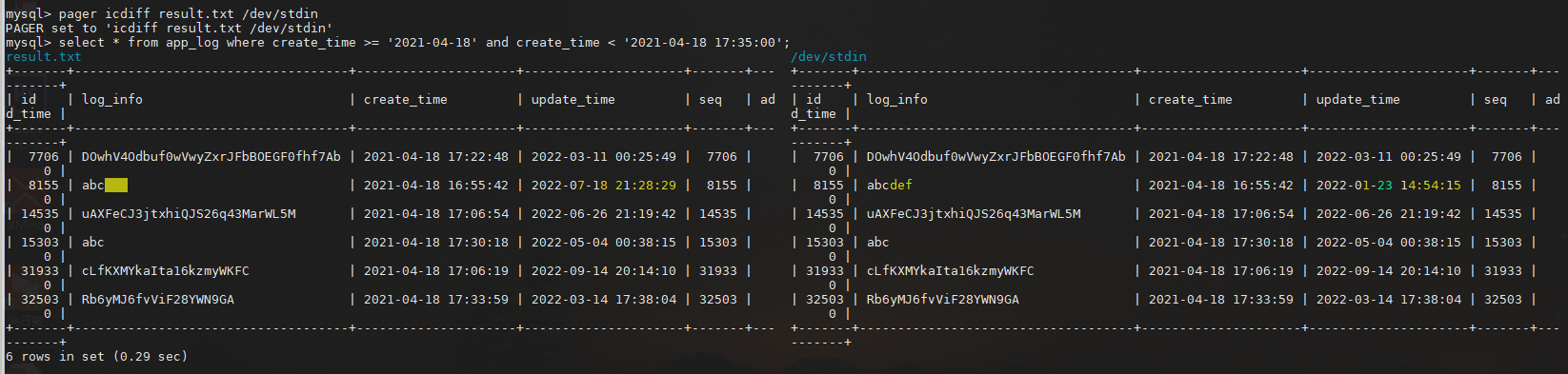
如果要恢复pager的话,只需要输入nopager并回车即可。
另外,对于mysql的相关命令行选项,是可以永久配置在mysql.cnf配置文件中的,这样可以避免每次都要在命令行带上自己常用的选项,如下:
$ sudo vim /etc/mysql/conf.d/mysql.cnf

[mysql]

default-character-set=utf8mb4

pager=less -iSFX

safe-updates=TRUE
使用ssh管理主机#
登录远程主机#
一般我们使用ssh来登录并管理远程主机,比如安装软件、排查问题等,常见用法如下:
# 登录到主机192.168.0.1上,使用work用户,然后输入work用户密码即可

$ ssh work@192.168.0.1

# -p指定端口,有时主机为了安全会不使用默认的22端口

$ ssh work@192.168.0.1 -p 8022

# 直接在远程主机上执行命令

$ ssh work@192.168.0.1 -e 'ping www.baidu.com'

PING www.a.shifen.com (112.80.248.76) 56(84) bytes of data.

64 bytes from 112.80.248.76 (112.80.248.76): icmp_seq=1 ttl=54 time=19.1 ms

64 bytes from 112.80.248.76 (112.80.248.76): icmp_seq=2 ttl=54 time=19.9 ms
上传下载文件#
除了远程登录到主机上,我们经常需要上传下载文件,如下:
# scp和ssh是一个软件包的,为上传下载场景定制的命令,用法如下:

# 下载192.168.0.1主机上/home/work/logs/app.log到本机的logs目录下

$ scp work@192.168.0.1:/home/work/logs/app.log ./logs/

# 上传本机./logs/app.log文件到192.168.0.1主机上/home/work/logs/目录里

$ scp ./logs/app.log work@192.168.0.1:/home/work/logs/

# 实际上scp的源文件与目标文件都可以是远程主机上的,如下:

$ scp work@192.168.0.1:/home/work/logs/app.log work@192.168.0.2:/home/work/logs/app.log

# 实际上使用ssh也能上传下载

# 使用ssh下载,其中pv命令是为了查看进度,换成cat其实也可以

$ ssh work@192.168.0.1 'cat /home/work/logs/app.log' | pv > ./logs/app.log

# 使用ssh上传,其中pv命令是为了查看进度,换成cat其实也可以

$ pv ./logs/app.log | ssh work@192.168.0.1 'cat > /home/work/logs/app.log'

# 对比远程文件与本地文件内容

$ ssh work@192.168.0.1 'cat /path/to/remotefile' | icdiff /path/to/localfile –
sshfs挂载远程目录#
如果你觉得这样上传下载好麻烦,可以使用sshfs将远程主机上的目录,直接挂载到本机上,这样你就可以像访问本机文件一样访问远程文件了。
sshfs是基于fuse机制与ssh协议实现的用户态文件系统,只要是你能用ssh的地方都能用sshfs,并且由于是用户态的文件系统,因此它并不像NFS那样需要特殊权限,只要网络连通即可,使用方法如下:
# sshfs挂载目录

$ sshfs work@192.168.0.1:/home/work/logs /home/work/logs

# 列出文件

$ ls /home/work/logs

app_2022-01-23T12:05:51.log  app_2022-01-23T12:05:53.log  app_2022-01-23T12:05:57.log  app_2022-01-23T12:06:00.log

# 使用ssh列出远程目录,与上面结果是一样的

$ ssh work@192.168.0.1 'ls /home/work/logs'

app_2022-01-23T12:05:51.log

app_2022-01-23T12:05:53.log

app_2022-01-23T12:05:57.log

app_2022-01-23T12:06:00.log
也许你会奇怪,为啥上面结果一个没换行而另一个换行了,这是因为ls会检测输出对象是否是终端,如果是终端就会横排展示,否则竖排展示,不信你可以ls | cat看看。
其实好多命令都会有这种行为,比如curl默认不显示进度,但如果输出对象不是终端,如curl|cat,就会显示出进度信息。
免密码登录#
一旦你这样用着ssh,就会发现每次都需要输入密码好麻烦,好在ssh提供了私钥认证机制,因此我们可以生成一对公私钥来避免每次都要输入密码,如下:
# 使用ssh-keygen生成ssh密钥对,使用rsa算法,长度4096,生成的密钥默认~/.ssh目录下,私钥叫id_ras,公钥叫id_ras.pub

ssh-keygen -o -t rsa -b 4096 -C "zhangsan@example.com"

# 使用ssh-copy-id将公钥上传到目标主机上

ssh-copy-id -i ~/.ssh/id_rsa.pub work@192.168.0.1

# 没有ssh-copy-id时,这样上传公钥也是可以的

cat ~/.ssh/id_rsa.pub | ssh work@192.168.0.1 'cat >> ~/.ssh/authorized_keys'

# 测试公钥是否生效,如果看到Authentication succeeded (publickey).字样,说明成功

ssh -vT work@192.168.0.1 </dev/null
是的,相信不少用过github/gitee/gitlab的同学会感觉到熟悉,其实github等也是一样使用ssh密钥来避免git操作需要输入密码的,配置过程是类似的:
- 使用ssh-kengen生成密钥对。
- 将公钥手动拷贝到github的ssh密钥管理页面上并保存。
- 测试配置成功。
端口转发#
有时,两个主机A、C之间网络并不互通,但A和B互通,B和C互通,这种情况下,我们可以利用B主机做一个端口转发,使得主机A可以访问主机C上的网络服务。
能够实现端口转发的软件有很多,如iptables、socat、portmap、rinetd等,而ssh也是常见的一个,用法如下:
# ssh本地端口转发,在A机器上执行,会在A机开启2001端口,并将此端口数据发到B机,B机又转发到C机的80端口

ssh -fgN -L2001:host_c:80 work@host_b

# ssh远端端口转发,在B机器上执行,在A机开启22333端口(由A机sshd服务打开),将A机22333端口流量通过B机(中转机)转到C机的80端口上

ssh -fgN -R 22333:host_c:80 work@host_a

# ssh远端动态端口转发,在B机器上执行,会在A机开启2222端口开放socks代理服务,被代理的数据会发到B机,B机又转发到任何B机能访问的网络服务上

ssh -fgN -R 2222 work@host_a

# ssh本地动态端口转发,在A机器上执行,会在A机开启2222端口开放socks代理服务,被代理的数据会发到B机,B机又转发到任何B机能访问的网络服务上

ssh -Nfg -D 2222 work@host_b

# A机通过本机socks代理,登录到C机

ssh -o ProxyCommand='ncat --proxy 127.0.0.1:2222 --proxy-type socks5 %h %p' work@host_c

# A机通过B机ssh登录C机,其实就是两次ssh登录过程

ssh -t work@host_b 'ssh work@host_c'
为啥会有本地端口转发与远端端口转发两种转发方式呢?
这和允许网络连接的方向有关,比如有些情况下,B能连接到A,但A不能连接到B,这时就需要使用远端端口转发了!
总结#
除了这些常用的命令外,Linux中还有很多其它类型的工具命令,比如:
- vim、emacs:用来编辑文本文件,实际上你也可以把他们配置成类似idea的IDE,感兴趣可参考spacevim、spacemacs。
- openssl:用来生成密钥文件、证书文件以及做加密、解密等操作。
- ffmpeg:可以处理音视频文件,如mp4转flv、mp4转gif、录屏、剪裁、观看直播等。
- convert:可以进行图片格式转换,如png转jpeg。
- jp2a:可以将图片变成字符画。
- wkhtmltopdf、xhtml2pdf可以将html转换为pdf,pandoc可以进行各种文档的格式转换。
这里就不一一介绍了,后面有机会可以单独拿出来介绍介绍。
本系列文章索引
Linux命令拾遗-入门篇
Linux命令拾遗-文本处理篇
Linux命令拾遗-软件资源观测
Linux命令拾遗-硬件资源观测
Linux命令拾遗-剖析工具
Linux命令拾遗-动态追踪工具
Linux命令拾遗-理解系统负载
Linux命令拾遗-top中的%nice是啥
Linux命令拾遗-网络抓包工具
Linux命令拾遗-查看系统信息
往期内容#
[转帖] Linux命令拾遗-常用的辅助开发类命令的更多相关文章
- 常用网站--前端开发类+网页设计类+平面素材类+flash类
前端开发类 animate CSS 前端开发网 我爱CSS 大家网 W3School jQuery开发技术详解教程视频 jQuery中文社区 jQueryChina 网页设计类 禅意花园 CSS Do ...
- linux,python 常用的处理log的命令
一般的log文件都是需要过滤 ps:管道符| 管道符前面的输出值 grep 过滤查找 将是error的log过滤显示 grep '221.2.100.138' web.access.log gr ...
- Linux 中最常用的目录及文件管理命令
一.查看文件的命令 对于一个文本文件,在linux中有多种查看方式来获知文件内容,如直接显示整个文本内容.分页查看内容.或者只查看文件开头或末尾的部分内容.在linux可以用不同的命令来实现. 1. ...
- linux系统下常用的打包/解压缩包命令
此处大概列了常用的解压和打包命令,详细信息需要百度一一对比他们的区别,比如我们在下载软件时就是最好的实践. 用zip举例说明,使用命令压缩时有点是,压缩文件.目录会非常快:如图,我压缩了一个progr ...
- linux上的常用的系统自带命令
wikipedia 发现的分类,发现还有好多没用过.. Unix command-line interface programs and shell builtins File system ca ...
- [转]Linux下网络常用命令和工具
转自:http://int32bit.me/2016/05/04/Linux%E5%B8%B8%E7%94%A8%E7%BD%91%E7%BB%9C%E5%B7%A5%E5%85%B7%E6%80%B ...
- [转]Mysql命令行常用操作
Mysql命令行常用操作 一.从命令行登录MySQL数据库服务器 1.登录使用默认3306端口的MySQL /usr/local/mysql/bin/mysql -u root -p 2.通过TCP连 ...
- [转帖]Linux企业运维人员最常用150个命令汇总
Linux企业运维人员最常用150个命令汇总 https://clsn.io/clsn/lx998.html 基本上都用过了. 命令 功能说明 线上查询及帮助命令(2个) man 查看命令帮助,命令的 ...
- [转帖]linux常用命令大全(linux基础命令入门到精通+实例讲解+持续更新+命令备忘录+面试复习)
linux常用命令大全(linux基础命令入门到精通+实例讲解+持续更新+命令备忘录+面试复习) https://www.cnblogs.com/caozy/p/9261224.html 总结的挺好的 ...
- [转帖]linux下查找文件及查找包含指定内容的文件常用命令。
linux下查找文件及查找包含指定内容的文件常用命令. https://blog.csdn.net/yangyu19910407/article/details/18266821 最简单的查找 fin ...
随机推荐
- Vue 2 和 Vue 3 中 toRefs的区别
摘要:本文将介绍 Vue 2 和 Vue 3 中 toRefs 函数的不同用法和行为,并解释其在各个版本中的作用. 正文: Vue 是一款流行的 JavaScript 框架,用于构建用户界面.在 Vu ...
- 文心一言 VS 讯飞星火 VS chatgpt (48)-- 算法导论6.1 6题
值为<23,17,14,6,13,10,1,5,7,12>的数组是一个最大堆吗? 文心一言: 是的,这个数组是一个最大堆. 最大堆是一种特殊的二叉树,它满足以下性质:对于任意节点 x,其子 ...
- HDU 6203 ping ping ping 最近公共祖先 树状数组
原题链接 题意 给我们一棵n+1节点,n条边的树,然后给我们p条路径(每条路径给出两个端点).我们需要从树上选出一些点,使得每条路径都至少包含我们选出的一个点.求最少选多少点. 思路 以1为根,我们可 ...
- 3种方法,用Java找出两个List中的重复元素
本文分享自华为云社区<如何用Java找出两个List中的重复元素,读这一篇就够了>,作者: 努力的阿飞. 在Java编程中,我们经常需要找出两个列表(List)中的重复元素.在本文中,我们 ...
- 华为云GaussDB亮相金融业数据库技术大会
本文分享自华为云社区<华为云GaussDB亮相金融业数据库技术大会,激发金融行业发展新动能>,作者:GaussDB 数据库 . 近日,由北京金融信息化研究所主办的2023金融业数据库技术大 ...
- ChatExcel?
大家好,我是章北海mlpy 最近在浅学LangChain,在大模型时代,感觉这玩意很有前途. LangChain是一个开源的应用开发框架,目前支持Python和TypeScript两种编程语言. 它赋 ...
- 白嫖:GPT-4
众所周知,GPT-4需要充OpenAI 的 Plus才能使用,Plus则需要每月20美金. 很多同学很想体验GPT-4,但一方面不想花钱,一方面想花也没那么容易花出去(懂的都懂) 我看到有人分享可以免 ...
- expect --批量传递公钥
#!/binbash ! rpm -qa |grep expect &> /dev/null && yum -y install expect #判断是否已下载expec ...
- mysql--read only
问题背景: 1.在进行数据迁移和从库只读状态设置时,都会涉及到只读状态和Master-Slave主从关系设置 2.数据库参数文件默认是只读,重启数据库服务时 解决方法: 1.在my.cnf配置文件中添 ...
- 神经网络优化篇:详解RMSprop
RMSprop 知道了动量(Momentum)可以加快梯度下降,还有一个叫做RMSprop的算法,全称是root mean square prop算法,它也可以加速梯度下降,来看看它是如何运作的. 回 ...