
VSCode 中优雅地编写 Markdown
VSCode 中优雅地编写 Markdown
在 VSCode 中编写 Markdown 有几个无法拒绝的优势,首先是顺手方便,常写代码的同学打开 VSCode 各项功能和快捷键使用的都比较熟练,可以提高效率,其次可以方便地集成 Git 对文件进行版本管理,最后也是最重要的一点,可以无缝集成 Copilot 辅助编写内容,不管是写文档还是笔记都可以提供诸多便利。
首先会介绍几个专门用于 Markdown 的插件,然后会推荐几个 VSCode 上提高效率的插件,会对各个插件基本的使用和配置进行详细的介绍以方便使用,最后会说说如何将笔记上传到博客园和知乎。
插件
Markdown All in One
该插件功能非常强大,提供了快捷键、目录、自动预览、图片快速上传等功能。
首先是快捷键功能,快捷键列表如下
| 快捷键 | 命令 |
|---|---|
| Ctrl/Cmd + B | 切换加粗 |
| Ctrl/Cmd + I | 切换斜体 |
| Alt+S (Windows) | 切换删除线 |
| Ctrl + Shift + ] | 切换标题(上级) |
| Ctrl + Shift + [ | 切换标题(下级) |
| Ctrl/Cmd + M | 切换数学环境 |
| Alt + C | 勾选/取消勾选任务列表项 |
| Ctrl/Cmd + Shift + V | 切换预览 |
| Ctrl/Cmd + K V | 切换侧边预览 |
如果部分快捷键无法使用,大概率是快捷键冲突了,请检查自己的快捷键设置,其实常用的大概也就是粗体、斜体、切换标题、数学环境这几个。
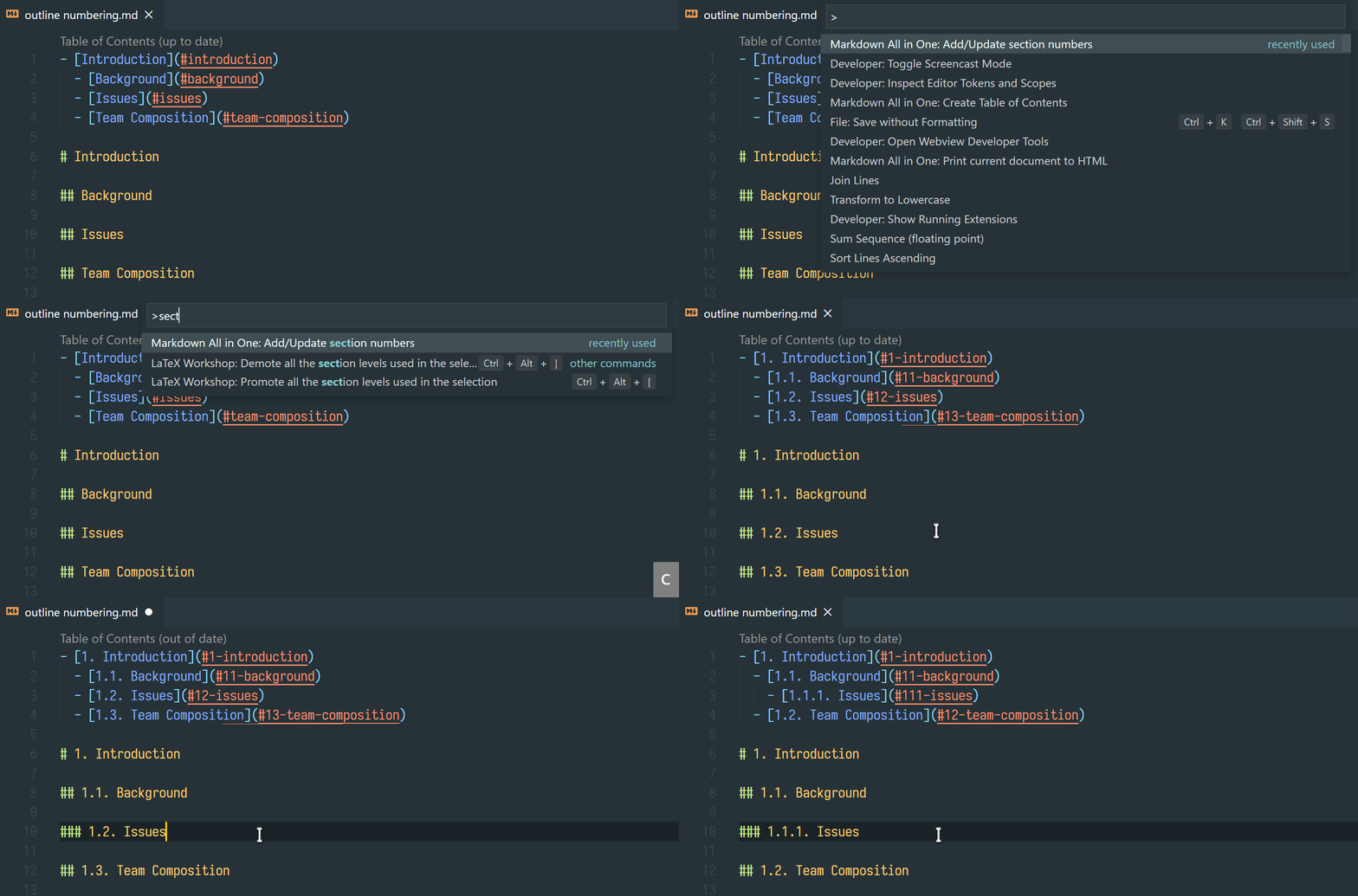
还支持目录功能,按 Ctrl + Shift + P 呼出任务面板,然后搜索 create table 即可,搜索 add section numbers 还可以添加数字小标题如下:
另外在指定内容上插入超链接的功能非常好用,只需要复制链接然后选中内容粘贴即可,如下:

Markdownlint
该插件可以对 Markdown 文件的进行规范检测并执行自动修复,推荐使用。
Pangu-Markdown
这个插件会自动为 Markdown 文件的中英文之间添加空格,中英文符号转换等。
Markdown Preview Enhanced
Word Count CJK
中文字数统计,显示在底部状态栏左边。
Local history
本地文件历史记录,每次保存都会将正在编辑的文本文件保存到当前工作区下的 .history/ 目录下,文本文件占不了多少存储,但是能有效防止丢内容。何况累积多了也可以自己删除其中的内容。
如果配合 Git 使用的话可以设置一个全局的 .gitignore 文件屏蔽 .history/ 目录,这样就不需要在每个项目的 .gitignore 文件中屏蔽该目录了。
设置项
主要是设置默认粘贴图片文件的保存位置为 figs 目录,然后保存时自动格式化等。
  "markdown.copyFiles.destination": {

      "*.md": "figs/${documentBaseName}-${fileName}"

  },

  "[markdown]": {

      "editor.defaultFormatter": "DavidAnson.vscode-markdownlint"

  },

  "pangu.auto_format_on_save": true,

  "markdown-preview-enhanced.codeBlockTheme": "github-dark.css",

  "markdown-preview-enhanced.previewTheme": "one-dark.css",

  "markdown-preview-enhanced.automaticallyShowPreviewOfMarkdownBeingEdited": true,

  "markdown-preview-enhanced.imageFolderPath": "/figs",

  "markdownlint.focusMode": false,

  "markdownlint.run": "onType",
发布到博客园/知乎
发布到知乎可以使用 Zhihu On VSCode 插件。
但是知乎的图片上传功能就是依托答辩,无法支持使用本地图片的 markdown 文档,我也不想搞任何的图床,所以想到了一个曲折的方式,首先发布到博客园,博客园官方有 VSCode 插件,这个插件可以将所有本地图片上传到博客园自己的图床上,然后替换本地图片链接,这样就可以发布到知乎上了。
VSCode 中优雅地编写 Markdown的更多相关文章
- vscode中LaTeX的编写
前言 在学习\(\mathrm{\LaTeX}\)的时候尝试过很多编辑器,但都被其复古的外观或者复杂的配置劝退.并且因为本身就在使用VScode写其他的一些语言,正好借此机会也学习一下怎么用VScod ...
- vscode中使用markdown
vscode中使用markdown vscode 是微软推出一款轻量级的文本编辑工具,类似于sublime,由于其拥有丰富的插件,安装使用也非常简单,所以深受广大程序员的喜爱. markdown 是一 ...
- vscode中使用markdown(转)
vscode 是微软推出一款轻量级的文本编辑工具,类似于sublime,由于其拥有丰富的插件,安装使用也非常简单,所以深受广大程序员的喜爱. markdown 是一种可以使用普通文本编辑器编写的标记语 ...
- 在VSCode中使用Markdown
前言 最近在学习使用Markdown语法,尝试使用了"MarkdownEditor"."Sublime Text3"."VSCode"这三种 ...
- 使用vscode 编写Markdown文件
markdown简单语法参考下面简单事例: # 一级标题 1. 有序列表1 >1. 有序列表1 >>- *test1* >>- **test2** >>- * ...
- vscode中安装使用markdown 插件
linux中好用的IDE vscode是微软推出的一款好用免费的IDE,可以快速部署开发环境,所说配置有些繁琐,但是瑕不掩瑜.它同时支持很多种拓展的编辑器,MarkDown只是其中的一种. 安装 ...
- VsCode中编写python环境配置
1. VsCode中编写python环境配置 1.1. 前言 有过开发经验都知道idea一系列的软件虽然功能比较多,但比较容易卡,电脑不好还真容易上火,这里我想要入门python,还是选了款vscod ...
- 【树莓派】在vscode中连接树莓派并编写代码
在树莓派里编写代码的话会比较麻烦因此可以在vscode中通过ssh连接树莓派并且编辑代码 参考: vscode通过ssh连接树莓派实现远程开发 VSCODE 远程开发树莓派 使用vscode打造pyt ...
- VScode中配置C++运行环境
目录 VScode中配置C++运行环境 1. 哪些插件 2. 配置开始 3. 编写代码并运行 VScode中配置C++运行环境 关于安装mingw的教程,网络上已经有很多了,这里不再赘述,下面就看VS ...
- 使用Typora编写Markdown你真的会了吗
目录 Typora 介绍 使用 常用快捷键 概述 标题 一级标题 二级标题 方式(推荐) 一级标题 二级标题 三级标题 四级标题 五级标题 六级标题 段落 粗体斜体删除线 下划线 注释 分割线 脚注 ...
随机推荐
- MFAN论文阅读笔记(待复现)
论文标题:MFAN: Multi-modal Feature-enhanced Attention Networks for Rumor Detection 论文作者:Jiaqi Zheng, Xi ...
- 用go封装一下二级认证功能
用go封装一下二级认证 本篇为用go设计开发一个自己的轻量级登录库/框架吧 - 秋玻 - 博客园 (cnblogs.com)的二级认证业务篇,会讲讲二级认证业务的实现,给库/框架增加新的功能. 源码: ...
- 基于Python语言的KNN算法
import operator import numpy as np # 鸢尾花的数据集 load_iris from sklearn.datasets import load_iris ''' 对测 ...
- struct 结构体【GO 基础】
〇.前言 虽然 Go 语言中没有"类"的概念,也不支持"类"的继承等面向对象的概念,但是可以通过结构体的内嵌,再配合接口,来实现面向对象,甚至具有更高的扩展性和 ...
- 一次考试的简单T3
我的第一个想法其实是毫无头绪 根本就想不到dp,直接就写了爆搜后来讲了才知道... 这种dp的状态好像是一类dp的模型,他们的状态都有这样的一维:以第i个数结尾.这样的dp有什么样的标志呢?以第i个数 ...
- DELL R750
两种情况不常见 1.如果R750的配置单里提到 跳线-C13/C14.0.6M.250V.10A(中国.韩国) 要注意里面写的0.6M,表示这个线是0.6米的,较短,客户机房环境复杂的情况下,很可 ...
- 双数组字典树 (Double-array Trie) -- 代码 + 图文,看不懂你来打我
目录 Trie 字典树 双数组Trie树 构建 字符编码 计算规则 构建 Base Array.Check Array 处理字典首字 处理字典二层字 处理字典三层字 处理字典四层字 叶子节点处理 核心 ...
- mapState、mapGetters、mapMutations、mapActions学习
https://next.vuex.vuejs.org/zh/guide/state.html#mapstate-%E8%BE%85%E5%8A%A9%E5%87%BD%E6%95%B0 https: ...
- Nginx-自动漂移VIP
自动漂移VIP-1 #!/bin/bash #2020-03-16 14:24 #auto change nginx vip.sh #By Precious ##################### ...
- JS深入之内存详解,数据结构,存储方式
理解了本文,就知道深拷贝和浅拷贝的底层,了解赋值的底层原理. 可以结合另一篇文章一起食用:深拷贝与浅拷贝的区别,实现深拷贝的方法介绍. 以下是正文: 栈数据结构 栈的结构就是后进先出(LIFO),如果 ...