
ant jmeter jenkins 实现自动化测试
编者按:
- 本文核心的关键是ant去调用build.xml 执行自动化测试任务。
- bulid.xml 文件的内容按照注释修改为你自己服务器相关信息。
- 配置完成后一定要手动在服务器上执行一次,确保你配置的没有问题,在去配置jenkins服务。
- 我曾经就因为没有手动执行一下,导致卡了很长时间。
ant 安装及配置
ant有两个分支版本:1.9x支持的是java5,1.10.x支持的是java8的版本。
这里我们选择apache-ant-1.10.1-bin.tar.gz的版本。
cd /usr/local/src

wget http://mirrors.tuna.tsinghua.edu.cn/apache//ant/binaries/apache-ant-1.10.1-bin.tar.gz

tar -zxf apache-ant-1.10.1-bin.tar.gz

mv apache-ant-1.10.1 /data/app/

ln -s /data/app/apache-ant-1.10.1 /data/app/ant

### 增加环境变量

cat >>/etc/bashrc<<EOF

export ANT_HOME=/data/app/ant

export PATH=$ANT_HOME/bin/:$PATH

EOF

source /etc/bashrc
检查
ant -v

Apache Ant(TM) version 1.10.1 compiled on February 2 2017

Trying the default build file: build.xml

Buildfile: build.xml does not exist!

Build failed
安装jmeter
cd /usr/local/src

wget http://mirror.bit.edu.cn/apache//jmeter/binaries/apache-jmeter-3.3.tgz

tar -zxf apache-jmeter-3.3.tgz

mv apache-jmeter-3.3 /data/app/

ln -s /data/app/apache-jmeter-3.3 /data/app/jmeter

### 配置环境变量

cat >> /etc/bashrc<<EOF

export JMETER_HOME=/data/app/jmeter

export CLASSPATH=$JMETER_HOME/lib/ext/ApacheJMeter_core.jar:$JMETER_HOME/lib/jorphan.jar:$JMETER_HOME/lib/logkit-2.0.jar:$CLASSPATH

export PATH=$JMETER_HOME/bin/:$PATH

EOF
开始使用前的优化(必须配置)
- Ant+Jmeter生成的html报告,Min Time 和 Max Time 出现 NaN。
cp /data/app/jmeter/lib/serializer-2.7.2.jar /data/app/ant/lib/

cp /data/app/jmeter/lib/xalan-2.7.2.jar  /data/app/ant/lib/
- 运行过程中会报缺少ant-jmater的错,需要提前拷贝包过去。报错如下:
taskdef class org.programmerplanet.ant.taskdefs.jmeter.JMeterTask cannot be found

 using the classloader AntClassLoader[]
解决办法:
cp /data/app/jmeter/extras/ant-jmeter-1.1.1.jar /data/app/ant/lib/
- jmeter 使用jenkins运行时缺少一个
jmeter-log.log的日志文件,日志文件配置在/data/app/jmeter/bin/log4j2.xml。
解决办法:
touch /data/app/jmeter/bin/jmeter.log
- 因为要实现jenkins调用ant来自动化生成测试报告,所以ant目录及jmeter目录需要赋值为jenkins属组。
chown -R jenkins.jenkins /data/app/ant/*

chown -R jenkins.jenkins /data/app/jmeter/*
编写build.xml文件
cd /data/app/jmeter/build/

vim build.xml
<?xml version="1.0" encoding="utf-8"?>

<project name="Ant-Jmeter-Test" default="all" basedir=".">

    <tstamp>

        <format property="time" pattern="yyyyMMddhhmm" />

    </tstamp>

    <!-- 需要改成自己本地的 Jmeter 目录-->

    <property name="jmeter.home" value="/data/app/jmeter" />

    <!-- jmeter生成jtl格式的结果报告的路径-->

    <property name="jmeter.result.jtl.dir" value="/data/app/jmeter/report/jtl" />

    <!-- jmeter生成html格式的结果报告的路径-->

    <property name="jmeter.result.html.dir" value="/data/app/jmeter/report/html" />

    <!-- 生成的报告的前缀 -->

    <property name="ReportName" value="TestReport" />

    <property name="jmeter.result.jtlName" value="${jmeter.result.jtl.dir}/${ReportName}${time}.jtl" />

    <property name="jmeter.result.htmlName" value="${jmeter.result.html.dir}/${ReportName}${time}.html" />

    <!-- 接收测试报告的邮箱 -->

    <property name="mail_to" value="niuhengbo@sina.cn" />

    <!-- 电脑地址 -->

    <property name="ComputerName" value="test.niu" />

    <target name="all">

        <antcall target="test" />

        <antcall target="report" />

    </target>

    <target name="test">

        <taskdef name="jmeter" classname="org.programmerplanet.ant.taskdefs.jmeter.JMeterTask" />

        <jmeter jmeterhome="${jmeter.home}" resultlog="${jmeter.result.jtlName}">

            <!-- 声明要运行的脚本。"*.jmx"指包含此目录下的所有jmeter脚本 -->

            <testplans dir="/data/db/jenkins/workspace/jm" includes="*.jmx" />

        </jmeter>

    </target>

    <target name="report">

        <!-- <xslt in="${jmeter.result.jtlName}" out="${jmeter.result.htmlName}" style="${jmeter.home}/extras/jmeter-results-detail-report_21.xsl" /> -->

        <xslt in="${jmeter.result.jtlName}" out="${jmeter.result.htmlName}" style="${jmeter.home}/extras/jmeter.results.shanhe.me.xsl" />

        <!-- 因为上面生成报告的时候,不会将相关的图片也一起拷贝至目标目录,所以,需要手动拷贝 -->

        <copy todir="${jmeter.result.html.dir}">

            <fileset dir="${jmeter.home}/extras">

                <include name="collapse.png" />

                <include name="expand.png" />

            </fileset>

        </copy>

    </target>

    <!-- 发送邮件 -->

</project>
- 上面的build文件,根据自己服务的安装目录修改相应的配置即可(需要修改的地方)。
jmeter-results-detail-report_21.xsl是默认的报告模板由于信息不全,推荐更换成jmeter.results.shanhe.me.xsl下载地址在文章最后。
jmeter 配置优化
- jmeter配置文件位置:
/data/app/jmeter/bin/jmeter.properties。 jmeter.save.saveservice.output_format=csv: 将csv更改为xml。
在文件的末尾增加如何优化配置
jmeter.save.saveservice.data_type=true

jmeter.save.saveservice.label=true

jmeter.save.saveservice.response_code=true

# response_data is not currently supported for CSV output

jmeter.save.saveservice.response_data=true

# Save ResponseData for failed samples

jmeter.save.saveservice.response_data.on_error=false

# Report more error info message

jmeter.save.saveservice.assertion_results_failure_message=true

jmeter.save.saveservice.response_message=true

jmeter.save.saveservice.successful=true

jmeter.save.saveservice.thread_name=true

jmeter.save.saveservice.time=true

jmeter.save.saveservice.subresults=true

jmeter.save.saveservice.assertions=true

jmeter.save.saveservice.latency=true

jmeter.save.saveservice.connect_time=true

jmeter.save.saveservice.samplerData=true

jmeter.save.saveservice.responseHeaders=true

jmeter.save.saveservice.requestHeaders=true

jmeter.save.saveservice.encoding=false

jmeter.save.saveservice.bytes=true

jmeter.save.saveservice.url=true

jmeter.save.saveservice.filename=true

jmeter.save.saveservice.hostname=true

jmeter.save.saveservice.thread_counts=true

jmeter.save.saveservice.sample_count=true

jmeter.save.saveservice.idle_time=true
检查配置是否成功
cd /data/app/jmeter/build/

ant
Buildfile: /data/app/apache-jmeter-3.3/build/build.xml

all:

test:

   [jmeter] Executing test plan: /data/db/jenkins/workspace/jm/test.jmx ==> /data/app/jmeter/report/jtl/TestReport201801250234.jtl

   [jmeter] Creating summariser <summary>

   [jmeter] Created the tree successfully using /data/db/jenkins/workspace/jm/test.jmx

   [jmeter] Starting the test @ Thu Jan 25 14:34:18 CST 2018 (1516862058701)

   [jmeter] Waiting for possible Shutdown/StopTestNow/Heapdump message on port 4445

   [jmeter] summary =      4 in 00:00:01 =    6.9/s Avg:    96 Min:    28 Max:   239 Err:     0 (0.00%)

   [jmeter] Tidying up ...    @ Thu Jan 25 14:34:20 CST 2018 (1516862060127)

   [jmeter] ... end of run

report:

     [xslt] Processing /data/app/jmeter/report/jtl/TestReport201801250234.jtl to /data/app/jmeter/report/html/TestReport201801250234.html

     [xslt] Loading stylesheet /data/app/jmeter/extras/jmeter.results.shanhe.me.xsl

BUILD SUCCESSFUL

Total time: 4 seconds
配置jenkins
jenkins的安装我就不说了,可以参考以前我写的文章。
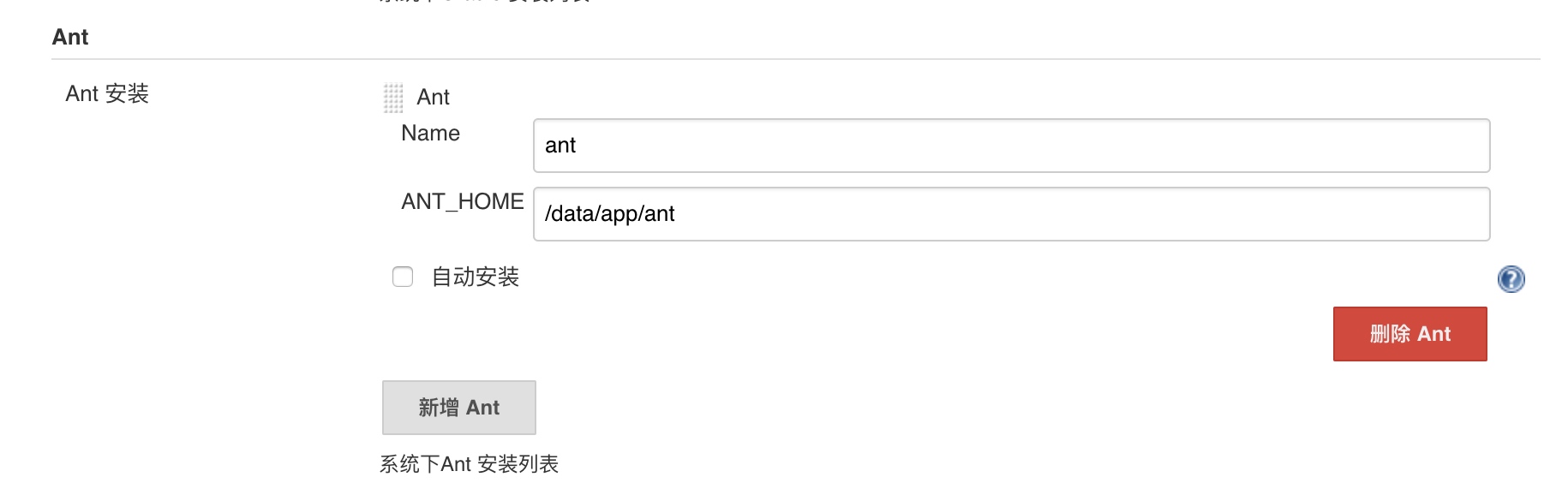
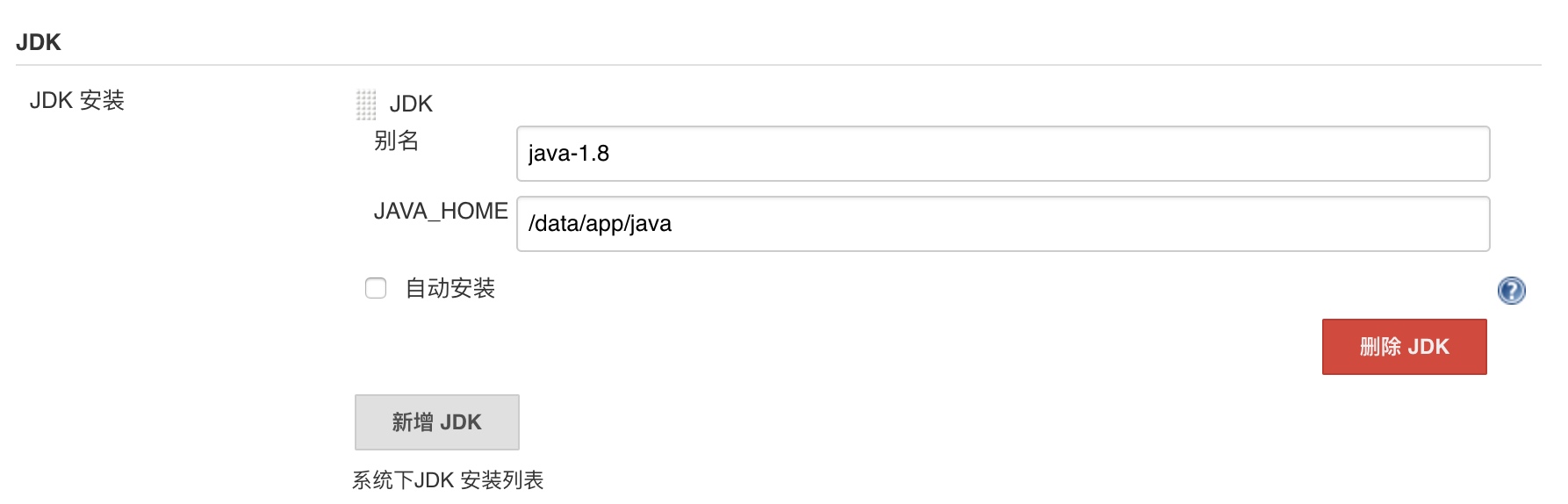
第一步:配置ant路径位置
位置:全局配置 --> Global Tool Configuration
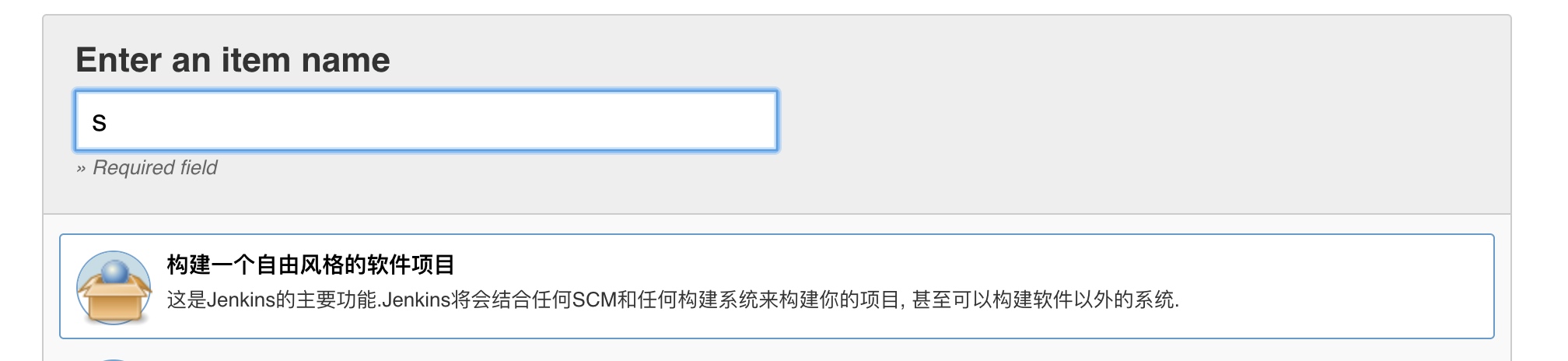
创建一个自由风格的软件项目
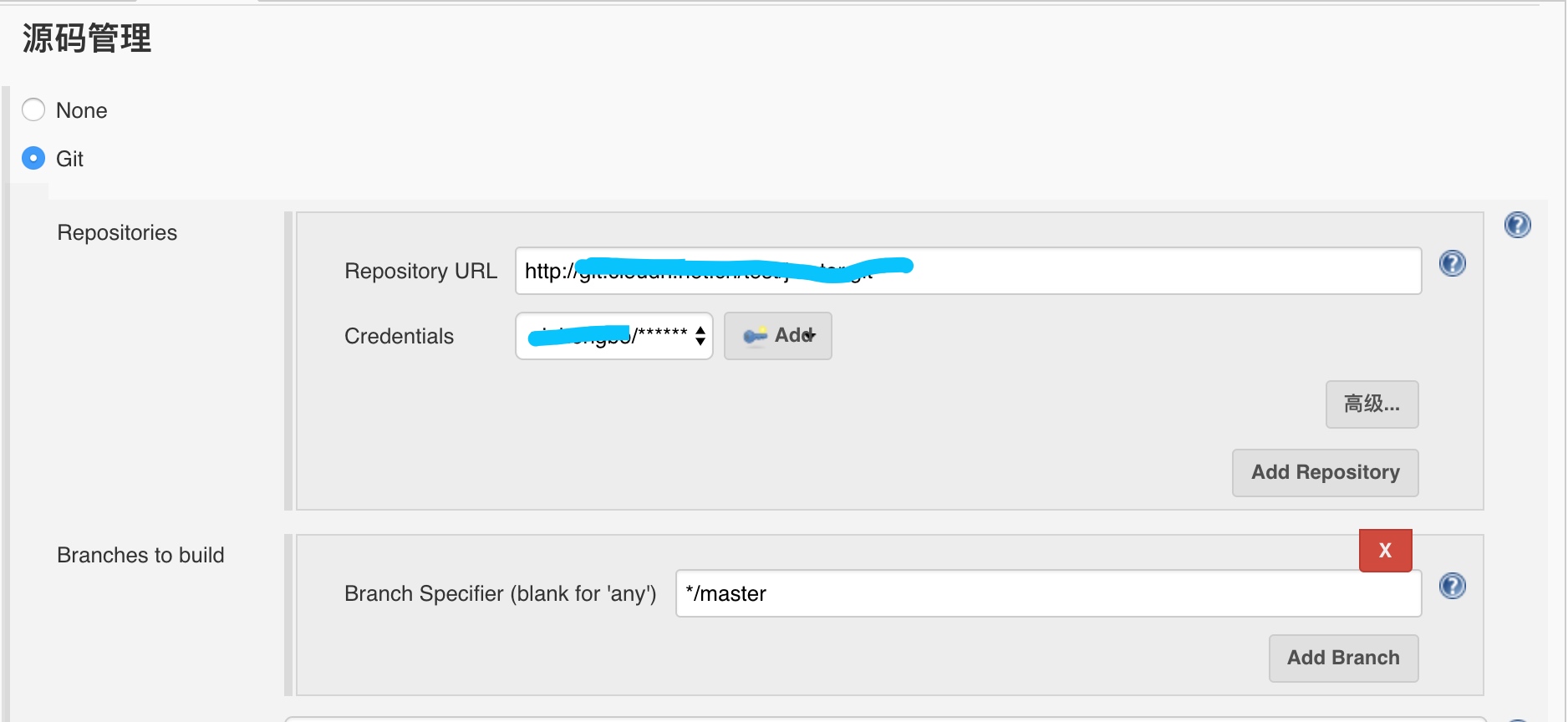
将jmeter的测试文件放置在git仓库中。
增加一个ant构建项目:
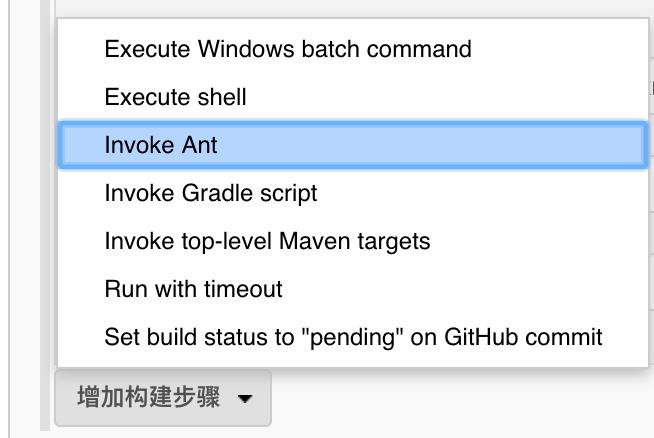
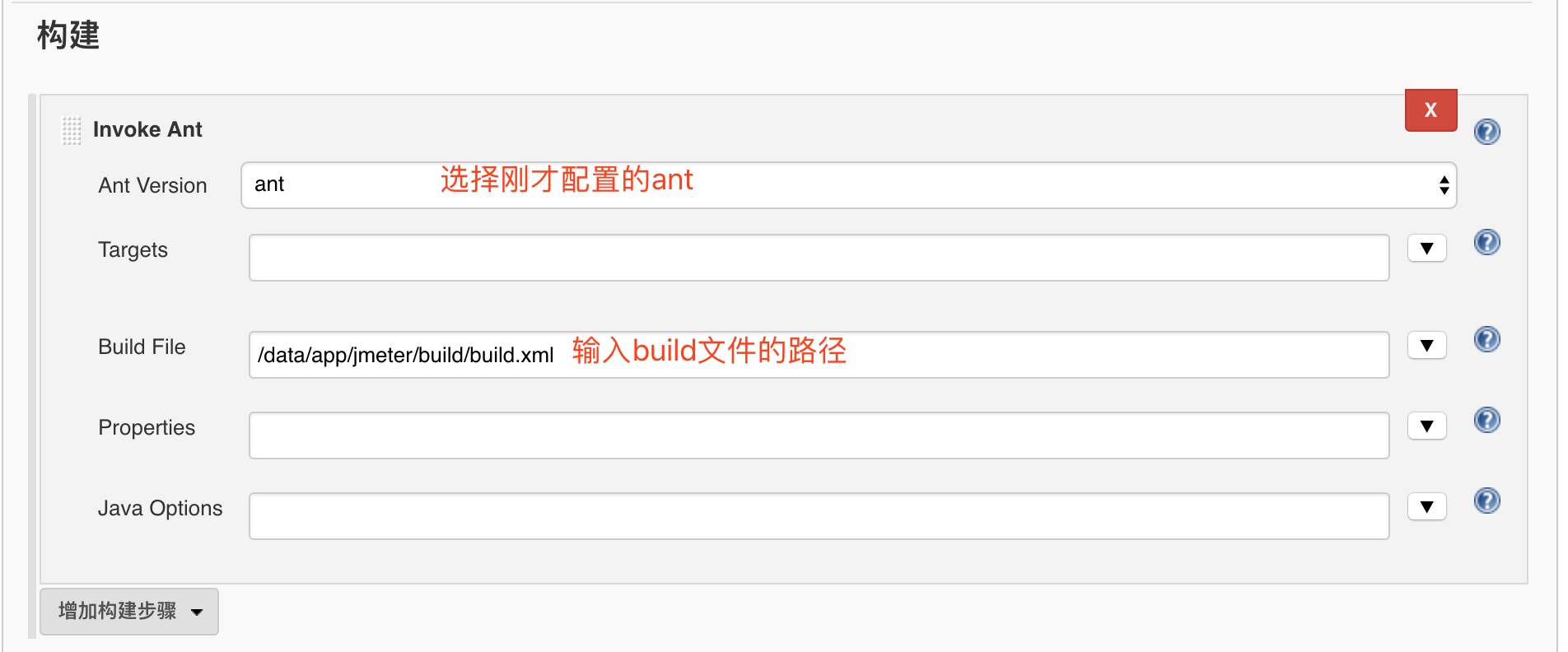
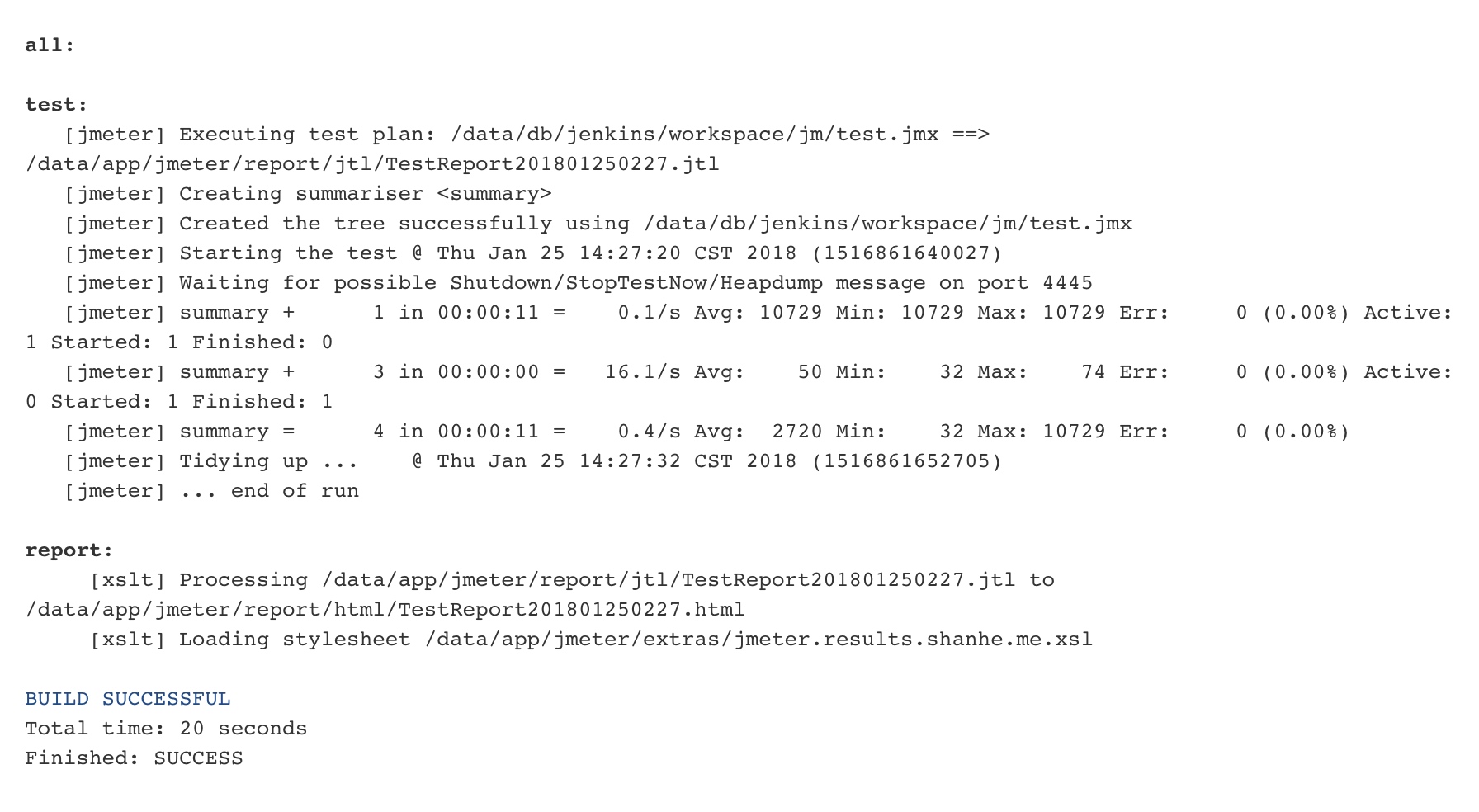
执行构建查看输出结果
参考文档
jmeter.results.shanhe.me.xsl-下载地址
接口自动化-步骤、遇到的问题及解决方法
jmeter学习笔记(一)-jmeter html测试报告
报错汇总
taskdef class org.programmerplanet.ant.taskdefs.jmeter.JMeterTask cannot be found

 using the classloader AntClassLoader[]
解决办法
cp /data/app/jmeter/extras/ant-jmeter-1.1.1.jar /data/app/ant/lib/
ant jmeter jenkins 实现自动化测试的更多相关文章
- ant +jmeter+jenkins接口自动化测试二
[Jmeter篇]Jmeter+Ant+Jenkins接口自动化测试集成之半路逆转(二) 橙子探索测试发表于橙子探索测试订阅 72 [Jmeter篇]jmeter+Ant+Jenkins接口自动化测试 ...
- ant+jmeter+jenkins接口自动化测试一
[Jmeter篇]jmeter+Ant+Jenkins接口自动化测试集成(一) 橙子探索测试发表于橙子探索测试订阅 90 一.简介 1.什么是ant? ant是构建工具,把代码从某个地方拿来,编译,再 ...
- Ant+jmeter+jenkins搭建测试的持续集成
前提: Ant+jmeter 已经搭建完成并成功运行(参看ant+jmeter自动化性能测试) Jenkins在本地已经安装可运行(参看上一篇) 1.下载Jenkins安装 2.浏览器输入地址http ...
- ant+jmeter+jenkins自动环境搭建
一.安装前准备 1.JDK:jdk-8u131-windows-x64 2.jmeter工具:apache-jmeter-5.1.1 3.ANT工具:apache-ant-1.10.3 4.jenki ...
- Jenkins+ant+jmeter搭建接口自动化测试环境
一.jmeter 1.下载jdk并安装配置 2.下载jmeter,并解包 下载地址:http://jmeter.apache.org/download_jmeter.cgi 二.ant 1.下载解包并 ...
- centos7搭建ANT+jmeter+jenkins接口测试自动化环境
一.环境准备 因为用到了jmeter和apache-tomcat,centos7必须要有java环境,所以配置jdk和apache-tomcat什么的,就不多说了,自行操作 帮你们偷懒: ant下载地 ...
- Mac上部署JDK/Ant/Jmeter/Jenkins
一.安装JDK 1. 下载JDK 2. 下完后直接双击安装,默认安装到/Library/Java/JavaVirtualMachine下 3. 验证是否安装成功 java -version 二.安装J ...
- ant+jmeter+jenkins+git持续集成以及邮件报告展示
前序准备工作: ant--下载地址:http://ant.apache.org/bindownload.cgi jmeter--下载地址:http://jmeter.apache.org/downlo ...
- 持续集成实践---基于ant+jmeter+jenkins接口CI
背景: 大纲: jmeter入门教程 jenkins入门教程 ant介绍 jmeter+ant脚本自动执行实践 接口测试CI实践
随机推荐
- 页面刷新 location.reload()
* 页面不刷新,但是加了location.reload()后,把炒作失败提示语都刷没了.//成功,不提示,刷新看数据变化ajax success:function(res){ if(res.code= ...
- SqlSerVer 列与逗号分隔字符串 互相转换
在项目中,使用SQLServer数据库,有一个需求,需要将数据库的某一列,转换成逗号分隔的字符串.同时,需要将处理完的字符串,转换成为一列. 经过查阅资料与学习,通过以下方式可以实现如上所述需求: 1 ...
- [Linux] Linux系统(用户管理)
Linux中有三种用户 Root用户:超级管理员 系统用户:Linux运行某些程序所必需的用户,不建议修改 普通用户:一般修改这个 使用命令groupadd,添加用户组,参数:组名称 在文件/etc/ ...
- cv程序员的日常_1
某天pom文件粘贴报红 然后我就问我同事 然后我就百度 https://blog.csdn.net/guoyiyun_tz/article/details/82115024 看完之后…emmmm没错啊 ...
- mybatis-plus的集成与使用
Mybatis-Plus: Mybatis-Plus(简称MP)是一个 Mybatis 的增强工具,在 Mybatis 的基础上只做增强不做改变,为简化开发.提高效率而生. 官方网站:http://m ...
- JDBC程序优化--提取配置信息放到属性文件中
JDBC程序优化--提取配置信息放到属性文件中 此处仅仅优化JDBC连接部分,代码如下: public class ConnectionFactory { private static String ...
- C#的字节与流
计算机中文件有很多种,我们知道实际存在计算机中的都是二进制.这里我记录了通过流对文件的读取操作. 一.首先在这里简单涉及下位,字节,字符的概念. 位(bit):可以表示0或1: 字节(byte):由8 ...
- ASP.NET MVC传递Model到视图的多种方式总结(二)__关于ViewBag、ViewData和TempData的实现机制与区别
在ASP.NET MVC中,视图数据可以通过ViewBag.ViewData.TempData来访问,其中ViewBag 是动态类型(Dynamic),ViewData 是一个字典型的(Diction ...
- 用python写桌面天气预报,自己的学习曲线。
自从接触python,就被他优雅而简洁的代码所吸引. 举个例子: arr , , , , , , , , , , , , , ] ] 如果用其他语言来写的吗,不会这么简洁,美观. python还有 ...
- spring作用、spring注解、管理对象的作用域与生命周期、自动装配、Spring的框架包有哪些作用是什么
Spring 1. 作用 创建和管理对象,使得开发过程中,可以不必使用new关键字创建对象,而是直接获取对象!并且,还可以通过一些配置,使得某些获取到的对象,其中某些属性已经是被赋值的! 2. Spr ...