
SQL Server复制
SQL Server复制的阶梯:级别1-SQL Server复制介绍
By Sebastian Meine, 2012/12/26
原文链接:http://www.sqlservercentral.com/articles/Stairway+Series/72274/
系列
本文是Stairway系列文章的一部分:Stairway to SQL Server复制
SQL Replication可以解决运行数据库驱动应用程序中的许多问题。发布/订阅者模型并不完全容易理解,需要考虑脚本编写和监控复制系统的复杂性。最后,这里是一系列文章,这些文章致力于为所有类型的SQL Server复制生成一种无术语的方法。
级别1:SQL Server复制介绍
主要入口:rep-li-ca-tion
发音:瑞皮凯迅
函数:名词
日期:14世纪
单词replication来自拉丁单词replicare,意思是重复。复制描述了复制或复制的过程(www.merriam-webster.com)。
SQL Server中的复制就是这样;它复制或复制数据。任何时候您需要创建数据的副本,或者复制对该数据的更改,都可以使用复制。可以在同一个数据库中或在单独的服务器上的远程位置创建该副本。
复制可以与源数据连续保持同步,或者以预定的时间间隔进行同步。单向同步以及双向同步是可能的。复制甚至可以用于保持多个数据集彼此同步。
在第一层中,我将介绍基本的复制组件,并描述它们如何一起工作,以允许您复制数据和数据更改。我们还将查看设置简单复制场景的详细示例。
复制组件
SQL Server复制由三个组件组成:发布者、分发者和订阅者。这些组件作用于发布和订阅中定义的文章。
文章
对于应该复制的每个SQL Server对象,都需要定义一个复制文章。每篇文章对应于单个SQL Server对象或对象的子集。最常被复制的对象是表、视图和存储过程。有关可复制的对象的完整列表,请参阅联机图书中发布数据和数据库对象。文章的属性确定文章是否包含整个对象,或者对象的过滤子集是否构成复制的文章。通过某些限制,可以在单个对象上创建多个条目。
出版
逻辑上属于一起的一组文章可以组合成一个发布。该发布定义了适用于该发布中所有文章的选项。发布定义的主要选项是要使用的复制类型。
发布服务器
使发布可用于复制的SQL Server实例称为发布者。
发布者监视所有文章以查找更改,并向分发者提供关于这些更改的信息。
经销商
分发者是SQL Server实例,它跟踪所有订阅者和所有已发布的更改,并确保每个订阅者得到每个更改的通知。大多数更改都在分发数据库中跟踪。分发服务器可以是一个单独的SQL Server实例,但是分发服务通常与发布服务器在同一台机器上运行。
用户
订阅者是通过订阅接收所有已发布信息的SQL Server实例。
订阅
订阅是发布的对应部分。订阅定义哪个服务器(订阅者)将接收发布中的更新。每个订阅创建一个发布和一个订阅者之间的链接。订阅有两种类型:推送订阅和拉送订阅。在推送订阅中,分发服务器直接更新订阅者数据库中的数据。在拉式订阅中,订阅者定期询问分发服务器是否有任何新的更改可用,然后更新数据本身。
复制类型
SQL Server中有三种主要的复制类型。它们是快照复制、合并复制和事务复制。
快照复制
快照复制在每次运行时创建复制的对象及其数据的完整副本。它使用SQL Server的BCP实用程序将每个表的内容写入快照文件夹。快照文件夹是共享文件夹位置,在启用复制时必须在分发服务器上设置该位置。复制设置中的每个参与者都需要访问快照文件夹。
每次运行快照复制时,都会从头重新生成所有内容,因此它具有高带宽和存储要求。默认情况下,所有其他类型的复制都使用单个复制快照来仅在初始设置期间将所有订阅者与分发服务器同步。
事务复制
正如名称所示,事务复制在事务的基础上工作。对每个提交的事务进行扫描,以查找应用于复制项目的更改。通过日志读取器代理扫描更改,该代理读取发布者数据库的事务日志。如果存在影响已发布对象的更改,则这些更改将记录在分发数据库中的分发服务器上。从那里他们向订户走去。
事务复制允许接近实时同步,并且在发布服务器上只留下很小的内存占用。虽然有几个选项可以允许双向数据移动,但事务复制最初被设计为仅以一种方式工作。
合并复制
合并复制从一开始就设计成允许在发布方和订阅方对数据进行更改。合并复制还允许断开连接的场景,其中订户在白天可能不连接。那个用户在晚上重新连接后会同步。如果一行同时在两个不同的地方更新,则会发生冲突。合并复制附带了几个内置选项来解决这些冲突。
设置事务性复制
本节将逐步介绍如何设置涉及单个复制表的事务性复制。
要设置复制,需要配置分发者、发布者和订阅者。可以使用T-SQL脚本完全设置和控制复制。然而,必要的T-SQL涉及存储过程的使用,这些存储过程一起具有超过100个必需的参数。因此,首先使用SSMS-GUI是有意义的。这里显示的示例窗口截图是在单个服务器(WIN2008A)上进行的,其中安装了SQL-Server实例(R2A)。这个实例是一个SQL-Server 2008R2实例。但是,您也可以遵循SQL Server 2008和2005上的示例。
建立分布
分发服务器是事务复制的核心。在设置所有其他组件时,它必须是可用的,因此需要首先进行配置。
首先打开SSMS并连接到包含复制源数据的SQL-Server实例。虽然分发服务器可以位于自己的SQL-服务器实例上,但是在许多情况下,让发布服务器和分发服务器位于同一台机器上是有意义的,正如本示例中假定的那样。
连接到服务器后,右键单击服务器下的“复制”文件夹,然后选择“配置分发”,如图1所示。
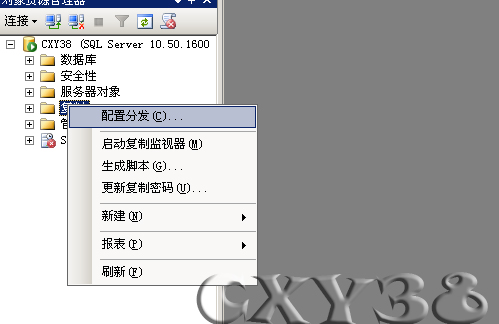
图1:配置分发
配置分发向导将启动窗口以下,如图2所示。
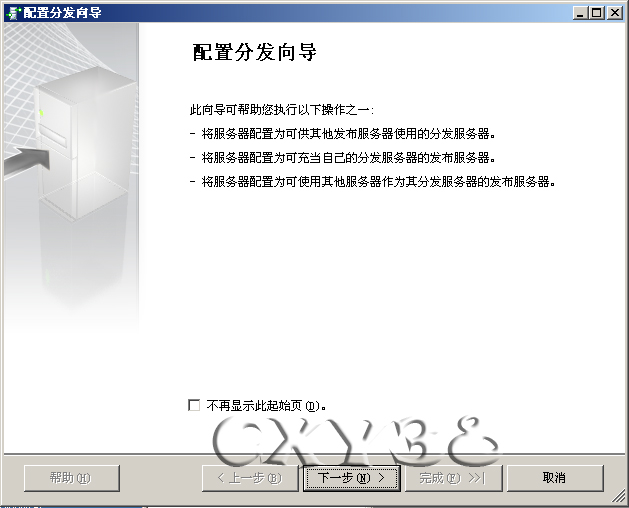
图2:配置分发向导
忽略此窗口并单击“下一步”是安全的。
在下一个窗口(图3)中,您将选择分发服务是否应该在这个服务器上运行,或者网络中是否已经配置了分发服务器。运行分发服务的机器还将包含分发数据库。将此选择保留在默认值,即要在此服务器上安装分发版,然后单击“下一步”。
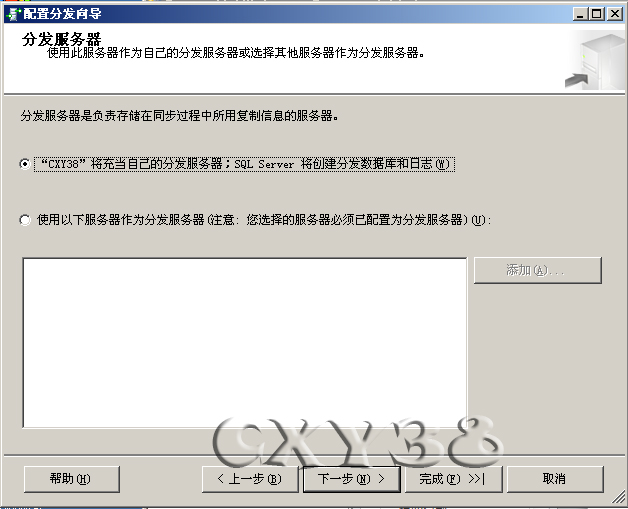
图3:选择分发服务器
这将引发图4中的对话框,要求您选择快照文件夹的位置。
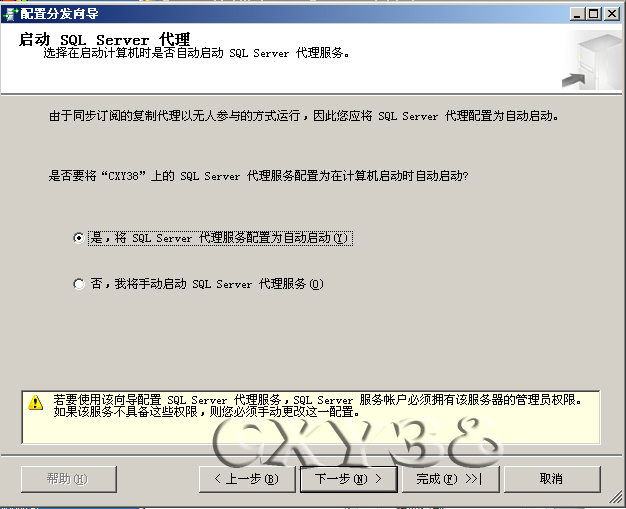
图4:快照文件夹
快照文件夹可以是计算机上或网络中的任何位置。在分销商上为其创建网络共享是有意义的。此示例使用“C:\Program Files\Microsoft SQL Server\MSSQL10_50 MSSQLSERVER\MSSQL\ReplData”。
快照文件夹的设置还需要授予适当的权限。现在,无需详细讨论,将写访问权限授予文件夹本身上的“验证用户组”(图5)和读访问权限授予共享上的“每个人”(图6)。有关如何加强这一地区安全的更多信息将在本楼梯的稍后级别给出。
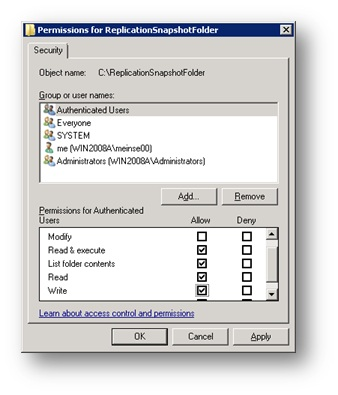
图5:授予对快照文件夹的访问权
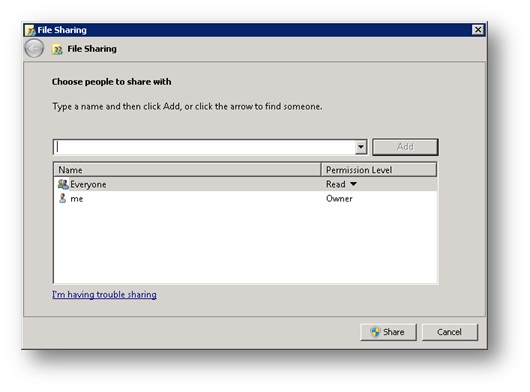
图6:授予对快照文件夹共享的访问权
在设置共享并将网络路径放入向导的输入字段之后,按“下一步”进入“分发数据库”表单,如图7所示。
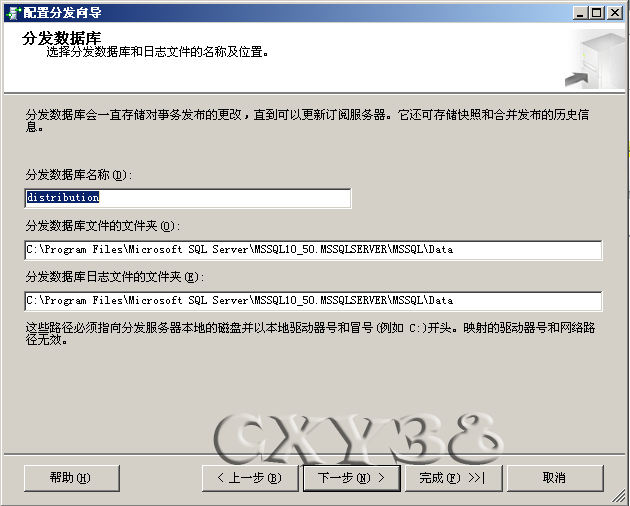
图7:分发数据库
这里指定分发数据库的名称以及它的数据和日志文件应该位于何处。保留缺省值,然后单击“下一步”前进到“发布服务器”窗口(图8)。
在“发布者”窗口上,您准备潜在的发布者能够使用此分发服务器。我们将在同一个实例上安装发布程序,因此您可以将默认值和“下一步”留给最后一个问题(图9)。
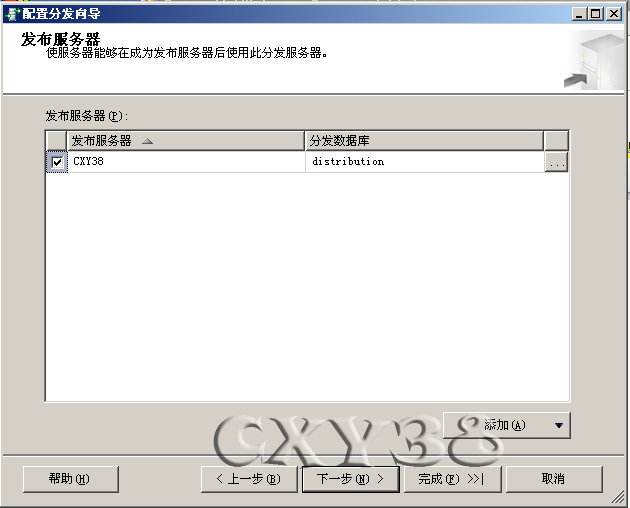
图8:准备发布者

图9:向导操作
最后一个问题是,您是希望向导立即执行您的选择,还是希望向导创建稍后将手动执行的脚本。同样,保留默认设置,最后一次单击“下一步”。
现在,您将看到一个动作列表,如图10所示。单击“完成”开始该过程。
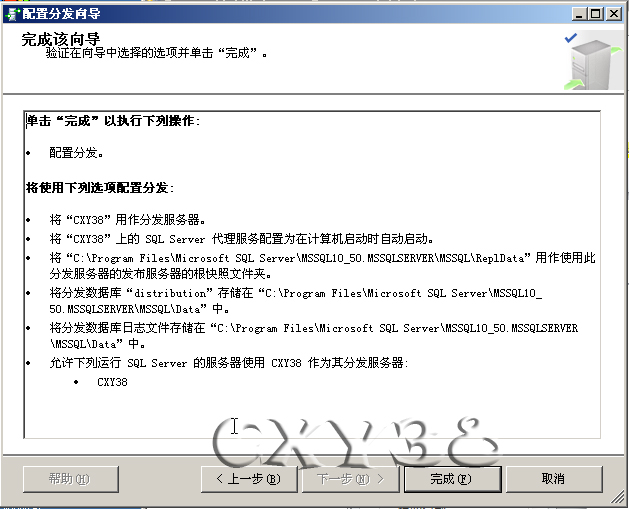
图10:向导摘要
最后,图11所示的窗口给出了有关复制配置的进展和成功的信息。
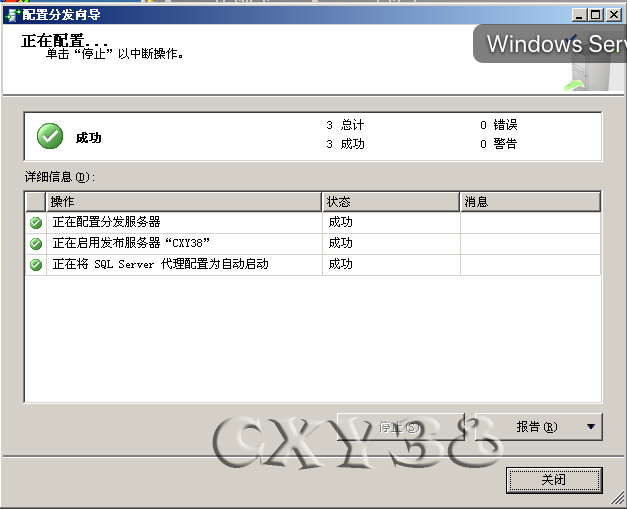
图11:执行状态
第一版
要创建发布,首先需要有一个包含要发布的表的数据库。执行SQL 脚本1为发布创建测试数据库。
USE MASTER;

GO

EXECUTE AS LOGIN = 'SA';

GO

CREATE DATABASE ReplA;

GO

USE ReplA;

GO

IF OBJECT_ID('dbo.Test') IS NOT NULL DROP TABLE dbo.Test;

GO

CREATE TABLE dbo.Test(

  Id INT IDENTITY(1,1) PRIMARY KEY,

  Data INT CONSTRAINT Test_Data_Dflt DEFAULT CHECKSUM(NEWID())

);

GO

INSERT INTO dbo.Test DEFAULT VALUES;

GO 1000

USE MASTER;

GO

REVERT;

GO
脚本1:为发布创建测试数据库
现在可以设置发布了。
在SSMS对象资源管理器中打开复制文件夹,然后右击“本地发布”。在下拉菜单中选择“新建发布”(图12)。
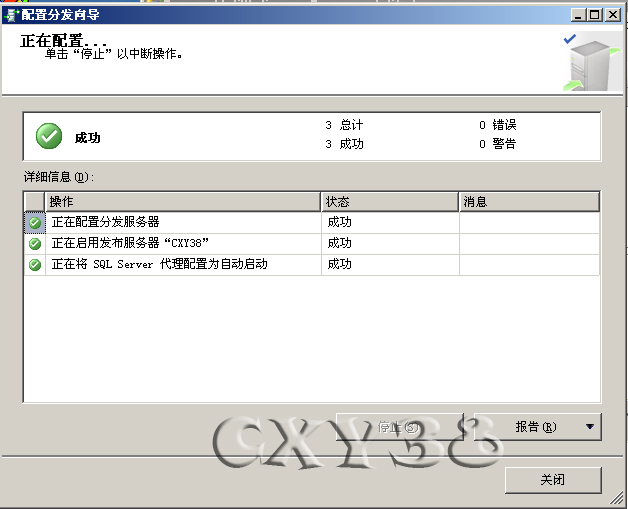
图12:新发布
“新建发布向导”的欢迎页面如图13所示。

图13:配置发布向导
单击“下一步”。
在“发布数据库”框(图14)中,选择刚刚创建的数据库ReplA,然后单击“下一步”。出版类型”窗口(图15)允许您选择要使用的复制类型。选择“事务发布”,然后单击“下一步”。
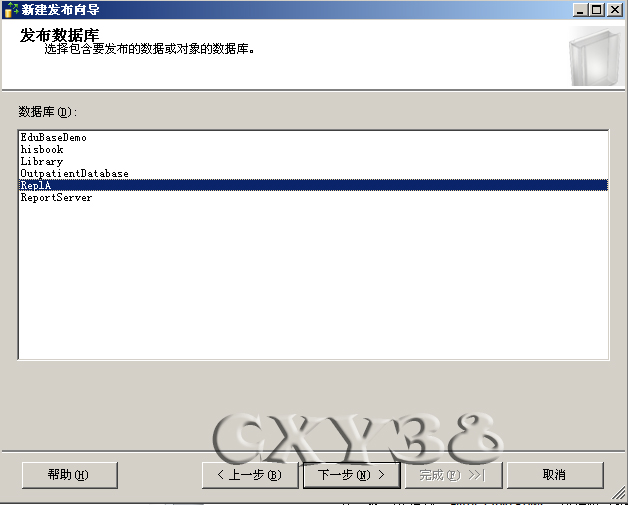
图14:选择发布数据库
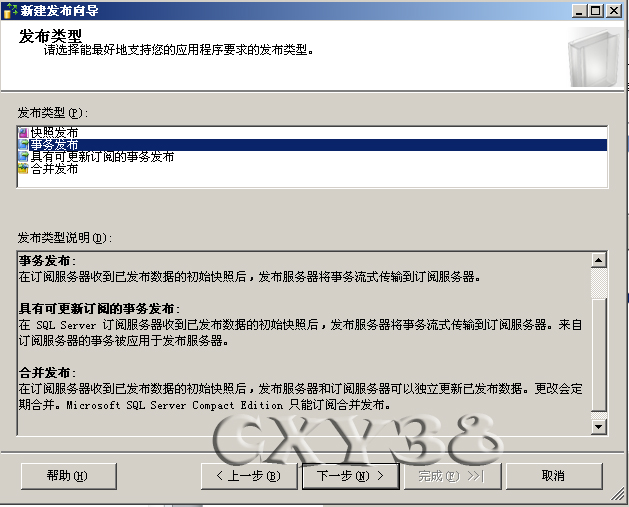
图15:发布类型
现在,您可以选择哪些文章应该成为该发布的一部分(图16)。选择表dbo.Test并再次单击“下一步”以转到“筛选表行”对话框(图17)。筛选器是一个高级主题,将在本楼梯的稍后级别进行介绍,所以现在只需单击“下一步”,而不需要在此表单上进行选择。
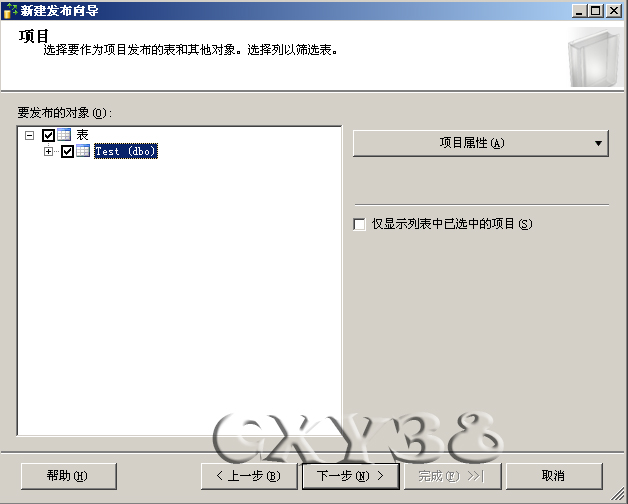
图16:项目
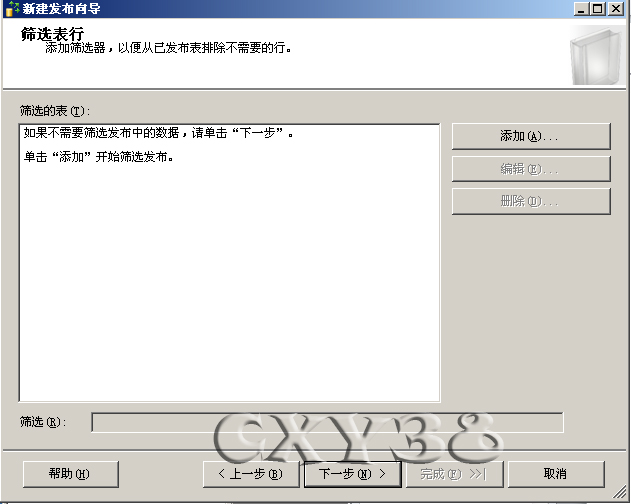
图17:筛选表行
接下来的三个窗口处理快照代理。在第一个窗口(图18)选择“立即创建快照”,然后单击“下一步”。在“代理安全性”窗口(图19)上,单击“安全设置”按钮,并在打开的表单上选择“在SQL Server代理服务帐户下运行”(图20)。
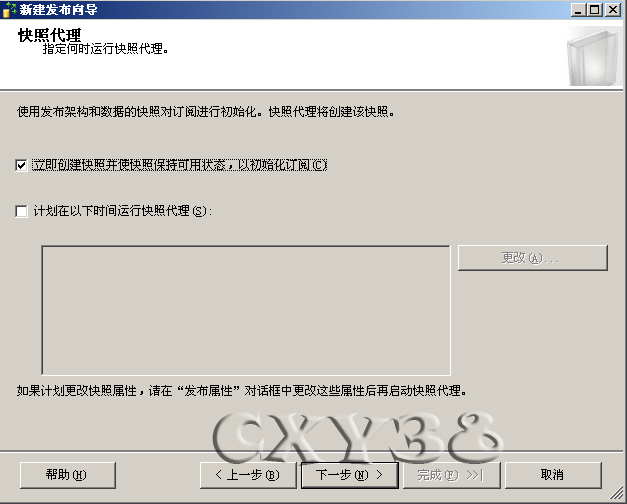
图18:快照调度
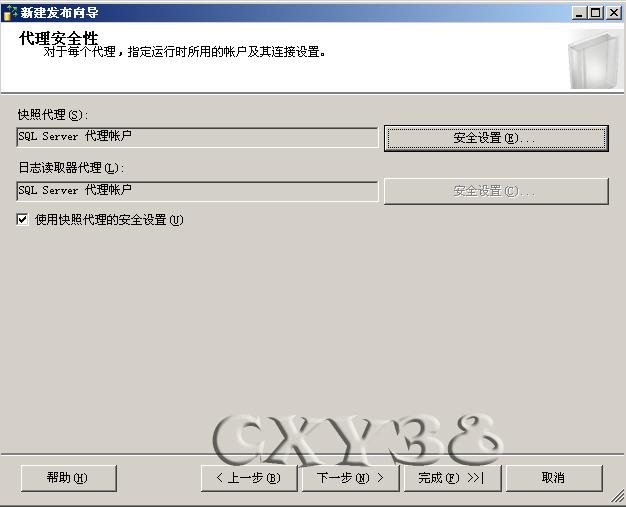
图19:代理安全性

图20:选择一个账户
在表单上单击“确定”,然后在代理安全窗口上单击“下一步”。
这将显示“向导操作”表单(图21),供您选择“创建发布”。最后一次单击“下一步”将带您到摘要窗口(图22)。
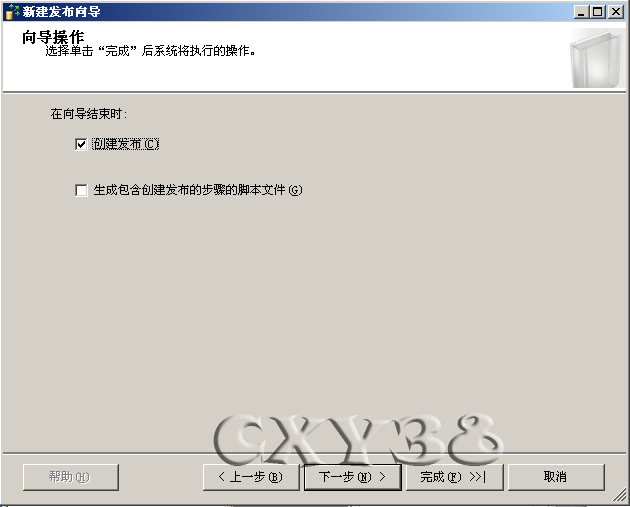
图21:向导操作
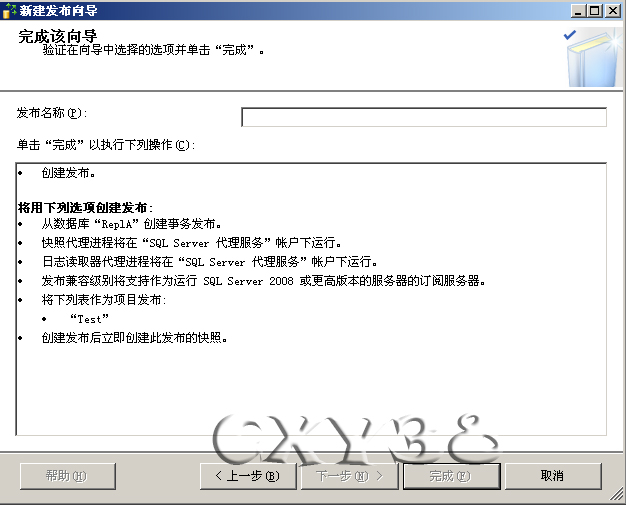
图22:向导的总结
这里您需要为发布选择一个名称。在字段中写入“MyFirstPublication”,然后单击“完成”开始该过程。同样,最后一个窗口(图23)显示了流程完成时的进度信息和成功状态。
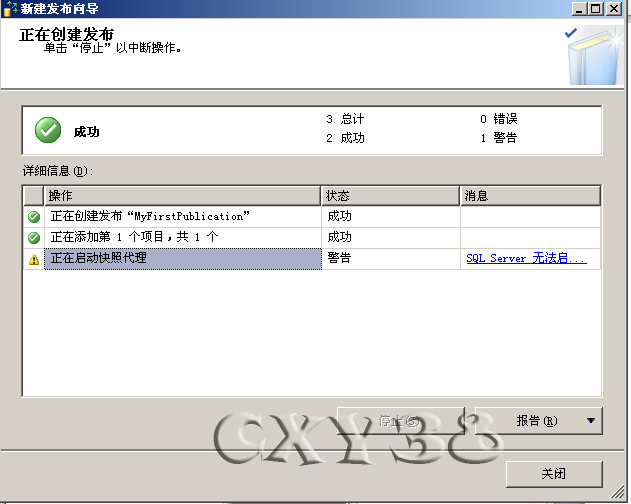
图23:执行状态
第一次订阅
在大多数情况下,订阅服务器位于不同的机器上,但是在某些情况下,您希望订阅服务器位于相同的实例上。为了简化这个示例,我们还将停留在相同的实例上。使用脚本2中的代码:创建数据库ReplB。
USE MASTER;

GO

EXECUTE AS LOGIN = 'SA';

GO

CREATE DATABASE ReplB;

GO

REVERT;

GO
脚本2:创建目标数据库
现在我们转到SSMS对象资源管理器,右击“本地订阅”,并在下拉菜单中选择“新建订阅”(图24)。
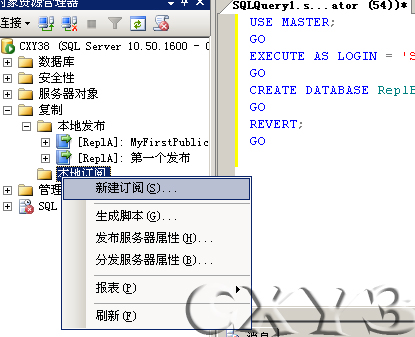
图24:选择新订阅
“新订阅向导”(图25)欢迎您,并为您提供了另一个按下“下一步”按钮的机会。
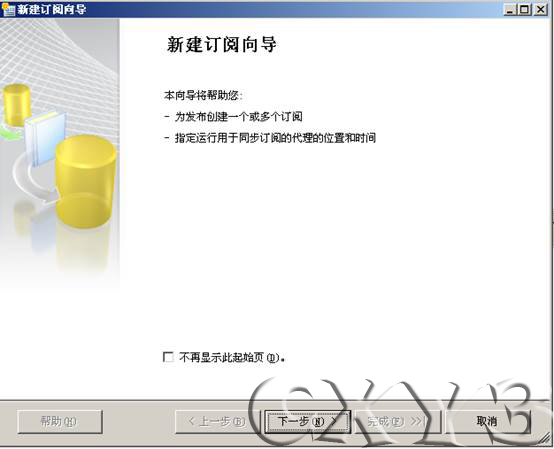
图25:新订阅向导
在“发布”表单(图26)中,选择刚刚创建的发布,然后单击“下一步”。“分发代理位置”窗口(图27)允许您在推送和拉送订阅之间进行选择。保留默认值,然后转到“订阅者”窗口(图28)。
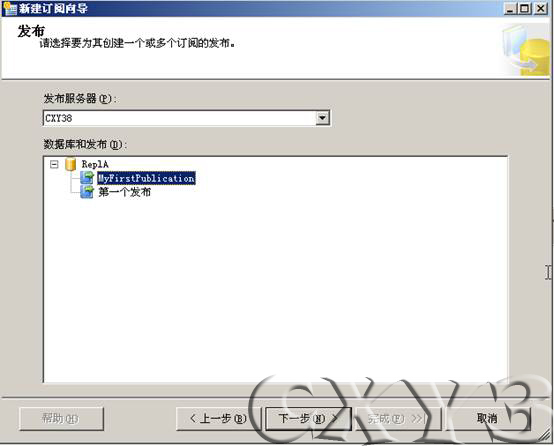
图26:选择发布
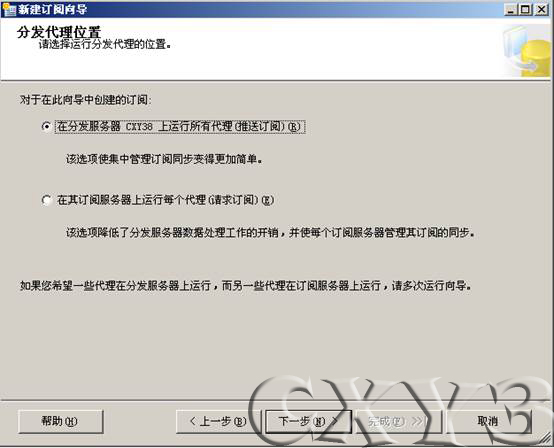
图27:订阅服务器
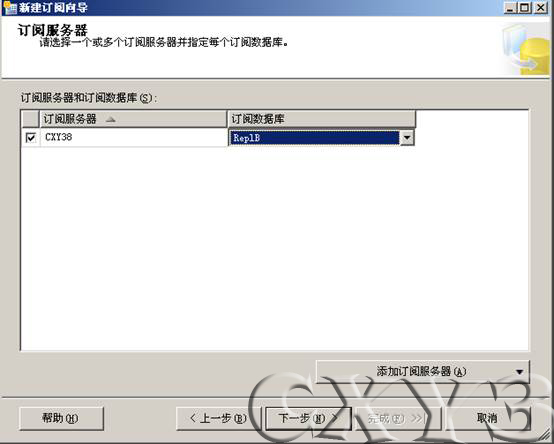
图28:目标数据库
这里需要选择服务器并选择ReplB数据库。
下一个窗口允许您设置“分发代理安全性”(图29)。
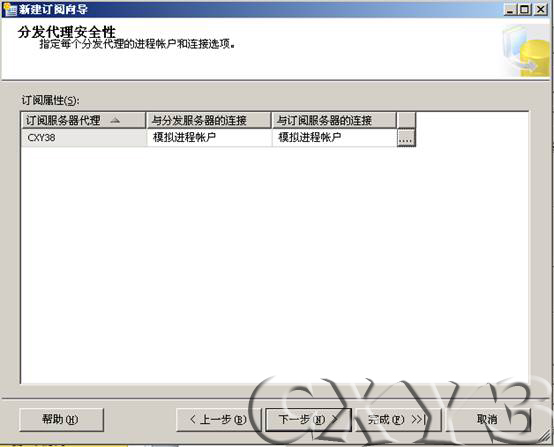
图29:安全分发代理
单击右边省略号按钮之后在页面选择“在SQLServer代理服务帐户下运行”这一形式(图30)。
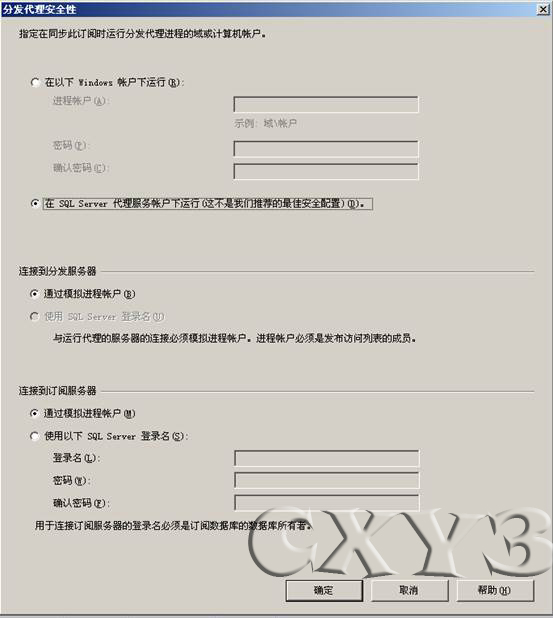
图30:选择一个账户
单击“确定”,然后单击“下一步”,就可以进入“同步计划”窗口(图31)。选择“连续运行”,然后转到“初始化订阅”窗口(图32)。保留默认值,以便立即初始化,然后“下一步”到“向导操作”表单(图33)。
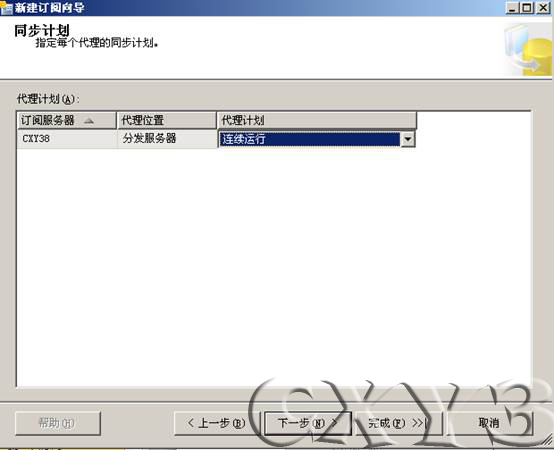
图31:同步计划
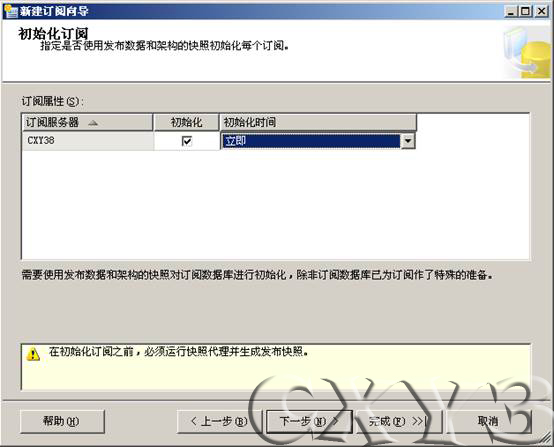
图32:初始化
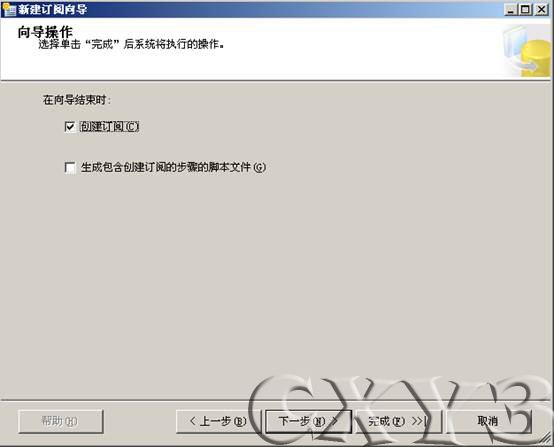
图33:向导的行动
和前面一样,保留缺省值(创建订阅)并单击“下一步”将把您带到概要窗口(图34),其中列出将要执行的操作。单击“完成”以启动流程,并等待绿色成功标志出现在最终表单上(图35)。
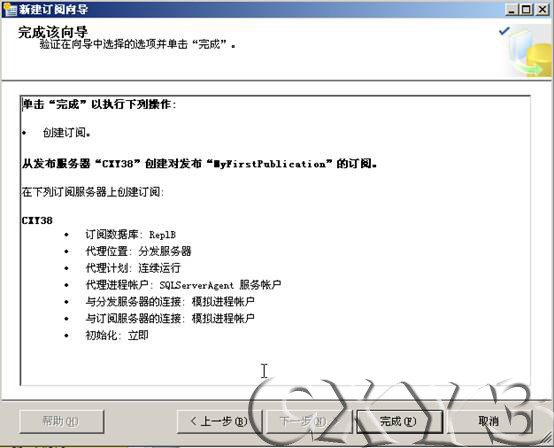
图34:向导总结
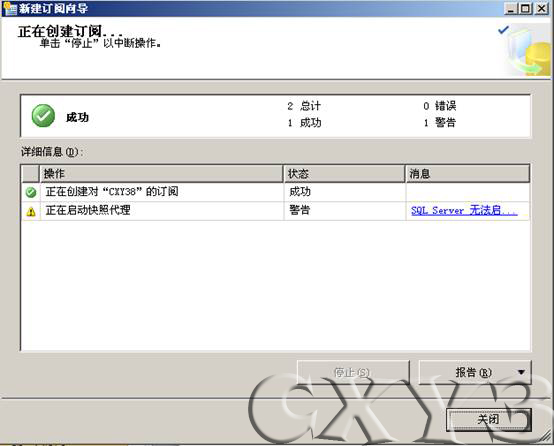
图35:执行状态
成功!
脚本1在ReplA中创建了dbo.Test表并将1000行插入其中。在将初始快照传输到订阅者之后,您将在ReplB中找到dbo.Test表,其中有1000行。安装完成后几分钟,可以运行脚本3来验证复制是否按预期将所有数据推送到订阅服务器。此脚本将ReplA.dbo.Test和ReplB.dbo.Test表连接在一起,以显示哪些行被正确复制。现在,您可以运行自己的进一步测试,您可以在ReplA.dbo.Test中插入和更新行,并观察这些更改神奇地出现在ReplB.dbo.Test中。
SELECT TOP(20) A.Id AS [ReplA.Id],A.Data AS [ReplA.Data],B.Id AS [ReplB.Id],B.Data AS [ReplB.Data]

FROM ReplA.dbo.Test A

FULL OUTER JOIN ReplB.dbo.Test B

ON A.Id = B.Id

ORDER BY A.Id DESC
脚本3:比较发布者和订阅者
总结
在SQL Server实例上的数据库中被标记为要复制的发布者的对象称为.。文章被归类为发布。订阅者通过订阅更新文章中发生的更改。数据流经位于分发服务器上的分发数据库。发布者、分发者和订阅者可以是同一计算机上的相同实例,也可以是不同计算机上的独立实例。源数据库和目标数据库可以是相同的(如果发布者和订阅者实际上是相同的SQL Server实例),但是分发数据库必须是分开的。
本文是SQL Server复制阶梯的一部分
注册RSS,只要我们在阶梯上发布新的内容,就会获得通知!
SQL Server复制的更多相关文章
- SQL Server 无法连接到服务器。SQL Server 复制需要有实际的服务器名称才能连接到服务器。请指定实际的服务器名称。
异常处理汇总-数据库系列 http://www.cnblogs.com/dunitian/p/4522990.html SQL性能优化汇总篇:http://www.cnblogs.com/dunit ...
- SQL Server 复制系列(文章索引)
一.本文所涉及的内容(Contents) 本文所涉及的内容(Contents) 前言(Introduction) 复制逻辑结构图(Construction) 系列文章索引(Catalog) 总结&am ...
- SQL Server复制出错文章集锦
SQL Server复制出错文章集锦 为了方便大家对数据库复制过程中出错的时候更好地解决问题 本人收集了SQL Server相关复制出错解决的文章 The process could not ex ...
- 玩转SQL Server复制回路の变更数据类型、未分区表转为分区表
玩转SQL Server复制回路の变更数据类型.未分区表转为分区表 复制的应用: 初级应用:读写分离.数据库备份 高级应用:搬迁大型数据库(跨机房).变更数据类型.未分区表转为分区表 京东的复制专家 ...
- SQL Server 复制订阅
标签:SQL SERVER/MSSQL SERVER/数据库/DBA/高性能解决方案/高可用 概述 配置复制就没有数据库镜像和AlwaysOn的要求那么高,只需要两台服务器能通过TCP进行通讯即可,两 ...
- SQL Server 复制:事务发布
一.背景 在复制的运用场景中,事务发布是使用最为广泛的,我遇到这样一个场景:在Task数据库中有Basic与Group两个表,需要提供这两个表的部分字段给其它程序读取放入缓存,程序需要比较及时的获取到 ...
- SQL Server复制需要有实际的服务器名称才能连接到服务器
服务器上安装的WIN2008 R2,然后没有在意机器名,安装了SQL2008 R2数据库之后,配置AD域的时候修改了机器名. 然后,开始配置数据库镜像同步的时候,先试了下数据库复制发布,结果提示“SQ ...
- SQL Server复制入门(一)----复制简介
简介 SQL Server中的复制(Replication)是SQL Server高可用性的核心功能之一,在我看来,复制指的并不仅仅是一项技术,而是一些列技术的集合,包括从存储转发数据到同步数据到维护 ...
- SQL Server 复制 订阅与发布
SQL Server 复制 订阅与发布 通过SQL Server 2008数据库复制实现数据库同步备份 SqlServer2008 数据库同步的两种方式(Sql JOB) SqlServer2008 ...
- SQL Server复制入门(一)----复制简介【转】
SQL Server复制入门(一)----复制简介 简介 SQL Server中的复制(Replication)是SQL Server高可用性的核心功能之一,在我看来,复制指的并不仅仅是一项技术,而是 ...
随机推荐
- 1068. [SCOI2007]压缩【区间DP】
Description 给一个由小写字母组成的字符串,我们可以用一种简单的方法来压缩其中的重复信息.压缩后的字符串除了小 写字母外还可以(但不必)包含大写字母R与M,其中M标记重复串的开始,R重复从上 ...
- 使用 BEGINCONTENT() 和 ENDCONTENT() 设定 YII 的 LAYOUTS
Yii 的 views/layouts 是用来放置 layouts 的目录,在默认的情况下会有 main.php 和 column1.php 和 column2.php. main.php 内容定义了 ...
- Linux centos修改防火墙为iptables
防火墙配置 CentOS 7默认使用的是firewall作为防火墙,这里改为iptables防火墙. firewall操作: # service firewalld status; #查看防火墙状态 ...
- C# 数字证书 RSA加密解密 加签验签
KeyValuePair<string, string> keyPair = Encrypter.CreateRSAKey(); string privateKey = keyPair.V ...
- Python spli指定多个分隔符
#!/usr/bin/python # -*- coding: UTF-8 -*- import re a='Beautiful, is; better*than\nugly' 以竖线"|& ...
- linux 修改时间永久
date -s "20190421 16:36:20" &&hwclock --systohc
- 自定义单选框radio样式
<!doctype html> <html> <head> <meta charset="utf-8"> <title> ...
- Linux 查看网卡流量的几个方法
1. sar -n DEV 1 2 (命令后面1 2 意思是:每一秒钟取1次值,取2次.) 2. cat /proc/net/dev 3. iftop 4. ifstat 5. nload 6. ...
- 【ThinkingInC++】75、多重继承
第九章 多重继承 9.2 接口继承 Intertfacees.cpp /** * 书本:[ThinkingInC++] * 功能:接口继承Interfaces.cpp * 时间:2014年10月28日 ...
- KVM虚拟机IO处理过程(二) ----QEMU/KVM I/O 处理过程
接着KVM虚拟机IO处理过程中Guest Vm IO处理过程(http://blog.csdn.net/dashulu/article/details/16820281),本篇文章主要描述IO从gue ...