
在Winform中直接录入表格数据和在Vue&Elment中直接录入表格数据的比较
一般来说,录入数据的时候,我们都采用在一个窗体界面中,根据不同内容进行录入,但是有时候涉及主从表的数据录入,从表的数据有时候为了录入方便,也会通过表格控件直接录入。在Winform开发的时候,我们很多时候可以利用表格GridControl控件来直接录入数据;在BS的Vue&Elment前端项目中,也可以利用第三方组件vxe-table直接录入表格数据。本篇随笔对Winform和Vue&Elment中直接录入数据进行分别的介绍和对比。
1、在Winform中直接录入表格数据
我们可直接在底部进行数据的录入,包括主表记录和从表的明细记录,可以一气呵成的录入并进行保存处理的,界面效果如下所示。

GridView的主从关系需要设置好集合的映射关系,我们需要通过设置GridLevelNode集合实现主从表关系的处理的。
初始化从表的GridView2和主从表关系的代码如下所示

通过上面的初始化代码,指定了主从表的关系后,我们还需要对绑定的数据源进行一定的处理,才能够在GridControl控件上显示主从表关系的记录。
首先需要定义一个业务对象,用来存储主从关系的记录对象。

然后在BindData绑定数据的时候,代码处理如下即可。

数据保存的代码和前面的操作类似,我们需要分别对GridView1和GridView2的数据保存操作进行处理,如下代码所示。

GridView2的字典项目明细保存操作如下所示。

在流程管理里面,对于具有主从明细的报销业务表的数据处理,采用了下面的界面。
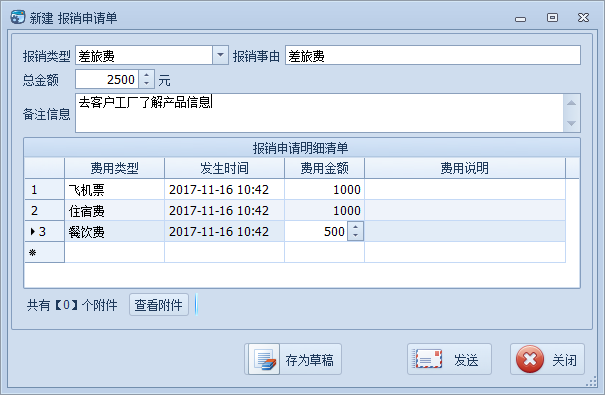
这个界面中对于从表数据的录入处理代码如下所示。
        /// <summary>

        /// 初始化明细表的GridView数据显示

        /// </summary>

        private void InitDetailGrid()

        {

            //初始清空列

            this.gridView1.Columns.Clear();

            //设置部分列隐藏

            this.gridView1.CreateColumn("ID", "编号").Visible = false;

            this.gridView1.CreateColumn("Header_ID", "主表编号").Visible = false;

            this.gridView1.CreateColumn("Apply_ID", "申请单编号").Visible = false;

            //添加下拉列表列,并绑定数据源

            this.gridView1.CreateColumn("FeeType", "费用类型", 100).CreateComboBox().BindDictItems("费用类型");

            //创建日期列并指定格式

            var OccurTime = this.gridView1.CreateColumn("OccurTime", "发生时间", 120).CreateDateEdit();

            OccurTime.EditMask = "yyyy-MM-dd HH:mm";

            OccurTime.DisplayFormat.FormatString = "yyyy-MM-dd HH:mm";

            //创建数值列

            this.gridView1.CreateColumn("FeeAmount", "费用金额").CreateSpinEdit();

            //创建备注列

            this.gridView1.CreateColumn("FeeDescription", "费用说明", 200).CreateMemoEdit();

            //初始化GridView,可以新增列

            this.gridView1.InitGridView(GridType.NewItem, false, EditorShowMode.MouseDownFocused, "");

            //转义列内容显示

            this.gridView1.CustomColumnDisplayText += new CustomColumnDisplayTextEventHandler(gridView1_CustomColumnDisplayText);

            //处理单元格的样式

            this.gridView1.RowCellStyle += new RowCellStyleEventHandler(gridView1_RowCellStyle);

            //不允许头部排序

            this.gridView1.OptionsCustomization.AllowSort = false;

            //绘制序号

            this.gridView1.CustomDrawRowIndicator += (s, e) =>

            {

                if (e.Info.IsRowIndicator && e.RowHandle >= 0)

                {

                    e.Info.DisplayText = (e.RowHandle + 1).ToString();

                }

            };

            //对输入单元格进行非空校验

            this.gridView1.ValidateRow += delegate(object sender, ValidateRowEventArgs e)

            {

                var result = gridControl1.ValidateRowNull(e, new string[]

                {

                    "FeeType"

                });

            };

            //新增行的内容初始化

            this.gridView1.InitNewRow += (s, e) =>

            {

                gridView1.SetRowCellValue(e.RowHandle, "ID", Guid.NewGuid().ToString());

                gridView1.SetRowCellValue(e.RowHandle, "Header_ID", tempInfo.ID);

                gridView1.SetRowCellValue(e.RowHandle, "Apply_ID", tempInfo.Apply_ID);

                gridView1.SetRowCellValue(e.RowHandle, "OccurTime", DateTime.Now);

            };

        }
保存处理的时候,我们获取明细列表,在写入从表记录后,继续保存明细列表即可。
        /// <summary>

        /// 获取明细列表

        /// </summary>

        /// <returns></returns>

        private List<ReimbursementDetailInfo> GetDetailList()

        {

            var list = new List<ReimbursementDetailInfo>();

            for (int i = 0; i < this.gridView1.RowCount; i++)

            {

                var detailInfo = gridView1.GetRow(i) as ReimbursementDetailInfo;

                if (detailInfo != null)

                {

                    list.Add(detailInfo);

                }

            }

            return list;

        }

        /// <summary>

        /// 新增状态下的数据保存

        /// </summary>

        /// <returns></returns>

        public override bool SaveAddNew()

        {

            ReimbursementInfo info = tempInfo;//必须使用存在的局部变量,因为部分信息可能被附件使用

            SetInfo(info);

            info.Creator = base.LoginUserInfo.ID;

            info.CreateTime = DateTime.Now;

            try

            {

                #region 新增数据

                bool succeed = BLLFactory<Reimbursement>.Instance.Insert(info);

                if (succeed)

                {

                    //可添加其他关联操作

                    var list = GetDetailList();

                    foreach(var detailInfo in list)

                    {

                        BLLFactory<ReimbursementDetail>.Instance.InsertUpdate(detailInfo, detailInfo.ID);

                    }

                    return true;

                }

                #endregion

            }

            catch (Exception ex)

            {

                LogTextHelper.Error(ex);

                MessageDxUtil.ShowError(ex.Message);

            }

            return false;

        }
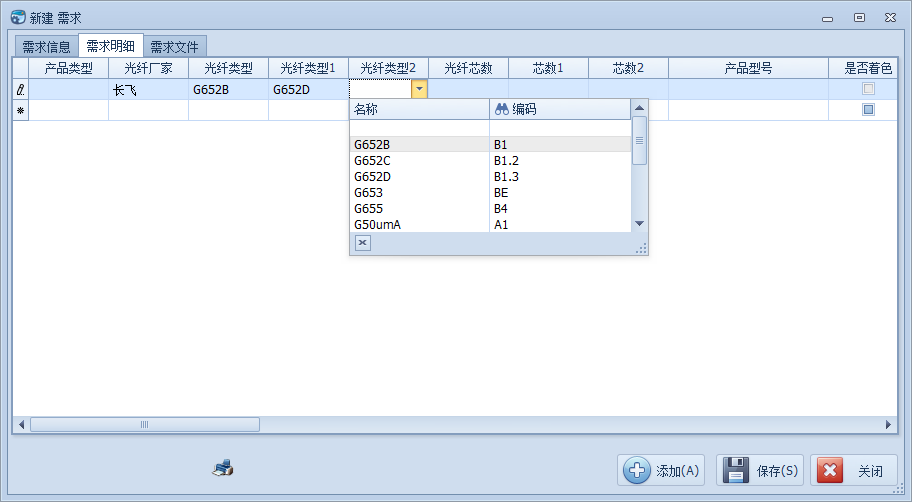
有时候,我们可以根据列表设置一些下拉列表字段,如下面所示。
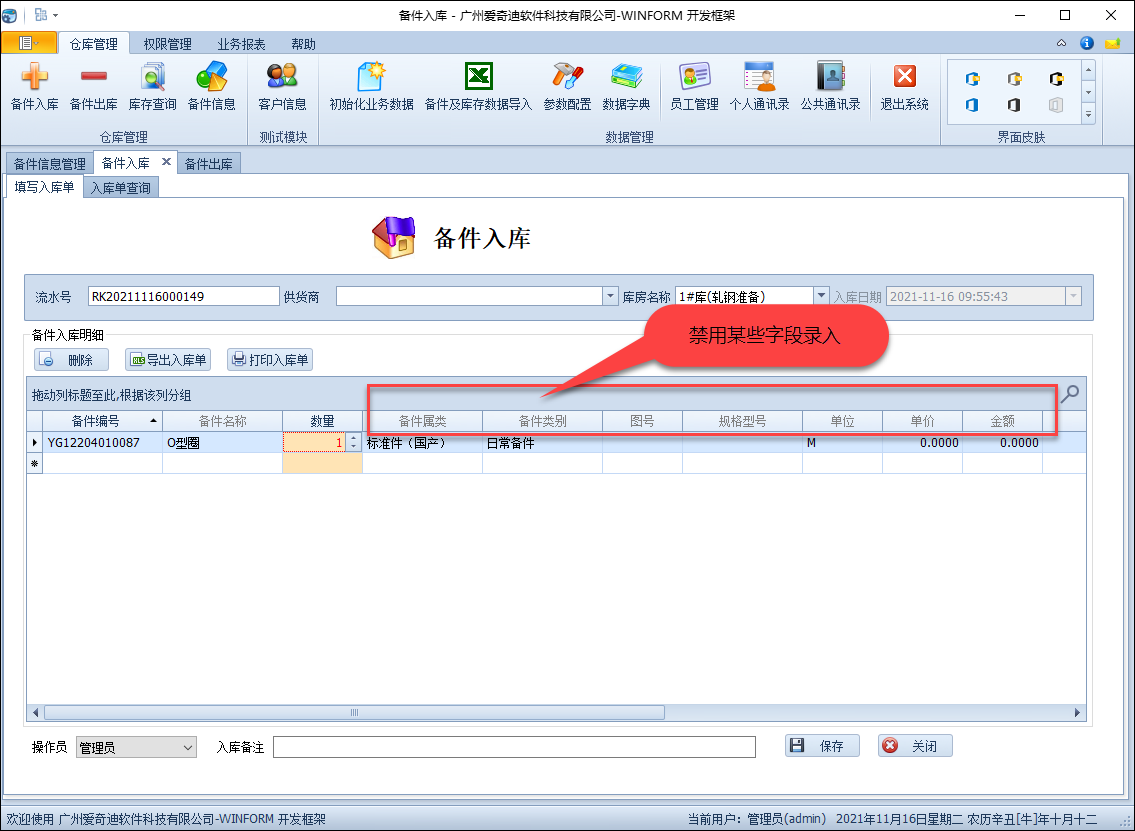
或者禁用某些字段的录入,如下所示。
2、在Vue&Elment中直接录入表格数据
我在随笔《在Vue前端界面中,几种数据表格的展示处理,以及表格编辑录入处理操作》中介绍过在Vue前端界面中利用vxe-table表格组件实现数据的直接录入的。
vxe-table地址:
https://xuliangzhan_admin.gitee.io/vxe-table/#/table/start/install
https://github.com/x-extends/vxe-table
我们来看看它的常规使用代码,以及界面效果
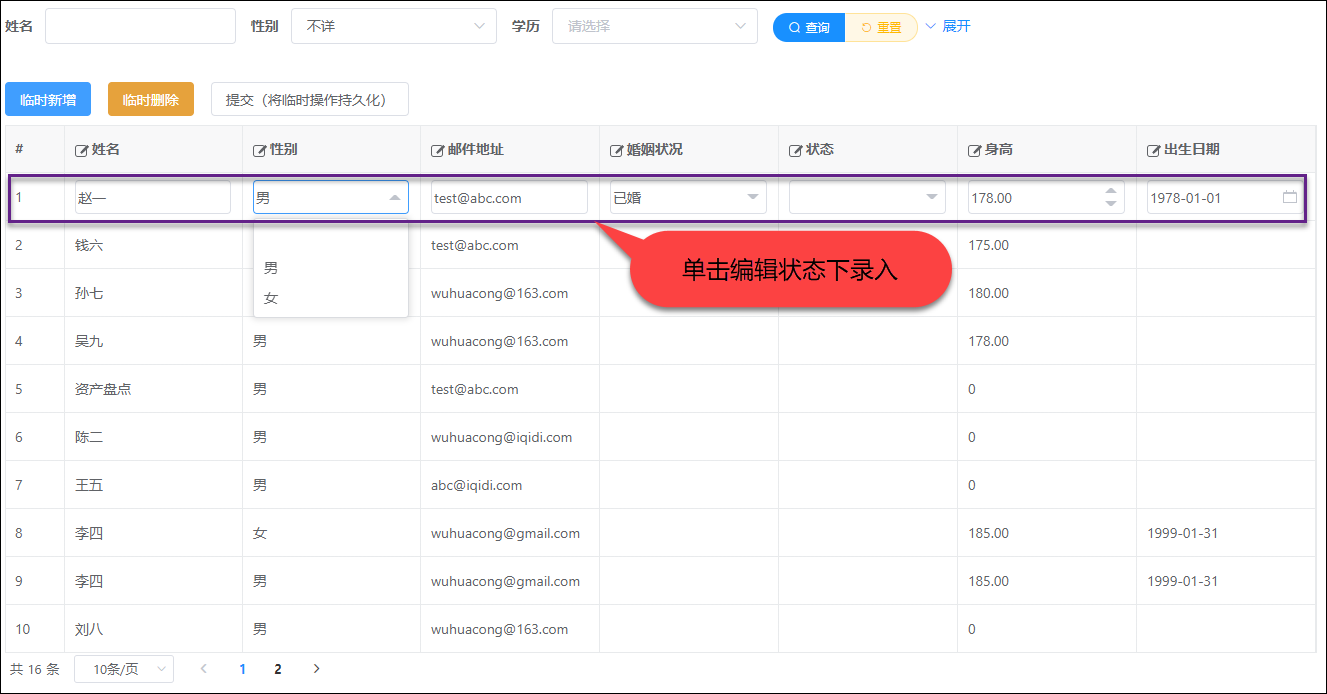
如果需要录入新记录,通事件处理添加一个行即可。
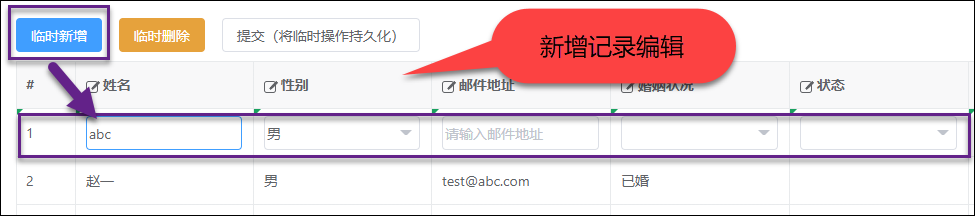
这里继续介绍vxe-table表格组件的直接录入处理,特别是相关字典列表,以及级联处理操作。
例如,对于资产领用的明细清单处理,前端界面代码如下所示。
  <el-col :span="24">

    <el-form-item label="明细清单">

      <div>

        <vxe-toolbar>

          <template #buttons>

            <vxe-button status="primary" content="新增" @click="insertEvent" />

            <vxe-button status="warning" content="删除" @click="removeSelectEvent" />

          </template>

        </vxe-toolbar>

        <vxe-table ref="xTable" border show-overflow keep-source resizable show-overflow :data="list"

          :edit-config="{trigger: 'click', mode: 'row', showStatus: true}">

          <vxe-column type="checkbox" width="60" />

          <vxe-column field="assetName" title="资产名称"

            :edit-render="{name: 'input', events: {focus: assetNameFocusEvent}}" />

          <vxe-column field="assetCode" title="资产编码" :visible="true" />

          <vxe-column field="lyDept" title="使用部门"

            :edit-render="{name: '$select', options: deptList, events: {change: deptChangeEvent}}" />

          <vxe-column field="usePerson" title="使用人"

            :edit-render="{name: '$select', options: usePersonList}" />

          <vxe-column field="keepAddr" title="存放地点" :edit-render="{name: 'input', attrs: {type: 'text'}}" />

          <vxe-column field="unit" title="单位" :edit-render="{name: 'input', attrs: {type: 'text'}}" />

          <vxe-column field="price" title="单价(元)"

            :edit-render="{name: '$input', props: {type: 'float', digits: 2}}" />

          <vxe-column field="totalQty" title="数量"

            :edit-render="{name: '$input', props: {type: 'integer'}}" />

          <vxe-column field="totalAmount" title="金额(元)"

            :edit-render="{name: '$input', props: {type: 'float', digits: 2}}" />

          <vxe-column field="note" title="备注" :edit-render="{name: 'input', attrs: {type: 'text'}}" />

        </vxe-table>

      </div>

    </el-form-item>

  </el-col>
我们在选择资产名称的时候,通过焦点事件弹出一个资产选择的对话框处理,如下所示的代码
events: {focus: assetNameFocusEvent}}
然后在事件中,我们弹出一个对话框来
    assetNameFocusEvent ({ row, column }) {

      this.currentRow = row

      this.$refs.asset.show()

    },
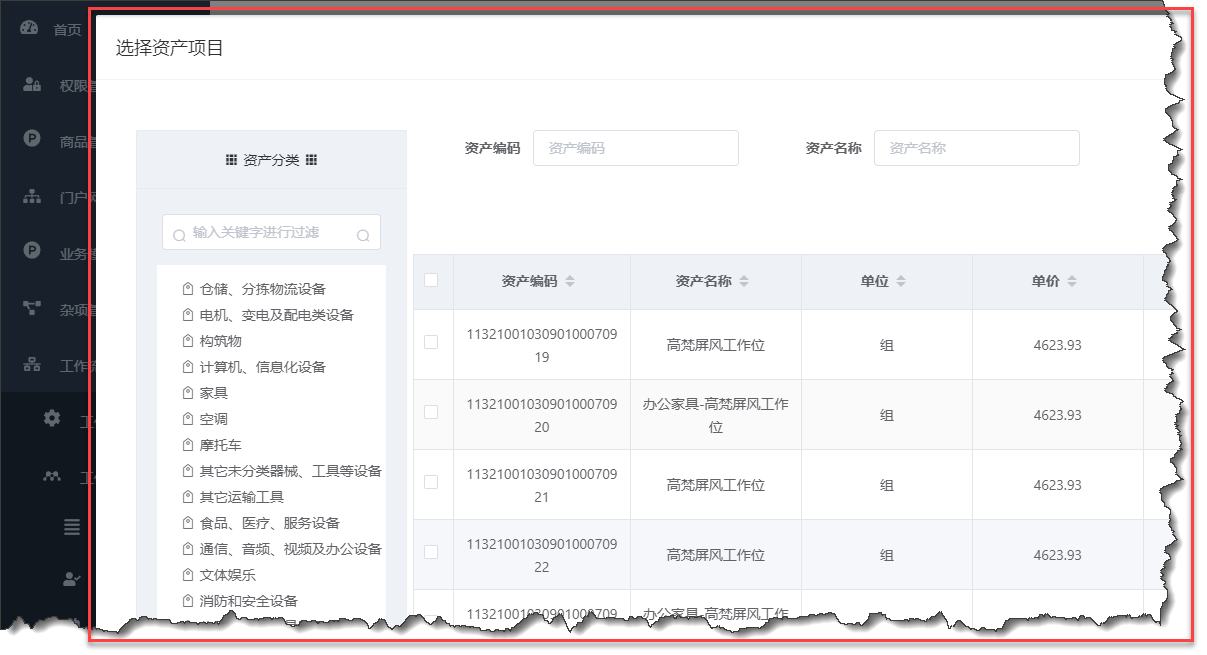
如果是下拉列表,我们可以绑定自己的数据源即可,如下面界面部门列表所示。
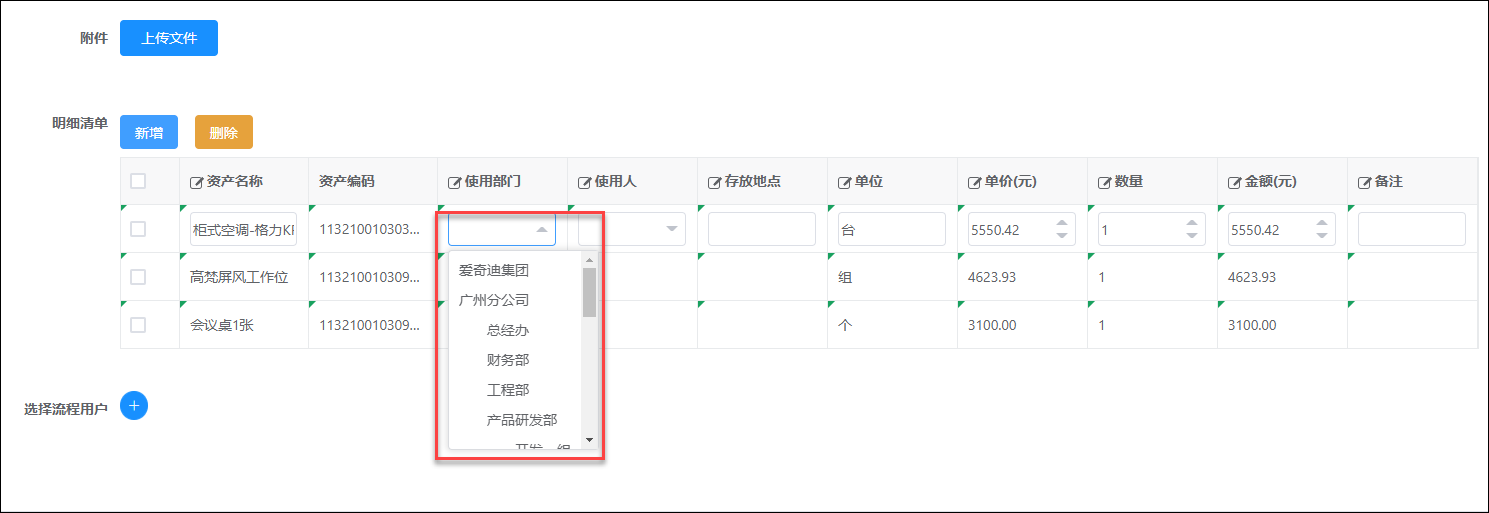


如果需要录入数据中的列表进行联动处理,如在事件ptypeChangeEvent中更新pnameList可以实现
<vxe-column field="attr3" title="Project type"

    :edit-render="{name: '$select', options: ptypeList, props: {clearable: true}, events: {change: ptypeChangeEvent}}"></vxe-column>

<vxe-column field="attr4" title="Project name" :formatter="formatPanmeLabel"

    :edit-render="{name: '$select', options: pnameList, props: {clearable: true}}"></vxe-column>
// 更新级联选项列表

updatePnameList (row) {

  let ptype = row.attr3

  let pnameList = []

  if (ptype) {

    let item = this.cachePnameList.find(item => item.ptype === ptype)

    if (item) {

      pnameList = item.pnameList

    } else {

      // 模拟后台数据

      Array.from(new Array(XEUtils.random(3, 8))).forEach((item, index) => {

        pnameList.push({

          label: `${ptype}-名称${index}`,

          value: `${ptype}_${index}`

        })

      })

      this.cachePnameList.push({ ptype, pnameList })

    }

  }

  this.pnameList = pnameList

},

ptypeChangeEvent ({ row }) {

  // 类型切换时更新级联的下拉数据

  row.attr4 = ''

  this.updatePnameList(row)

},
对于Vxe-table组件的列,它的edit-render标记它的类型处理。
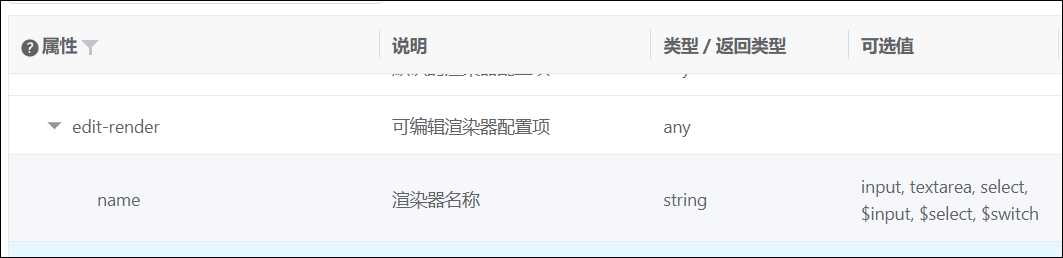
列的类型可以是普通的input,也可以是其他类型,如数值类型,下拉列表,日期等类型,下面一些案例代码供参考。
<vxe-column type="seq" width="60" />

<vxe-column field="name" title="Name" :edit-render="{name: 'input', attrs: {type: 'text'}}"></vxe-column>

<vxe-column field="nickname" title="Role"

    :edit-render="{name: 'input', attrs: {type: 'text', placeholder: '请输入昵称'}}"></vxe-column>

<vxe-column field="sex" title="Sex"

    :edit-render="{name: '$select', options: sexList}"></vxe-column>

<vxe-column field="sex2" title="多选下拉"

    :edit-render="{name: '$select', options: sexList, props: {multiple: true}}"></vxe-column>

<vxe-column field="num1" title="Amount"

    :edit-render="{name: '$input', props: {type: 'float', digits: 2}}"></vxe-column>

<vxe-column field="date12" title="Date"

    :edit-render="{name: '$input', props: {type: 'date', placeholder: '请选择日期'}}"></vxe-column>

<vxe-column field="date13" title="Week"

    :edit-render="{name: '$input', props: {type: 'week', placeholder: '请选择日期'}}"></vxe-column>

<vxe-column field="age" title="ElInputNumber"  width="160" :edit-render="{}">

  <template #edit="{ row }">

    <el-input-number v-model="row.age" :max="35" :min="18"></el-input-number>

  </template>

 </vxe-column>
其中列的Type类型如下定义所示,可以选择特定的类型。
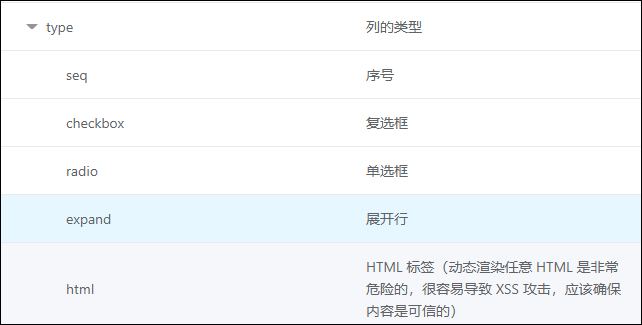
如果input类型,那么可以选择各种格式的输入界面,如下所示。

具体的信息可以查看控件的API说明:https://xuliangzhan_admin.gitee.io/vxe-table/#/column/api
以上就是关于在Winform中直接录入表格数据和在Vue&Elment中直接录入表格数据的介绍,总体来说都是比较方便的,数据可以分开主从表录入,也可以一并提供数据对象给后台一并处理,具体根据情况处理即可。
在Winform中直接录入表格数据和在Vue&Elment中直接录入表格数据的比较的更多相关文章
- Element中(Notification)通知组件字体修改(Vue项目中Element的Notification修改字体)
这个问题纠结很久,一样的写的为啥有的页面就可以,有的就不行: 后来才发现: 先说一下怎么设置: 先定义customClass一个属性,用来写class属性值: 之后还需要修改一下组件里style标签的 ...
- Vue父子组件通信(父级向子级传递数据、子级向父级传递数据、Vue父子组件存储到data数据的访问)
Vue父子组件通信(父级向子级传递数据.子级向父级传递数据.Vue父子组件存储到data数据的访问) 一.父级向子级传递数据[Prop]: ● Prop:子组件在自身标签上,使用自定义的属性来接收外界 ...
- vue 快速入门 系列 —— 侦测数据的变化 - [vue api 原理]
其他章节请看: vue 快速入门 系列 侦测数据的变化 - [vue api 原理] 前面(侦测数据的变化 - [基本实现])我们已经介绍了新增属性无法被侦测到,以及通过 delete 删除数据也不会 ...
- webstorm中es6语法报错,.vue文件中es6语法报错
1.webstorm中es6语法报错,解决方法: 打开 Settings => Languages & Frameworks => Javascript把 Javascript L ...
- vue项目中使用阿里iconfont图标
在上一篇文章中介绍了如何在vue项目中使用vue-awesome,如果你想了解,请移步<vue项目中使用vue-awesome> 这里介绍一下vue项目中如何使用阿里的iconfont图标 ...
- JAVAEE——BOS物流项目09:业务受理需求分析、创建表、实现自动分单、数据表格编辑功能使用方法和工作单快速录入
1 学习计划 1.业务受理需求分析 n 业务通知单 n 工单 n 工作单 2.创建业务受理环节的数据表 n 业务通知单 n 工单 n 工作单 3.实现业务受理自动分单 n 在CRM服务端扩展方法根据手 ...
- 如何用perl将表格中不同列的数据进行拼凑,然后将拼凑后的数据用“|”连接在一起
最近写了一个perl脚本,实现的功能是将表格中其中两列的数据进行拼凑,然后将拼凑后的数据用“|”连接在一起. 表格内容如下: 员工号码 员工姓名 职位 入职日期 1001 张三 销售 1980/12/ ...
- vue将指定区域的表格数据或element-ui中el-table的数据单笔或多笔批量导出excel
公司在后台管理系统开发中用到了 vue+element-ui 组合的框架,但随着需求的越来越复杂,前端的工作难度也呈几何倍数递增,工作量随之增大.这不,在项目中增加一个将列表数据导出为excel的需求 ...
- 查询数据库中的表格---通过构造方法将数据存入到List集合中---遍历进行输出
package cn.jy.demo; import java.sql.Connection;import java.sql.PreparedStatement;import java.sql.Res ...
随机推荐
- sonarqube C# 单元测试覆盖率一栏总是0%解决办法
一.什么叫单元测试(unit testing)? 是指对软件中的最小可测试单元进行检查和验证.对于单元测试中单元的含义,一般来说,要根据实际情况去判定其具体含义,如C语言中单元指一个函 数,Java里 ...
- 踩坑系列《十三》解决时间戳long转换int溢出(即转换值为负数)
最近业务需求,需要使用到 int 类型的时间戳,所以在使用时间戳的时候,由于java自带的 System.currentTimeMillis() 返回的类型是long,强行转换一波的话,是会出现数据溢 ...
- MyBatis实现批量添加
在进行后端的操作时,批量添加总是少不了,话不多说,下面贴上代码 Mybatis代码: <insert id="batchInsert" parameterType=" ...
- vue-devtools 安装
vue火了很久了,但是一直赶不上时代步伐的我今天才开始学,首先,根据vue官网介绍,推荐安装Vue Devtools.它允许你在一个更友好的界面中审查和调试 Vue 应用. 首先,将vue-devto ...
- Spring IOC Container原理解析
Spring Framework 之 IOC IOC.DI基础概念 关于IOC和DI大家都不陌生,我们直接上martin fowler的原文,里面已经有DI的例子和spring的使用示例 <In ...
- 题解 CF468C Hack it!
题目传送门 Description 设 \(f(i)\) 表示 \(i\) 的数码只和,给出 \(a\),求出 \(l,r\) 使得 \(\sum_{i=l}^{r} f(i)\equiv 0\pmo ...
- 洛谷2120 [ZJOI2007]仓库建设(斜率优化dp)
感觉和锯木厂那个题很类似的. 其实这个题还那个题唯一的区别就是\(dp\)转移式子中的\(f\)变成了\(g\) qwq不想多说了 直接看我的前一篇题解吧qwq #include<iostrea ...
- perl 不支持多条件比较
perl 不支持多条件比较,if(a < $var < b),这个条件表达式在C语言里面是支持的,但是在Perl中必须写成if(($var > a)&&($var & ...
- Vue CLI 5 和 vite 创建 vue3.x 项目以及 Vue CLI 和 vite 的区别
这几天进入 Vue CLI 官网,发现不能选择 Vue CLI 的版本,也就是说查不到 vue-cli 4 以下版本的文档. 如果此时电脑上安装了 Vue CLI,那么旧版安装的 vue 项目很可能会 ...
- 占位符,SQL注入?
这两天在上课时被同学拿了一段代码问我,这段代码有什么问题,我看了一会说:Connection和PreparedStatement都没关.他说不止这方面的问题,还有sql注入的问题,我就坚决的说使用了占 ...