
Jenkins自动化CI&CD流水线
1 环境说明
| 主机名称 | IP | cpu核数/内存/硬盘 | 安装软件 | 用途 |
|---|---|---|---|---|
| controlnode | 172.16.1.120 | 2/2/60 | git | 代码仓库 |
| slavenode1 | 172.16.1.121 | 2/2/60 | jenkins、jdk | jenkins主节点 |
| slavenode2 | 172.16.1.122 | 2/2/60 | jdk、maven、tomcat | jenkins从节点2(用于构建和部署java程序) |
| slavenode3 | 172.16.1.123 | 2/2/60 | jdk、lnmp环境 | jenkins从节点3(用于部署php程序) |
2 CICD DevOps介绍
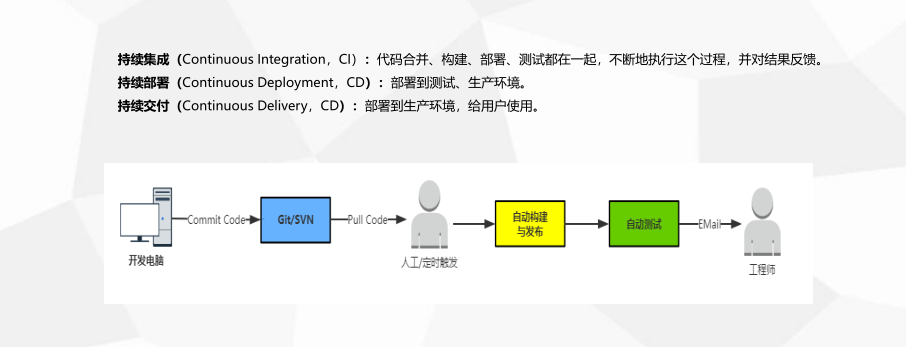
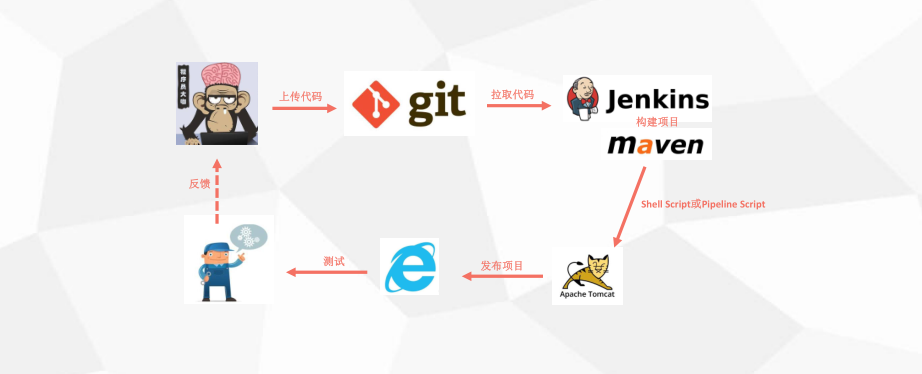
3 安装jenkins
在 172.16.1.121 节点上操作
Jenkins官方文档地址:https://www.jenkins.io/download/
3.1 配置jenkins yum源
# wget -O /etc/yum.repos.d/jenkins.repo https://pkg.jenkins.io/redhat-stable/jenkins.repo
# rpm --import https://pkg.jenkins.io/redhat-stable/jenkins.io.key
3.2 安装
# yum install jenkins -y
由于是国外的源安装可能会很慢,可以下载阿里云上的 rpm 进行安装
https://mirrors.aliyun.com/jenkins/redhat-stable/jenkins-2.235.2-1.1.noarch.rpm
3.3 配置java环境
# tar -xzf jdk-8u45-linux-x64.tar.gz
# mv jdk1.8.0_45/ /usr/local/jdk
# sed -i.ori '$a export JAVA_HOME=/usr/local/jdk\nexport CLASSPATH=$JAVA_HOME/lib/tools.jar:$JAVA_HOME/jre/lib/rt.jar\nexport PATH=$JAVA_HOME/bin:$PATH' /etc/profile
# source /etc/profile
# ln -s /usr/local/jdk/bin/java /usr/bin/java
或
vim /etc/init.d/jenkins
/usr/bin/java => /usr/local/jdk/bin/java
3.4 设置jenkins运行用户为root
# vim /etc/sysconfig/jenkins
JENKINS_USER="root"
3.5 启动jenkins服务
# systemctl start jenkins
# systemctl enable jenkins => chkconfig jenkins on
3.6 配置jenkins
1 在浏览器中通过 http://172.16.1.121:8080/ url进行访问
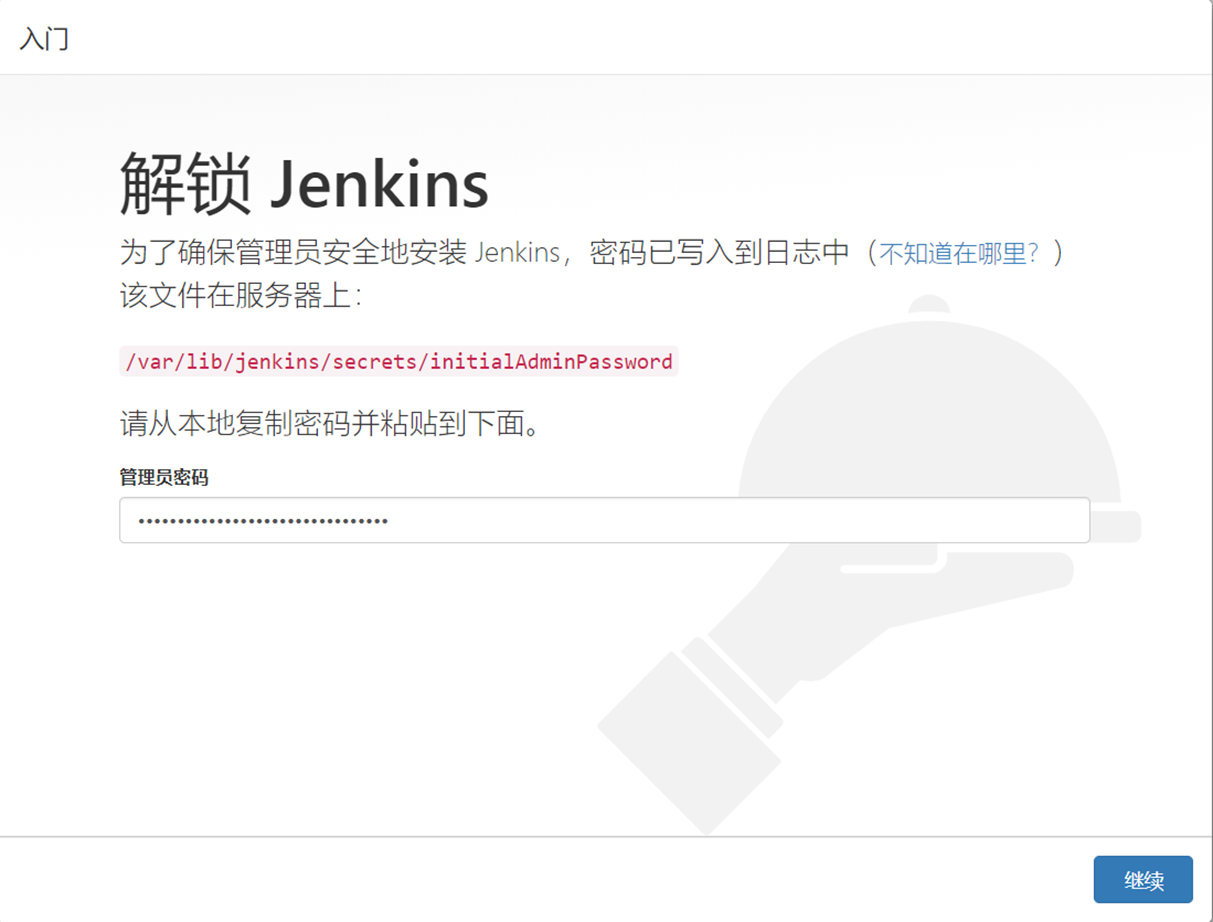
2 解锁jenkins
# tailf /var/lib/jenkins/secrets/initialAdminPassword
e5599334d1884634a910a0cbf2279b65
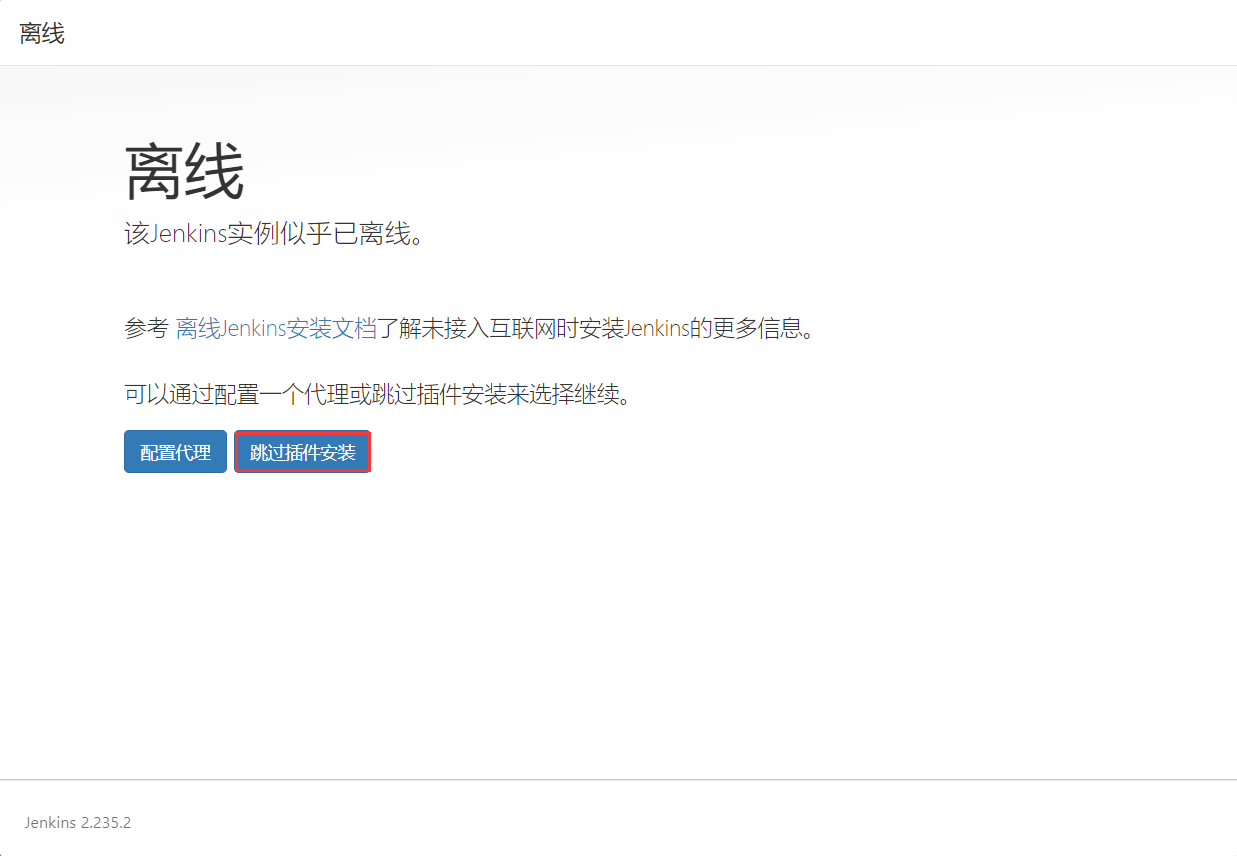
 3 跳过插件安装
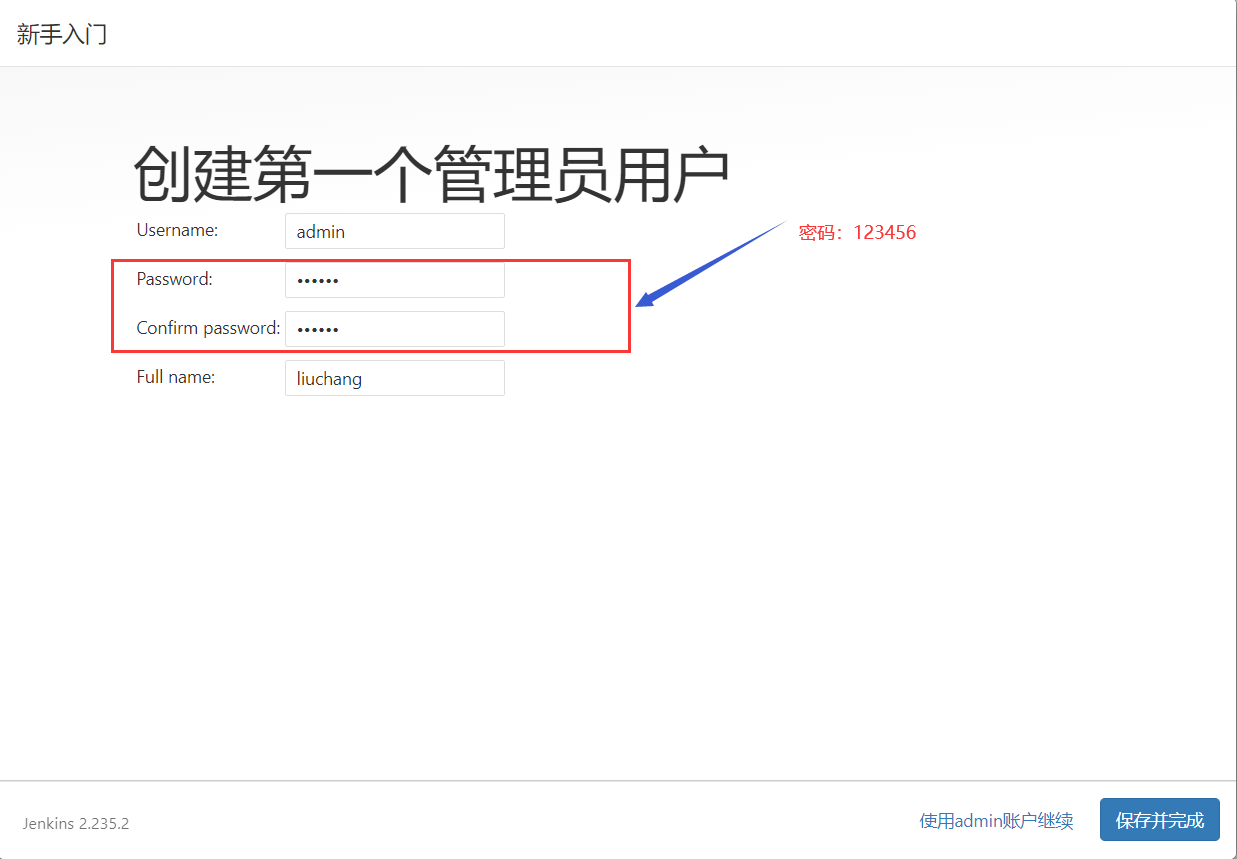
4 创建用户和密码
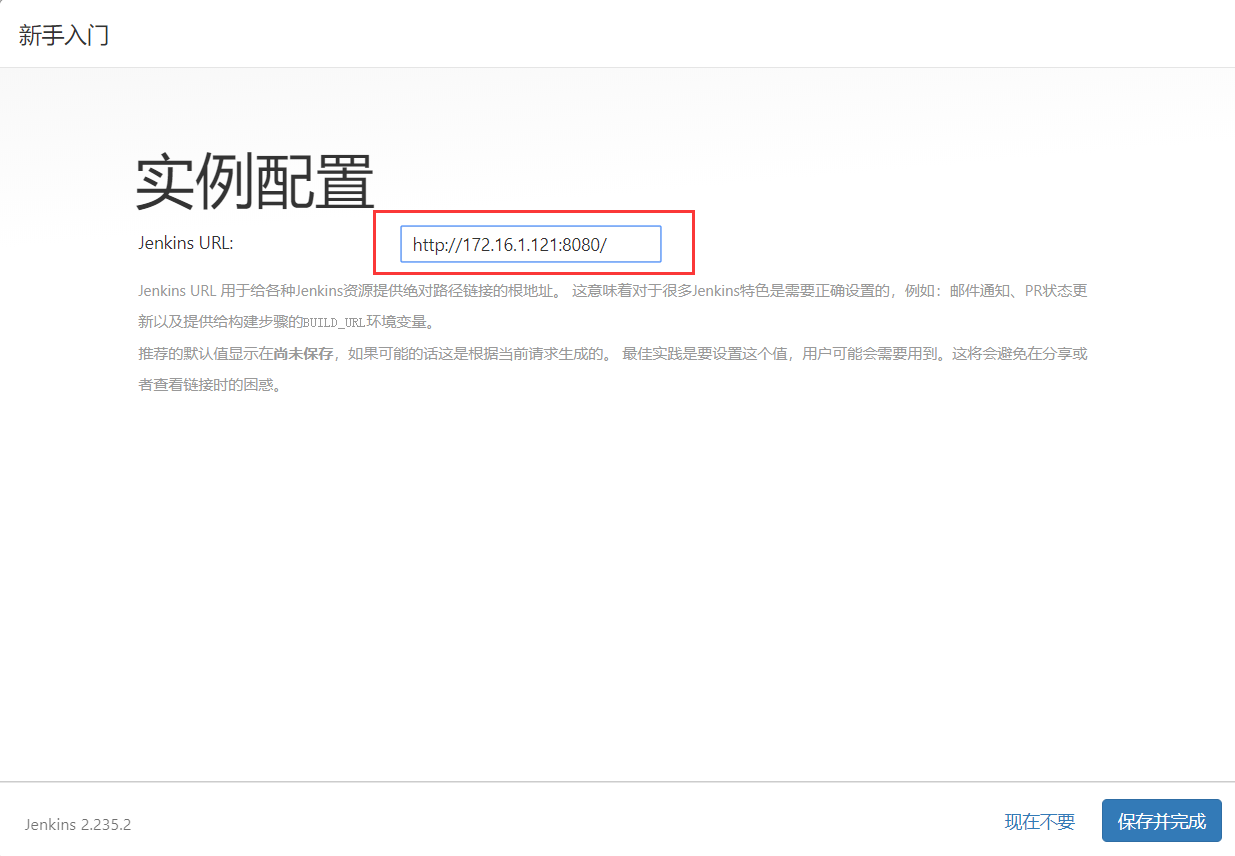
5 配置jenkins url地址
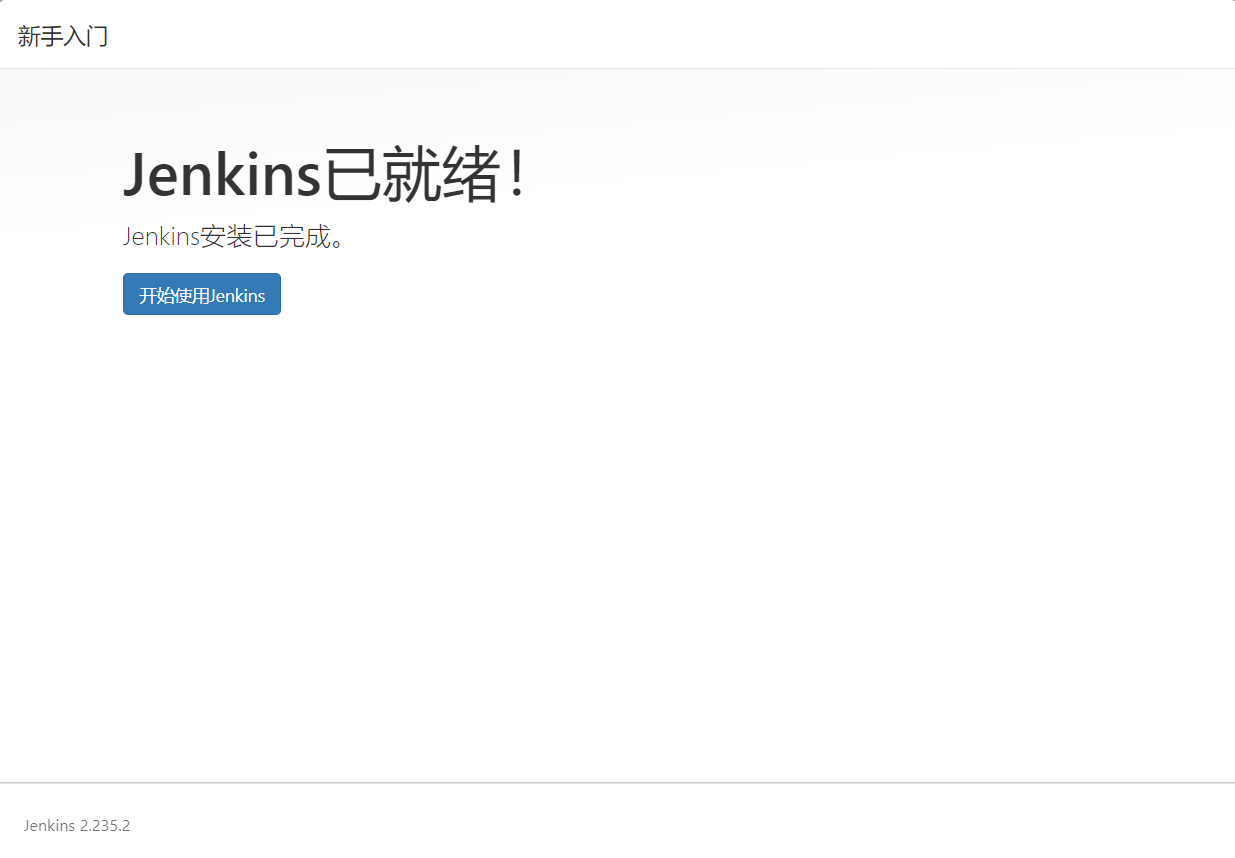
6 jenkins安装完成
7 更新 jenkins 插件地址如下
http://mirrors.tuna.tsinghua.edu.cn/jenkins/updates/update-center.json
或
http://updates.jenkins.io/update-center.json

此时会在/var/lib/jenkins/目录下生成一个updates目录
修改插件下载路径
# cd /var/lib/jenkins/updates/
# sed -i.bak 's/http:\/\/updates.jenkins-ci.org\/download/http:\/\/mirrors.tuna.tsinghua.edu.cn\/jenkins/g' default.json
# sed -i.bak 's/http:\/\/www.google.com/http:\/\/www.baidu.com/g' default.json
# systemctl restart jenkins.service
8 安装插件
参数构建化过程插件:Build With Parameters Persistent Parameter
参数构建插件:Extended Choice Parameter、Git Parameter、邮件插件:Email Extension
权限管理插件:Role-based Authorization Strategy、中文插件:Localization: Chinese (Simplified)
git插件:Git、Maven插件:Maven Integration、jenkins主从代理插件:SSH Build Agents、
工作空间清理:Workspace Cleanup、流水线插件:Pipeline
4 jenkins从节点2安装配置
在 172.16.1.122 节点上操作
安装 unzip,不然后面的pipeline脚本会报错,提示“No zipfiles found.”
# yum install unzip -y
4.1 安装jdk
# tar -xzf jdk-8u45-linux-x64.tar.gz

# mv jdk1.8.0_45/ /usr/local/jdk

# sed -i.ori '$a export JAVA_HOME=/usr/local/jdk\nexport CLASSPATH=$JAVA_HOME/lib/tools.jar:$JAVA_HOME/jre/lib/rt.jar\nexport PATH=$JAVA_HOME/bin:$PATH' /etc/profile

# source /etc/profile
4.2 安装maven
# tar -xzf apache-maven-3.5.3-bin.tar.gz

# mv apache-maven-3.5.3/ /usr/local/maven

# sed -i.ori '$a export MAVEN_HOME=/usr/local/maven\nexport PATH=$MAVEN_HOME/bin:$PATH' /etc/profile

# source /etc/profile

# mvn -v

Apache Maven 3.5.3 (3383c37e1f9e9b3bc3df5050c29c8aff9f295297; 2018-02-25T03:49:05+08:00)

Maven home: /usr/local/maven

Java version: 1.8.0_45, vendor: Oracle Corporation

Java home: /usr/local/jdk/jre

Default locale: zh_CN, platform encoding: UTF-8

OS name: "linux", version: "3.10.0-862.el7.x86_64", arch: "amd64", family: "unix"
修改maven构建时所需软件包的下载源

# vim /usr/local/maven/conf/settings.xml +158

    <mirror>    <id>central</id>    <mirrorOf>central</mirrorOf>    <name>aliyun maven</name>    <url>https://maven.aliyun.com/repository/public</url>

    </mirror>
4.3 安装tomcat
# tar -xzf apache-tomcat-8.5.31.tar.gz

# mv apache-tomcat-8.5.31/ /usr/local/tomcat

# rm -rf /usr/local/tomcat/webapps/*

# mkdir -p /usr/local/tomcat/webapps/ROOT

# echo "ok" >/usr/local/tomcat/webapps/ROOT/status.html
# /usr/local/tomcat/bin/startup.sh

# http://172.16.1.122:8080/status.html
5 jenkins从节点3安装配置
在 172.16.1.123 节点上操作
5.1 安装lnmp环境
# yum install nginx php-mysql php-fpm mariadb-server -y

# systemctl start php-fpm.service

# systemctl enable php-fpm.service

# systemctl start mariadb.service

# systemctl enable mariadb.service
增加配置
# 注释掉 /etc/nginx/nginx.conf 中的 server 配置项,然后按如下操作进行

# vim /etc/nginx/conf.d/www.conf

server {

    listen       80;

    server_name  localhost;

    location / {

        root /usr/share/nginx/html;

        fastcgi_pass   127.0.0.1:9000;

        fastcgi_index  index.php;

        fastcgi_param  SCRIPT_FILENAME  $document_root$fastcgi_script_name;

        include        fastcgi_params;

     }

     location ~ \.(html|css|js|jpg|png|gif)$ {

        root   /usr/share/nginx/html;

        index  index.html index.htm;

     }

}

# nginx -t

nginx: the configuration file /etc/nginx/nginx.conf syntax is ok

nginx: configuration file /etc/nginx/nginx.conf test is successful
# rm -rf /usr/share/nginx/html/*

# echo '<?php phpinfo(); ?>' >/usr/share/nginx/html/status.php

# systemctl start nginx.service

# systemctl enable nginx.service

# http://172.16.1.123/status.php
5.2 安装 jdk
# tar -xzf jdk-8u45-linux-x64.tar.gz

# mv jdk1.8.0_45/ /usr/local/jdk

# sed -i.ori '$a export JAVA_HOME=/usr/local/jdk\nexport CLASSPATH=$JAVA_HOME/lib/tools.jar:$JAVA_HOME/jre/lib/rt.jar\nexport PATH=$JAVA_HOME/bin:$PATH' /etc/profile

# source /etc/profile
6 配置 jenkins 连接从节点
6.1 为从节点添加凭据
Manage Jenkins—>Manage Credentials—>添加凭据

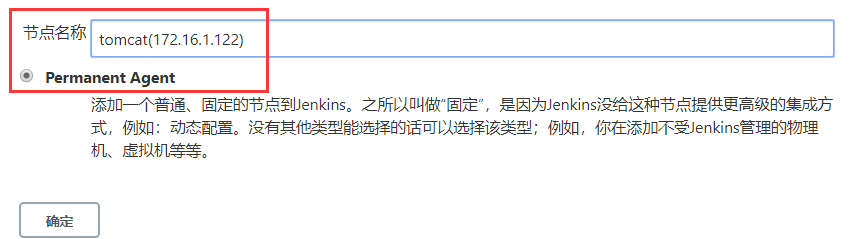
6.2 连接 jenkins从节点2(172.16.1.122)
Manage Jenkins—>Manage Nodes and Clouds—>新建节点
1 创建代理
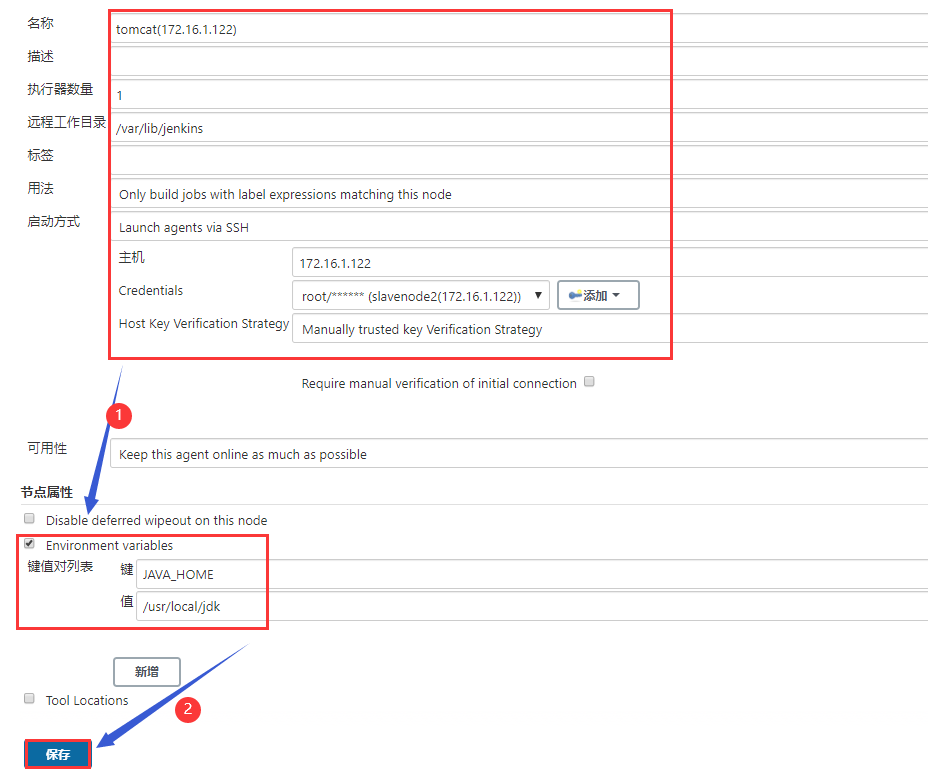
2 配置代理相关参数
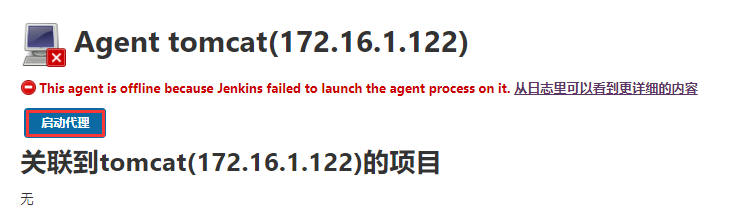
3 启动代理
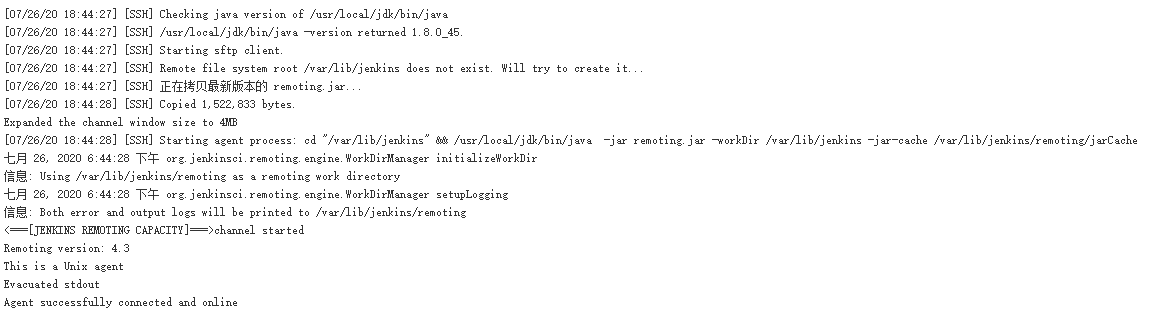
4 启动成功
5 在节点上验证
# ps -ef | grep jar

root       5844   5798  0 18:44 ?        00:00:00 bash -c cd "/var/lib/jenkins" && /usr/local/jdk/bin/java  -jar remoting.jar -workDir /var/lib/jenkins -jar-cache /var/l

ib/jenkins/remoting/jarCacheroot       5851   5844  8 18:44 ?        00:00:06 /usr/local/jdk/bin/java -jar remoting.jar -workDir /var/lib/jenkins -jar-cache /var/lib/jenkins/remoting/jarCache

root       5964   2184  0 18:45 pts/1    00:00:00 grep --color=auto jar
6.3 连接 jenkins从节点3(172.16.1.123)

7 安装 git
在 172.16.1.120 节点上操作
7.1 创建仓库
1、安装Git

# yum install git -y

2、创建git用户并设置密码

# useradd git

# echo "123456" | passwd --stdin git

3、创建仓库

# su - git

$ mkdir -p repos/java-item.git

$ mkdir -p repos/php-item.git

$ mkdir -p repos/pipeline-scripts.git

$ git init --bare repos/java-item.git/

$ git init --bare repos/php-item.git/

$ git init --bare repos/pipeline-scripts.git/

$ su - root

# mkdir -p /tools && cd /tools/
7.2 向git仓库推送数据
1、配置ssh

# ssh-keygen

# ssh-copy-id -p 22 git@172.16.1.120

# git config --global user.email "you@example.com"

# git config --global user.name "Your Name"

2、提交java代码

# git clone git@172.16.1.120:/home/git/repos/java-item.git

# 上传maven构建的java源码包,解压后移动到java-item目录下

# cd java-item/

# git add .

# git commit -m "all"

# git push origin master

3、提交php代码

# git clone git@172.16.1.120:/home/git/repos/php-item.git

# 上传wordpress的源码包,解压后移动到php-item目录下

# cd php-item/

# git add .

# git commit -m "all"

# git push origin master

4、提交pipeline脚本

# git clone git@172.16.1.120:/home/git/repos/pipeline-scripts.git

# cd pipeline-scripts

# 将Jenkinsfile-java、Jenkinsfile-php脚本上传到pipeline-scripts目录下

# git add .

# git commit -m "all"

# git push origin master
7.3 Jenkinsfile-java 脚本
node ("tomcat(172.16.1.122)") {

    //def mvnHome = '/usr/local/maven'

    stage('git checkout') {

        checkout([$class: 'GitSCM', branches: [[name: '${branch}']], doGenerateSubmoduleConfigurations: false, extensions: [], submoduleCfg: [], userRemoteConfigs: [[url: 'git@172.16.1.120

:/home/git/repos/java-item.git']]])    }

    stage('maven build') {

        sh '''

        JAVA_HOME=/usr/local/jdk

        PATH=$JAVA_HOME/bin:/usr/local/maven/bin:$PATH

        mvn clean package -Dmaven.test.skip=true

        '''

    }

    stage('deploy') {

        sh '''

        JENKINS_NODE_COOKIE=dontkillme

        TOMCAT_NAME=tomcat

        TOMCAT_HOME=/usr/local/$TOMCAT_NAME

        WWWROOT=$TOMCAT_HOME/webapps/ROOT

        BACKUP_DIR=/data/backup

        [ ! -d $BACKUP_DIR ] && mkdir -p $BACKUP_DIR

        [ -d $WWWROOT ] && mv $WWWROOT $BACKUP_DIR/${TOMCAT_NAME}-$(date +"%F_%T")

        unzip ${WORKSPACE}/target/*.war -d $WWWROOT

        PID=$(ps -ef |grep $TOMCAT_NAME |egrep -v "grep" |awk 'NR==1{print $2}')

        [ -n "$PID" ] && kill -9 $PID

        /bin/bash $TOMCAT_HOME/bin/startup.sh

        '''

    }

    stage('test') {

        sh '''

        sleep 5

        curl http://172.16.1.122:8080

        '''

    }

}
7.4 Jenkinsfile-php 脚本
node ("php(172.16.1.123)") {

    stage('git checkout') {

        checkout([$class: 'GitSCM', branches: [[name: '${branch}']], doGenerateSubmoduleConfigurations: false, extensions: [], submoduleCfg: [], userRemoteConfigs: [[url: 'git@172.16.1.120

:/home/git/repos/php-item.git']]])    }

    stage('code copy') {

        sh '''

        WWWROOT=/usr/share/nginx/html

        BACKUP_DIR=/data/backup

        [ ! -d $BACKUP_DIR ] && mkdir -p $BACKUP_DIR

        [ -d $WWWROOT ] && mv $WWWROOT $BACKUP_DIR/PHP-$(date +"%F_%T")

        rm -rf ${WORKSPACE}/.git

        cp -a ${WORKSPACE} $WWWROOT

        chown -R apache.apache $WWWROOT

        '''

    }

    stage('test') {

       sh '''

       sleep 5

       curl http://172.16.1.123/

       '''

    }

}
7.5 所有节点和 git 仓库建立 ssh 密钥验证登陆
分别在 172.16.1.121、172.16.1.122、172.16.1.123 上执行如下命令

# ssh-keygen

# ssh-copy-id -p 22 git@172.16.1.120
8 Jenkins+Pipeline+Java
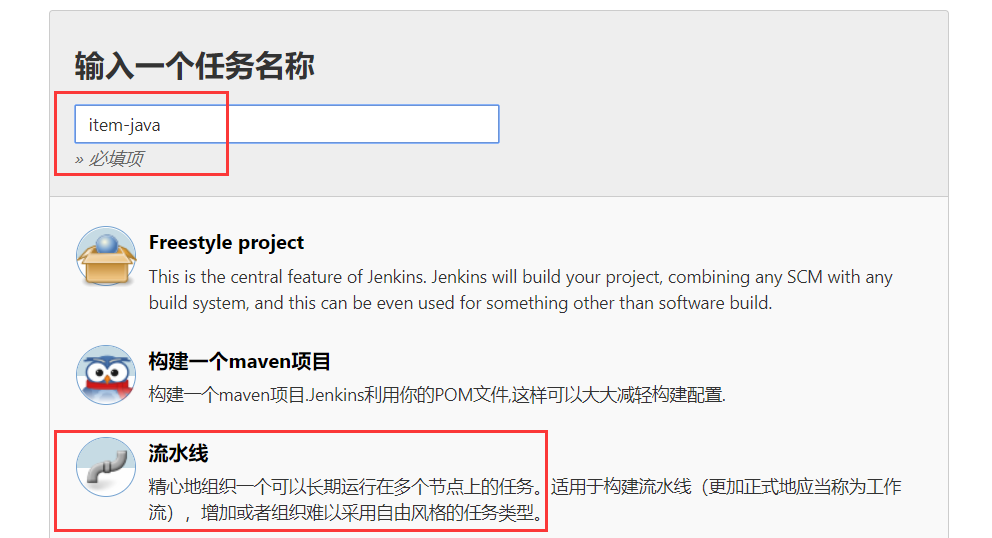
1 创建项目
2 设置构建参数
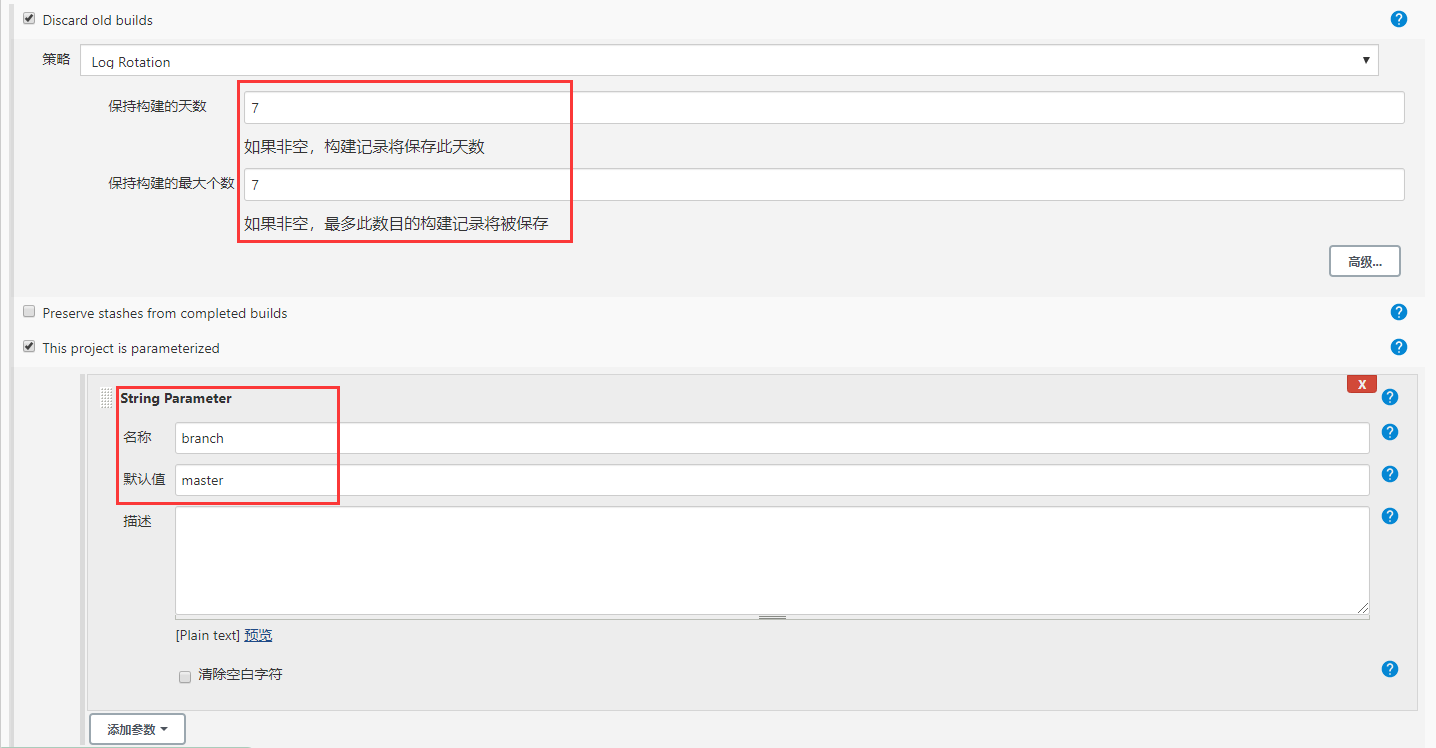
3 流水线参数配置
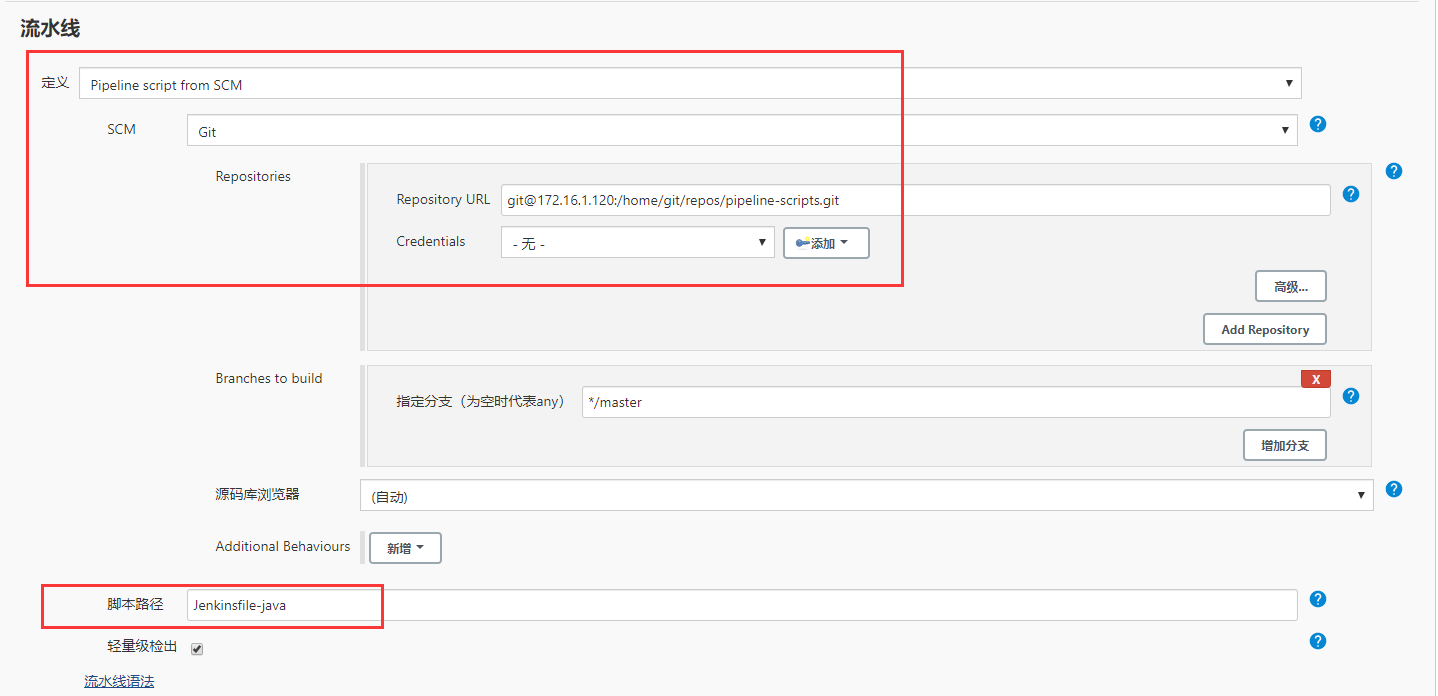
4 构建项目
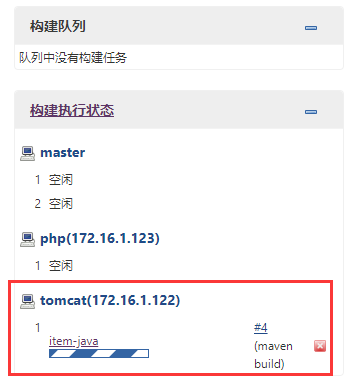
5 构建视图
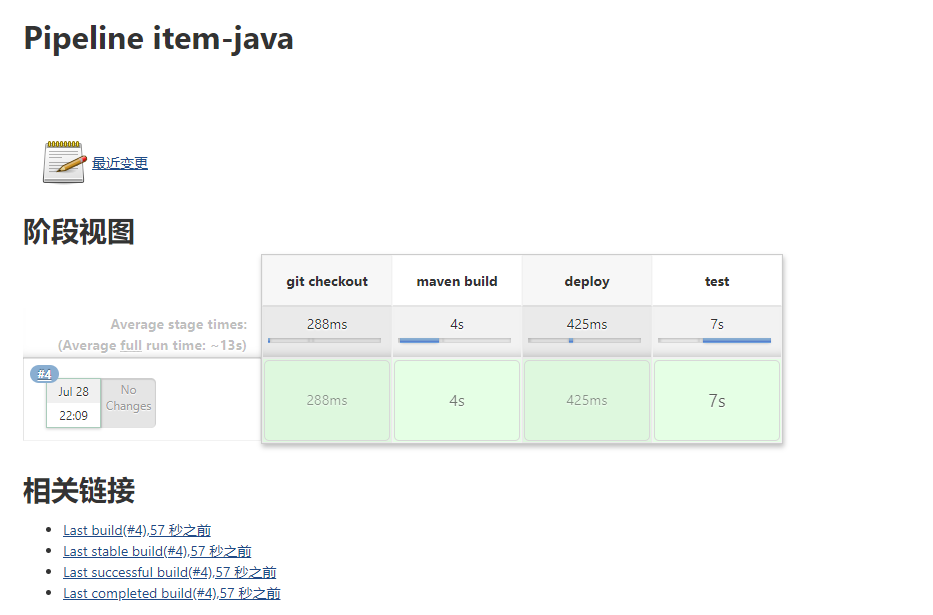
6 访问网站
9 Jenkins+Pipeline+Maven+PHP
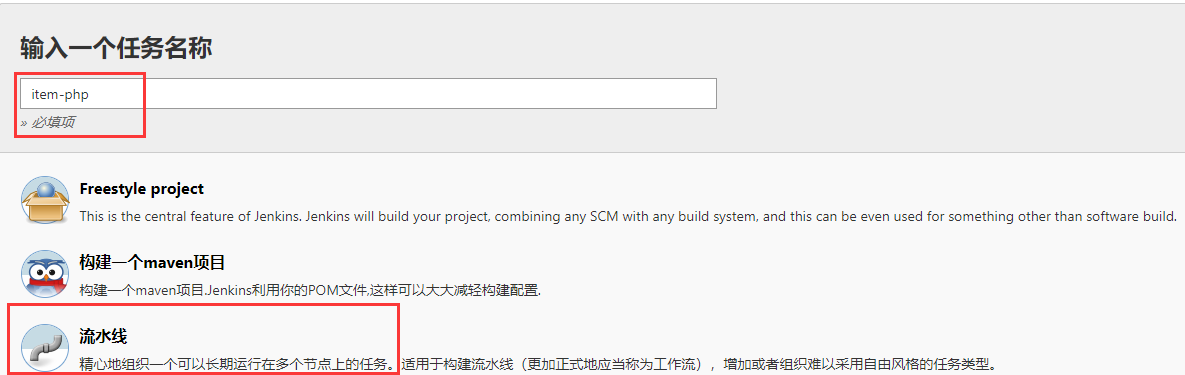
1 创建项目
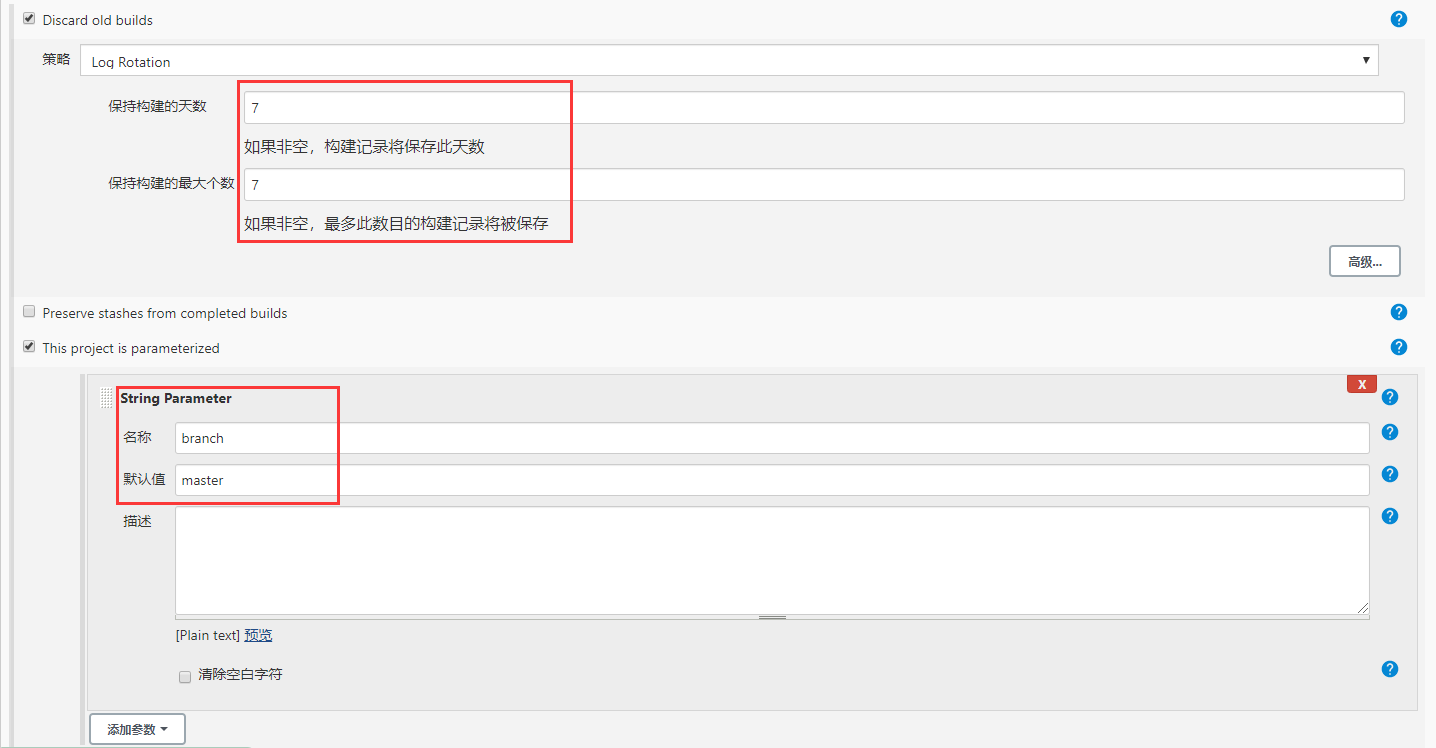
2 设置构建参数
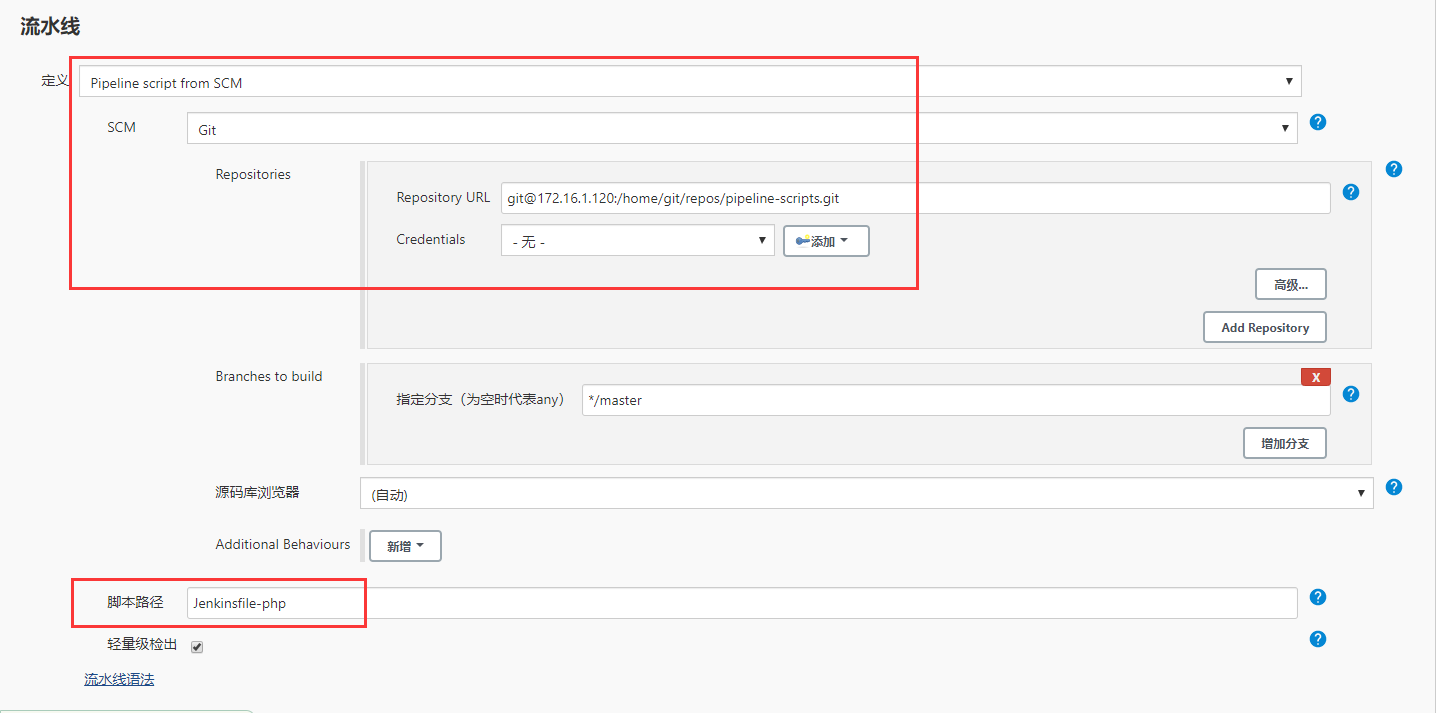
3 流水线参数配置
4 构建项目
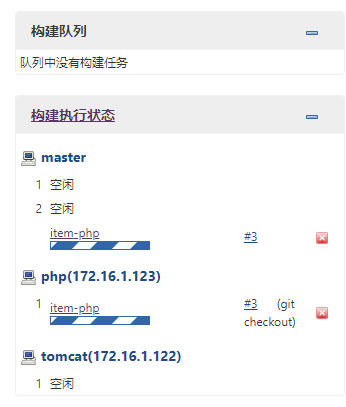
5 构建视图

6 访问网站
10 用户权限设置
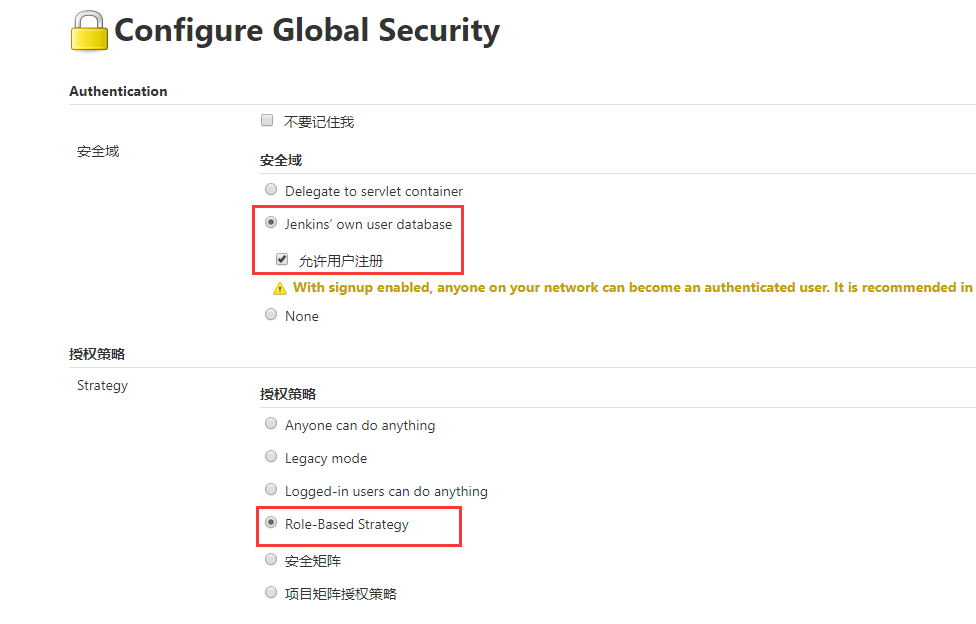
1 开启允许用户注册功能和 启用 Role-Based Strategy 插件
Manage Jenkins—>Configure Global Security
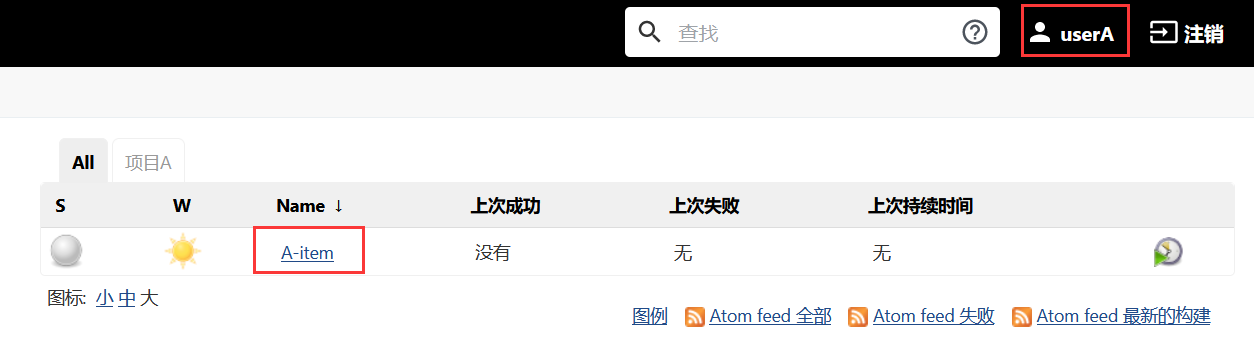
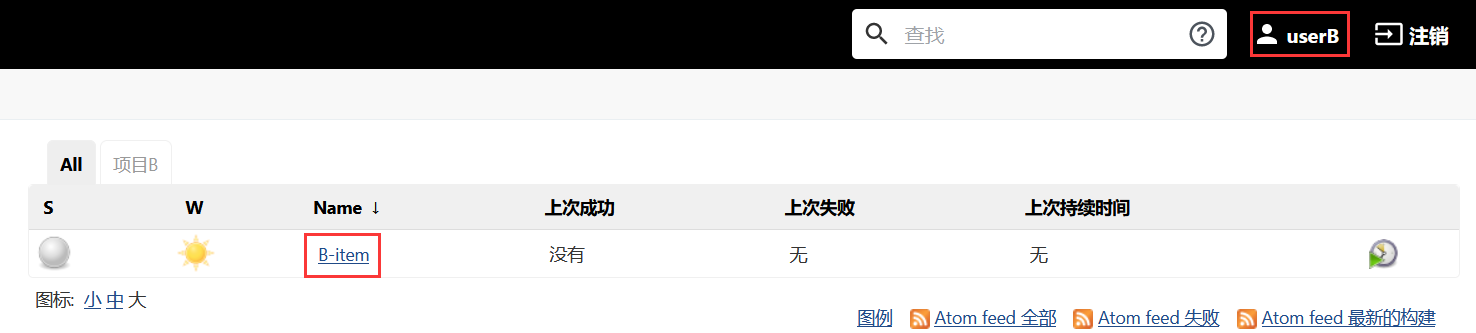
2 新建两个项目分别时 A-item、B-item

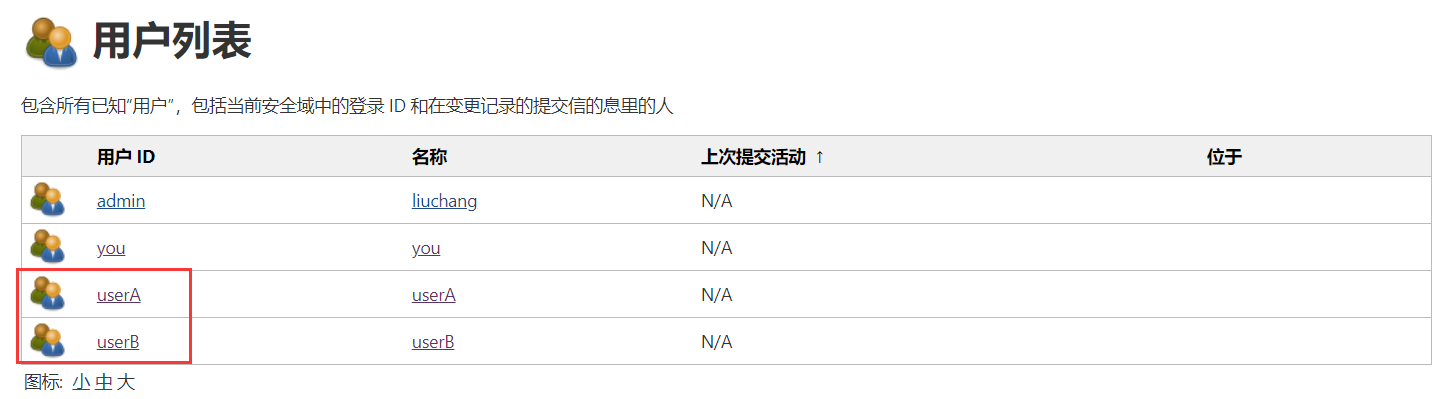
3 分别注册两个用户userA、userB
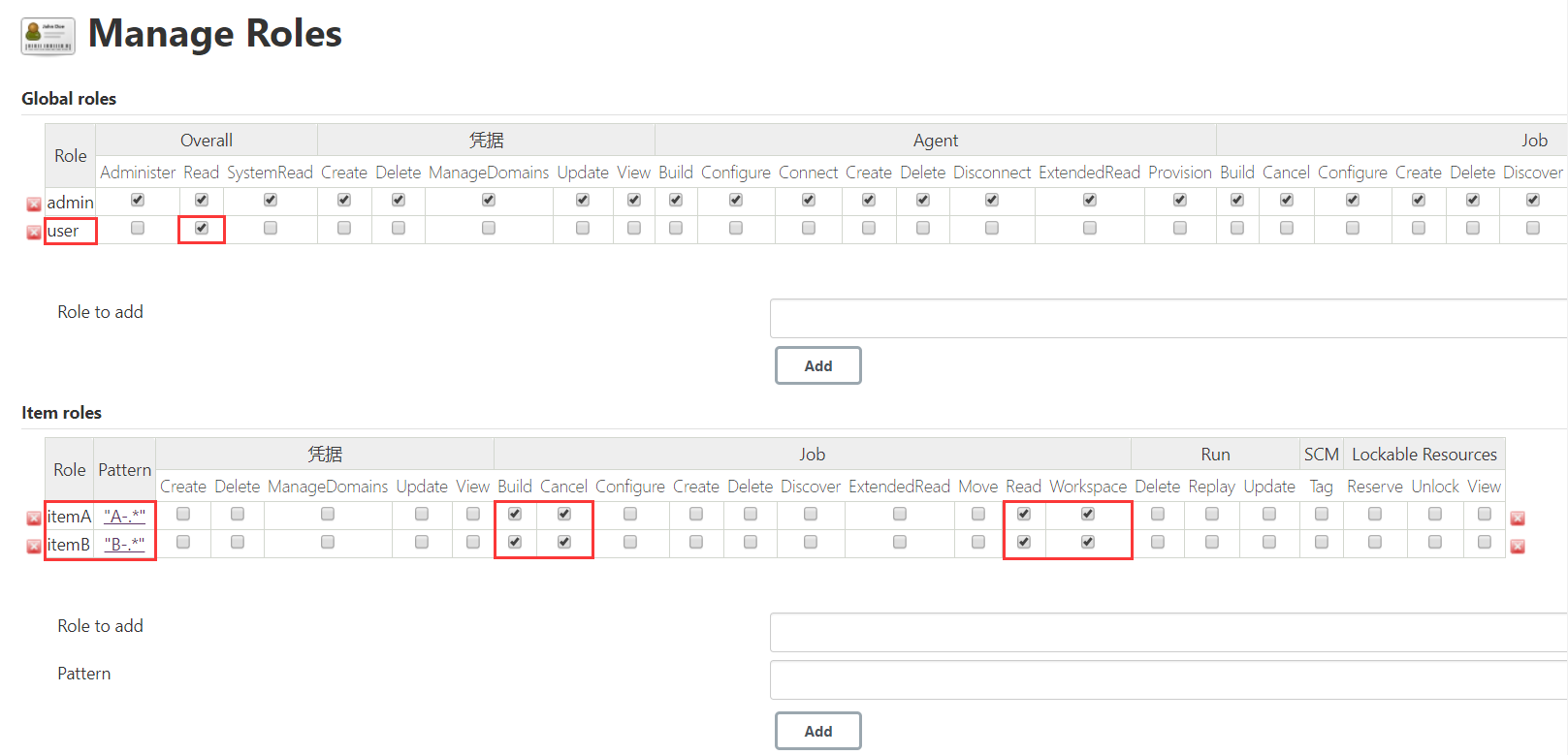
4 新建用户角色和项目角色
Manage Jenkins—>Manage and Assign Roles—>Manage Roles
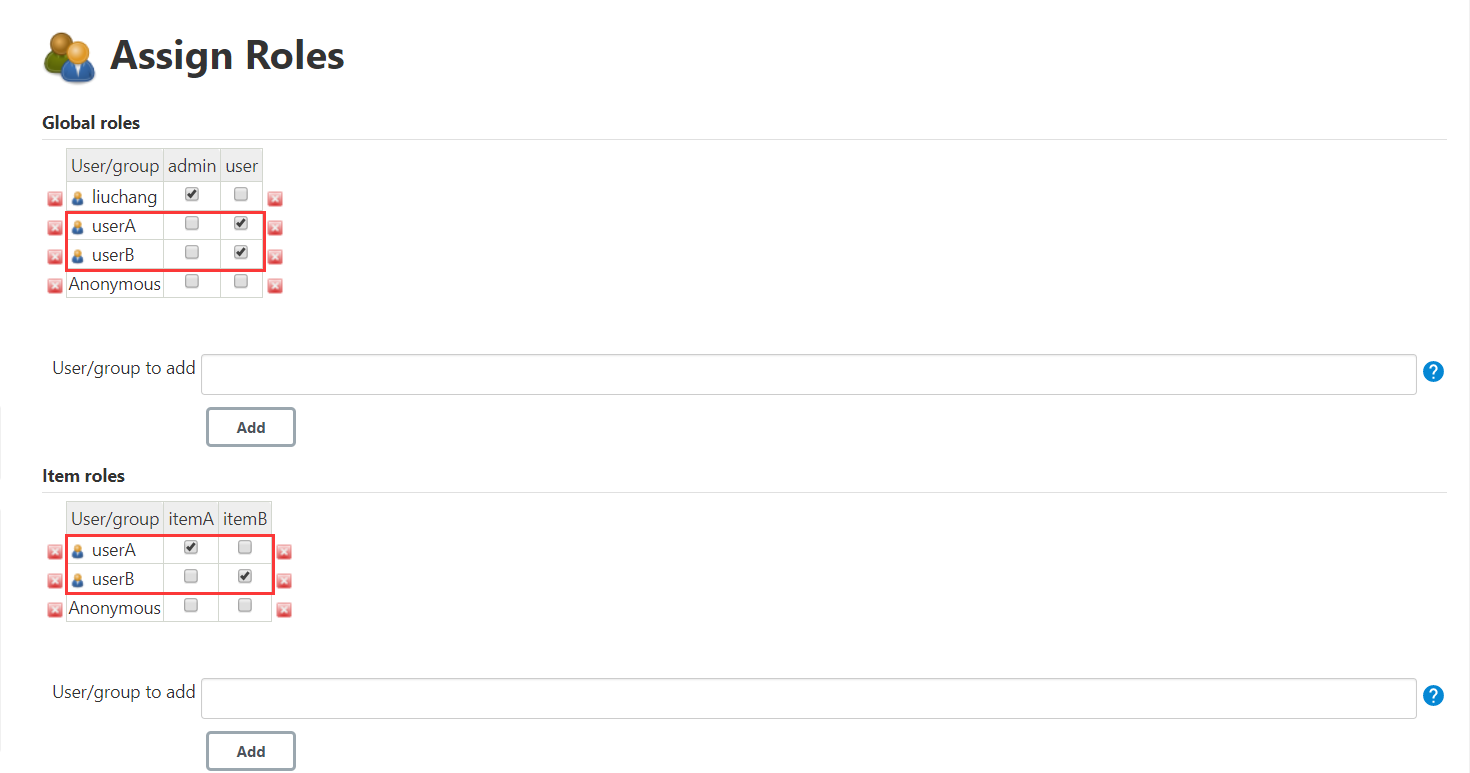
5 将用户赋予用户角色和项目角色上
Manage Jenkins—>Manage and Assign Roles—>Assign Roles
6 userA用户登陆
7 userB用户登陆
11 补充
1 git
git remote -v

git remote rm origin

git remote add origin git@172.16.1.120:/home/git/repos/pipeline-scripts.git
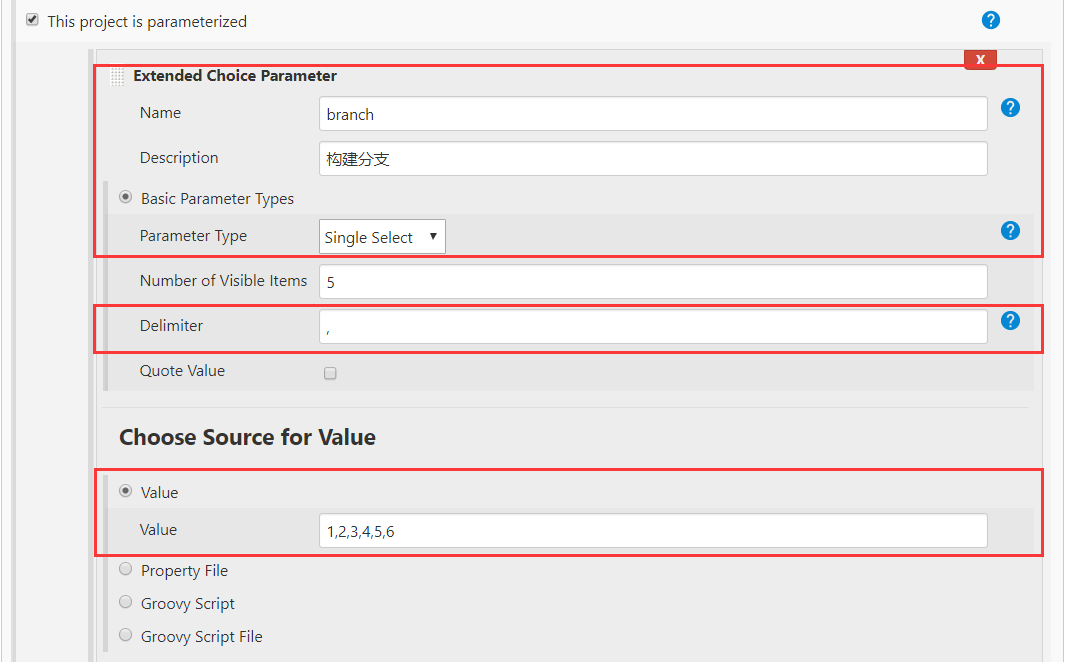
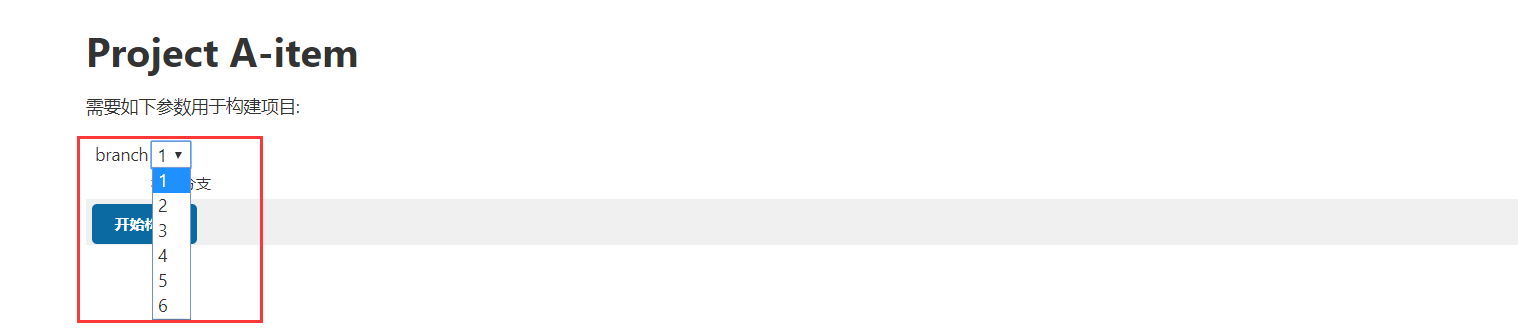
2 参数化构建
项目构建参数配置
构建项目时可见选项
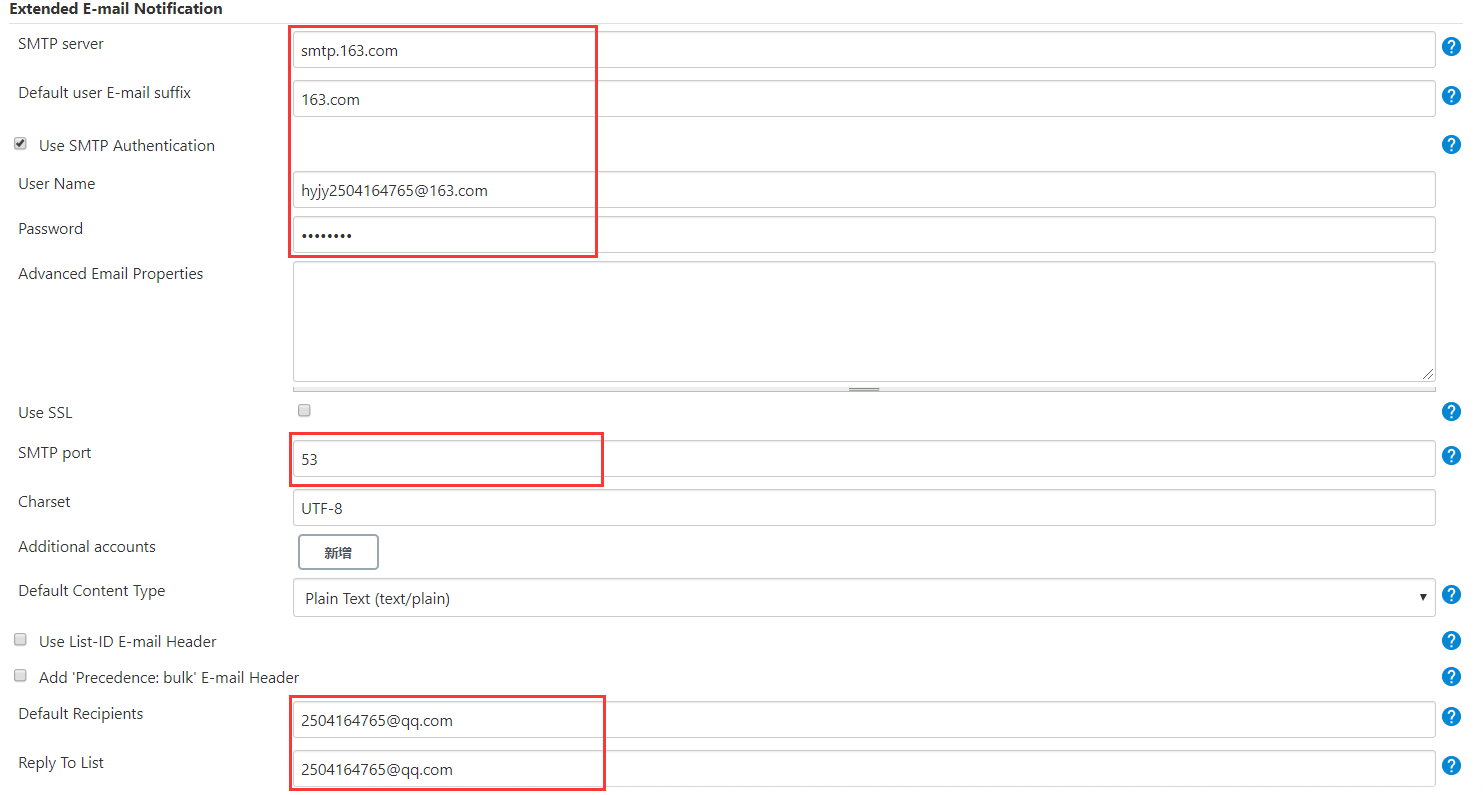
3 邮箱设置
Manage Jenkins—>Extended E-mail Notification
下面是全局邮箱服务设置,在项目构建完成后也可指定动作发送邮件

Jenkins自动化CI&CD流水线的更多相关文章
- Jenkins自动化CI CD流水线之1--介绍与安装
第1章 大纲 CI/CD, DevOps介绍 Git安装与使用 Jenkins安装与使用 权限管理 参数化构建 Master-Slave 流水线(Pipeline) 邮件通知 应用案例 自动发布PHP ...
- Jenkins自动化CI CD流水线之8--流水线自动化发布Java项目
一.前提 插件:Maven Integration plugin 环境: maven.tomcat 用的博客系统代码: git clone https://github.com/b3log/solo. ...
- Jenkins自动化CI CD流水线之5--pipeline
一.概览 二.安装 在对jenkins进行初始化安装时,默认已经安装了jenkins的相关插件,如下图所示: 三.实操 新建任务: 编写pipeline脚本: 我们可以借助流水线语法去做. test流 ...
- Jenkins自动化CI CD流水线之4--Master-Slave架构
一.介绍 jenkins的Master-slave分布式架构主要是为了解决jenkins单点构建任务多.负载较高.性能不足的场景. Master/Slave相当于Server和agent的概念.Mas ...
- Jenkins自动化CI CD流水线之3--参数化构建
一. 背景 如果只是简单的构建,jenkins自己默认的插件可以做,但是如果我们想要在构建过程中有更多功能,比如说:选择性构建.传参.项目指定变量等等其他功能,基础的参数化构建可以实现一些简单功能,但 ...
- Jenkins自动化CI CD流水线之7--流水线自动化发布PHP项目
一.前提 环境为:lnmp PHP项目:wordpress(此处我们下载一个wordpress的源码.将其模拟为我们的代码上传到我们的git仓库) 二.配置 1)创建job 2)参数化构建 3)配置p ...
- Jenkins自动化CI CD流水线之6--构建邮件状态通知
一. 前提 前提: 服务器开启邮箱服务: 二. 基础配置 需要安装一个插件: 插件: Email Extension Plugin 进行配置: 系统管理->系统设置-> 相关配置如下图: ...
- Jenkins自动化CI CD流水线之2--用户权限管理
一. 背景 针对开发.运维.测试针对不同角色进行不同权限划分, 基于插件: Role-based Authorization Strategy来实现. 一. 安装 安装该插件: 系统管理->管理 ...
- Docker: Jenkins与Docker的自动化CI/CD流水线实战
什么是CI/CD 持续集成(Continuous Integration,CI):代码合并.构建.部署.测试都在一起,不断地执行这个过程,并对结果反馈.持续部署(Continuous Deployme ...
随机推荐
- [bug] Authentication failed for token submission (认证失败)异常
原因 gitee上下的项目,启动后能访问首页,但登录报错.原因是根据用户名上数据库查密码没有得到结果,中间任何环节有问题都可能导致,我的是因为mapper.xml中的<mapper namesp ...
- [设计模式] 设计模式课程(十六)-- 备忘录模式(Memento)
概述 也叫快照(SnapShot) 属于行为类设计模式 允许在不暴露对象实现细节的情况下保存和恢复对象之前的状态 软件构建过程中,某些对象的状态在转换过程中,可能由于某种需要,要求程序能回溯到对象之前 ...
- 059.Python前端Django组件cooki和session
一 会话跟踪技术 1.1 什么是会话 会话是指一个终端用户(服务器)与交互系统(客户端)进行通讯的过程. 1.2 什么是会话跟踪 对同一个用户对服务器的连续的请求和接受响应的监视.(将用户与同一用户发 ...
- VUE如何关闭代码规范extra semiclon/VUE新手必看-(转载)
VUE如何关闭代码规范 最近在学VUE,作为一个设计转前端的小白鼠. 总是能碰到各种各样奇葩的问题. 比如我碰到了 extra semicolon 百度了下说是这个原因造成的: 但是!!!!!关键点来 ...
- 搭建 Linux 集群环境
什么是集群 集群是一组通过网络互联的计算机,集群里的每一台计算机称作一个节点. 搭建集群环境规划 集群主机节点数:4 台安装 CentOS7 的虚拟机 主机名(Hostname) IP 地址 node ...
- MVC RadioButton控件
@Html.RadioButtonFor(m => m.IfValid, 1, new { @id = "radio1", @name = "rdolstState ...
- Windows 10正式版官方原版镜像!(备忘)
本文搜集整理微软官方发布的Windows 10正式版镜像下载链接,从RTM原始正式版开始,按照时间倒序排列,即越往上的越新. 注意:以下资源均来自于微软官方原版,ed2k可视为P2P下载链接.下载完成 ...
- 用golang刷LeetCode
用golang刷LeetCode 用Go语言刷LeetCode记录,只是为了练习Go语言,能力有限不保证都是最优解,只能在此抛转引玉了. 数据结构和算法 数据结构和算法是程序员的命根子,没了命根子也就 ...
- Java读取SQL server数据库
要打开SQL server 的三个服务,然后再执行代码. package com.sql; import java.sql.SQLException; import java.sql.Statemen ...
- 从性能角度帮你理解HTTP协议
因为做性能测试分析的人来说,HTTP 协议可能是绕不过去的一个槛.在讲 HTTP 之前,我们得先知道一些基本的信息. HTTP(HyperText Transfer Protocol,超文本传输协议) ...