
带你温习一下webpack配置
前言
你知道node、webpack和npm之间的关系吗?
首先来介绍一下node、webpack和npm的有什么样的关系。
我们知道webpack是对我们所开发的html、css、js等模块化开发的文件进行一个整体的打包,然后更好地让我们发布。但是要想使用webpack进行打包,那么就得依赖于node的环境。
同样node环境为了能够执行许多的代码,就需要安装对应依赖的包,这就需要利用npm工具进行安装。
npm的全称即是Node Packages Manager。
webpack执行的出入口文件
问题一:那么我们为什么需要webpack的出入口文件呢?出入口文件有什么用呢?
入口文件就是让开发人员提供要打包的的一个主文件。
模块化依赖中,这个主文件会依赖另外的文件,webpack可以根据你的主文件找到其中依赖的其他的文件,于是webpack便将这些所有的文件打包到一个js文件中(这个文件大部分命名为bundle.js)。
出口文件便是我们所说的打包成功后生成文件(bundle.js)。
问题二:那么如何使用去使用webpack去打包文件?又如何去配置出入口文件呢?
利用webpack打包文件最直接的方式便是通过执行命令行直接打包文件,如图:
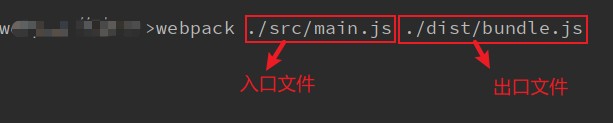
显然通过这种方式最直接,直接就可以将开发代码打包好,但是不好的地方便是我们输入的命令行太长,如果每次打包都需要输入那么长的命令行显然是不太合理,也不是我们应该干的。
那么就需要第二种方式,需要一个配置文件对该出入口文件提供说明,那么该配置文件就是webpack.config.js,那么如何配置呢?
首先可以利用npm run init 命令导入创建一个package.json的文件。
接下来就可以在对应项目的webpack.config.js的文件中配置对应的出入口文件
// 要使用node的内容需要使用 npm init进行导入创建package.json

const path = require("path");

module.exports = {

  // 要打包的文件入口

  entry: './src/main.js',

  // 要生成的文件,最好是个对象,有多个内容

  output: {

    path: path.resolve(__dirname,'dist'),

    filename: "bundle.js"

  }

}
说明:该配置文件中用到了CommonJS的语法规范,利用require进行导入path,module.exports导出相关内容。entry中对应的便是入口文件,而output中path便是要要导出的文件的绝对路径,其中“__dirname”是当前文件夹所在的绝对路径,然后在此路径上拼接dist目录,filename便是生成的文件名。
webpack的核心loader
webpack的loader是webpack中的核心,如果只有使用对应的loader才能导入对应的静态资源,比如css-loader、style-loader、less-loader、vue-loader、file-loader、url-loader等
css-loader、style-loader、less-loader
在JS的文件中如果引用了CSS的文件,那么就需要将css-loader和style-loader进行配置,css-loader可以帮助我们处理 import / require()但是不能将文件中的存在的样式显示出来,这时需要style-loader才能将解析样式,将要加载的样式在页面呈现出来。
CSS样式文件:
module: {

    rules: [

      {

        test: /\.css$/,

        use: [

          { loader: "style-loader" },

          { loader: "css-loader" }

        ]

      }

    ]

}
如果要引用less的样式文件,则需要在css-loader和style-loader样式的基础上加上less-loader,使用less-loader会将less的文件编译成css文件,这样就可以处理less的样式文件。
less样式文件:
module: {

    rules: [

      {

        test: /\.less$/,

        use: [{

          loader: "style-loader"

        }, {

          loader: "css-loader"

        }, {

          loader: "less-loader"

        }]

      }

    ]

}
url-loader、file-loader
url-loader和file-loader的是当文件资源中有引用图片等资源时,会使用这两个loader。
module: {

    rules: [

      {

        test: /\.(png|jpg|gif)$/,

        use: [

          {

            loader: 'url-loader',

            options: {

              // 当加载的图片,小于limit时,会将图片编译成base64字符串的格式

              // 当加载的图片,大于limit时,会需要file-loader模块进行加载

              limit: 8192, // 8kb

              // 对图片进行自定义的修改

              name: "img/[name].[hash:8].[ext]"

            }

          }

        ]

      }

    ]

}
说明:limit:是对对应的图片资源进行限制,如果大于limit中的值,则会需要file-loader来处理这些图片,会将这些图片重命名加进开发的资源中,也就是说webpack会将大于limit的图片也打包,如果小于limit的值,则会将图片编译成base64的字符串格式加载。
name: name 的属性就是可以让开发对大于limit的图片打包命名,在上述代码中会将大于limit的图片会在打包的总的目录下(/dist)生成一个img的目录,而生成的图片的名字是自己原来的名字[name]+随机生成的8位的哈希值[hash:8]+不同图片的扩展名[ext]。
file-loader需要使用以下代码自己安装(以上的的loader也可以通过此方法安装),上述在在使用file-loader时不需要配置,只需要将需要的file-loader安装好即可,因为配置了url-loader之后,file-loader可以主动处理对应图片资源:
npm install file-loader --save-dev   // 无版本,安装最新版本

npm install file-loader@3.0.1 --save-dev   // 安装需要的对应版本
vue-loader
vue-loader的作用就是对以扩展名为.vue的文件进行加载编译。
module: {

    rules: [

      {

        test: /\.vue$/,

        use: [

          "vue-loader",

        ]

      }

    ]

}
在使用vue模块化开发的的过程中,难免会需要使用.vue的文件,这样就需要配置一个vue-loader。
webpack的插件
插件一:HtmlWebpackPlugin
这个插件的作用就是帮助你打包html文件,我们都知道创建Vue项目的创建时需要有个index.html页面作为页面显示的一个入口,当然我们打包的时候也需要将此文件打包到要发布的dist文件夹下。
首先可以使用npm install html-webpack-plugin --save-dev安装需要的插件。
接着使用下面的方法进行配置:
// 导出需要用的html-webpack-plugin插件

const HtmlWebpackPlugin = require("html-webpack-plugin")

plugins: [

    // 把index.html放入到要发布的包中

    new HtmlWebpackPlugin({

    	template: 'index.html'

    })

]
插件二:UglifyjsWebpackPlugin
UglifyjsWebpackPlugin插件可以帮助我们将生成的bundle.js代码进行丑化,也就是把我们的生成的JS代码简化,当然开发过程中我们不会进行该操作,毕竟有时候需要看看生成的代码,但是在最后的打包发布会将最后生成一份简化的代码,毕竟这样占用的空间比较小。
在未进行简化之前的生成的bundle.js中的代码是这样的:

那么使用该插件之后进行简化之后的bundle.js代码就会变成这样:
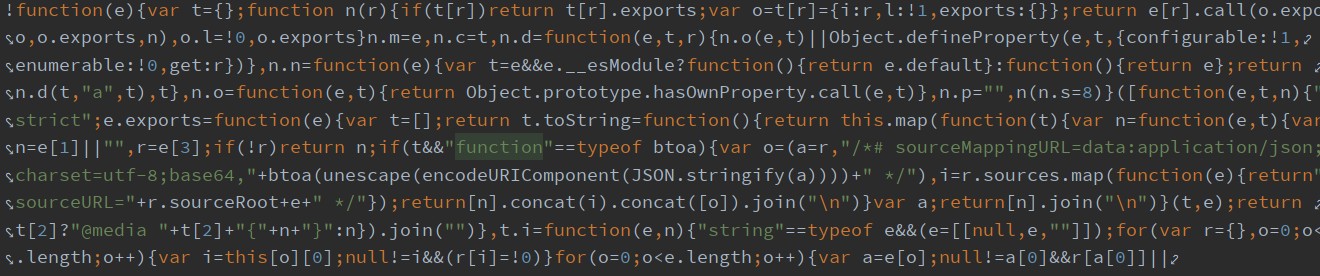
使用该插件的方法如下:
首先安装使用npm install uglifyjs-webpack-plugin --save-dev安装该插件。
接着在webpack.config.js的配置文件中添加如下配置:
  plugins: [

      // 丑化JS,占用更小的空间

      new UglifyJSWebpackPlugin()

  ]
webpack的搭建本地服务器
在我们开发代码的过程中我们会不断的修改完善我们的代码,但是只有打包后才可以显示我们修改后的内容,这样就会导致我们会频繁的进行打包运行,为了解决这个问题,webpack为开发人员提供了一个本地开发的服务器,可以帮助我们自动实时刷新显示我们修改后的代码的结果。让我们可以在本地的服务器上进行运行,不需要频繁的打包便可以直接运行,只需要到发布时打包一次即可。
使用方法如下:
首先使用npm install webpack-dev-server --save-dev安装搭建使用本地服务器的环境。
然后就接着在webpack.config.js中进行对这个服务器的配置:
  devServer:{

    contentBase:'./dist',

    inline:true // 页面实时刷新

  }
说明:contentBase: 该属性的作用就是说明为哪个文件文件夹提供本地服务。inline: 值为true时,页面实时刷新,否则不会刷新。
带你温习一下webpack配置的更多相关文章
- Webpack配置示例和详细说明
/* * 请使用最新版本nodejs * 默认配置,是按生产环境的要求设置,也就是使用 webpack -p 命令就可以生成正式上线版本. * 也可以使用 webpack -d -w 命令,生成用于开 ...
- vue-cli#2.0 webpack 配置分析
目录结构: ├── README.md ├── build │ ├── build.js │ ├── check-versions.js │ ├── dev-client.js │ ├── dev-s ...
- webpack配置这一篇就够
最近看了一篇好文,根据这个文章重新梳理了一遍webpack打包过程,以前的一些问题也都清楚了,在这里分享一下,同时自己也做了一些小的调整 原文链接:http://www.jianshu.com/p/4 ...
- vue全家桶安装以及修改webpack配置新增vue项目启动方式
一.安装node环境(自带npm) 下载地址 二.替换下载源 // 淘宝 NPM 镜像 npm install -g cnpm --registry=https://registry.npm.taob ...
- vue-cli webpack配置 简单分析
vue-cli webpack配置分析 入口 从package.json可以看到开发和生产环境的入口. "scripts": { "dev": "no ...
- vue-cli 中的 webpack 配置详解
本篇文章主要介绍了 vue-cli 2.8.2 中的 webpack 配置详解, 做个学习笔记 版本 vue-cli 2.8.1 (终端通过 vue -V 可查看) vue 2.2.2 webpack ...
- vue-cli中的webpack配置
编辑模式下显示正常,打开的时候不知道为啥排版有问题.segementfalut链接在这里 版本号 vue-cli 2.8.1 (终端通过vue -V 可查看) vue 2.2.2 webpack 2. ...
- 使用webpack配置react并添加到flask应用
学习react,配置是很痛苦的一关,虽然现在有了create-react-app这样方便的工具,但是必须要自己配置一遍,才能更好地进行项目开发. 首先要明确一个概念:react的文件必须经过编译才能被 ...
- 对vue中 默认的 config/index.js:配置的详细理解 -【以及webpack配置的理解】-config配置的目的都是为了服务webpack的配置,给不同的编译条件提供配置
当我们需要和后台分离部署的时候,必须配置config/index.js: 用vue-cli 自动构建的目录里面 (环境变量及其基本变量的配置) var path = require('path') ...
随机推荐
- Pandas初体验
目录 Pandas 一.简介 1.安装 2.引用方法 二.series 1.创建方法 2.缺失数据处理 2.1 什么是缺失值 2.2 NaN特性 2.3 填充NaN 2.4 删除NaN 2.5 其他方 ...
- 为WebView 同步cookie
import android.os.Build;import android.text.TextUtils;import android.webkit.CookieManager;import and ...
- System.IO.IOException:“找不到资源“window1.xaml”。” 解决方法
报错:找不到资源"window1.xaml 原因:在编译时使用的是en-US选项进行编译并生成了en-US为名的文件夹,里面包含了可本地化的内容:但是你的本地系统使用的是zh-CN,在你运行 ...
- C语言之结构体内存的对齐
C语言之结构体内存的对齐 大纲: 零.引例 一.结构体内存对齐规则 二.怎样计算结构体的大小 三.设计结构体时要注意的方面 四.为什么存在内存对齐 五.修改默认对齐数 在前面的章节中,我们谈到了C ...
- [LeetCode 279.] Perfect Squres
LeetCode 279. Perfect Squres DP 是笨办法中的高效办法,又是一道可以被好办法打败的 DP 题. 题目描述 Given a positive integer n, find ...
- 树莓派 3/4 安装 FreeBSD
已盼春来归 已盼春来归 今日去 愿为春来归 盼归春天来了 FreeBSD 的春天在哪里? 树莓派是什么,相信凡是关注了我们的人都不会不知道,但是介于非专业人员需要在此做简要介绍.我们的安卓手机,大部分 ...
- js 获取树结构的节点深度
需求:获取树结构的节点深度. 实现util.js: // 获取节点深度 参数为树结构array function getMaxFloor(treeData){ let deep = 0; functi ...
- Linux目录,rpm及top,vi命令简记
一次简单的Linux常用操作记录 一.一些Linux目录结构 /bin 存放二进制可执行文件(ls.cat.mkdir等),一些常用的命令一般都在这里. /etc 存放系统管理和配置文件 /home ...
- 深入理解Java并发框架AQS系列(一):线程
深入理解Java并发框架AQS系列(一):线程 深入理解Java并发框架AQS系列(二):AQS框架简介及锁概念 一.概述 1.1.前言 重剑无锋,大巧不工 读j.u.c包下的源码,永远无法绕开的经典 ...
- Pandas文件读取——Pandas.read_sql() 详解
目录 一.函数原型 二.常用参数说明 三.连接数据库方式--MySQL ①用sqlalchemy包构建数据库链接 ②用DBAPI构建数据库链接 ③将数据库敏感信息保存在文件中 一.函数原型 panda ...