
『无为则无心』Python基础 — 5、Python开发工具的安装与使用
PyCharm是一种Python 的IDE工具(集成开发环境),带有一整套可以帮助用户在使用Python语言开发时提高其效率的工具,内部集成的功能如下:
- Project管理
- 智能提示
- 语法高亮
- 代码跳转
- 调试代码
- 解释代码(解释器)
- 框架和库
- ......
总而言之,PyCharm 是一款功能强大的 Python 编辑器,推荐以后编写Python代码,主要用的就是这款IDE。
1、Pycharm下载
先登陆Pycharm官网或者直接输入Pycharm下载地址:https://www.jetbrains.com/pycharm/download/#section=windows。
PyCharm有两个版本:
- 一个是
Professional表示专业版,需要收费。 - 一个是
Community是社区版,可免费使用。
我们可以根据自己电脑的操作系统进行选择,并选择自己需要的PyCharm版本。如下图:
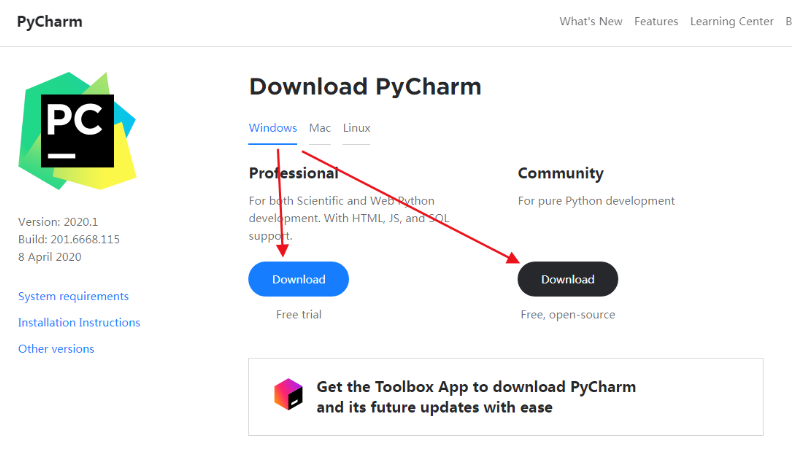
可以点击页面左侧的Other versions,可以选择下载你需要的PyCharm版本。
2、Pycharm安装
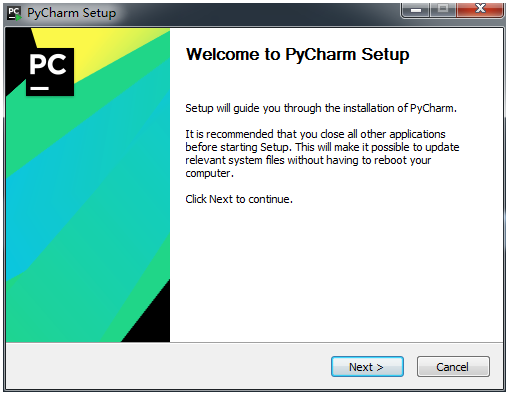
(1)开始安装,点击下一步
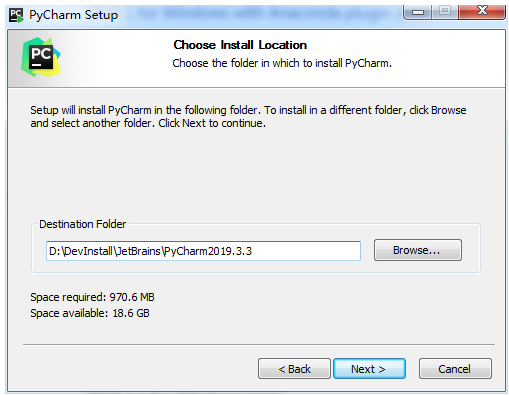
(2)选择安装目录
(3)配置PyCharm安装选项
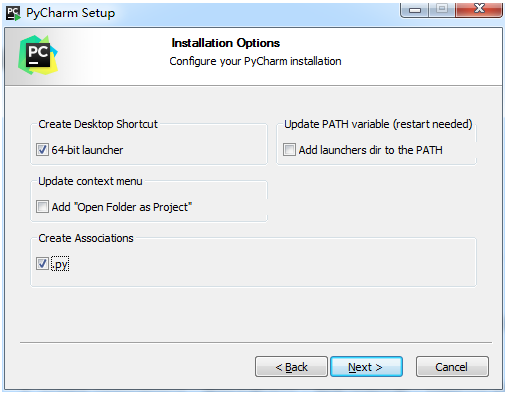
说明:
Create Desktop Shortcut:创建桌面快捷方式,请根据需要勾选。update context menu,add open folder as project:(更新上下文菜单,添加打开文件夹作为项目):简单说就是,右键文件夹时多一个快捷选项“快速把文件夹以PyCharm的项目打开,请根据需要勾选。Create Associations:是否关联文件,如果勾选关联,以后打开.py文件就会用PyCharm打开,请根据需要勾选。。Update PATH variable(restart needed),Add launchers dir to the PATH:(更新PATH变量(需要重新启动),将启动器目录添加到PATH):简单说就是否将PyCharm启动目录添加到环境变量中,即可以从命令行中启动PyCharm,请根据需要勾选。- 我个人需求只勾选上图中选项。
(4)执行安装PyCharm
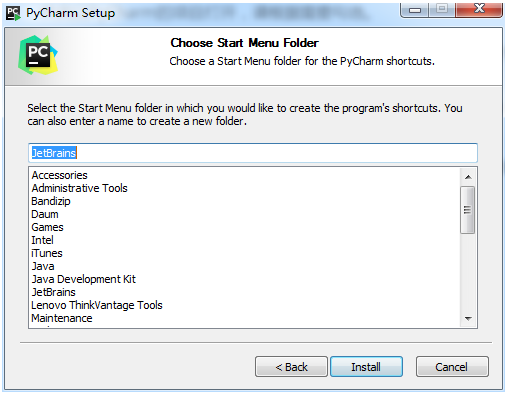
(5)正在安装PyCharm

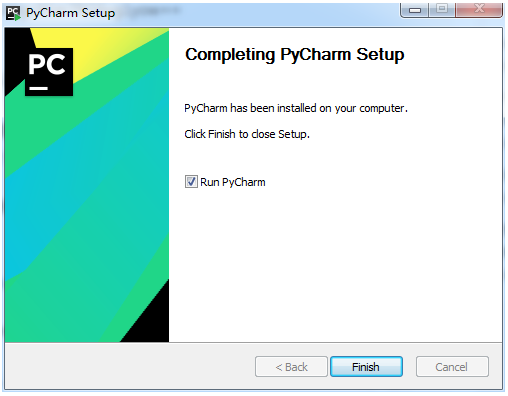
(6)PyCharm安装完成,进项配置
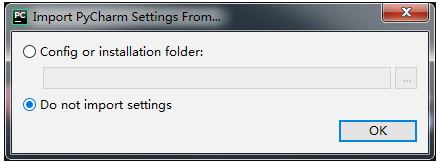
(7)导入PyCharm设置
直接选择Do not import settings,以后还可以导入,之后选择OK。
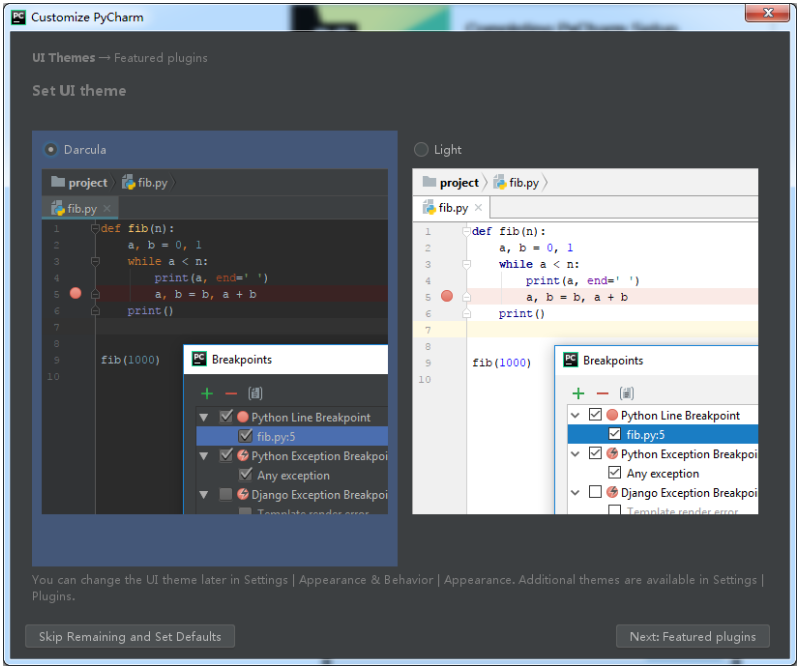
(8)选择PyCharm主题
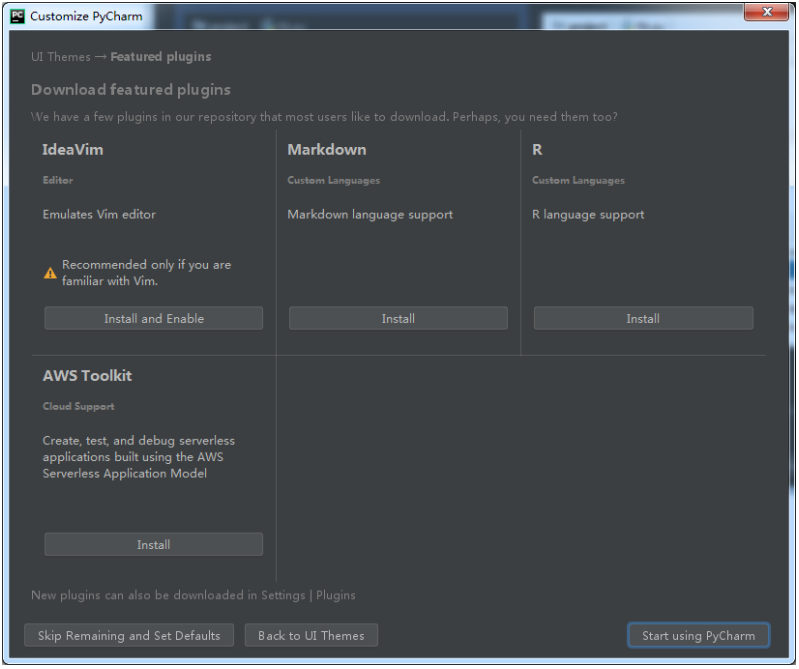
(9)选择你需要的插件
如不清楚,默认即可。以后我们对自己需要安装的插件很熟悉的时候,可以手动选择。
(10)认证
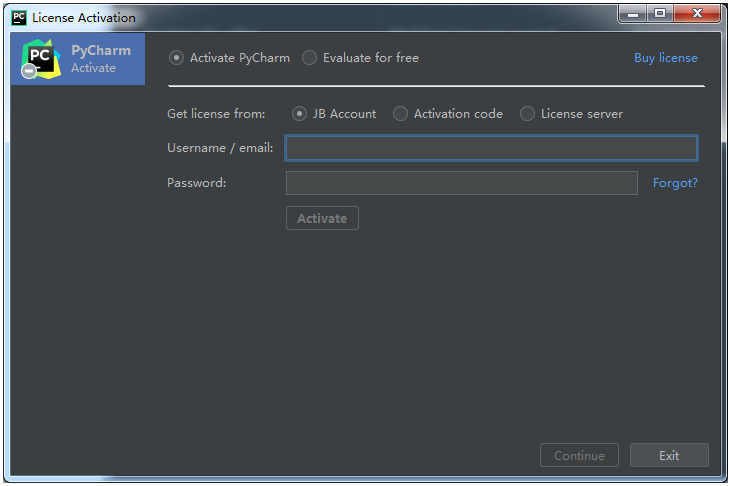
输入许可证号,或者选择免费试用30天,我们这里选择试用30天。
安装完成。
3、PyCharm界面介绍
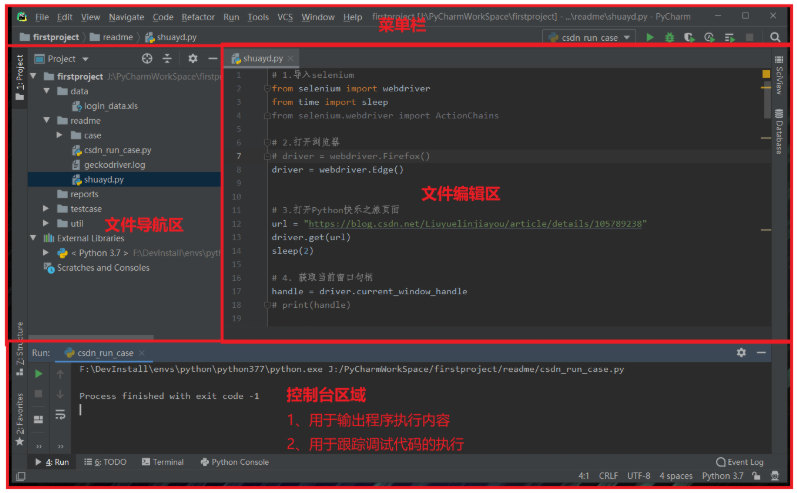
如下图所示:
说明:
- 文件导航区域 能够: 浏览/定位/打开 项目文件。
- 文件编辑区域 能够: 编辑 当前打开的文件。
- 控制台区域 能够:
- 输出程序执行内容。
- 跟踪调试代码的执行。
4、基本使用
我们来以下步骤来学习PyCharm的基本使用:
- 如何创建一个Python项目。
- 如何编写Python代码。
- 如何运行Python代码查看结果。
(1)新建Python项目
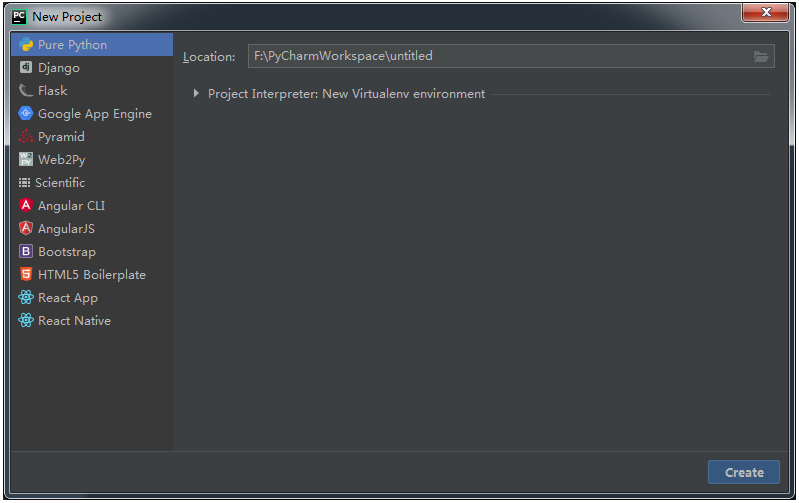
1)在PyCharm 中点击[File] —>[New Project...] ,打开创建项目页面。
2)创建项目目录Location。
也就是项目保存在电脑的什么位置上,方便后期维护。
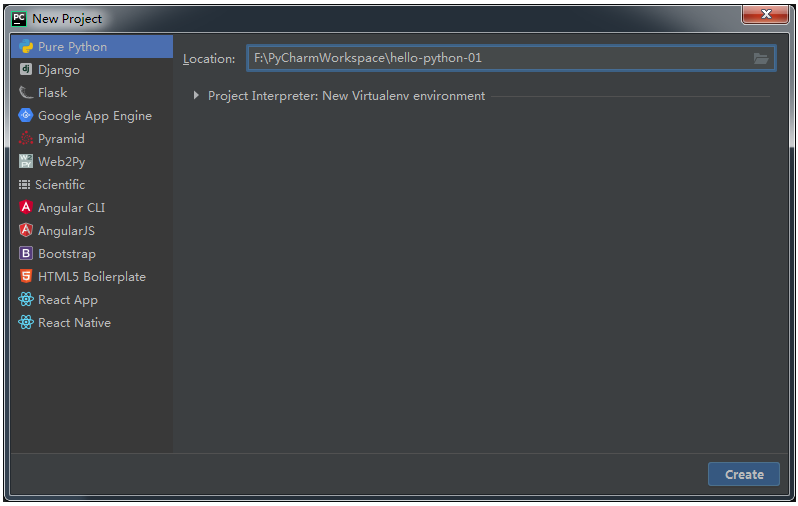
3)配置Python项目的解释器。
点击Project Interpreter:New Virtualenv environment会出现Python解释器配置界面,我们选择Existing interpreter,意思是说选择当前系统已存在Python解释器。
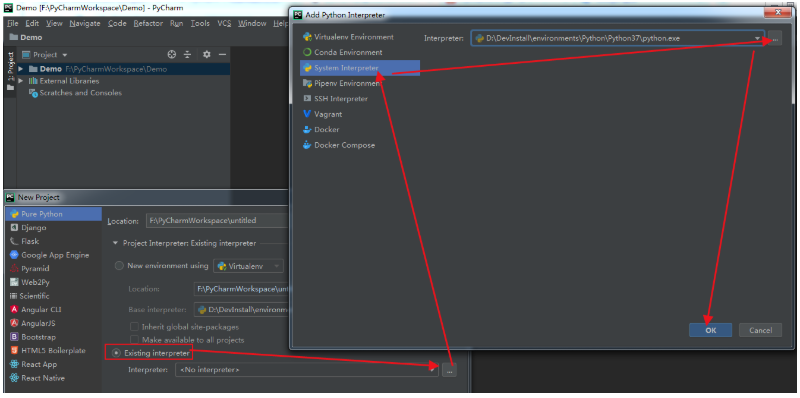
说明:
而默认情况下,新版 PyCharm 预设的是第一种选择:
New environment using。这种方式会创建一个新的虚拟 Python 环境。这样的效果是,将你选择的 Python 环境复制一份,生成一个副本,这个新项目之后安装的所有第三方库仅限于这个副本的环境,而不会影响你原本的 Python 和其他项目。
创建成功之后,会在项目里看到一个额外的目录,就是虚拟的 Python 环境所在。这对于开发多个 Python 项目来说非常方便,也是通常所采用的解决方案。
在命令行里通过
pip install安装的库,无法在自己创建的 PyCharm 项目中使用。原因就是项目使用了全新的虚拟环境。所以推荐使用
Existing interpreter本地编译器来创建项目。(我们这里只是简单的说一下两种配置Python解释器的区别,更多关于
Virtualenv Environment的知识,以后遇到了再详细的说明。)
4)点击Create创建项目。
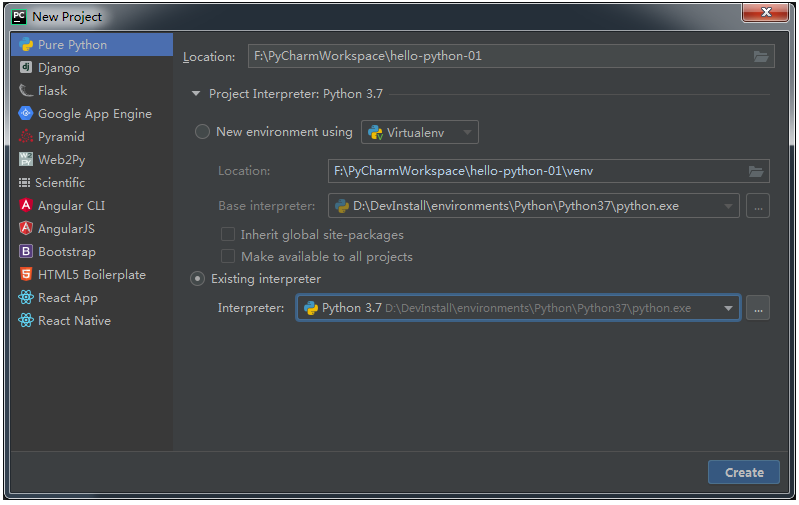
这样我们就完成了一个Python项目的创建,如下图:
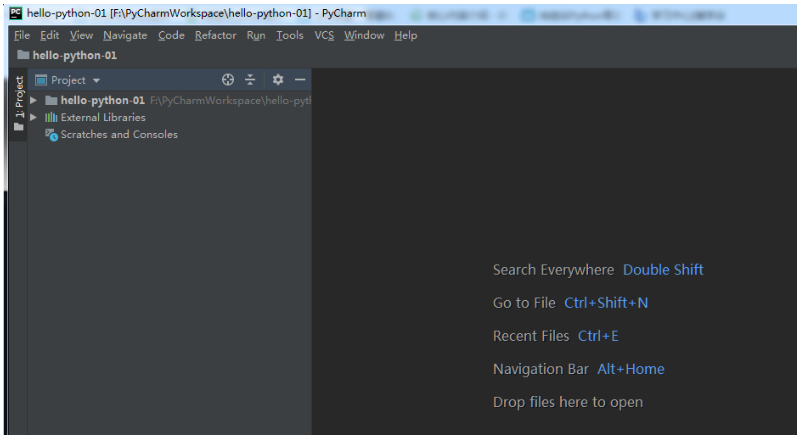
(2)编写Python代码
1)先创建一个Python文件。
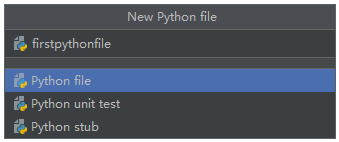
项目根目录或根目录内部任意位置 —> 右键 —> [New] —> [Python File] —> 输入文件名 —> [OK]

输入文件名firstpythonfile,直接按回车,完成Python的创建。
firstpythonfile文件创建完成,如下图:
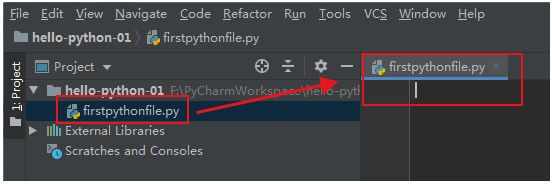
2)在新建的Python文件编写代码。
print("hello world ! hello python !")
(3)执行代码查看结果
右键 —> Run firstpythonfile来执行Python文件。
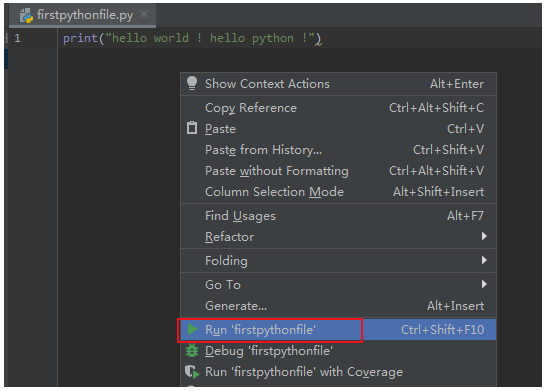
我们下面来查看控制台结果:
D:\DevInstall\environments\Python\Python37\python.exe (Python解释器位置)

    F:/PyCharmWorkspace/hello-python-01/firstpythonfile.py (执行的Python文件位置)

hello world ! hello python !(Python文件输出内容)

Process finished with exit code 0(流程结束,被跳过的代码为0)
当出现Process finished,说明Python程序执行完了。
(4)设置PyCharm字体
PyCharm字体分为l两部分:整体界面字体和编码区+控制台字体。
1)整体界面字体设置
[File] —> [Settings...] —> [Appearance]
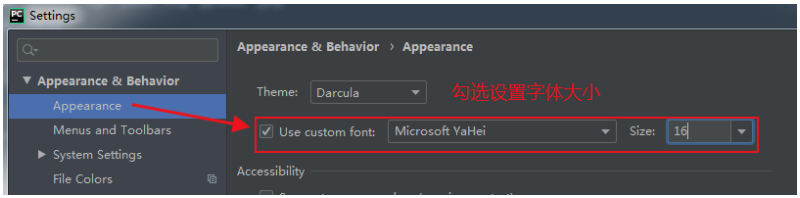
Theme:修改主题。Name:修改主题字体。Size:修改主题字号。
提示:推荐14号字体比较合适。
2)编码区和控制台字体设置
[File] —> [Settings...] —> [Editor]
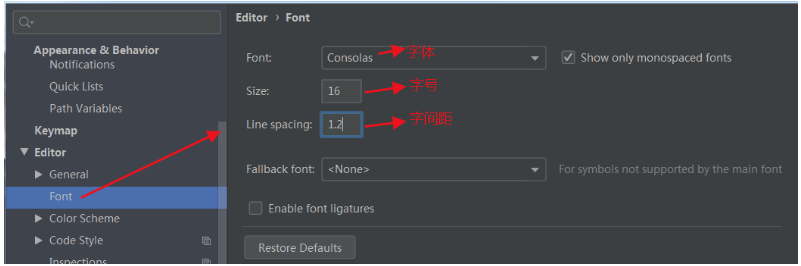
Font:修改字体。Size:修改字号。Line Spacing:修改行间距。
提示:推荐16-18号字体比较合适。
(5)PyCharm中修改解释器
操作如下:
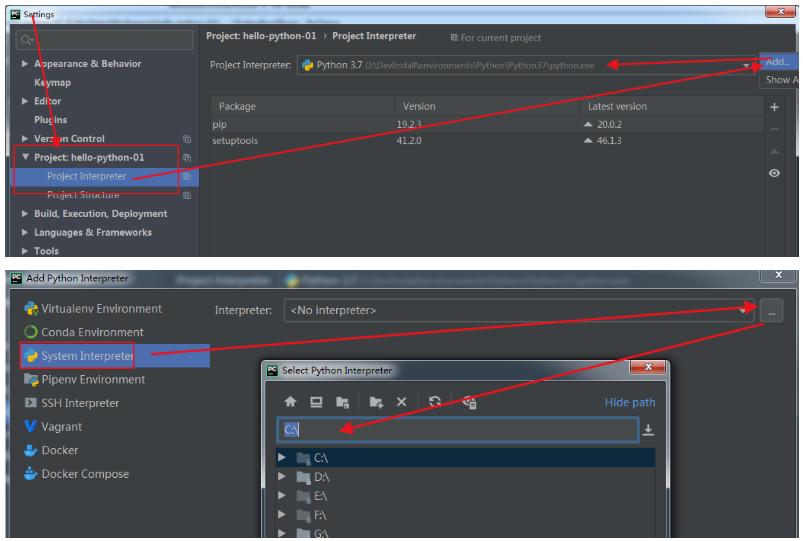
[File] —> [Settings...] —> [Project: 项目名称] —> [Project Interpreter] —> [设置图标] —> [Add] —> 选择你需要的Python解释器位置 —> [OK]。
如下图所示:
5、PyCharm中的Python交互界面
在PyCharm中也集成了Python的交互界面。用法同命令行交互界面一样,也不能保存数据,只能进行简单测试。
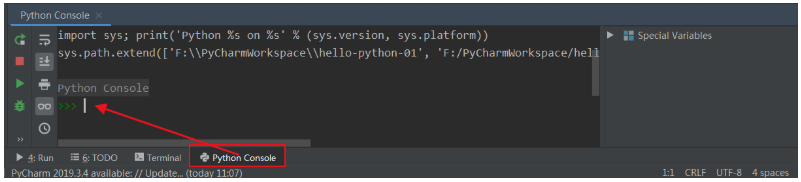
同命令行交互界面一样,定义的变量都临时保存在内存中,关闭项目或者命令行窗口后变量才消失。
『无为则无心』Python基础 — 5、Python开发工具的安装与使用的更多相关文章
- 『无为则无心』Python基础 — 4、Python代码常用调试工具
目录 1.Python的交互模式 2.IDLE工具使用说明 3.Sublime3工具的安装与配置 (1)Sublime3的安装 (2)Sublime3的配置 4.使用Sublime编写并调试Pytho ...
- 『无为则无心』Python基础 — 6、Python的注释
目录 1.注释的作用 2.注释的分类 单行注释 多行注释 3.注释的注意事项 4.什么时候需要使用注释 5.总结 提示:完成了前面的准备工作,之后的文章开始介绍Python的基本语法了. Python ...
- 『无为则无心』Python基础 — 7、Python的变量
目录 1.变量的定义 2.Python变量说明 3.Python中定义变量 (1)定义语法 (2)标识符定义规则 (3)内置关键字 (4)标识符命名习惯 4.使用变量 1.变量的定义 程序中,数据都是 ...
- 『无为则无心』Python基础 — 10、Python字符串的格式化输出
目录 1.什么是格式化输出 2.Python格式化输出的五种方式 方式一:字符串之间用+号拼接 方式二:print()函数可同时输出多个字符串 方式三:占位符方式 方式四:f格式化方式(推荐) 方式五 ...
- 『无为则无心』Python基础 — 12、Python运算符详细介绍
目录 1.表达式介绍 2.运算符 (1)运算符的分类 (2)算数运算符 (3)赋值运算符 (4)复合赋值运算符 (5)比较运算符 3.逻辑运算符 拓展1:数字之间的逻辑运算 拓展2:Python中逻辑 ...
- 『无为则无心』Python序列 — 24、Python序列的推导式
目录 1.列表推导式 (1)快速体验 (2)带if的列表推导式 (3)多个for循环实现列表推导式 2.字典推导式 (1)创建一个字典 (2)将两个列表合并为一个字典 (3)提取字典中目标数据 3.集 ...
- 『无为则无心』Python函数 — 29、Python变量和参数传递
目录 1.Python的变量 (1)Python变量不能独立存在 (2)变量是内存中数据的引用 (3)注意点 2.了解变量的引用 3.Python的参数传递(重点) (1)示例 (2)结论 (3)总结 ...
- 『无为则无心』Python基础 — 8、Python中的数据类型(数值、布尔、字符串)
目录 1.数据类型介绍 2.数值型(Number) 3.布尔型(bool) 4.None(空值) 5.常量 6.字符串(String) 1.数据类型介绍 (1)什么是数据类型 在生活中,我们日常使用的 ...
- 『无为则无心』Python基础 — 14、Python流程控制语句(while循环语句)
目录 1.什么是循环结构 2.while循环 (1)while循环的语法 (2)while循环的应用 3.while语句的死循环 4.break和continue 5.while循环嵌套 (1)应用场 ...
- 『无为则无心』Python基础 — 16、Python序列之字符串的下标和切片
目录 1.序列的概念 2.字符串的下标说明 3.字符串的切片说明 1.序列的概念 序列sequence是Python中最基本的数据结构.指的是一块可存放多个值的连续内存空间,这些值按一定顺序排列,可通 ...
随机推荐
- Power BI官方客户案例2021
微软商业应用峰会Power BI客户案例,今年的客户案例相比前2年不同,主要是大客户,基本都是行业Top公司. 选取零售,医药制造,教育,医疗IT等行业龙头.沃尔玛,拜耳,滑铁卢大学的分享内容非常棒, ...
- C#如何加载嵌入到资源的非托管dll
如何加载非托管Dll 我们总会遇到需要加载非Win32的非托管dll,这里推荐一种方式就是将那些非win32的非托管dll嵌入资源的方式,在入口解压并且加载的方式,我先来看看如何实现吧,首先我们准备好 ...
- 将mysql数据同步到ES6.4(全量+增量)
下载安装包时注意下载到指定文件夹 这里我放在OPT文件夹下一:安装logstash进入到opt文件夹打开终端 执行以下命令wget -c https://artifacts.elastic.co/do ...
- 《Spring 手撸专栏》第 2 章:小试牛刀(让新手能懂),实现一个简单的Bean容器
作者:小傅哥 博客:https://bugstack.cn 沉淀.分享.成长,让自己和他人都能有所收获! 一.前言 上学时,老师总说:不会你就问,但多数时候都不知道要问什么! 你总会在小傅哥的文章前言 ...
- 在Visual Studio 中使用git——文件管理-下(六)
在Visual Studio 中使用git--什么是Git(一) 在Visual Studio 中使用git--给Visual Studio安装 git插件(二) 在Visual Studio 中使用 ...
- 如何通过CRM解决公司业绩下滑的问题
大部分公司都需要新客户的支持来维持市场和实现预期的目标.尽管销售部门一直在努力,但这种努力还是无法阻止业绩下降. 想要做到销售增长,不仅要取决企业的进步,还需要改掉使业绩下降的问题.小Z将从四个方面对 ...
- for 循环语句 (enumerate枚举,据说直接写出索引值)
for i in ***: 今天上课看到alex用了 for index,i in enumerate(list): print(index,i) (enumerate好像可以设置开头序号enumer ...
- spring-第三章-jdbc
一,回顾 aop:面向切面编程,就是将一些和主业务流程没有关系的公共代码,提取封装到切面类,通过切入点规则,可以对目标方法进行功能增强;也就是可以再目标方法执行的前后添加一段额外逻辑代码; 二,Jdb ...
- centos 7 启动和关闭zabbix 服务
systemctl start zabbix-server 启动服务端 systemctl stop zabbix-server 停止服务端 systemctl start zabbix-agen ...
- 使用Prometheus Operator 监控Kubernetes(15)
一.Prometheus概述: Prometheus是一个开源系统监测和警报工具箱. Prometheus Operator 是 CoreOS 开发的基于 Prometheus 的 Kubernete ...