
Linux、Windows如何进行性能监控与调优
1.Linux命令行工具
推荐:CentOS 7
1.1 top命令
top命令的输出如下:
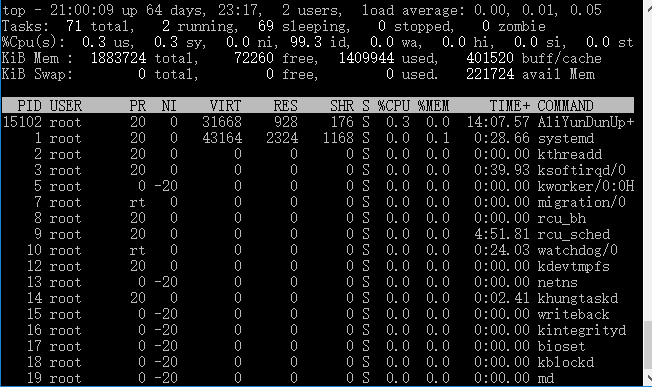
top命令的输出可以分为两部分:前半部分是系统统计信息,后半部分是进程信息。在统计信息中,
第1行是任务队列信息,它的结果等同于 uptime 命令。从左到右依次表示:系统当前时间、系统运行时间、当前登录用户数。最后的 load average 表示系统的平均负载,即任务队列的平均长度,这3个值分别表示1分钟、5分钟、15分钟到现在的平均值。
第2行是进程统计信息,分别有进程总数量、正在运行的进程数、睡眠进程数、停止的进程数、僵尸进程数。
第3行是CPU统计信息,us 表示用户空间CPU的占用率、sy表示内核空间CPU占用率、ni表示用户进程空间改变过优先级的进程CPU的占用率、id表示空闲CPU占用率、wa表示等待输入输出的CPU的时间百分比、hi表示硬件中断请求、si表示软件中断请求。
第4行,在Mem行中,从左到右,依次表示物理内存总量、已使用的物理内存。空闲物理内存、内核缓冲使用量。
第5行,Swap行依次表示交换区总量、空闲交换区大小、缓冲交换区大小。
top 命令的第2部分是进程信息区,显示了系统内各个进程的资源使用情况。在这张表格中,可能出现的列及其含义如下:
PID:进程id。
- PPID:父进程id。
- RUSER:Real user name。
- UID:进程所有者的用户id。
- USER:进程所有者的用户名。
- GROUP:进程所有者组名。
- TTY:启动进程的终端名。不是从终端启动的进程则显示为?。
- PR:优先级。
- NI:nice值。负值表示高优先级,正值表示低优先级。
- P:最后使用的CPU,仅在多CPU环境下有意义。
- %CPU:上次更新到现在的CPU时间占用百分比。
- TIME:进程使用的CPU时间总计,单位秒。
- TIME+:进程使用的CPU时间总计,单位1/100秒。
- %MEM:进程使用的物理内存百分比。
- VIRT:进程使用的虚拟内存总量,单位KB。VIRT=SWAP+RES。
- SWAP:进程使用的虚拟内存中被换出的大小,单位KB。
- RES:进程使用的、未被换出的物理内存大小,单位KB。RES=CODE+DATA。
- CODE:可执行代码占用的物理内存大小,单位KB。
- DATA:可执行代码以外的部分(数据段+栈)占用的物理内存大小,单位KB。
- SHR:共享内存大小,单位KB。
- nFLT:页面错误次数。
- nDRT:最后一次写入到现在,被修改过的页面数。
- S:进程状态。D表示不可中断的睡眠状态;R表示运行;S表示睡眠;T表示跟踪/停止;Z表示僵尸进程。
- COMMAND:命令名/命令行。
- WCHAN:若该进程在睡眠,则显示睡眠中的系统函数名。
Flags:任务标志,参考 sched.h。
在top命令下,按下 f 键,可以进行列的选择,使用 o 键可以更改列的显示顺序。此外,top 命令还有一些实用的交互指令:
- h:显示帮助信息。
- k:终止一个进程。
- q:退出程序。
- c:切换显示命令名称和完整命令行。
- M:根据驻留内存大小进行排序。
- P:根据CPU使用百分比大小进行排序。
- T:根据时间/累计时间进行排序。
- 数字1:显示所有CPU负载情况。
1.2 sar命令
sar命令也是 Linux 系统中最重要的性能监测工具之一。它可以周期性地对内存和CPU使用情况进行采样。基本语法如下:
sar [options] [<interval> [<count>] ]interval 和 count 分别表示采样周期和采样数量。
options 选项可以指定sar命令对哪些性能数据进行采样(不同版本的sar命令,选项可能有所不同,可以通过sar-h命令查看)。
- -A:所有报告的总和。
- -u:CPU利用率。
- -d:硬盘使用报告。
- -b:I/O 的情况。
- -q:查看队列长度。
- -r:内存使用统计信息。
- -n:网络信息统计。
- -o:采样结果输出到文件。
下列使用sar命令获取内存使用情况,每秒钟采样一次,共计采样3次:

kbmemfree 空闲的物理内存大小
kbmemused 使用中的物理内存大小
- %memused 物理内存使用率
- kbbuffers 内核中作为缓冲区使用的物理内存大小,kbbuffers和kbcached:这两个值就是free命令中的buffer和cache.
- kbcached 缓存的文件大小
- kbcommit 保证当前系统正常运行所需要的最小内存,即为了确保内存不溢出而需要的最少内存(物理内存+Swap分区)
commit 这个值是kbcommit与内存总量(物理内存+swap分区)的一个百分比的值
1.3 vmstat命令
vmstat 和 sar 工具类似,可以指定采样周期、采样频率,统计CPU、内存使用情况、swap使用情况等信息。

| 字段 | 说明 |
|---|---|
| Procs | r:等待运行的进程数 b:处于非中断睡眠状态的进程数 |
| Memory | swpd:虚拟内存使用情况,单位:KB free:空闲的内存,单位KB buff:被用来做为缓存的内存数,单位:KB |
| Swap | si:从磁盘交换到内存的交换页数量,单位:KB/秒 so:从内存交换到磁盘的交换页数量,单位:KB/秒 |
| IO | bi:发送到块设备的块数,单位:块/秒 bo:从块设备接收到的块数,单位:块/秒 |
| System | in:每秒的中断数,包括时钟中断 cs:每秒的环境(上下文)切换次数 |
| CPU | us:用户CPU 使用时间 sy:内核CPU 系统使用时间 id:空闲时间 |
1.4 iostat命令
iostat可以提供详细的磁盘IO信息。基本使用如下:
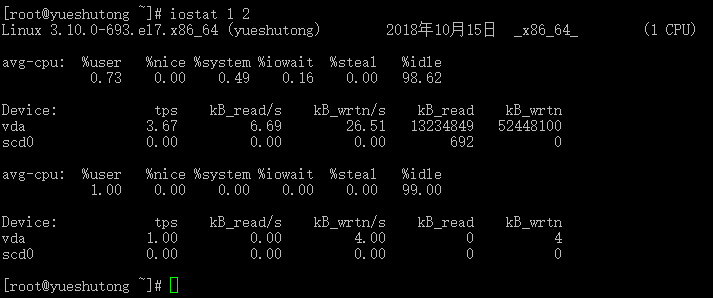
iostat 1 2 该命令显示了CPU的使用概况和磁盘IO的信息。输出信息每1秒采样1次,合计采样2次。如果只需要显示磁盘情况,不需要显示CPU使用情况,则可以使用命令:iostat -d 1 2
-d 表示输出磁盘使用情况。结果表中,各个列的含义如下:
- tps:该设备每秒的传输次数。
- kB_read/s:每秒从设备读取的数据量。
- kB_wrtn/s:每秒向设备写入的数据量。
- kB_read:读取的总数据量。
- kB_wrtn:写入的总数据量。
如果需要得到更多的统计信息,可以使用-x选项。如:iostat -x 1 2
1.5 pidstat工具
pidstat是一个性能强大的性能监测工具,它也是sysstat的组件之一。
1)CPU使用率监控
先是通过jps命令找到Java程序的PID,

然后使用pidstat命令输出程序的CPU使用情况。
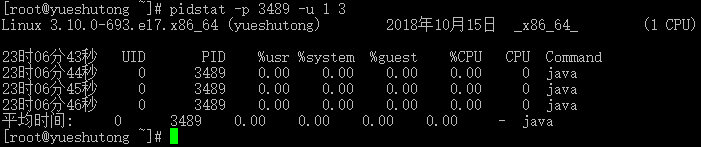
pidstat 的参数-p用于指定进程ID,-u表示对CPU使用率的监控。最后的参数1 3表示每秒钟采样1次,合计采样3次。从这个输出中可以看到,该应用程序CPU占用率达0.00%。pidstat可以进一步监控线程的信息。 使用以下命令:
pidstat -p 3489 1 3 -u -t-t 参数将系统性能的监控细化到线程级别。
使用以下命令可以导出指定Java应用程序的所有线程:
jstack -l 3489 >/usr/local/t.txt2)I/O使用监控
磁盘I/O也是常见的性能瓶颈之一,使用pidstat也可以监控进程内线程的I/O情况。
在程序运行过程中,使用以下命令监控程序I/O使用情况。其中28475是通过jps命令查询到的进程ID,-d参数表明监控对象为磁盘I/O。1 3表示每秒钟采样一次,合计采样3次。
pidstat -p 28475 -d -t 1 33)内存监控
使用 pidstat 命令。还可以监控指定进程的内存使用情况。
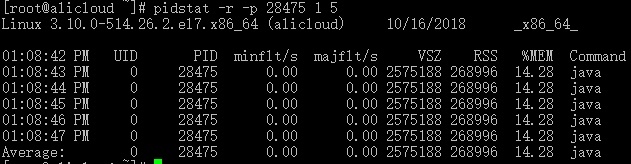
- minflt/s:表示该进程每秒 minor faults(不需要从磁盘中调出内存页)的总数。
- majflt/s:表示该进程每秒 major faults(需要从磁盘中调出内存页)的总数。
- VSZ:表示该进程使用的虚拟内存大小,单位为KB。
- RSS:表示该进程占用的物理内存大小,单位为KB。
- %MEM:表示占用内存比率。
2.Windows工具
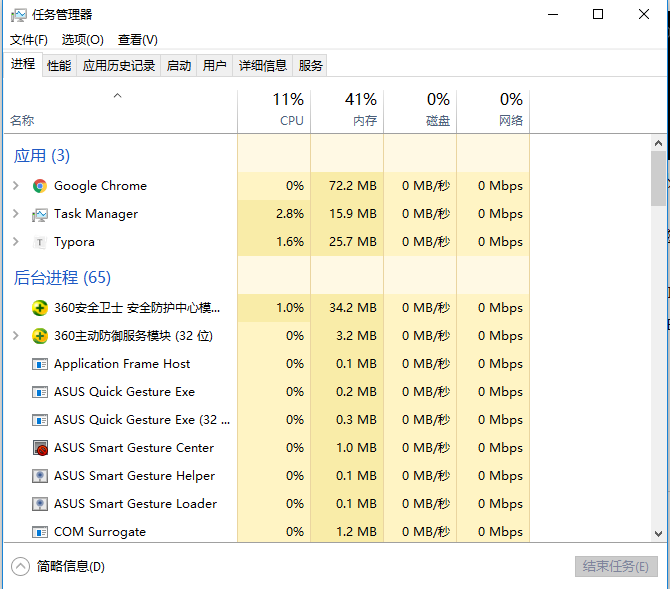
2.1 任务管理器
快捷键 Ctrl+ Alt+ .

2.2 perfmon性能监控工具
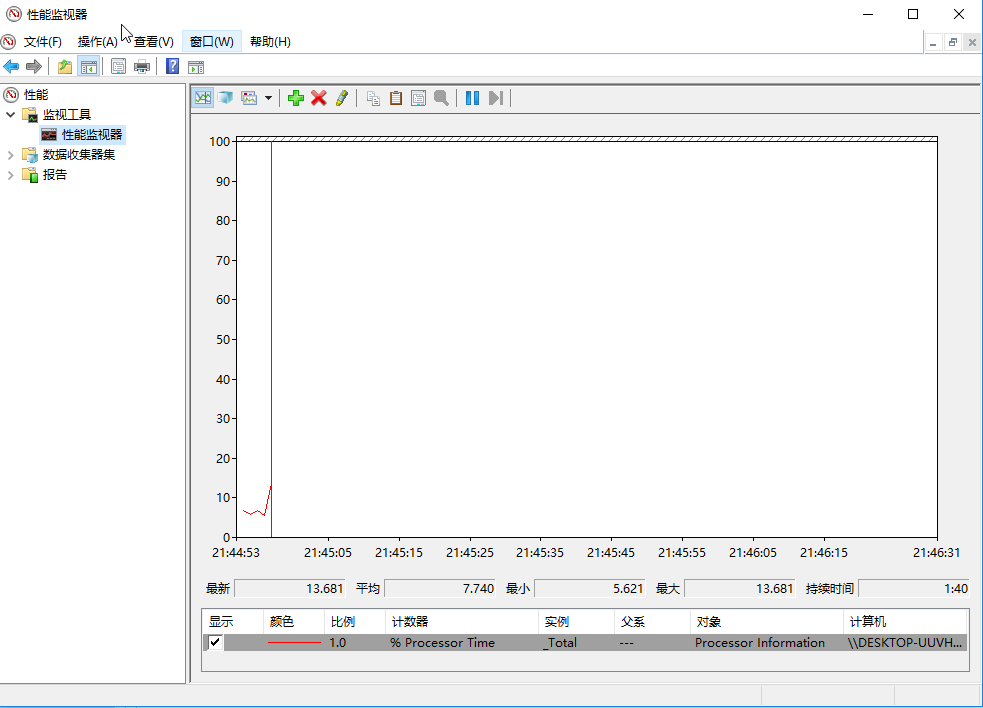
可以用于监视CPU使用率、内存使用率、硬盘读写速度、网络速度等。Perfmon提供了图表化的系统性能实时监视器、性能日志和警报管理,系统的性能日志可定义为二进制文件、文本文件、SQLSERVER表记录等方式,可以很方便地使用第三方工具进行性能分析。perfmon.exe 文件位于C:\Windows\System32目录下。
快捷键 win+ R打开运行,输入 perfmon :
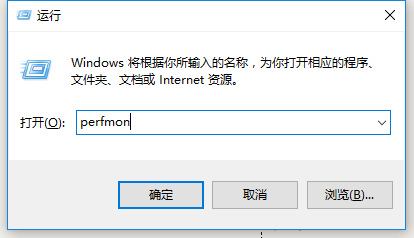
打开性能监控工具
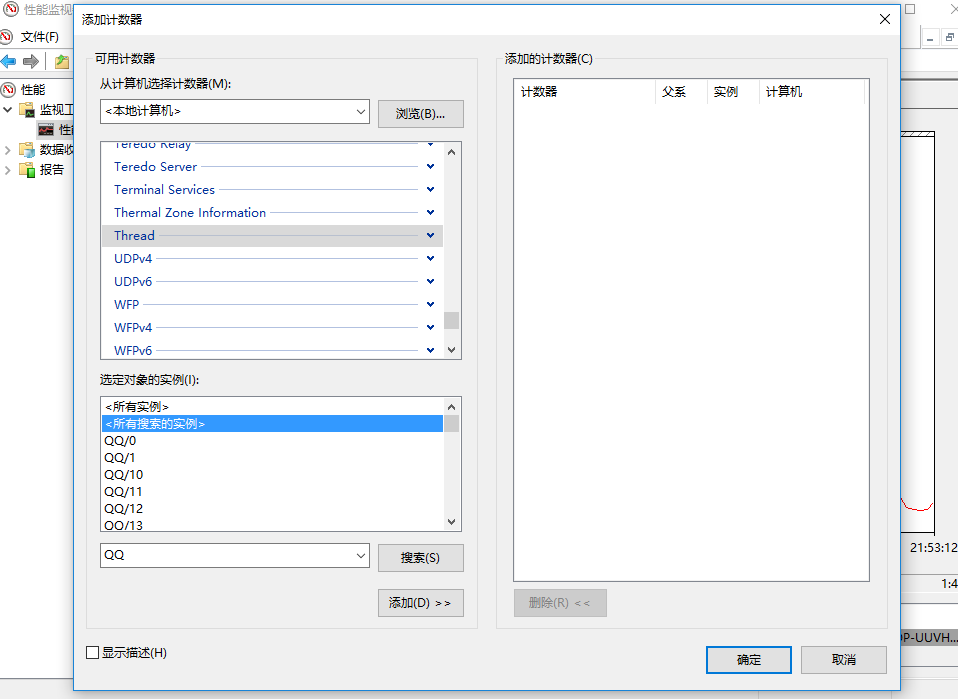
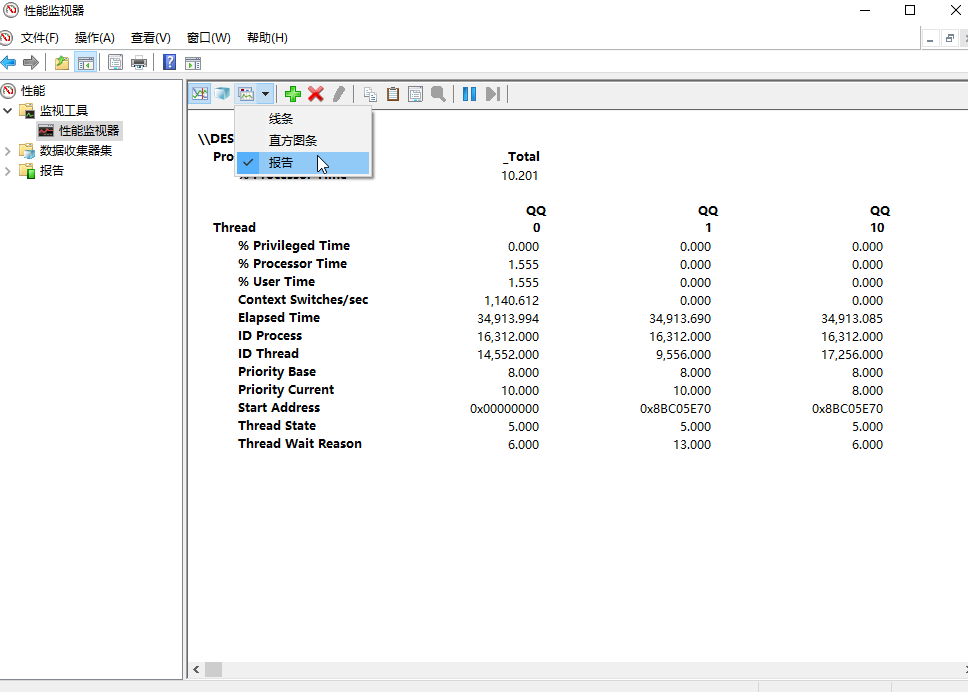
点击绿色的+号添加计数器,Process表示进程,Thread表示线程。
下面我们将对QQ的部分线程进行监控,选中实例,点击添加,确定。
生成报告。可以看到线程ID,占用CPU的多少。
2.3 Process Explorer
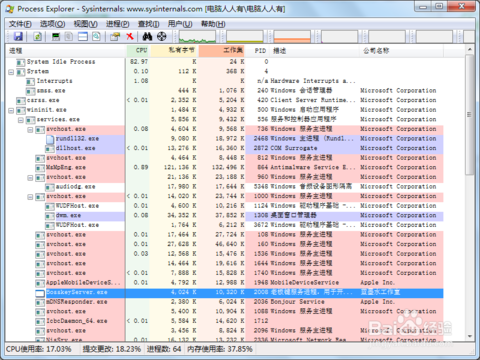
由Sysinternals开发的Windows系统和应用程序监视工具,目前已并入微软旗下。不仅结合了Filemon(文件监视器)和Regmon(注册表监视器)两个工具的功能,还增加了多项重要的增强功能。包括稳定性和性能改进、强大的过滤选项、修正的进程树对话框(增加了进程存活时间图表)、可根据点击位置变换的右击菜单过滤条目、集成带源代码存储的堆栈跟踪对话框、更快的堆栈跟踪、可在 64位 Windows 上加载 32位 日志文件的能力、监视映像(DLL和内核模式驱动程序)加载、系统引导时记录所有操作等。
下载地址:https://docs.microsoft.com/zh-cn/sysinternals/downloads/process-explorer
2.4 pslist命令行
pslist是一个windows下的命令行工具。
下载地址:https://docs.microsoft.com/en-us/sysinternals/downloads/pslist
基本用法如下:
pslist [-d] [-m] [-x] [-t] [-s [n] [-r n] [name|pid]- -d:显示线程详细信息。
- -m:显示内存详细信息。
- -x:显示进程、内存和线程信息。
- -t:显示进程间父子关系。
- -s[n]:进入监控模式。n指定程序运行时间,使用ESC键退出。
- -r n:指定监控模式下的刷新时间,单位为秒。
- name:指定监控的进程名称,pslist将监控所有以给定名字开头的进程。
- -e:使用精确匹配,打开这个开关,pslist将只监控name参数指定的进程。
- pid:指定进程ID。
显示的栏位:
- Pri:优先级
- Thd:线程数
- Hnd:句柄数
- VM:虚拟内存
- WS:工作集
- Priv:专用虚拟内存
- Priv Pk:专用虚拟内存峰值
- Faults:页面错误
- NonP:非页面缓冲池
- ge:页面缓冲池
- Cswtch:上下文切换
参考
《Java程序性能优化》葛一鸣著
Linux、Windows如何进行性能监控与调优的更多相关文章
- Linux系统CPU的性能监控及调优
前言: 性能优化是一个老生常谈的话题,典型的性能问题如页面响应慢.接口超时,服务器负载高.并发数低,数据库频繁死锁等.尤其是在“糙快猛”的互联网开发模式大行其道的今天,随着系统访问量的日益增加和代码的 ...
- <JVM下篇:性能监控与调优篇>03-JVM监控及诊断工具-GUI篇
笔记来源:尚硅谷JVM全套教程,百万播放,全网巅峰(宋红康详解java虚拟机) 同步更新:https://gitee.com/vectorx/NOTE_JVM https://codechina.cs ...
- <JVM下篇:性能监控与调优篇>01-概述篇-02-JVM监控及诊断工具-命令行篇
笔记来源:尚硅谷JVM全套教程,百万播放,全网巅峰(宋红康详解java虚拟机) 同步更新:https://gitee.com/vectorx/NOTE_JVM https://codechina.cs ...
- Java虚拟机性能监控与调优实战
From: https://c.m.163.com/news/a/D7B0C6Q40511PFUO.html?spss=newsapp&fromhistory=1 Java虚拟机性能监控与调 ...
- JAVA性能监控与调优参考文档链接
JAVA性能监控与调优参考文档链接 jdk8工具集 https://docs.oracle.com/javase/8/docs/technotes/tools/unix/index.htmlTroub ...
- Java生产环境下性能监控与调优详解
1:JVM字节码指令与 javapjavap <options> <classes>cd monitor_tuning/target/classes/org/alanhou/m ...
- Java生产环境下性能监控与调优详解视频教程 百度云 网盘
集数合计:9章Java视频教程详情描述:A0193<Java生产环境下性能监控与调优详解视频教程>软件开发只是第一步,上线后的性能监控与调优才是更为重要的一步本课程将为你讲解如何在生产环境 ...
- <JVM下篇:性能监控与调优篇>补充:使用OQL语言查询对象信息
笔记来源:尚硅谷JVM全套教程,百万播放,全网巅峰(宋红康详解java虚拟机) 同步更新:https://gitee.com/vectorx/NOTE_JVM https://codechina.cs ...
- <JVM下篇:性能监控与调优篇>补充:浅堆深堆与内存泄露
笔记来源:尚硅谷JVM全套教程,百万播放,全网巅峰(宋红康详解java虚拟机) 同步更新:https://gitee.com/vectorx/NOTE_JVM https://codechina.cs ...
随机推荐
- 性能优化1--UI优化
1.使用系统为我们提供了几个抽象的标签 ①include:重用 include中layout属性指定一个外部布局文件,通过该方式则不需要把这个布局文件在该代码中重复的写一遍了. 若include指定了 ...
- Android sdk下载找不到support library
没有android support library下载项. 找了很多资料,发现 android support library 被Google废弃了,不推荐使用.代替使用的是 android supp ...
- git 入门教程之紧急修复
和往常一样,每个人团队开发者都在自己的本地分支上进行日常工作,相互独立又相互联系,一直以来相安无事,可是某天下午,上级领导突然急冲冲的打电话告诉你线上出bug了,需要你紧急修复,下班之前必须解决! 我 ...
- 用C++对C++语法格式进行分析
前言 最近C++项目需要用到脚本,这就关系到如何绑定对象到脚本运行环境.因使用到多套脚本语言,所以现有的绑定技术,都不能满足需求.所以只能寻求解析C++的头文件,再根据描述进行绑定.起初发现boost ...
- SQL 中常用存储过程xp_cmdshell运行cmd命令
目的: 使用SQL语句,在D盘创建一个文件夹myfile 首先查询系统配置 SELECT * FROM sys.configurations WHERE name='xp_cmdshell' OR n ...
- java.lang.IllegalStateException: Cannot forward after response has been committed的一个情况解决方法
java.lang.IllegalStateException: Cannot forward after response has been committed xxx.xxx.doPost(upd ...
- MyBatis笔记----报错:Error creating bean with name 'sqlSessionFactory' defined in class path resource [com/ij34/mybatis/applicationContext.xml]: Invocation of init method failed; nested exception is org.sp
四月 05, 2017 4:51:02 下午 org.springframework.context.support.ClassPathXmlApplicationContext prepareRef ...
- Django-404错误处理
404错误是用户输入错误的URL,在 URLconf 中匹配不到相应的URL而抛出的异常 如下图: 为了给用户提供一个友好的访问,需要配置404错误页面 1.在 templates 目录下新建 404 ...
- mssql sqlserver 从指定字符串中获取数字的方法
转自:http://www.maomao365.com/?p=6410 摘要: 下文主要分享从指定字符串或列中获取数字信息,如下所示: 实验环境:sql server 2000 ----编写sql函数 ...
- 洗礼灵魂,修炼python(82)--全栈项目实战篇(10)—— 信用卡+商城项目(模拟京东淘宝)
本次项目相当于对python基础做总结,常用语法,数组类型,函数,文本操作等等 本项目在博客园里其他开发者也做过,我是稍作修改来的,大体没变的 项目需求: 信用卡+商城: A.信用卡(类似白条/花呗) ...