
ElasticSearch入门1: mac 安装
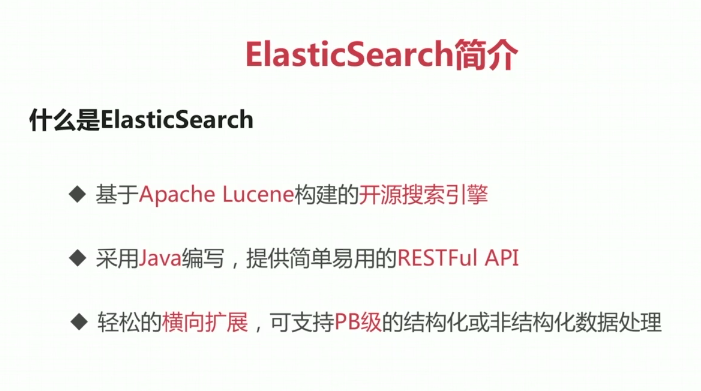

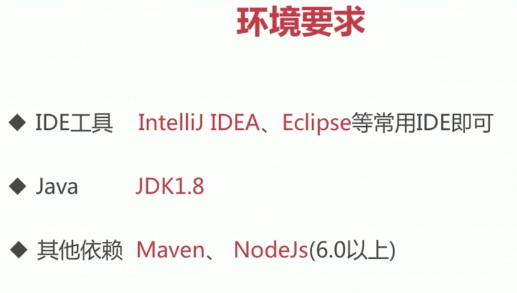
入门学习顺序:
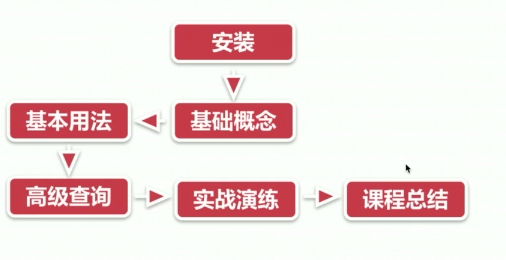
1. 安装:
1.1 单实例安装:
Elastic官方网站: http://www.elastic.co
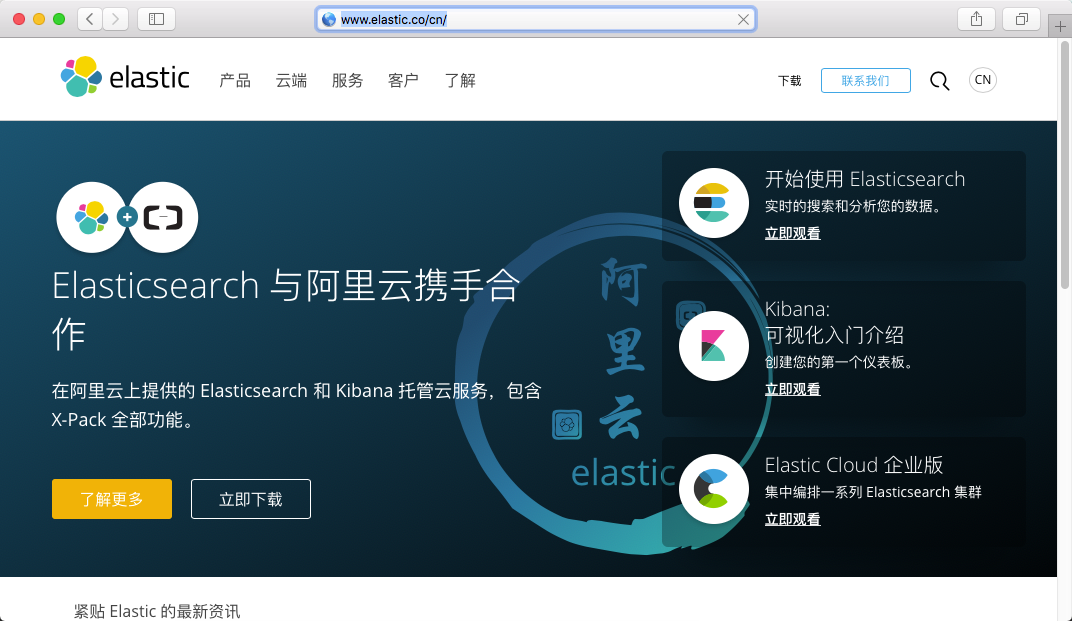
下载 ElasticSearch:
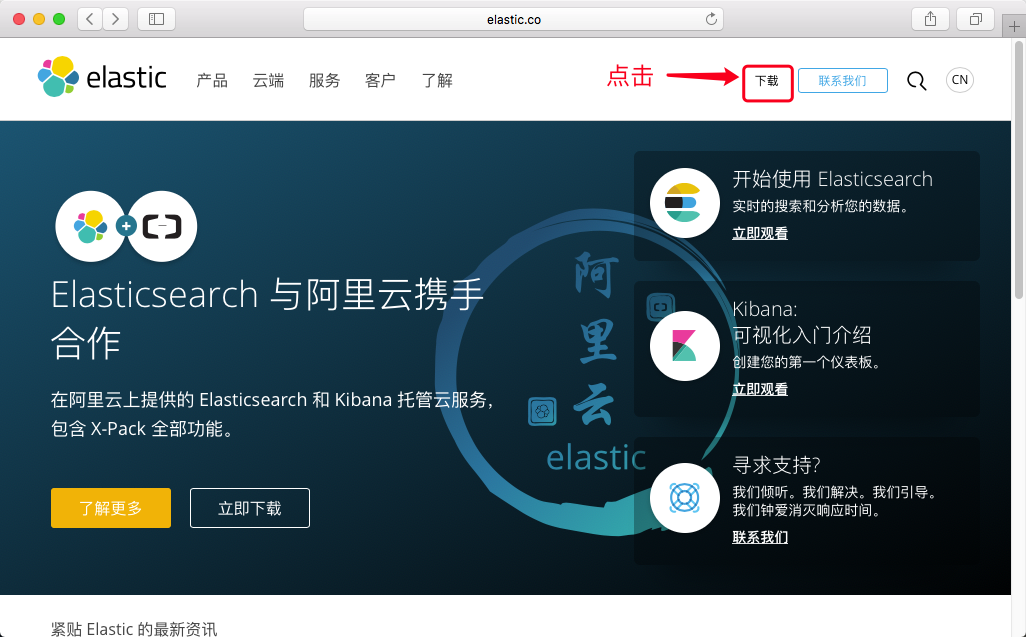
第一步:点击下载
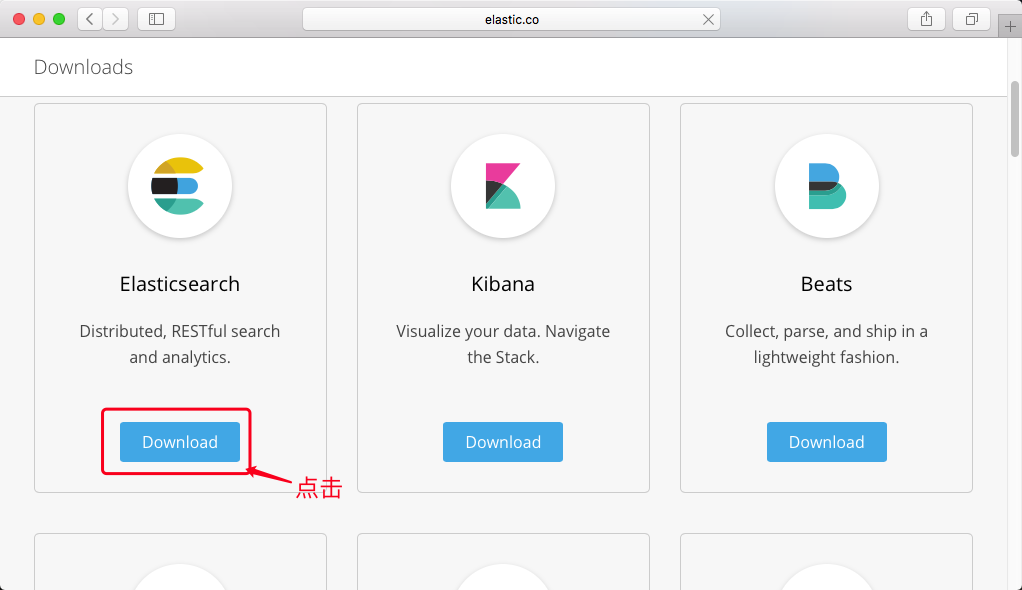
第二步:点击download
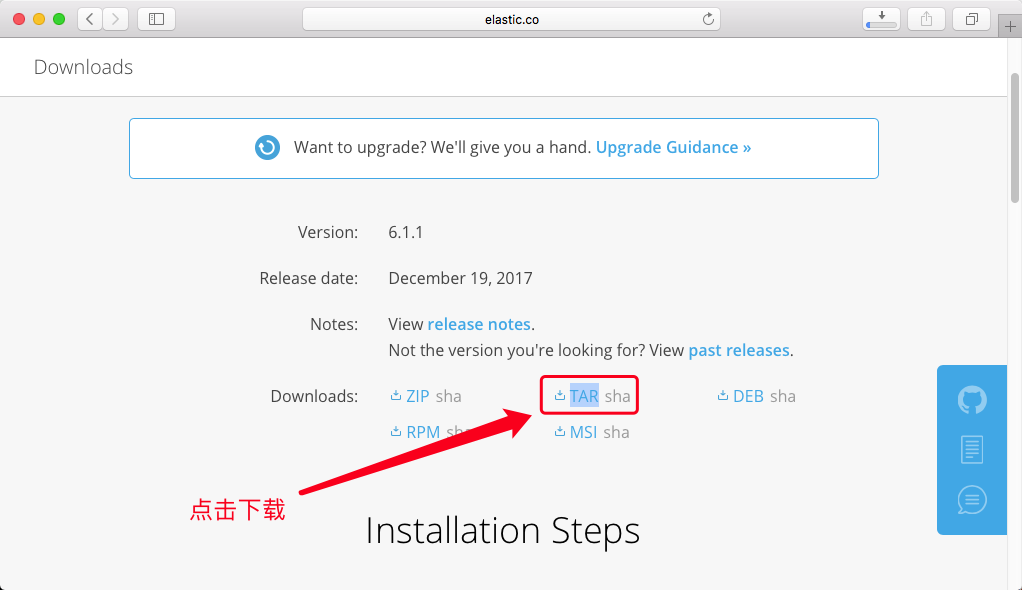
第三步:下载
第四步:解压 直接点击解压 (或者终端输入命令解压: tar -vxf elasticsearch-6.1.1.tar)
第五步:进入目录:cd elasticsearch-6.1.1
查看目录:
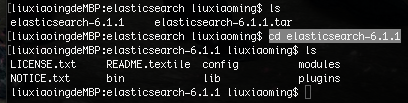
bin:存放脚本
config:存放配置文件目录
modules模块目录
lib是依赖第三方库的目录
plugins存放第三方插件目录
第六步:启动elasticsearch:
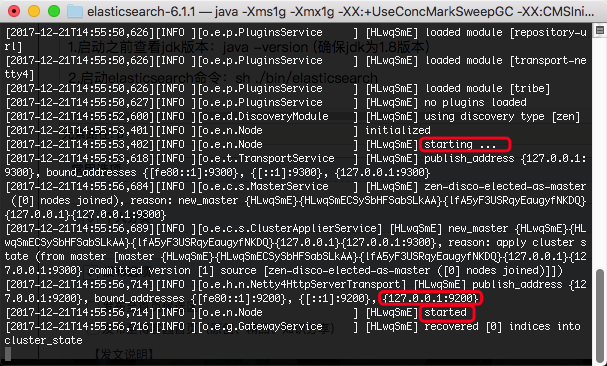
1.启动之前查看jdk版本:java -version (确保jdk为1.8版本)
2.启动elasticsearch命令:sh ./bin/elasticsearch
注:出现starting与started表示启动成功,出现127.0.0.1:9200表示默认监听端口9200
注:浏览器验证ElasticSearch是否启动,输入请求:
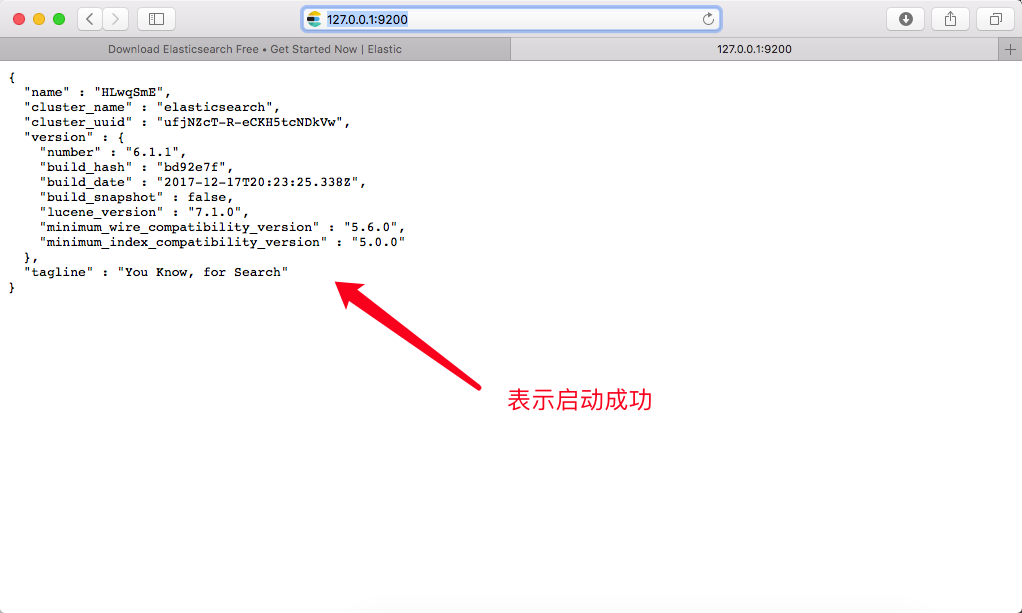
单实例安装成功!
1.2 插件安装:
 (此插件提供有好的界面,实现基本信息的查看,rest请求的模拟,数据的检索)
第一步:在GitHub上寻找head插件:输入网址:https://github.com
搜索 elasticsearch-head
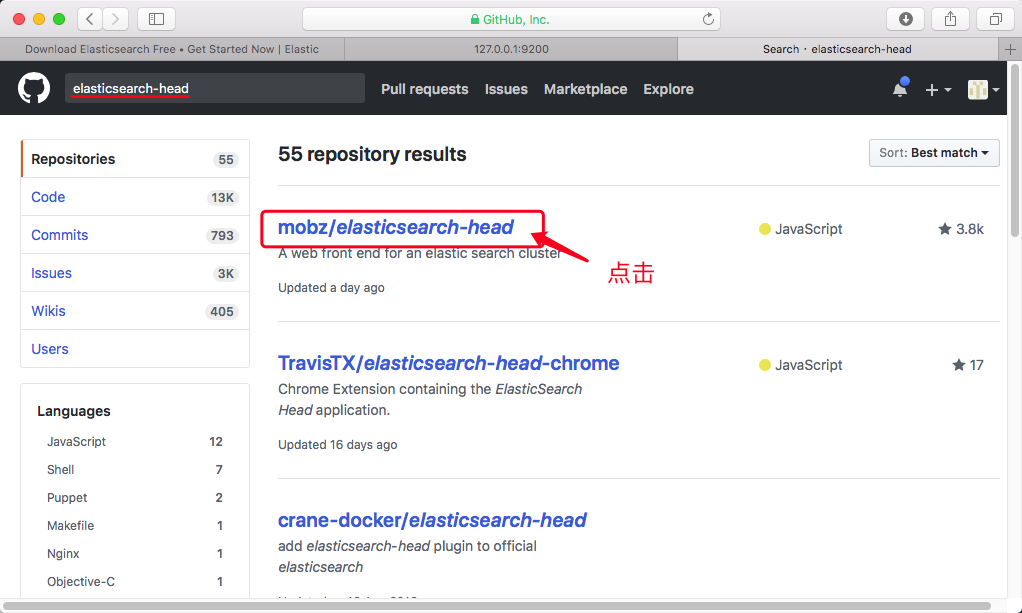
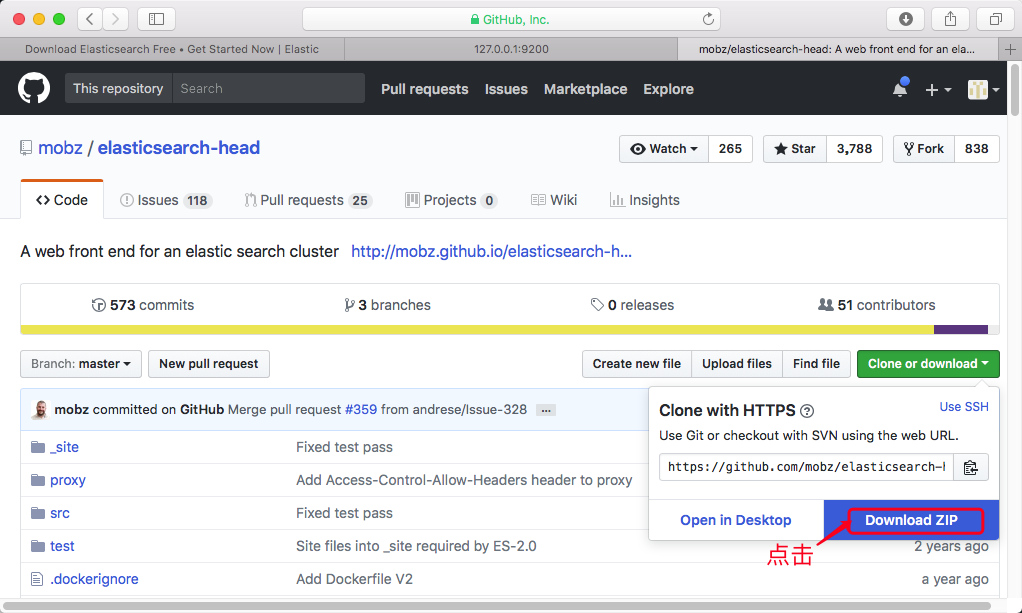
第二步:点击下载elasticsearch-head : (页面地址:https://github.com/mobz/elasticsearch-head)
第三步:关闭之前启动的elasticsearch服务 Mac终端:Ctrl + c
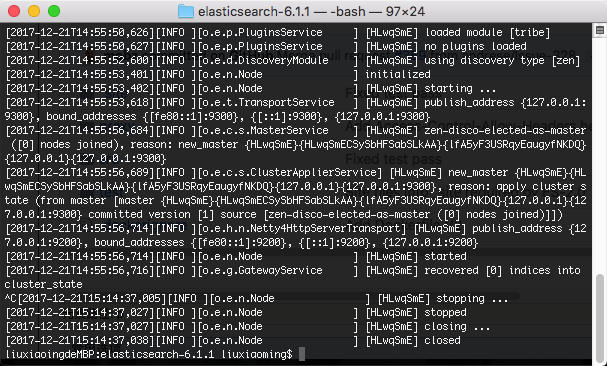
第四步:点击解压(或者Mac终端直接输入命令: unzip elasticsearch-head-master.zip)
第五步:启动插件
1.进入插件目录并查看:cd elasticsearch-head-master
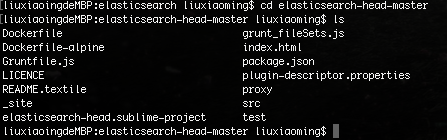
2.检查node环境,输入命令:node -v
注:若未安装node 则可参考:http://blog.csdn.net/u011619283/article/details/52368759
3. 启动插件(npm是node的包的安装工具)输入命令: npm run start
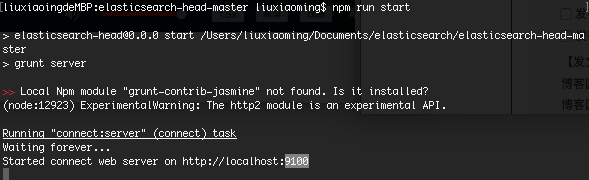
注:插件已在9100端口上启动成功
4.在浏览器中输入请求:http://localhost:9100 ,此时ElasticSearch 为可视化web界面
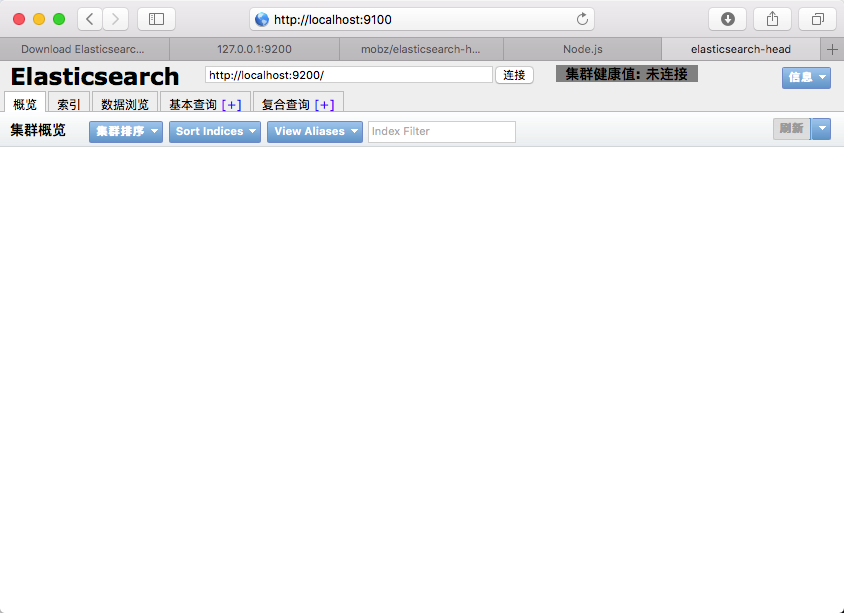
5.此时 集群状态值为未连接状态,由于是刚把ElasticSearch服务停掉了,此时先把head插件也停掉: Ctrl + c
6. 由于head插件与ElasticSearch是两个独立的进程,它们之间的访问有跨域问题,则对ElasticSearch的配置进行相应的修改
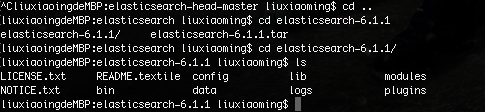
6.1 修改 elasticsearch.yml 文件,输入命令:vim config/elasticsearch.yml
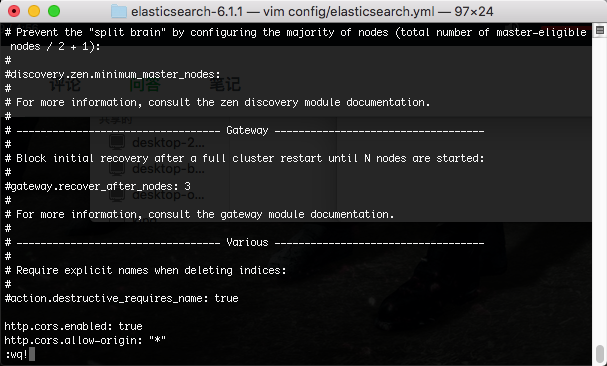
6.2 在文档的最末端加入
http.cors.enabled: true
http.cors.allow-origin: "*"
6.3 按 Esc 输入 :wq! 保存退出
7.此时后台启动ElasticSearch,输入命令 :./bin/elasticsearch -d
8.再次开启head插件,在elasticsearch-head-master目录下, 输入命令: npm run start
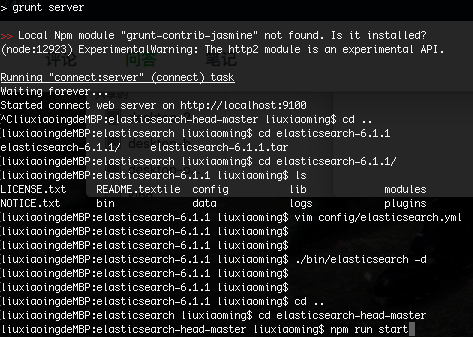
9.等待插件启动成功后:
先查看浏览器原状态:

刷新浏览器:此时表明 ElasticSearch 已经健康启动

1.3 分布式安装:
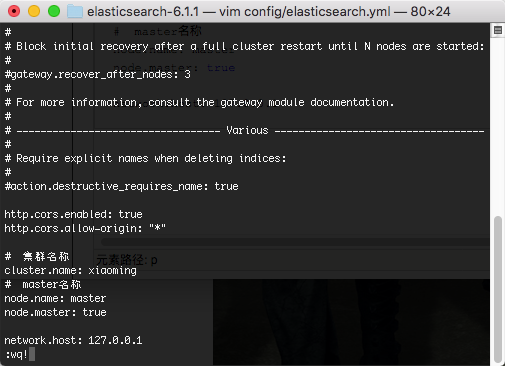
1. 修改elasticsearch配置,使elasticsearch变成一个master:
1.1. 进入目录:修改 elasticsearch.yml

1.2 在配置文件中加入:
#  集群名称

cluster.name: xiaoming

#  master名称

node.name: master

node.master: true

network.host: 127.0.0.1
1.3 保存并退出
2.先查看下之前的服务是否关闭,输入命令: ps -ef|grep `pwd` (若未关闭则直接杀死进程即可:kill -9 端口号)
3.确认无ElasticSearch服务后,重新启动ElasticSearch: ./bin/elasticsearch -d
4.启动head插件,在elasticsearch-head-master目录下, 输入命令: npm run start
5.在浏览器输入请求: http://localhost:9100
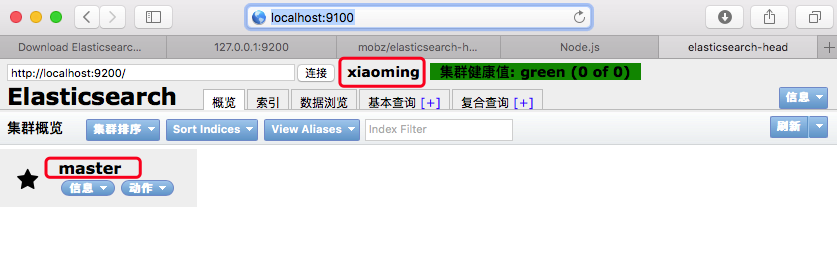
6.在浏览器输入请求: http://127.0.0.1:9200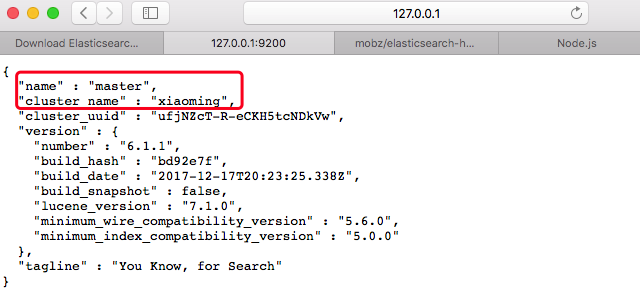
7.接下来进行随从节点的操作:
7.1 创建文件夹es_slave :mkdir es_slave

7.2 将 elasticsearch-6.1.1.tar 文件copy到 es_slave目录下:cp elasticsearch-6.1.1.tar es_slave/
7.3 进入es_slave 目录下: cd es_slave/

7.4 将elasticsearch-6.1.1.tar 文件进行解压:tar -vxf elasticsearch-6.1.1.tar

7.5 将elasticsearch-6.1.1 copy 两份,分别叫做es_slave1和es_slave2
输入两次命令为: cp -r elasticsearch-6.1.1 es_slave1
回车,再输入: cp -r elasticsearch-6.1.1 es_slave2

7.6 先到 es_slave1 修改下配置 : vim es_slave1/config/elasticsearch.yml
文件中加入:
cluster.name: xiaoming

node.name: slave1

network.host: 127.0.0.1

http.port: 8200

discovery.zen.ping.unicast.hosts: ["127.0.0.1"]
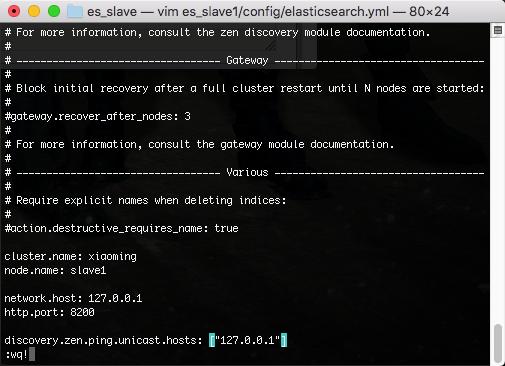
7.7 启动es_slave1 : ./es_slave1/bin/elasticsearch -d
7.8 在浏览器中确认 es_slave1是否启动成功:
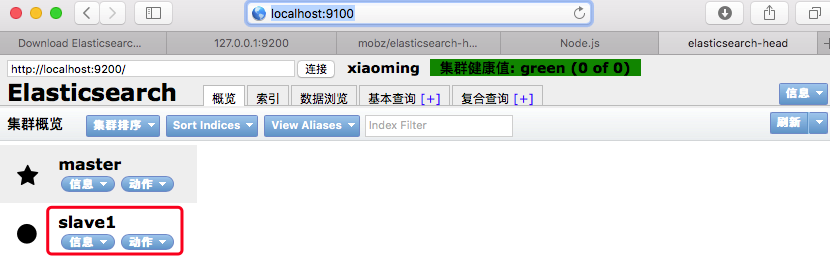
7.9 先到 es_slave2 修改下配置 : vim es_slave2/config/elasticsearch.yml
文件中加入:
cluster.name: xiaoming

node.name: slave2

network.host: 127.0.0.1

http.port: 8000

discovery.zen.ping.unicast.hosts: ["127.0.0.1"]
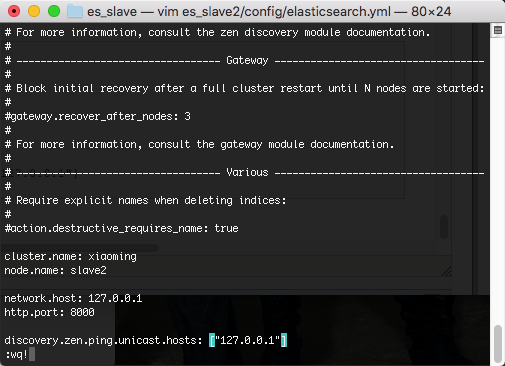
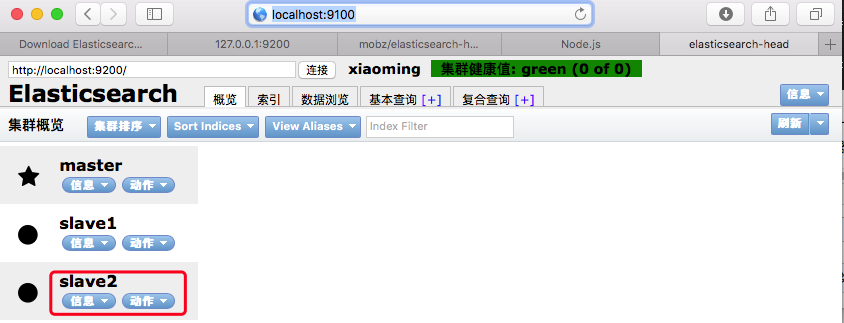
7.10 启动es_slave2 : ./es_slave2/bin/elasticsearch -d
7.11 在浏览器中确认 es_slave2是否启动成功:
ElasticSearch入门1: mac 安装的更多相关文章
- ElasticSearch入门介绍之安装部署(二)
散仙,在上篇文章对ElasticSearch整体入门作了个介绍,那么本篇我们来看下,如何安装,部署es,以及如何安装es的几个比较常用的插件. es的安装和部署,是非常简单方便的,至少这一点散仙在es ...
- Elasticsearch入门教程之安装与基本使用
ubuntu16.04+elasticsearch6.5为例,参考官网文档https://www.elastic.co/guide/en/elasticsearch/reference/current ...
- Elasticsearch入门之从零开始安装ik分词器
起因 需要在ES中使用聚合进行统计分析,但是聚合字段值为中文,ES的默认分词器对于中文支持非常不友好:会把完整的中文词语拆分为一系列独立的汉字进行聚合,显然这并不是我的初衷.我们来看个实例: POST ...
- Weex入门篇——Mac 安装Weex
相关文档:http://blog.csdn.net/jasonblog/article/details/51863173 前言 相比较于React Native的“Learn once, write ...
- TensorFlow入门:mac 安装 TensorFlow
开发环境: mac os 10.12.5 Python 2.7.10 GCC 4.2.1 mac默认是不带pip的,安装pip. sudo easy_install pip 1.安装virtualen ...
- ElasticSearch入门一
ElasticSearch入门一 1 安装ElasticSearch,配置环境变量,并且存在Java环境,而且是Java环境: 下图是安装的目录: 进入bin目录之后,请看bin目录: 启动elast ...
- 《读书报告 -- Elasticsearch入门 》-- 安装以及简单使用(1)
<读书报告 – Elasticsearch入门 > 第一章 Elasticsearch入门 Elasticsearch是一个实时的分布式搜索和分析引擎,使得人们可以在一定规模上和一定速度上 ...
- Mac安装python3.x+pycharm+elasticsearch+常见报错处理(1)
---恢复内容开始--- mac安装python有两种方式:此处叙述官网安装下载. mac 自带python2.x版本,python2和3之间的差距还是有的.下面简单叙述我安装python3.7的过程 ...
- ElasticSearch入门 第一篇:Windows下安装ElasticSearch
这是ElasticSearch 2.4 版本系列的第一篇: ElasticSearch入门 第一篇:Windows下安装ElasticSearch ElasticSearch入门 第二篇:集群配置 E ...
随机推荐
- spring multipart源码分析:
1.MultipartResolver MultipartResolver接口提供了spring mvc的上传视图,MultipartResolver实例在请求转交给handlermapping之前. ...
- Linux开发黑客
参考网站:http://blog.chinaunix.net/uid/20543672/abstract/1.html tekkamanninja
- Springboot & Mybatis 构建restful 服务
Springboot & Mybatis 构建restful 服务一 1 前置条件 jdk测试:java -version maven测试:命令行之行mvn -v eclipse及maven插 ...
- PHP获取时间戳和微秒数以及生成唯一ID
microtime函数 描述:返回当前Unix时间戳和微秒数 语法:mixed microtime( [ bool $get_as_float ] ) //直接输出 echo microtime(); ...
- ApocalypseSomeday
ApocalypseSomeday CountDownLatch和CyclicBarrier分别都是在什么时候使用的? Charles使用(apphttp抓包,request拦截,response拦截 ...
- 转载两篇dedecms的漏洞修复教程
Dedecms安全步骤,安装之后的操作 1 将文件夹dede改名为其他,比如 /256256.com/ 2 搜索ad.dedecms.com,文件D:\WebSite\256256.com\www\g ...
- SAS 分组与排序
SAS 分组与排序 SAS对数据集进行操作时,经常需要在SET.MERGE.MODIFY或 UPDATE语句中使用分组数据.使用分组数据最基本的方法是使用BY 语句,其基本形式如下: BY 变量列表; ...
- 01 C语言程序设计--01 C语言基础--第1章 C语言概述&第2章 GCC和GDB
走进嵌入式开发的世界,企业级项目课程让你达到企业嵌入式应用开发要求.名师在线答疑,解决疑难.科学评测体系,系统评估学习.核心项目实........ 30 门课程 241小时12分钟 824 人学习 学 ...
- font-size:0的妙用,用于解决inline或者inline-block造成的间隙
1.图片间的缝隙(图片间的间隙一般是由换行.缩进造成的) <div> <img src="1.jpg"> <img src="2.jpg&q ...
- git撤销commit 并保存之前的修改
撤销并保留修改 参数 –soft # 先进行commit ,之后后悔啦 $ git commit -am "对首篇报告研究员字段改为author_name" 执行git log ...