
安装CentOS 7(转)
转载地址:https://www.cnblogs.com/wcwen1990/p/7630545.html
CentOS7安装详解
本文基于vmware workstations进行CentOS7安装过程展示,关于vmware workstations安装配置本人这里不再介绍,基本过程相当于windows下安装个软件而已。
1、打开vmware workstations,文件->新建虚拟机,出现如下界面,选择“自定义(高级)”选项,下一步继续:

2、此步骤默认,下一步继续:

3、在出现下面界面,选中“稍后安装操作系统”选项,下一步继续:

4、在出现如下界面,客户机操作系统选择“linux”,版本选择“CentOS 64位”,下一步继续:

5、出现如下界面,输入自定义虚拟机名称,虚拟机名称最好能做到望文生义,这里是“CentOS7_CDH_bd06”,指定虚拟机位置,这里是“D:\Virtual Machines\CentOS7_CDH_bd06”,然后下一步继续:

6、出现下面界面,选择处理器数量和每个处理器核心数量,这里分别是2和4,下一步继续:

7、出现如下界面,指定虚拟机占用内存大小,这里是2048M,下一步继续:

8、出现如下界面,选择网络连接类型,这里选择“使用桥接网络”,各位安装虚拟机过程根据需要自行选择,安装向导中已经针对各种模式进行了比较规范的说明,这里补充说明如下:
1)使用桥接网络:虚拟机ip与本机在同一网段,本机与虚拟机可以通过ip互通,本机联网状态下虚拟机即可联网,同时虚拟机与本网段内其他主机可以互通,这种模式常用于服务器环境架构中。
2)使用网络地址转换(NAT):虚拟机可以联网,与本机互通,与本机网段内其他主机不通。
3)使用仅主机模式网络:虚拟机不能联网,与本机互通,与本机网段内其他主机不通。
下一步继续:

9、默认,下一步继续:

10、默认、下一步继续:

11、默认,下一步继续:

12、出现下面界面,输入虚拟机磁盘大小,默认20g一般不够使用,建议设置略大一些,这里设置虚拟机磁盘大小为80G,下一步继续:

13、默认,下一步继续:

14、默认、点击“完成”结束虚拟机创建:

15、退出安装向导后,我们可以在虚拟机管理界面左侧栏看到刚刚创建的虚拟机,右侧栏可以看到虚拟机详细配置信息:

16、上图界面中点击“编辑虚拟机设置”选项,出现如下界面:

17、上图中需要指定“CD/DVD(IDE)”安装镜像,移除“USB控制器”、“声卡”和“打印机”,然后点击确定,按照上述设置后界面如下图所示:

18、点击开启虚拟机进入CentOS7操作系统安装过程:
19、虚拟机控制台出现界面,选择Install CentOS liunx 7,点击回车键继续:

20、根据提示点击回车键继续:

21、如下界面默认选择English,点击Continue继续:

22、CentOS7安装配置主要界面如下图所示,根据界面展示,这里对以下3个部分配置进行说明:

Localization和software部分不需要进行任何设置,其中需要注意的是sofrware selection选项,这里本次采用默认值(即最小化安装,这种安装的linux系统不包含图形界面)安装,至于其他组件,待后期使用通过yum安装即可。

如上图,system部分需要必须规划配置的是图中红色部分选项,即磁盘分区规划,另外可以在安装过程中修改network & host name选项中修改主机名(默认主机名为localhost.localdomain)。具体配置过程如下:
点击“installation destination”,进入如下界面,选中80g硬盘,下来滚动条到最后,选中“i will configure partitioning”,即自定义磁盘分区,最后点击左上角done进行磁盘分区规划:

23、CentOS7划分磁盘即在下图界面进行,这里先说明一下前期规划:
/boot:1024M,标准分区格式创建。
swap:4096M,标准分区格式创建。
/:剩余所有空间,采用lvm卷组格式创建。
规划后界面如下,点击done完成分区规划,在弹出对话框中点击“accept changs”:


24、完成磁盘规划后,点击下图红框部分,修改操作系统主机名,这里修改为db06(如第二图所示),然后点击done完成主机名配置,返回主配置界面:


25、在下图中,其实从第24步配置开始我们就可以发现右下角“begin installtion”按钮已经从原本的灰色变成蓝色,这说明已经可以进行操作系统安装工作了,点击“begin installtion”进行操作系统安装过程。

26、在下图用户设置中需要做的仅是修改root用户密码,点击“root password”,设置密码,如果密码安全度不高,比如我这里的密码为“oracle”,那么可能需要点击2次确定才可以。当root密码设置成功再次返回安装界面时我们可以发现之前user setting界面红色警告消失了,对比下面图1和图3:


27、在下图,操作系统安装已经完成,点击reboot重启操作系统。

28、使用root用户登录(即root/oracle),修改IP地址(vi /etc/sysconfig/network-scripts/ifcfg-ens32):


按字符键“i”进入编辑模式,修改/etc/sysconfig/network-scripts/ifcfg-ens32文件内容如下:

按“esc”键后,输入:wq回车,完成配置文件编辑。
输入:service network restart命令重启网卡,生效刚刚修改ip地址,ping www.baidu.com测试网络连通性。

好了,至此,CentOS7操作系统安装成功了。
关于设置静态ip:
https://blog.csdn.net/heimerdinger_feng/article/details/71171231
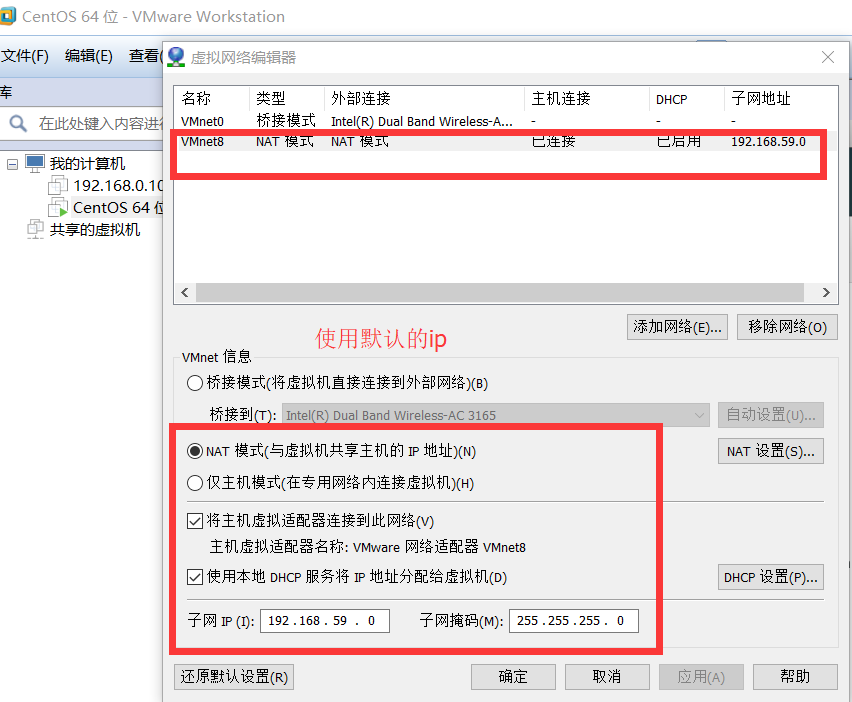
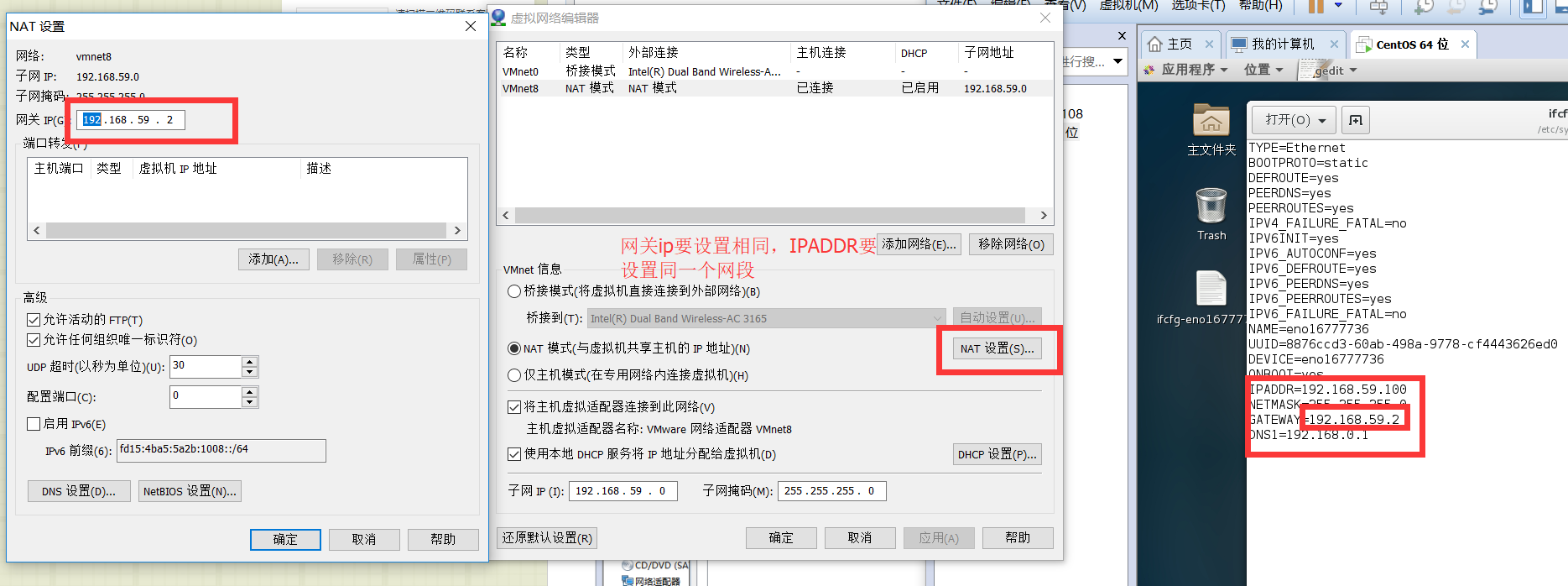
NAT模式下设置网络,因为在桥接模式下,主机和虚拟机不能进行ping通
安装CentOS 7(转)的更多相关文章
- VMware安装CentOS
centos镜像地址:https://www.centos.org/download/ VMware版本:12.5.2 build-4638234 创建新的虚拟机 直接默认下一步 稍后安装操作系统-& ...
- VMware安装CentOS时,无法以图形界面安装解决办法
有的同学问: 用虚拟机软件(vmware.VirtualBox)安装CentOS系统时, 安装过程中没有中文,也没有出现图形界面,都是以命令行方式去安装, 有时候又会出现图形界面,不知道哪里配置的问题 ...
- windows 7 + virtualbox安装centos+mono+jexus
1. 下载安装virtualbox和virtualbox extension 2. 创建并安装centos虚拟机 3. 下载并安装libgdiplus,gdi+库 4. 下载并安装Mono 5. 下载 ...
- 在虚拟机中安装CentOS
1.准备工具 我当时下载的是VMware9.0.2,之后升级即可. 2.安装VMware9.0.2,按照步骤安装即可,安装成功并运行 选择创建新的虚拟机,出现下图,选择"自定义"后 ...
- 关于安装CentOS 7 的注意事项
1.安装VMware Workstation 2.安装CentOS的时候选择GNOME桌面 3.联网设置, VMWare Network Apapter VMnet8 设置IP4 自动获取IP地址,“ ...
- 安装centos时候自动安装vm tool,导致无法继续安装centos的解决办法
我原先安装centos 的时候装的是CD版的,也是到这一步就卡住了,然后我在"虚拟机->取消安装vmare tool" 点击“取消安装vmare tool”,然后他就可以进行 ...
- U盘安装CentOS 7.0
U盘安装CentOS 7.0 由于学习需要centos环境,so上网下载centos安装镜像,发现版本已经到7.0了,(╮(╯▽╰)╭,上次折腾还是6.4的版本呢,)花了一点时间下载下来按照装6.4的 ...
- 安装 CentOS 后的系统配置及软件安装备忘
安装 CentOS 后的系统配置及软件安装备忘 // */ // ]]> 安装 CentOS 后的系统配置及软件安装备忘 Table of Contents 1 Linux 自举过程 1.1 ...
- Windows7下安装CentOS
以CentOS为平台,配以其他软件共同组成工作平台! 第一部分:安装前准备 1. 准备两个fat32格式的分区,一个用于存放centos光盘镜像及相关安装程序,一个用于安装centos( ...
- 安装centos 7后恢复windows 2008R2 (Windows7)启动项
安装CentOS 7,安装之后发现Win2008R2的启动项不见了(Windows7同理).一般安装Linux过程中会自动识别windows系统并添加引导项,centos的问题在于默认不支持ntfs分 ...
随机推荐
- linux系统常用运维命令
目录/文件处理命令 mkdir dirname 创建文件夹 mkdir -p /tmp/a/b 递归创建目录 rm -rf dirname 删除目录及内 ...
- IOT相关协议
MQTT协议的入门 入门教程; 发布/订阅(Pub/Sub)模式,方便消息在传感器之间传递; 这意味着发布者和订阅者之间并不需要直接建立联系; 消息类型 MQTT拥有14种不同的消息类型: CONNE ...
- webp 图形文件操作工具包 win32 (编译 libwebp-20171228-664c21dd 版本)
源码下载地址 https://chromium.googlesource.com/webm/libwebp/ 版本 libwebp-20171228-664 ...
- 运维与自动化系列③自动化部署基础与shell脚本实现
自动化部署基础与shell脚本实现 关于自动化的基础知识: 1.1:当前代码部署的实现方式: 运维纯手工scp到web服务器纯手工登录git服务器执行git pull或svn服务器执行svn upda ...
- oracle里面用sql做报表并带小计合计常用到的函数
1-- DECODE函数是Oracle PL/SQL是功能强大的函数之一,假设我们想给职员加工资,其标准是:工资在8000元以下的将加20%:工资在8000元以上的加15%,通常的做法是,先选出记录 ...
- Ubuntu16.04安装MySQL
本篇教程在示例步骤中使用了以下版本的软件.操作时,请您以实际软件版本为准. 操作系统:Ubuntu 16.04.3 LTS (GNU/Linux 4.4.0-105-generic x86_64) ...
- 在java中,OOA是什么?OOD是什么?OOP是什么?
注:本文来源于< 在java中,OOA是什么?OOD是什么?OOP是什么?> 在java中,OOA是什么?OOD是什么?OOP是什么? OOA Object-Oriented Anal ...
- try? try! try do catch try 使用详解
当一个使用一个方法发现后面 throws 说明可能会抛出异常 需要try 进行处理 1 try? 如果解析成功就有值 否则返回nil (推荐) 2 try! 如果解析成功就有值 否则直接崩溃 ...
- windows与mac下安装nginx
window下 下载链接,自己选一个版本下载 nginx官网下载 本人放在D盘: 启动nginx 有很多种方法启动nginx (1)直接双击nginx.exe,双击后一个黑色的弹窗一闪而过 (2)打开 ...
- vue 中axios 的基本配置和基本概念
axios的基本概念及安装配置方法 ajax:异步请求,是一种无需再重新加载整个网页的情况下,能够更新部分网页的技术 axios:用于浏览器和node.js的基于promise的HTTP客户端 a ...