
Ubuntu中的Gif动画录制工具
为了在随笔中插入gif动态图Windows系统上可以使用ScreenToGif这个非常好用的小软件,在Ubuntu系统中选择也很多(可以参考最下面的链接),下面介绍两款ubuntu系统中的录屏软件:
byzanz
安装byzanz:
sudo apt-get update

sudo apt-get install byzanz
使用byzanz-record命令来录制gif动画,主要参数选项:
用法:

byzanz-record [选项...] 录制您的当前桌面会话

帮助选项:

-?, --help 显示帮助选项

--help-all 显示全部帮助选项

--help-gtk 显示 GTK+ 选项

应用程序选项:

-d, --duration=SECS 动画的时间 (默认:10 秒)

-e, --exec=COMMAND Command to execute and time

--delay=SECS 开始之前的延时(默认:1 秒)

-c, --cursor 录制鼠标光标

-a, --audio 录音

-x, --x=像素 要录制矩形的 X 坐标

-y, --y=像素 要录制矩形的 Y 坐标

-w, --width=像素 录制矩形的宽度

-h, --height=像素 录制矩形的高度

-v, --verbose 详细

--display=显示 要使用的 X 显示
下面的命令录制屏幕坐标(0,0)处宽度400像素、高度200像素的矩形区域(指定的坐标为矩形左上角),录制时间8s,输出文件out.gif
$ byzanz-record --duration= --x= --y= --width= --height= out.gif
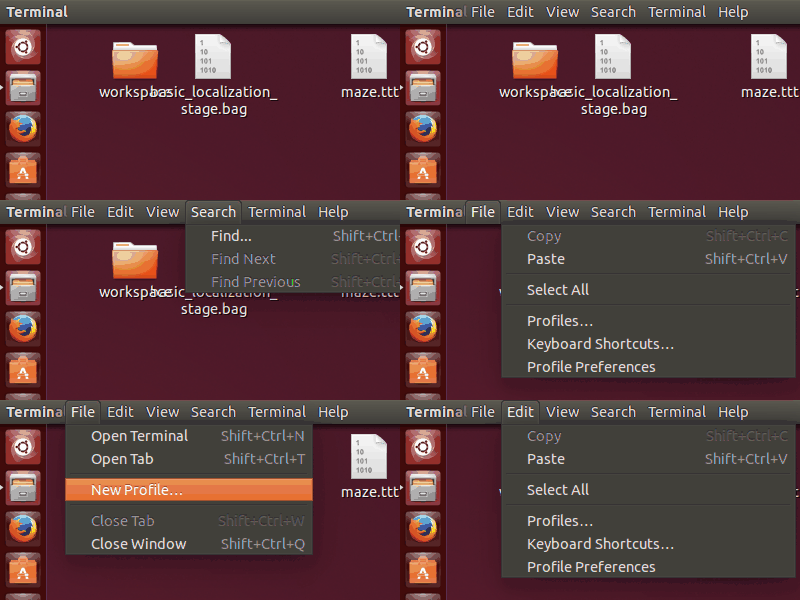
Ubuntu中有一个小工具xdotool可以获取鼠标的所在坐标,这样一来,就可以知道录像区域的坐标位置了。
安装xdotool:
sudo apt-get install xdotool
命令行输入:
xdotool getmouselocation
把鼠标移到要录入的位置(屏幕左上角),然后敲击回车确认命令,显示如下:

可以知道x和y的坐标,进而获得byzanz-record需要的参数。
peek
上面的byzanz是基于命令行的录屏工具,有时用起来会不太方便。而peek是一款带图形界面的录屏软件,使用起来要比byzanz更方便。
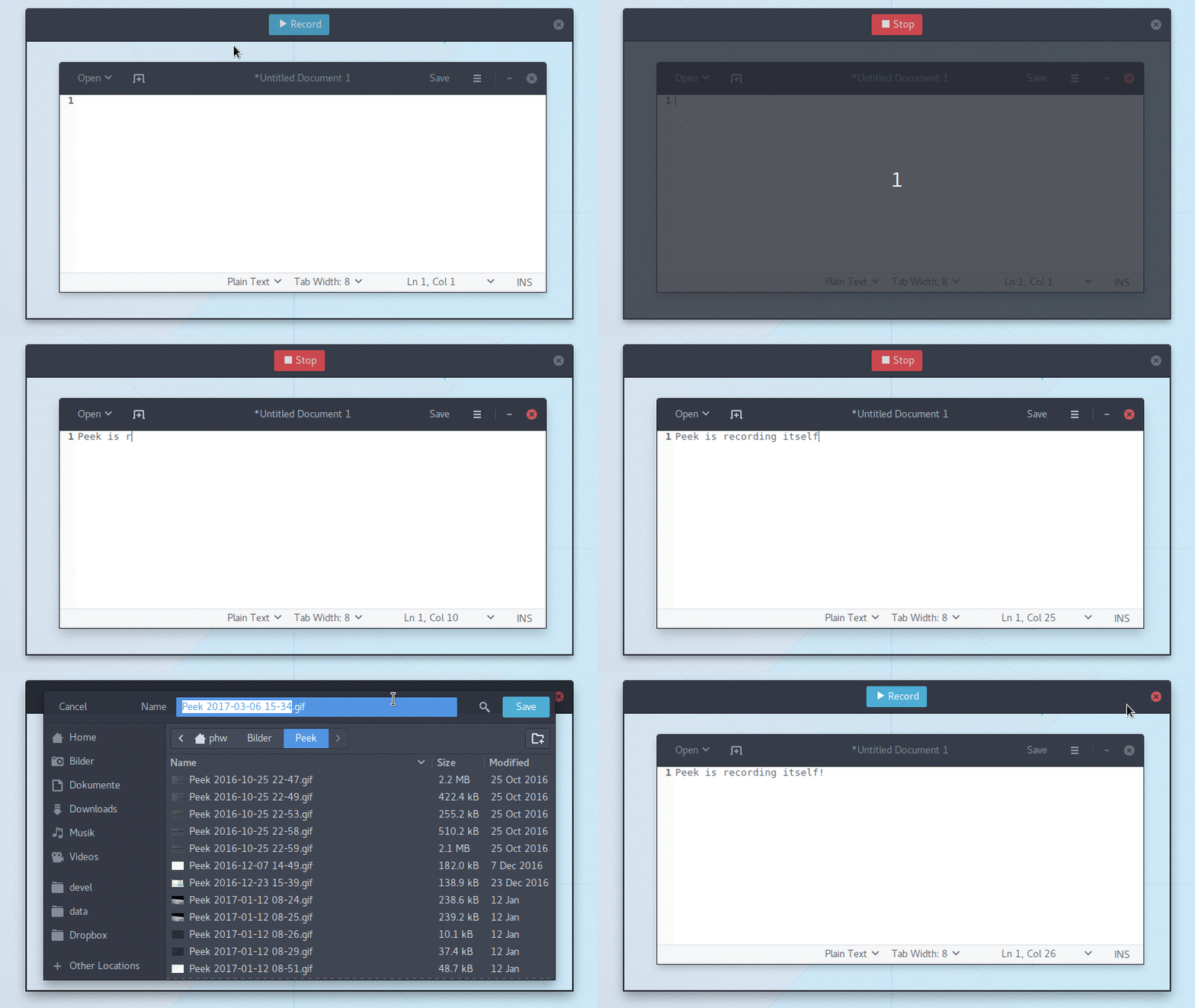
在Ubuntu 16.04的终端中输入下面命令安装peek:
sudo add-apt-repository ppa:peek-developers/stable

sudo apt update

sudo apt install peek
安装好后直接输入下面的命令运行程序:
$ peek
出现录屏界面后拖动边框可以改变截取区域的位置和大小。点开Record按钮旁边的下拉列表,可以选择其它几种格式保存:

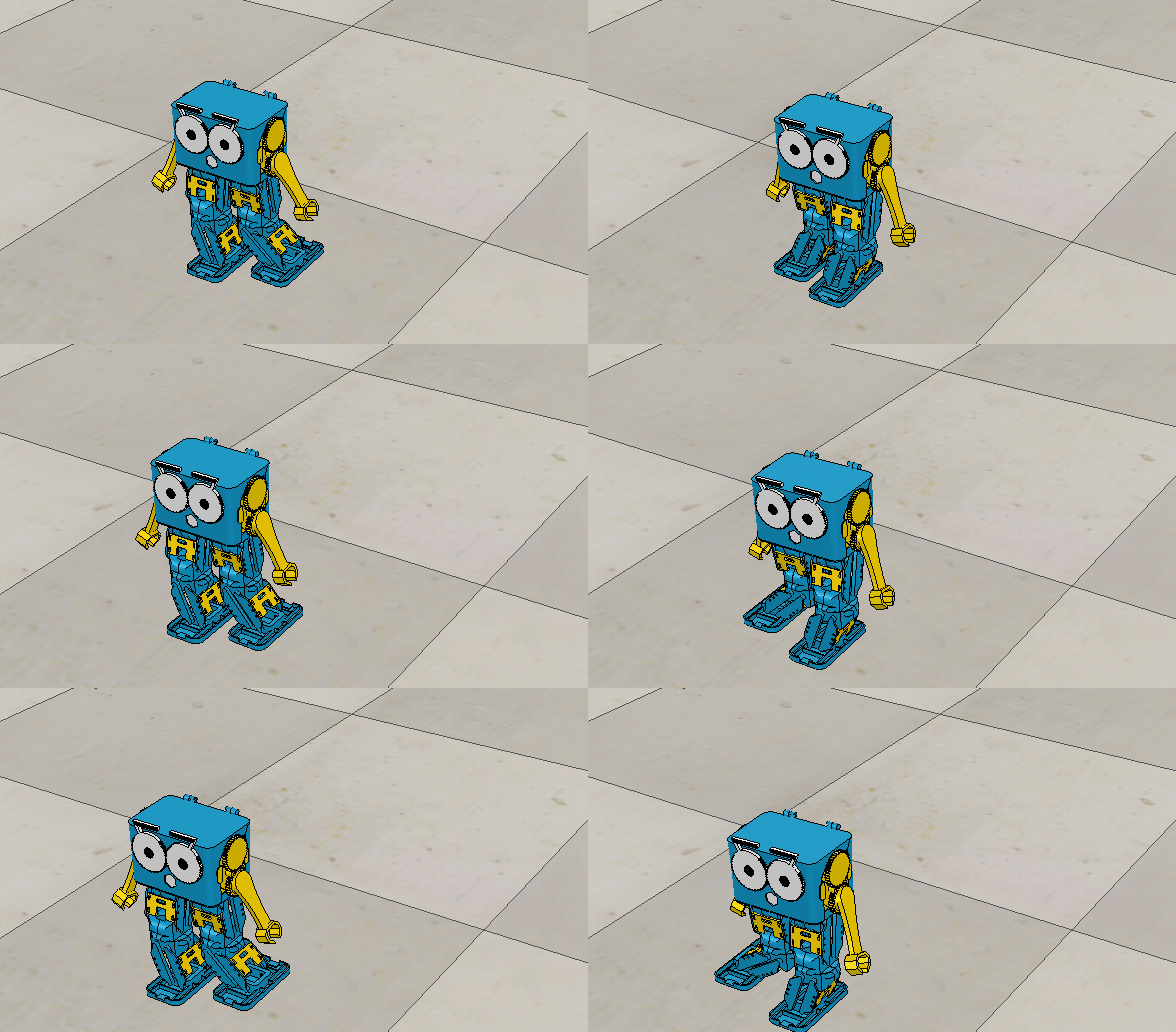
点击上方的Record按钮开始录制。下面是一个例子,截取了V-rep软件里面机器人仿真时的场景:
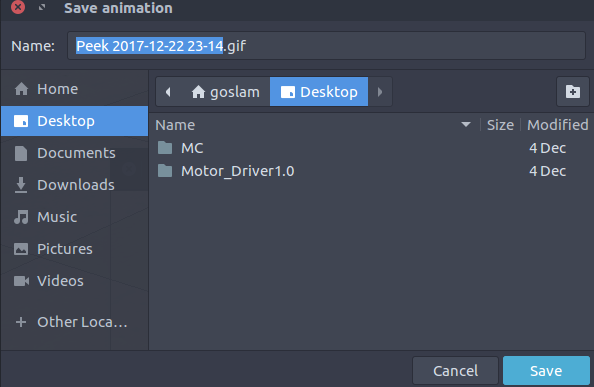
录制完毕点击 stop,然后等待一下就会弹出保存对话框。
参考:
Peek - an animated GIF recorder
Install GIF Recorder Peek in Ubuntu 16.04 & Higher
How to create animated GIF images of a screencast?
Ubuntu中的Gif动画录制工具的更多相关文章
- 自己开发的轻量级gif动画录制工具
虽然网上已经有LICEcap.GifCam等gif录制工具,但我仍然觉得对于我个人使用还是不够方面,所以自己又写了一个,功能相对简洁一些. Gif Recorder 支持全屏录制和区域录制,可自 ...
- GIF动画录制工具(写教程时用的比较小巧的gif工具)
1 软件小巧实用,只有1m 2 gif效果还可以 3 绿色,无需安装 很多地方能下载,百度就行. 下载地址: http://www.downxia.com/downinfo/41427.html
- 我的Android进阶之旅------>介绍一款集录制与剪辑为一体的屏幕GIF 动画制作工具 GifCam
由于上一篇文章:我的Android进阶之旅------>Android之动画之Frame Animation实例 中展示的是Frame动画效果,但是之前我是将图片截取下来,不好说明确切的动画过程 ...
- Ubuntu中使用dnw工具:没有找到/dev/secbulk0
Ubuntu中使用dnw动机: 一. 之前没有用ubuntu中的dnw,想试试. 二. 因为换了win10系统,怕搞不定win10中dnw的驱动,想着在ubuntu中不用禁用数字签名啥的比较省心.(事 ...
- Ubuntu屏幕录制工具【转】
本文转载自:https://blog.csdn.net/Draonly/article/details/74898031 原文参考:https://www.sysgeek.cn/simplescree ...
- Ubuntu中类似QQ截图的截图工具并实现鼠标右键菜单截图
@ 目录 简介: 安装: 设置快捷键: 实现鼠标右键菜单截图: 简介: 在Windows中用惯了强大易用的QQ截图,会不习惯Ubuntu中的截图工具. 软件名为火焰截图,功能类似QQ截图,可以设置快捷 ...
- python的pip工具在windows和ubuntu中遇到的问题
pip问题 windows 描述:pip错误-failed to create process/fatal error in launcher 原因:电脑同时装了python2和python3,并且都 ...
- ubuntu中安装qgit工具-(转自Linux中国)
QGit是一款由Marco Costalba用Qt和C++写的开源的图形界面 Git 客户端.它是一款可以在图形界面环境下更好地提供浏览版本历史.查看提交记录和文件补丁的客户端.它利用git命令行来执 ...
- 【录教程必备】推荐几款屏幕录制工具(可录制GIF)
我们经常会遇到一些场景,需要你向别人展示一些操作或是效果——例如告诉别人某某软件的配置步骤啊.刚设计出来网站的动画效果怎么样啊.某某电影里面的一个镜头多么经典啊.打得大快人心的NBA绝杀瞬间是怎么回事 ...
随机推荐
- 关于bootstrap Modal弹窗 滚动条的问题
如果自己通过代码关闭Modal窗体,需要在代码里增加一句代码 $('body').removeClass('modal-open'); 把这个CSS样式移除了
- AsyncHttpClient的连接池使用逻辑
AsyncHttpClient的连接池结构很简单, NettyConnectionsPool内部重要的几个变量如下 // 连接池, 通过 host 区分不同的池 private final Concu ...
- Altium Designer 13 插件安装
关键词:Altium Designer 13 :导入 Protel 99SE 很多人反应Altium Designer 13等版本无法 Protel 99SE的文件,实际上这是由于新的安装机制导致,新 ...
- Swift3.0:PhotoKit的使用
一.介绍 iOS8之前使用AssetsLibrary来获取相册资源,iOS新引入框架PhotoKit框架,也即Photos.framework 二.PhotoKit的基本构成包括如下几项: PHAss ...
- spring自定义类中@AutoWired标识的元素注入为null
最近在做项目的时候,发现程序运行的时候有一个nullpointer exception,一脸懵逼因为感觉程序没什么逻辑.后来发现是因为new出来的component不会自动注入它的元素. 现象:@Co ...
- 【转】qt ,使用tcp/ip协议网络传输数据时,字节序转换方法
网络传输数据是需要保证字节序的正确,才能保证传输数据的准确,网络字节序一般是大端字节序.qt提供了以下两种方法来将本地字节序转换为网络字节序: 方法一,使用qt提供的字节序转换函数 T qFromBi ...
- 在EntityFramework6中执行SQL语句【转】
在上一节中我介绍了如何使用EF6对数据库实现CRDU以及事务,我们没有写一句SQL就完成了所有操作.这一节我来介绍一下如何使用在EF6中执行SQL语句. 你可能要问,我用EF不就为了避免写SQL吗?如 ...
- SharePoint SPListItem 权限设置
namespace Microsoft.SharePoint { using System; using System.Text; using System.Collections.Generic; ...
- Libnids(Library Network Intrusion Detection System) .
Libnids(Library Network Intrusion Detection System)是一个网络入侵检测开发的专业编程接口.它实现了基于网络的入侵检测系统的基本框架,并提供了一些基本的 ...
- 详解vue组件的keep-alive
<keep-alive>是Vue的内置组件,能在组件切换过程中将状态保留在内存中,防止重复渲染DOM. <keep-alive> 包裹动态组件时,会缓存不活动的组件实例,而不是 ...