
OpenGL入门程序三:点、线、面的绘制
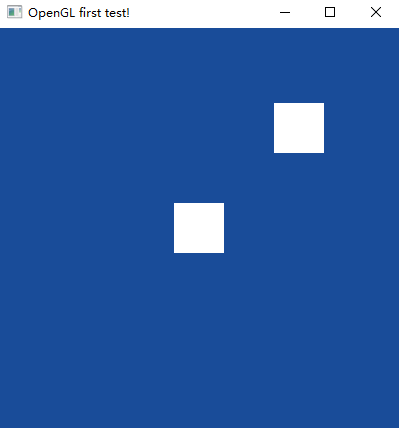
1、点:
void TestPoint()

{

    //点的大小默认为一个像素,通过下面的函数可以设置一点的大小

    glPointSize(50.0f);

    glBegin(GL_POINTS);

    glVertex2f(, );

    glVertex2f(0.5f, 0.5f);

    glEnd();

}
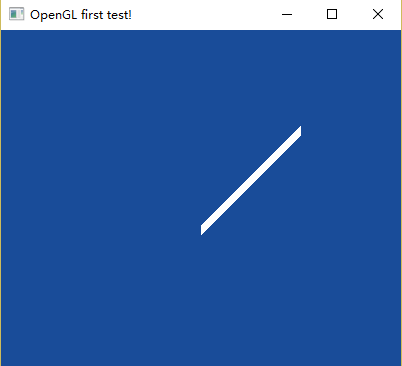
2、线:
void TestLine()

{

    //设置线的宽度

    glLineWidth(500.0f);

    glBegin(GL_LINES);

    glVertex2f(, );

    glVertex2f(0.5f, 0.5f);

    glEnd();

}
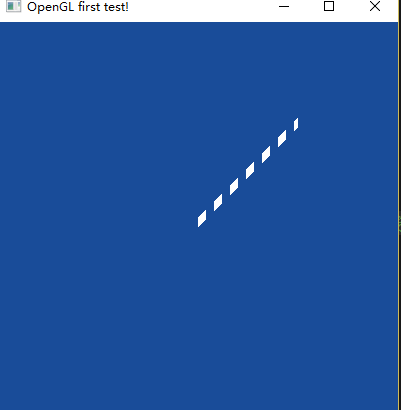
3、虚线:
//画虚线

void TestLineSttiple()

{

    //开启虚线模式 , 使用 glDisable(GL_LINE_STIPPLE) 关闭虚线模式

    glEnable(GL_LINE_STIPPLE);

    //设置线的宽度

    glLineWidth(500.0f);

    //设置虚线的样式

    //参数一: 要画的点的个数

    //参数二: 是由1和0组成的长度为16的序列,从最低位开始看,如果为1,则直线上接下来应该画的factor个点将被画为实的;如果为0,则直线上接下来应该画的factor个点将被画为虚的。

    glLineStipple(, 0x0F0F);

    glBegin(GL_LINES);

    glVertex2f(, );

    glVertex2f(0.5f, 0.5f);

    glEnd();
4、多边形:
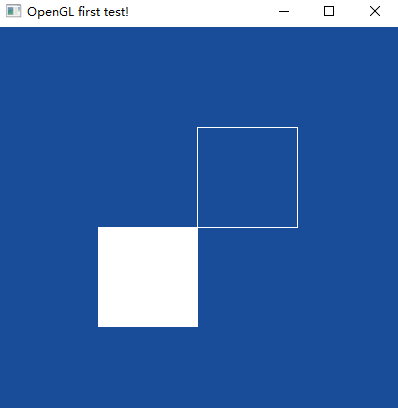
1>多边形的两面及绘制方式:
多边形的有两个面,每一个面均可以设置不同的绘制模式:填充(默认的绘制模式)、只绘制边缘轮廓、只绘制顶点。
glPolygonMode(GL_FRONT, GL_FILL); // 设置正面为填充方式
glPolygonMode(GL_BACK, GL_LINE); // 设置反面为边缘绘制方式
glPolygonMode(GL_FRONT_AND_BACK, GL_POINT); // 设置两面均为顶点绘制方式
2>一般约定,逆时针为正面,顺时针为反面,
可以通过glFrontFace函数来交换“正面”和“反面”的概念。
glFrontFace(GL_CCW); // 设置CCW方向为“正面”,CCW即CounterClockWise,逆时针
glFrontFace(GL_CW); // 设置CW方向为“正面”,CW即ClockWise,顺时针
void TestPolygon()

{

    //glPolygonMode(GL_FRONT, GL_FILL);            // 设置正面为填充方式

    //glPolygonMode(GL_BACK, GL_LINE);             // 设置反面为边缘绘制方式

    //glPolygonMode(GL_FRONT_AND_BACK, GL_POINT); // 设置两面均为顶点绘制方式

    glPolygonMode(GL_FRONT, GL_FILL); // 设置正面为填充模式

    glPolygonMode(GL_BACK, GL_LINE);   // 设置反面为线形模式

    glFrontFace(GL_CCW);               // 设置逆时针方向为正面

    glBegin(GL_POLYGON);               // 按逆时针绘制一个正方形,在左下方

    glVertex2f(-0.5f, -0.5f);

    glVertex2f(0.0f, -0.5f);

    glVertex2f(0.0f, 0.0f);

    glVertex2f(-0.5f, 0.0f);

    glEnd();

    glBegin(GL_POLYGON);               // 按顺时针绘制一个正方形,在右上方

    glVertex2f(0.0f, 0.0f);

    glVertex2f(0.0f, 0.5f);

    glVertex2f(0.5f, 0.5f);

    glVertex2f(0.5f, 0.0f);

    glEnd();

    glFlush();

}
3>剔除多边形:
glEnable(GL_CULL_FACE) 启动剔除功能
glDisable(GL_CULL_FACE) 关闭剔除功能
glCullFace的参数可以是GL_FRONT、GL_BACK、GL_FRONT_AND_BACK,分别表示剔除正面、剔除反面、剔除正反两面的多边形。
注意:剔除功能只影响多边形,而对点和直线无影响。例如,使用glCullFace(GL_FRONT_AND_BACK)后,所有的多边形都将被剔除,所以看见的就只有点和直线。
4>多边形镂空:
glEnable(GL_POLYGON_STIPPLE) 启动镂空模式
glDisable(GL_POLYGON_STIPPLE) 关闭镂空模式
使用 glPolygonStipple(const GLubyte *mask) 来设置镂空的样式,参数mask指向一个长度为128字节的空间,它表示了一个32*32的矩形应该如何镂空。其中:第一个字节表示了最左下方的从左到右(也可以是从右到左,这个可以修改)8个像素是否镂空(1表示不镂空,显示该像素;0表示镂空,显示其后面的颜色),最后一个字节表示了最右上方的8个像素是否镂空。
static GLubyte Mask[] =

{

    0x00, 0x00, 0x00, 0x00,    //   这是最下面的一行

    0x00, 0x00, 0x00, 0x00,

    0x03, 0x80, 0x01, 0xC0,

    0x06, 0xC0, 0x03, 0x60,

    0x04, 0x60, 0x06, 0x20,

    0x04, 0x30, 0x0C, 0x20,

    0x04, 0x18, 0x18, 0x20,

    0x04, 0x0C, 0x30, 0x20,

    0x04, 0x06, 0x60, 0x20,

    0x44, 0x03, 0xC0, 0x22,

    0x44, 0x01, 0x80, 0x22,

    0x44, 0x01, 0x80, 0x22,

    0x44, 0x01, 0x80, 0x22,

    0x44, 0x01, 0x80, 0x22,

    0x44, 0x01, 0x80, 0x22,

    0x44, 0x01, 0x80, 0x22,

    0x66, 0x01, 0x80, 0x66,

    0x33, 0x01, 0x80, 0xCC,

    0x19, 0x81, 0x81, 0x98,

    0x0C, 0xC1, 0x83, 0x30,

    0x07, 0xE1, 0x87, 0xE0,

    0x03, 0x3F, 0xFC, 0xC0,

    0x03, 0x31, 0x8C, 0xC0,

    0x03, 0x3F, 0xFC, 0xC0,

    0x06, 0x64, 0x26, 0x60,

    0x0C, 0xCC, 0x33, 0x30,

    0x18, 0xCC, 0x33, 0x18,

    0x10, 0xC4, 0x23, 0x08,

    0x10, 0x63, 0xC6, 0x08,

    0x10, 0x30, 0x0C, 0x08,

    0x10, 0x18, 0x18, 0x08,

    0x10, 0x00, 0x00, 0x08    // 这是最上面的一行

};

void TestPolygonStipple()

{

    //启动镂空模式

    glEnable(GL_POLYGON_STIPPLE);

    //设置镂空模式

    glPolygonStipple(Mask);

    //在右上角画一个带有镂空效果的矩形

    glRectf(0.0f, 0.0f, 0.5f, 0.5f);

    //关闭镂空效果

    glDisable(GL_POLYGON_STIPPLE);

    //在左下角绘制一个没有镂空效果的矩形

    glRectf(-0.5f, -0.5f, 0.0f, 0.0f);

}
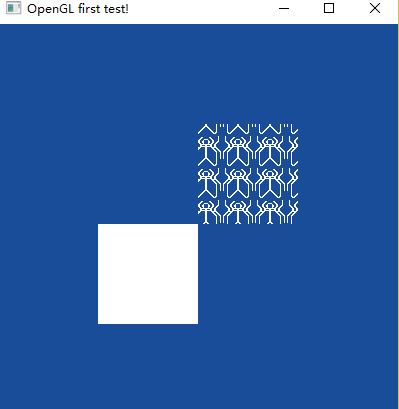
具体镂空出的是什么样的图形,可以试着用具体绘图工具生成相关 的镂空参数。
OpenGL入门程序三:点、线、面的绘制的更多相关文章
- SCARA——OpenGL入门学习三
OpenGL入门学习[三] 在第二课中,我们学习了如何绘制几何图形,但大家如果多写几个程序,就会发现其实还是有些郁闷之处.例如:点太小,难以看清楚:直线也太细,不舒服:或者想画虚线,但不知道方法只能用 ...
- OpenGL入门程序五:三维绘制
1.现实世界观察一个物体的时候,可能涉及到的三维变化: 1>视图变化------从不同的角度观察. 2>模型变化------移动.旋转物体,计算机中当然还可以对物体进行缩放. 3>投 ...
- OpenGL入门程序一:绘制简单的矩形
#include <GL/glut.h> void MyDisplay(void); int main(int argc, char **argv) { //设置窗口的大小 glutIni ...
- OpenGL入门程序二:绘制简单的圆
学习 绘制一个圆: ; const float Pi = 3.1415926536f; const float R = 0.5f; //绘制一个圆 void DrawCircle() { //绘制一个 ...
- OpenGL入门程序四:颜色模式
1.OpenGL支持两种颜色模式: 1>RGBA颜色模式 ,用 glClearColor 指定清空屏幕后的颜色,即“空颜色” . 2>索引颜色模式,用 glClearIndex 指定清空屏 ...
- ssm整合快速入门程序(三)之Data类型转换器
今天就写写springmvc配置Data类型转换器 首先在创建一个转换器的包cn.my.ssm.controller.converter,创建一个CustomDateConverter类实现Conve ...
- opengl入门学习
OpenGL入门学习 说起编程作图,大概还有很多人想起TC的#include <graphics.h>吧? 但是各位是否想过,那些画面绚丽的PC游戏是如何编写出来的?就靠TC那可怜的640 ...
- OpenGL入门学习(转)
OpenGL入门学习 http://www.cppblog.com/doing5552/archive/2009/01/08/71532.html 说起编程作图,大概还有很多人想起TC的#includ ...
- OpenGL入门学习(转载)
说起编程作图,大概还有很多人想起TC的#include <graphics.h>吧? 但是各位是否想过,那些画面绚丽的PC游戏是如何编写出来的?就靠TC那可怜的640*480分辨率.16色 ...
随机推荐
- cocos代码研究(2)Label学习笔记
理论部分 Label类继承自Node类,中文翻译文字与字体,通常在应用开发中为模块作为提示和描述的作用,主要有3中不同的创建方式. 1.通过ttf字体包创建,通过指定本地已有的ttf格式的字体文件,创 ...
- sql server2012重复执行创建表视图sql及带行号的视图
1.可重复操作(创建表,视图)的sql语句判断 IF EXISTS ( SELECT * FROM sys.foreign_keys WHERE object_id = OBJECT_ID(N'[re ...
- cc150 --链表中倒数第k个节点
题目描述 输入一个链表,输出该链表中倒数第k个结点. 快指针先走K步,然后快慢同时走,快走到末尾时,慢指针就是倒数第个. public class Solution { public Li ...
- uva10003
/* 2014.3.6 这题说的是给你了一根木棒 然后 n 个点(线段上的点) 然后计算 在这 n个点上都切下去的 最小花费 举个例子 100 3 25 50 75 如果 从 25 开始切 然后切 5 ...
- POJ 1836
刚开始二分写错了 wa了很久 这个二分 的好好想想 #include <iostream> #include<cstdio> #include<string.h> ...
- MySQL从删库到跑路_高级(五)——触发器
作者:天山老妖S 链接:http://blog.51cto.com/9291927 一.触发器简介 1.触发器简介 触发器是和表关联的特殊的存储过程,可以再插入,删除或修改表中的数据时触发执行,比数据 ...
- javashop技术培训总结,架构介绍,Eop核心机制
javashop技术培训一.架构介绍1.Eop核心机制,基于spring的模板引擎.组件机制.上下文管理.数据库操作模板引擎负责站点页面的解析与展示组件机制使得可以在不改变核心代码的情况下实现对应用核 ...
- [转载]INNER JOIN连接两个表、三个表、五个表的SQL语句
SQL INNER JOIN关键字表示在表中存在至少一个匹配时,INNER JOIN 关键字返回行. 1.连接两个数据表的用法: FROM Member INNER JOIN MemberSort O ...
- jenkin环境搭建
Jenkins是一个用Java编写的开源的持续集成(CI)工具,可持续.自动地构建/测试软件项目,监控一些定时执行的任务.具有开源,支持多平台和插件扩展,安装简单,界面化管理等特点. 1.下载并解 ...
- 高可用Mysql架构_Mysql主从复制、Mysql双主热备、Mysql双主双从、Mysql读写分离(Mycat中间件)、Mysql分库分表架构(Mycat中间件)的演变
[Mysql主从复制]解决的问题数据分布:比如一共150台机器,分别往电信.网通.移动各放50台,这样无论在哪个网络访问都很快.其次按照地域,比如国内国外,北方南方,这样地域性访问解决了.负载均衡:M ...