
docker部署Asp.Net Core、Nginx、MySQL
2019/10/24, docker 19.03.4, ASP.NET Core 3.0, CentOS 7.6
摘要:ASP.NET Core 3.0 网站项目容器化部署,使用docker-compose编排Nginx容器、MySQL容器、web容器
案例代码
依赖结构介绍
整个网站项目取名samplems,一共需要三个容器(按依赖顺序):
1.MySQL容器,取名为samplems.mysql,来自mysql(官方)镜像
2.web容器,取名为samplems.web,来自samplemsweb(自己build出来的)镜像
3.nginx容器,取名为samplems.nginx,来自nginx(官方)镜像
使用docker-compose编排三个容器,建立桥接网络(取名samplems-net)联系三者
目录结构
在CentOS7.6中/home/yzh(yzh是我登录账户的个人文件夹)下新建deploy部署文件夹,用于存放部署所需文件,deploy里文件结构如下(后文会逐步建立以下内容):
│  docker-compose.yml       //compose编排文件

│

├─web                       //web 目录

│  │  Dockerfile            //web docker配置文件

│  │

│  └─publish                //web 发布文件(发布生成的内容)

│      ...

│      appsettings.json     //发布文件中包含appsettings.json,其中有数据库连接配置

│      ...

│

└─nginx                     //nginx目录

    │

    └─confs                 //nginx 配置文件目录

        nginx.conf          //nginx全局配置

        default.conf       //web项目对应的nginx配置文件
在vs中方案文件夹结构如下:

这样组织后,WebApi发布到deploy/web/publish中,整个deploy文件夹打包发送到服务器进行部署。
把部署分为两步:
1.构建所需镜像
2.使用docker-compose编排容器
构建所需镜像
MySQL镜像
本次项目用到的MySQL镜像直接使用官方镜像,不需要进一步包装修改,直接拉取(下载)官方镜像:
docker pull mysql
MySQL配置数据库密码、数据卷挂载都稍后在docker-compose.yml中配置。
web镜像
web项目准备
Visual Studio中,web项目的MySQL数据库连接字符串(appsettings.json中)改为:
server=samplems.mysql;database=samplems;user=root;password=mysql@samplems
注意点:
- server=samplems.mysql,这个地址就是我们的MySQL容器名;
- 此处的密码和后文中docker-compose.yml指定的MySQL密码要一致;
- 连接字符串没有显式指定连接端口,所以是默认的3306端口
web项目发布时,目标运行时选择linux-x64或可移植
将发布内容拷贝到目标系统上,把它放进/home/yzh/deploy/web/publish文件夹内,如下图:
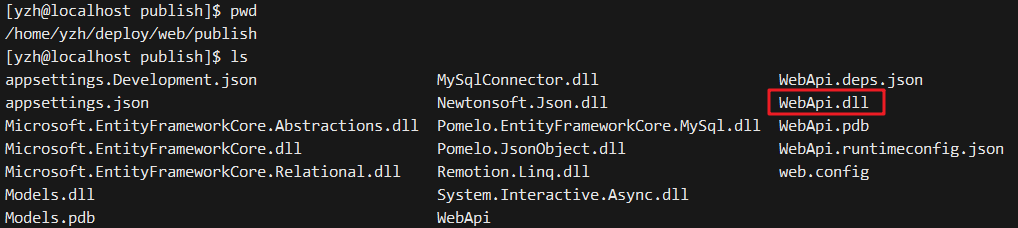
我这里web项目名称为WebApi,所以其中的WebApi.dll就是后文Dockerfile中dotnet指令的对象。
Dockerfile编写
/home/yzh/deploy/web文件夹下新建Dockerfile文件:
touch Dockerfile
内容如下:
FROM mcr.microsoft.com/dotnet/core/aspnet:3.0

WORKDIR /app

COPY ./publish/ /app

EXPOSE 80

ENTRYPOINT ["dotnet","WebApi.dll"]
上面五句话的意思分别是:
- 基于mcr.microsoft.com/dotnet/core/aspnet:3.0镜像(因为是netcore3.0的web项目),会自动下载该镜像
- 工作目录为容器内的/app
- 将/web/publish文件夹里所有内容拷贝至/app
- 容器开放80端口
- 使用dotnet运行asp.net core web项目,这里是"WebApi.dll",因为WebApi.dll就在工作目录中,所以不需要任何路径
构建web镜像
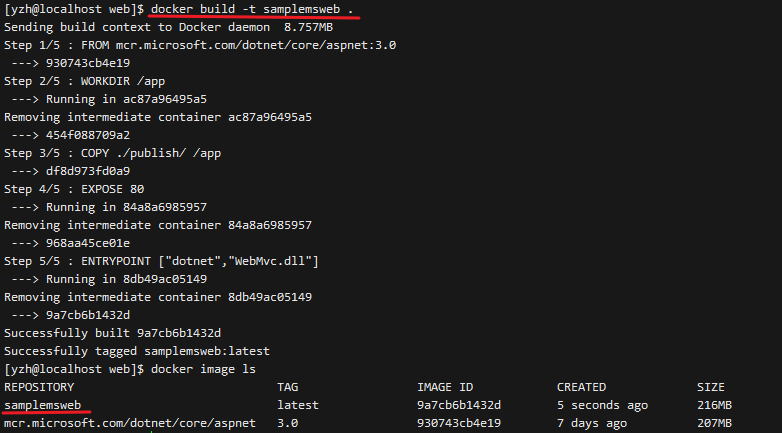
在deploy/web文件夹下使用以下指令构建镜像:(注意samplemsweb与.之间有空格,samplemsweb就是我们命名的镜像名称)
docker build -t samplemsweb .
如下图所示:
Nginx镜像
本次项目用到的Nginx镜像直接使用官方镜像,不需要进一步包装修改,直接拉取(下载)官方镜像:
docker pull nginx
Nginx配置
/home/yzh/deploy/nginx/confs/下新建nginx.conf文件,此文件是Nginx的配置文件,内容如下:
user  nginx;

worker_processes  1;

error_log  /var/log/nginx/error.log warn;

pid        /var/run/nginx.pid;

events {

    worker_connections  1024;

}

http {

    include       /etc/nginx/mime.types;

    default_type  application/octet-stream;

    log_format  main  '$remote_addr - $remote_user [$time_local] "$request" '

                      '$status $body_bytes_sent "$http_referer" '

                      '"$http_user_agent" "$http_x_forwarded_for"';

    access_log  /var/log/nginx/access.log  main;

    #允许客户端请求的最大字节

    client_max_body_size 256m;

    #缓冲区最大字节

    client_body_buffer_size 256k;

    #代理服务器链接后端服务器的超时时间

    proxy_connect_timeout 30;

    #代理服务器等待后端服务器响应的超时时间

    proxy_read_timeout 60;

    #后端服务器返回数据给代理服务器的最大传输时间

    proxy_send_timeout 30;

    #代理服务器缓冲区大小,客户端的头信息会保存在这里

    proxy_buffer_size 64k;

    #代理服务器有几个缓冲区,最大是多大

    proxy_buffers 4 64k;

    #代理服务器繁忙可以申请更大的缓冲区,Nginx官方推荐为*2即可

    proxy_busy_buffers_size 128k;

    #代理服务器临时文件大小

    proxy_temp_file_write_size 256k;

	#websocket 启用

    map $http_upgrade $connection_upgrade {

        default upgrade;

        '' close;

    }

    sendfile        on;

    #tcp_nopush     on;

    keepalive_timeout  65;

    #gzip  on;

    include /etc/nginx/conf.d/*.conf;

}
简单解读:
client_max_body_size 256m;是限制web上传文件的大小限制- proxy开头的配置是为了解决an upstream response is buffered to a temporary file报错(请求文件大于缓冲区大小,导致写入成临时文件影响性能)
include /etc/nginx/conf.d/*.conf;是包含/etc/nginx/conf.d/下所有的配置文件,默认会有一个default.conf,下文会新建一个default.conf覆盖默认的- 定义了nginx错误日志和访问日志的路径
/home/yzh/deploy/nginx/confs/下新建default.conf文件,内容如下:
#设定负载均衡后台服务器列表

upstream composeserver {

	#指定支持的调度算法

	ip_hash;

    server samplems.web:80;

}

#虚拟主机的配置

server {

    listen 80;

    location / {

        proxy_pass http://composeserver;

        proxy_set_header Host $host;

        proxy_set_header X-Real-IP $remote_addr;

        proxy_set_header X-Forwarded-For $proxy_add_x_forwarded_for;

	# 以下三句话是websocket启用

	proxy_http_version 1.1;

        proxy_set_header Upgrade $http_upgrade;

        proxy_set_header Connection $connection_upgrade;

    }

}
注意点:
- default.conf是nginx
- 其中samplems.web就是我们web容器的名称,后面的80即容器端口
- listen 80 监听80端口,也就是后文为什么要开放nginx容器的80端口
至此所有的镜像已准备好
编写docker-compose.yml
在deploy文件夹下新建docker-compose.yml文件,内容如下:
version: '3.4'

services:

  samplems.mysql:

    image: mysql

    container_name: samplems.mysql

    ports:

      - "3306:3306"

    restart: always

    environment:

      - MYSQL_ROOT_PASSWORD=mysql@samplems

      - TZ=Asia/Shanghai

    volumes:

      - /app/data/mysql:/var/lib/mysql

    networks:

      - samplems-net

  samplems.web:

    image: samplemsweb

    container_name: samplems.web

    restart: always

    depends_on:

      - samplems.mysql

    environment:

      - TZ=Asia/Shanghai

    networks:

      - samplems-net

  samplems.nginx:

    image: nginx

    container_name: samplems.nginx

    restart: always

    ports:

      - "80:80"

      - "443:443"

    environment:

      - TZ=Asia/Shanghai

    volumes:

      - /app/data/nginx/default.conf:/etc/nginx/conf.d/default.conf

      - /app/data/nginx/nginx.conf:/etc/nginx/nginx.conf

      - /app/logs/nginxlogs:/var/log/nginx

    depends_on:

      - samplems.web

    networks:

      - samplems-net

networks:

  samplems-net:

    driver: bridge
如上代码所示,整个yml文件结构大致分为version、services、networks三块,其中services内又有samplems.mysql、samplems.web、samplems.nginx三块
samplems.mysql:
- image 表示引用的镜像,这里是官方的mysql
- container_name:容器名称(其他两个容器这个字段的定义类似)
- ports 映射的端口号,宿主机的3306映射到容器的3306端口(其他两个容器这个字段的定义类似)
- restart: always 指定容器退出后的重启策略为始终重启(其他两个容器这个字段的定义相同)
- environment 中定义了MySQL root账号的密码为mysql@samplems,这里需要和web项目中密码保持一致
- environment 中定义了容器时区为亚洲上海,防止容器时区和宿主机时区不一致导致获取到的时间有偏差(其他两个容器这个字段的定义相同)
- volumes 挂载数据卷,将容器中所有要写入/var/lib/mysql中的数据库文件,写入到宿主机/app/data/mysql中(这样即使mysql容器被删除,数据依然存在)
- networks 使用自定义的samplems-net桥接网络(其他两个容器这个字段的定义相同)
samplems.web:
- image 这里引用的是我们自己build的web镜像
- depends_on 表明容器要先启动samplems.mysql,再启动samplems.web
samplems.nginx:
- ports 80端口是默认的http端口,443是默认的https端口
- volumes 挂载数据卷,将default.conf和nginx.conf两个配置文件映射到容器中,这样如果配置文件变动不需要重新构建nginx镜像(可以看到两个文件都在/app/data/nginx/下,所有容器编排启动前,需要将配置文件拷贝到/app/data/nginx/下)
- volumes 挂载数据卷,将容器中所有要写入/var/log/nginx中的文件,写入到宿主机/app/logs/nginxlogs中,这里主要是nginx的日志文件
- depends_on 表明容器要先启动samplems.web,再启动samplems.nginx,如此一来,启动的先后顺序为 mysql->web->nginx
启动容器
启动容器前,需要将nginx的配置文件拷贝至/app/data/nginx/下
#创建目录

sudo mkdir -p /app/data

#复制文件{/home/yzh}请对应修改

sudo cp -rf /home/yzh/deploy/nginx/confs /app/data/nginx
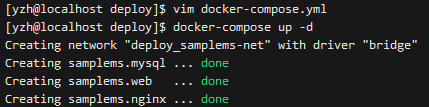
至此所有的准备工作都已完成,在deploy文件夹下执行以下命令启动容器:
docker-compose up -d
如下图,三个绿色的done表示三个容器启动成功:
使用docker ps查看容器的运行状态,是正常运行:

开放宿主机防火墙80端口:
sudo firewall-cmd --zone=public --add-port=80/tcp --permanent

sudo systemctl restart firewalld
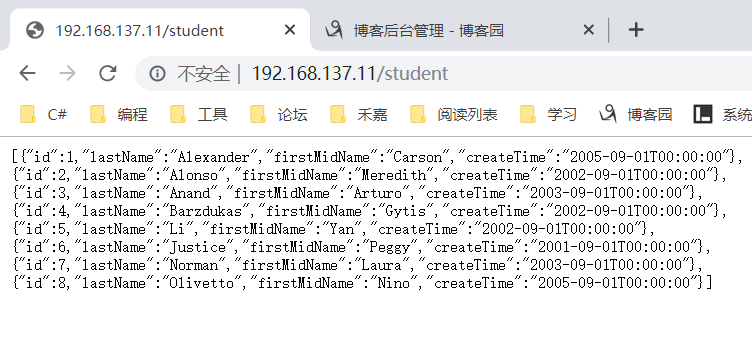
浏览器访问CentOS的IP地址,即可查看网页:
注意点:
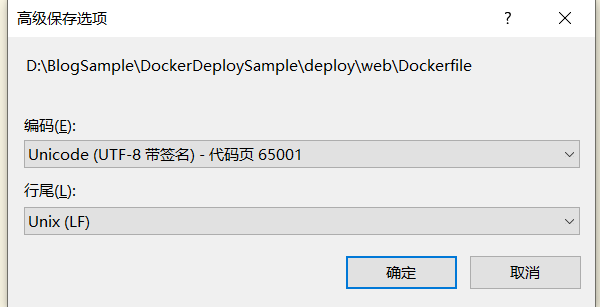
1.Linux下使用到的脚本、配置文件,在visual studio中建议使用高级保存选项:utf-8编码、Unix换行格式进行保存(如果这样还报错,可以直接在Linux下新建文件,再把内容复制进去)
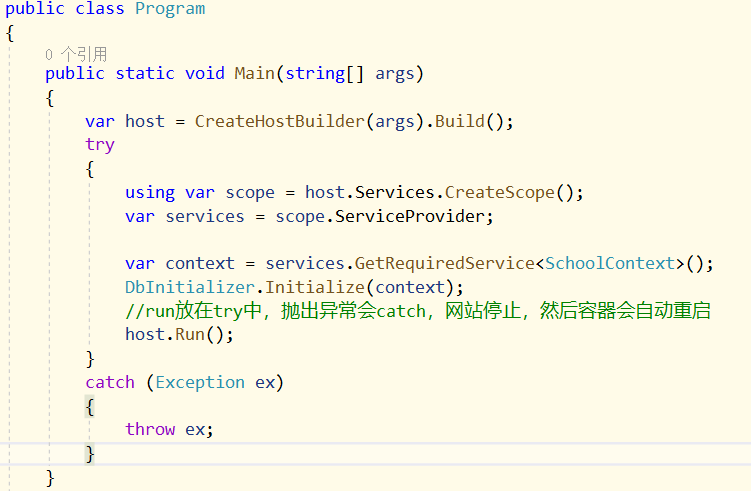
2.网站Program.cs中,建议把CreateHostBuilder(args).Build().Run()包裹在try catch中,这样网站出错后容器会自动重启
整个访问流程
流程:
1.浏览器访问CentOS的IP地址(默认80端口)时,访问到宿主机的80端口
2.由于docker-compose.yml中定义了nginx的端口80:80,所有宿主机的80端口映射到nginx容器的80端口
3.由于nginx容器的配置文件default.conf定义了监听80端口,所以能响应到浏览器的请求
4.由于nginx容器的配置文件default.conf定义了反向代理,将请求转发给了samplems.web容器(因为共用了samplems-net网络,所以能找到对方),端口也是80
5.samplems.web在Dockerfile中暴露了80端口,所以响应nginx的转发,web服务做出对应response返回数据内容
6.因为共用了samplems-net网络,所以web服务在连接数据库中,能找到samplems.mysql,应用了数据库操作
docker部署Asp.Net Core、Nginx、MySQL的更多相关文章
- Visual Studio Code和Docker开发asp.net core和mysql应用
Visual Studio Code和Docker开发asp.net core和mysql应用 .net猿遇到了小鲸鱼,觉得越来越兴奋.本来.net猿只是在透过家里那田子窗看外面的世界,但是看着海峡对 ...
- docker部署asp.net core
上一篇文章我们成功的在win10上边安装了docker,这篇文章,我们将在docker中部署asp.net core程序, 先来一张运行成功的hello world镇楼 现在开始,首先创建一个asp. ...
- 部署Asp.net core & Nginx,通过nginx转发
部署Asp.net core & Nginx,通过nginx转发 CentOS 7 x64 1.vs2017 建立Asp.net core项目,并发布到目录 2.通过FTP工具,将程序copy ...
- 从零实操基于WSL2 Docker部署Asp.Net Core项目
前言 平日在公司里都是基于阿里Teambition中的飞流进行Docker部署Api项目或服务,已经习惯了那一套成熟的操作流程,开发和部署确实快捷方便,但是还没在自己的电脑上进行操作过,特别是Wind ...
- Centos下使用Docker部署asp.net core项目
本文讲述 CentOS 系统 Docker 中部署 asp.net core开源项目 abp 的过程 步骤 1. 拉取 asp.net core 基础镜像 docker pull microsoft/ ...
- Centos8 Docker+Nginx部署Asp.Net Core Nginx正向代理与反向代理 负载均衡实现无状态更新
首先了解Nginx 相关介绍(正向代理和反向代理区别) 所谓代理就是一个代表.一个渠道: 此时就涉及到两个角色,一个是被代理角色,一个是目标角色,被代理角色通过这个代理访问目标角色完成一些任务的过程称 ...
- docker4dotnet #3 在macOS上使用Visual Studio Code和Docker开发asp.net core和mysql应用
.net猿遇到了小鲸鱼,觉得越来越兴奋.本来.net猿只是在透过家里那田子窗看外面的世界,但是看着海峡对岸的苹果园越来越茂盛,实在不想再去做一只宅猿了.于是,.net猿决定搭上小鲸鱼的渡轮到苹果园去看 ...
- 使用Docker部署ASP.NET Core应用程序实践
前言 最近把很火的Docker给看了,于是就磨拳擦掌要去实践一下.于是就拿之前一个aps.net core的项目(已被停止)去练手.该项目之前在ubuntu14.04上确保可以正常运行,所以docke ...
- docker部署Asp.net core应用
1 容器概念 使用Docker前我们首先要简单了解一下容器的概念.MSDN上有一张虚拟机和容器的对比图,很好的展示了虚拟机和容器的区别,如下所示,虚拟机包括应用程序.必需的库或二进制文件以及完整的来宾 ...
随机推荐
- BigDecimal代码示例
在平常开发中,如果涉及到计算,要求准确的精度,比如单价*数量=总价之类的计算,那么得用到BigDecimal. 初始化 如下: BigDecimal amount=new BigDecimal(&qu ...
- Tensorflows安装(cpu版最简安装方法)
一.说明 首先声明,本人系统是Windows10 64位,Win7未试. 本文旨在帮助园友以更简单的方式安装Tensorflow,下面介绍的是如何安装Python的Tensorflow cpu版本. ...
- epool与select有什么区别
select在一个进程中打开的最大fd是有限制的,由FD_SETSIZE设置,默认值是2048.不过 epoll则没有这个限制,它所支持的fd上限是最大可以打开文件的数目,这个数字一般远大于2048, ...
- Error-ASP.NET:未能加载文件或程序集“CMSCalendar”或它的某一个依赖项。系统找不到指定的文件。
ylbtech-Error-ASP.NET:未能加载文件或程序集“CMSCalendar”或它的某一个依赖项.系统找不到指定的文件. 1.返回顶部 1. “/”应用程序中的服务器错误. 分析器错误 说 ...
- python开发笔记-python调用webservice接口
环境描述: 操作系统版本: root@9deba54adab7:/# uname -a Linux 9deba54adab7 --generic #-Ubuntu SMP Thu Dec :: UTC ...
- Linux 命令行作弊工具安利
本文转自 微信公众号<Linux爱好者>的一篇文章,觉得工具非常好使,且极具使用价值,所以在此安利一下 Linux 用户的福音,记忆力解放!快速调用复杂命令 刚学的一句新命令,才用完就忘了 ...
- jQuery TE
jQuery TE http://jqueryte.com/about ABOUT jQuery TE is a jQuery plugin. It is a lightweight (19.5 KB ...
- git 本地删除修改文件后从远程拉取
单个文件 git checkout a.php 当前目录 git checkout .
- Operation之条件和布尔操作符
amb 当传入多个Observable到amb操作符时, 他将取第一个发生元素或产生事件的Observable, 然后只发出他的元素. 并且忽略其他的Observable let subject191 ...
- bladex开发自己的服务不推送服务器的方法
一:问题 使用代码生成器 生成的代码,运行后,需要推送至服务器才可以进行调试,每次推送,启动服务至少半个小时以上,相当浪费时间,如何可以让开发的服务不推送至服务器能调试呢? 二:尝试解决 直接开发机运 ...