
2020年数据库概念与MySQL的安装与配置-从零基础入门MySQL-mysql8版本

作者 | Jeskson
来源 | 达达前端小酒馆
从零基础入门MySQL数据库基础课
数据的概念,简介,安装与配置,Windows平台下MySQL的安装与配置。
数据库的概念:数据库是一个用来存放数据的仓库,它是按照一定的数据结构来进行存储数据的,用户可以对数据库中的数据进行增删改查的操作。
数据库管理系统是指一种操作和管理数据库的软件,它可以用来建立,使用和维护数据库,对数据库进行统一的管理和控制,保证数据库的安全性和完整性。
按照数据的组织的形式:
关系型数据库非关系型数据库
关系型数据库是建立在关系模型基础上的数据库,是最典型的数据库形式,关系型数据库管理系统目前流行的是Oracle,sqlserver等。
非关系型数据库也称为NoSQL数据库,非关系型数据库在严格意义上说不是一个数据库,而是一种数据结构化存储方法的集合,传统关系型数据库按照关系表方式存储数据库,而非关系型数据库采用key-value的方式存储数据,提供了灵活性更高,扩展性更强的数据组织方式。
非关系数据库有HBase,MongoDB,Redis等。
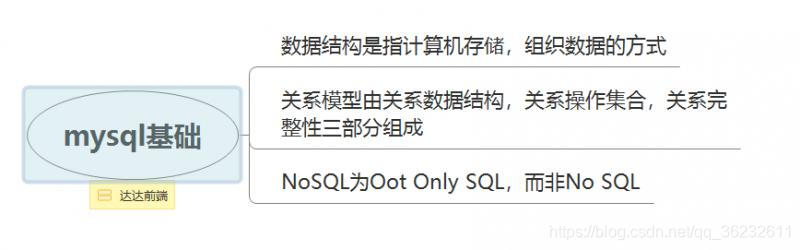
MySQL简介
MySQL是一个关系型数据库管理系统。也是目前流行的关系型数据库系统之一,在Web应用方面,MySQL是非常好的关系型数据库管理系统的软件。
MySQL的优点:体积小,速度快,性能高,使用简单,开放的源代码,门槛低。
LAMP组合:
操作系统为Linux,Web服务器是Apache,数据库是MySQL,服务器端脚本解释器是PHP。
MySQL的安装与配置
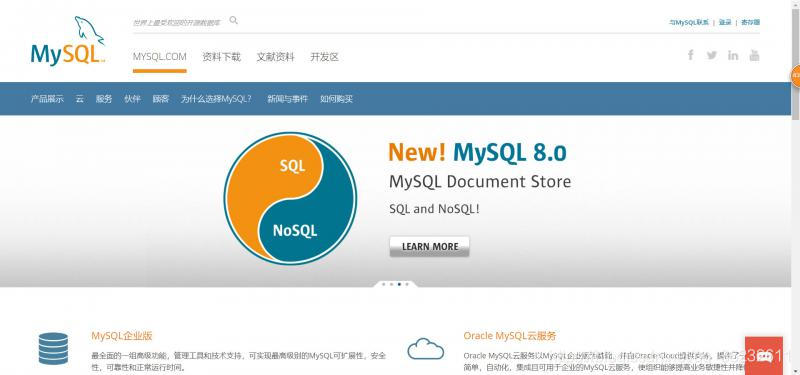
地址:https://www.mysql.com
用户下载界面:https://dev.mysql.com/downloads/
mysql分类:社区版community和企业版enterprise
社区版是免费下载的使用的,但是官方不提供技术支持,适合普通用户,企业版的是属于付费的软件,适合对数据库功能和可靠性要求高的企业用户。
mysql下载安装包版本分类:
Standard版本是标准版,Debug版本与标准版类似,Max版本是增加了一些功能的,不过还没有通过测试发布的。
安装windows平台下的mysql,一种是免安装方式,二种是安装方式通过图形化界面进行安装。
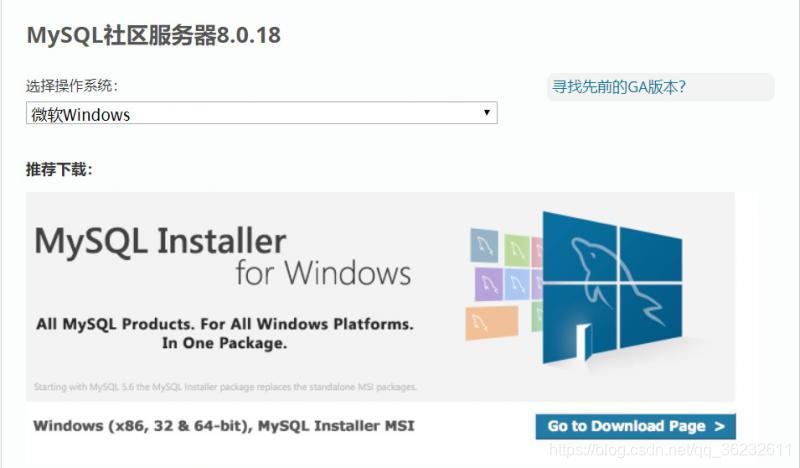
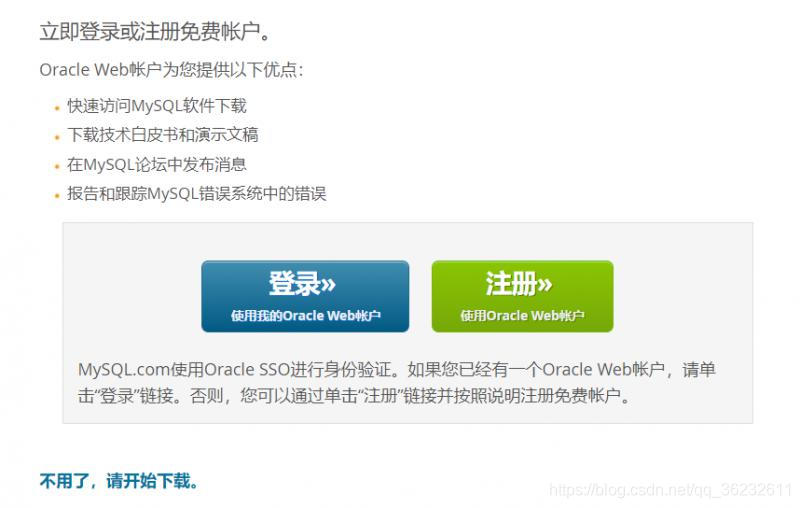
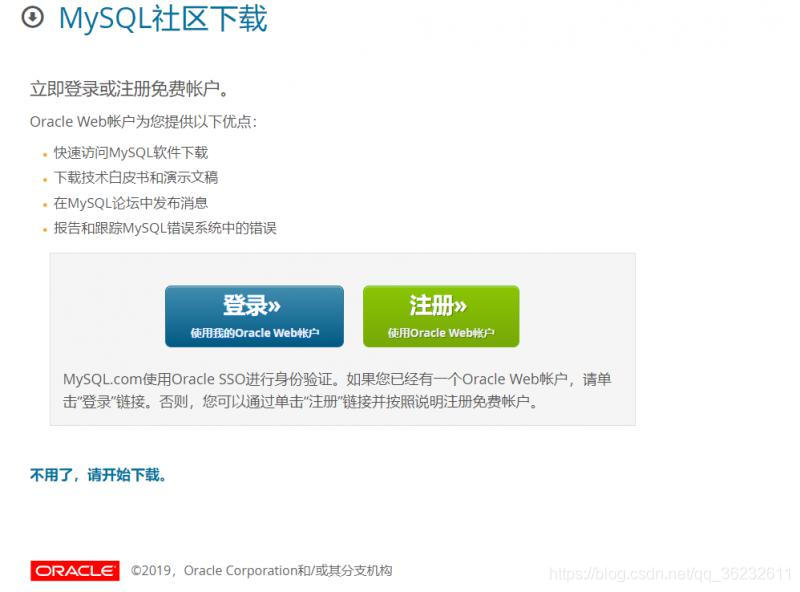
不用了,请开始下载。

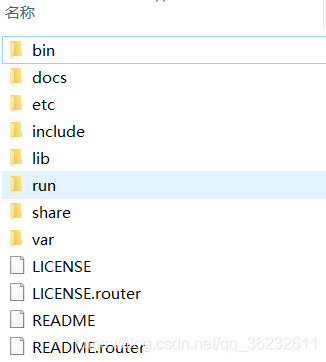
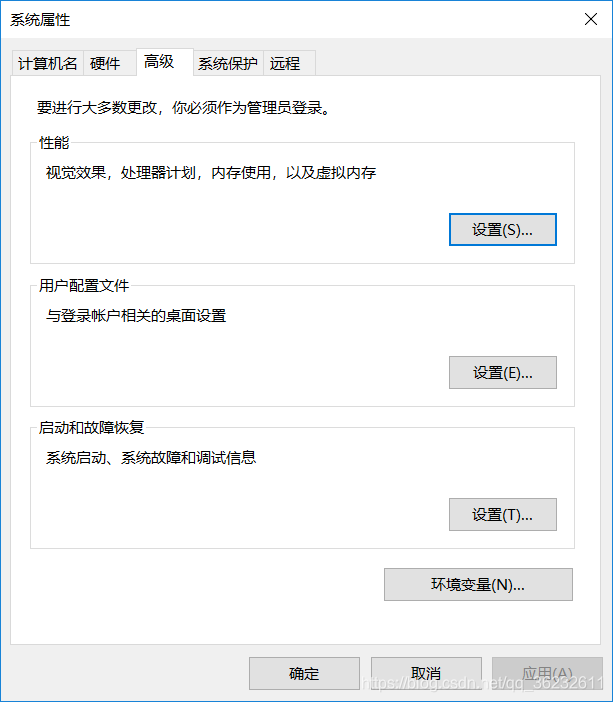
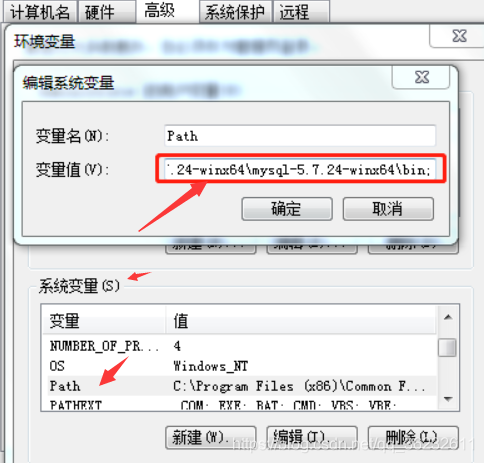
我的电脑->属性->高级->环境变量选择Path,在其后面添加: 你的mysql bin文件夹的路径

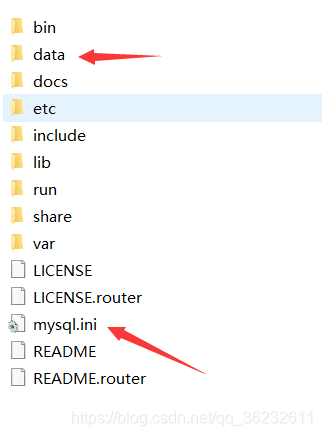
新增加一个配置文件mysql.ini ,同时在bin的同级目录下创建一个data文件夹
mysql.ini文件的内容
[mysql]

# 设置mysql客户端默认字符集

default-character-set=utf8

[mysqld]

#设置3306端口

port = 3306

# 设置mysql的安装目录

basedir=F:\winx64

# 设置mysql数据库的数据的存放目录

datadir=F:\data

# 允许最大连接数

max_connections=200

# 服务端使用的字符集默认为8比特编码的latin1字符集

character-set-server=utf8

# 创建新表时将使用的默认存储引擎

default-storage-engine=INNODB
打开cmd
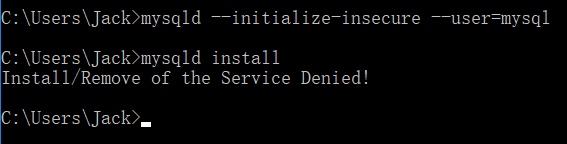
输入下面命令,回车,没有反应
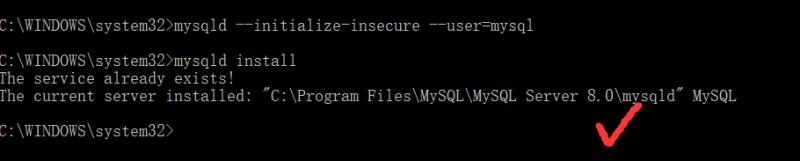
mysqld --initialize-insecure --user=mysql输入下面命令,回车,会提示安装成功
mysqld install在mysql的bin目录下面执行:mysqld --install
报错:
信息如下:
Install/Remove of the Service Denied
解决办法:
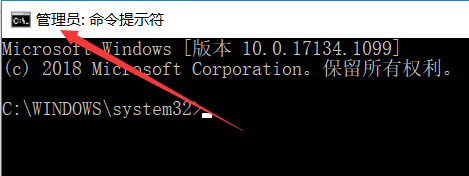
打开cmd.exe程序的时候选择“用管理员身份打开”。


原因:原先安装的mysql没有卸载完,服务没有删除掉。
解决方法:
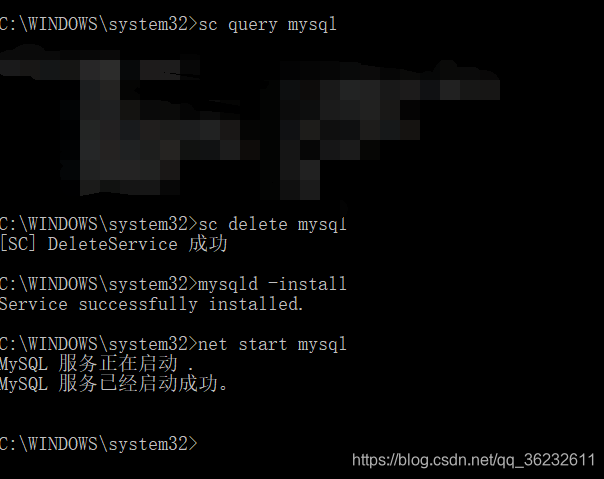
在cmd中输入”sc query mysql”查看名为mysql的服务
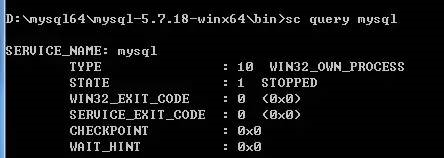
服务确实存在,则进行删除操作“sc delete mysql"
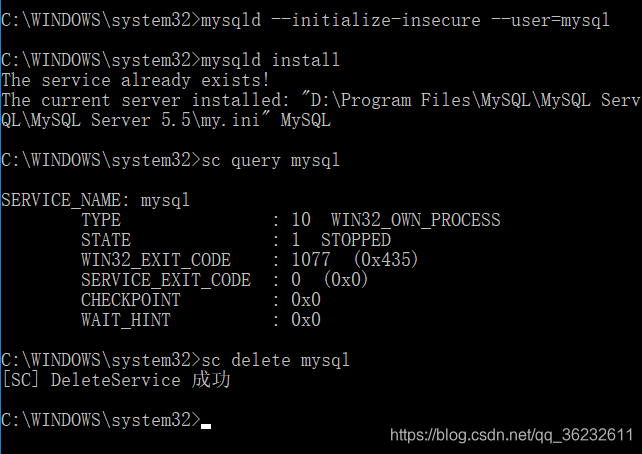
如果成功,会出现以下提示:[SC] DeleteService SUCCESS
重启电脑,重新安装mysql:
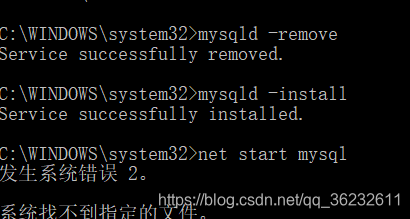
1.mysqld -install
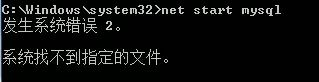
2.net start mysql
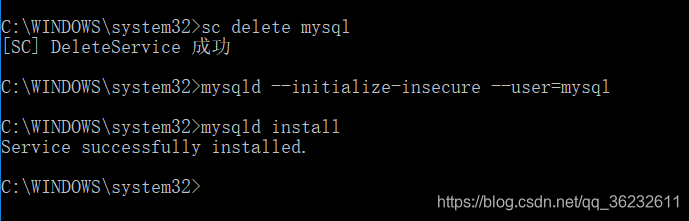
启动服务,输入如下命令
net start mysql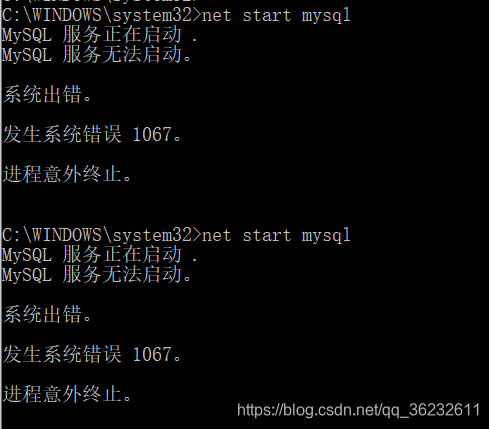

使用如下命令
mysqladmin -u root -p shutdown
再net start mysql就没有这个错误提示了~
如果出现"ERROR 2003: Can't connect to MySQL server on 'localhost' (10061)",说明你的MySQL还没有启动。
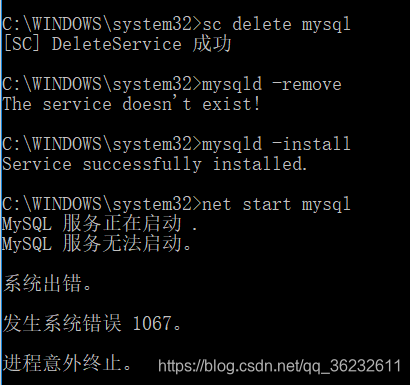

MySQL 服务正在启动 .MySQL 服务无法启动。
系统出错。
发生系统错误 1067。
进程意外终止。


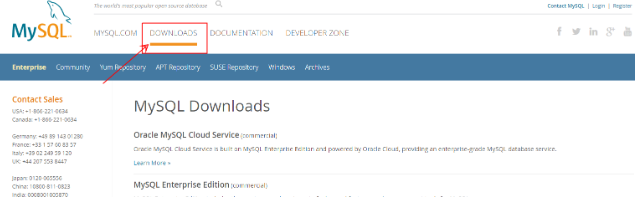
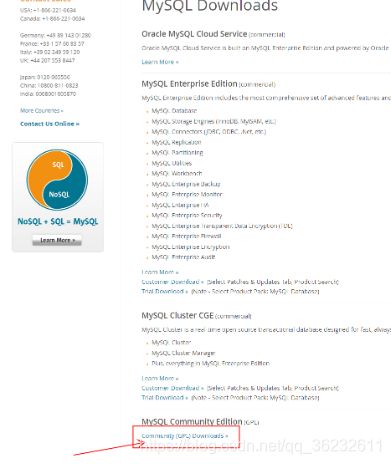
点击 DOWNLOADS-Community (GPL) Downloads »
名称 版本操作系统 Windows 10 X64MySql 8.0.11
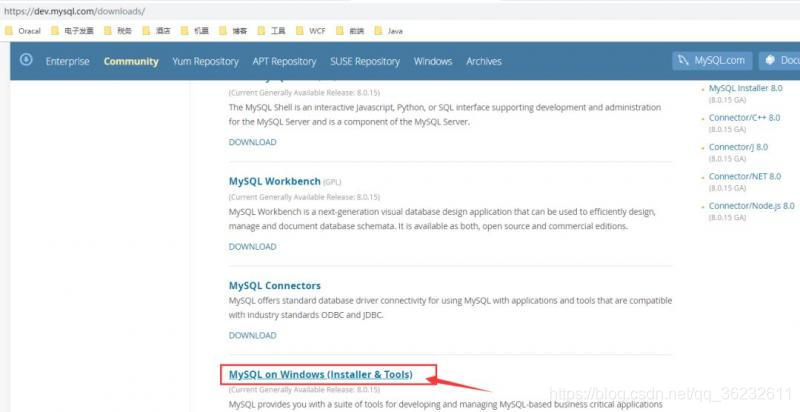
在页面中找到 MySQL on Windows (Installer & Tools)
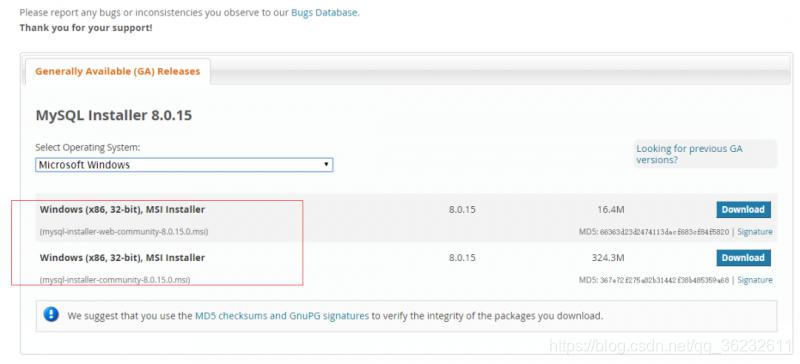
my.ini 内容如下
[mysqld]

# 设置3307端口,因为之前安装过 MySql 5.1 已经使用了 3306 端口,这里我设置为 3307 避免冲突

port=3307

# 设置mysql的安装目录

basedir=D:\Program Files\mysql-8.0.11-winx64

# 设置mysql数据库的数据的存放目录

datadir=D:\Program Files\mysql-8.0.11-winx64\Data

# 允许最大连接数

max_connections=200

# 允许连接失败的次数。这是为了防止有人从该主机试图攻击数据库系统

max_connect_errors=10

# 服务端使用的字符集默认为UTF8

character-set-server=utf8

# 创建新表时将使用的默认存储引擎

default-storage-engine=INNODB

# 默认使用“mysql_native_password”插件认证

default_authentication_plugin=mysql_native_password

[mysql]

# 设置mysql客户端默认字符集

default-character-set=utf8

[client]

# 设置mysql客户端连接服务端时默认使用的端口

port=3306

default-character-set=utf8
打开命令行,进入 mysql 安装 bin 目录
D:Program Filesmysql-8.0.11-winx64bin
输入命令 mysqld --initialize --console

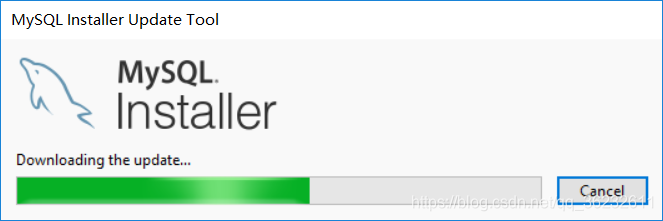
MySQL安装文件分两种 .msi和.zip
zip格式是自己解压,解压缩之后其实MySQL就可以使用了,但是要进行环境变量配置zip格式是自己解压
下载链接:https://dev.mysql.com/downloads/file/?id=479862
安装成功以后,一直点击next,遇到以下窗口,设置root用户的密码,也可以自己添加用户
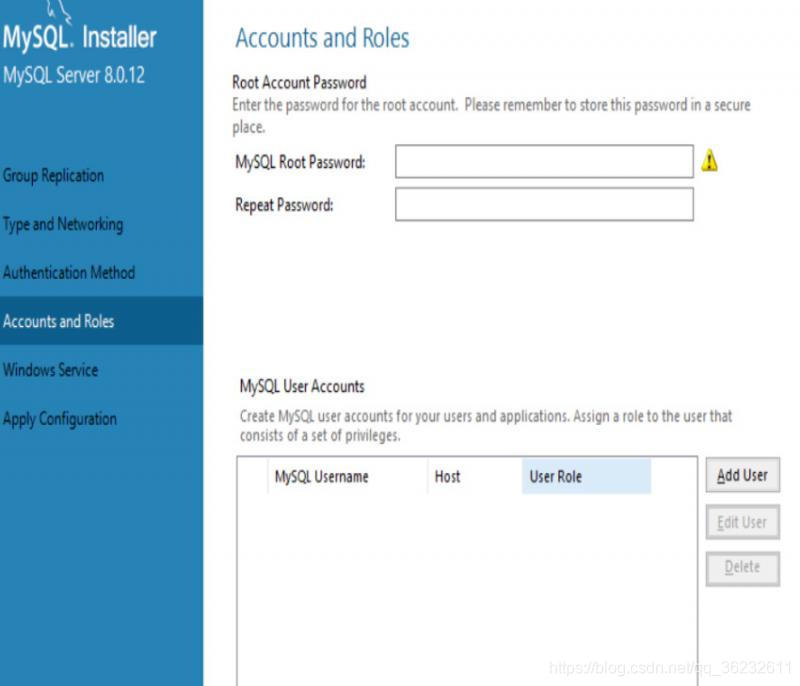
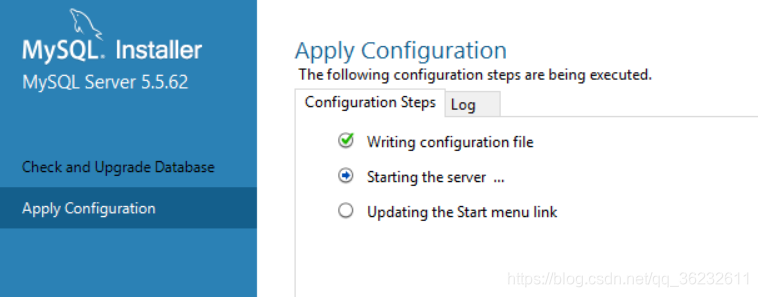
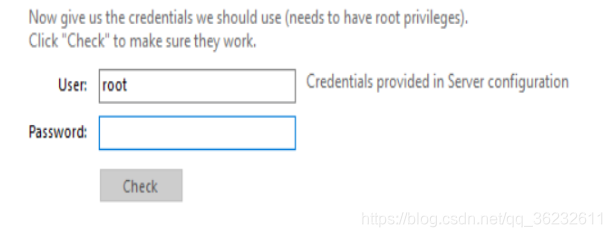
一直点击next,然后遇到此窗口,输入密码,点击check,然后点击next,然后点击execute,完成以后点击next

MySQL8.0 For Windows zip包下载地址
点击底部No thanks, just start my download.即可开始下载
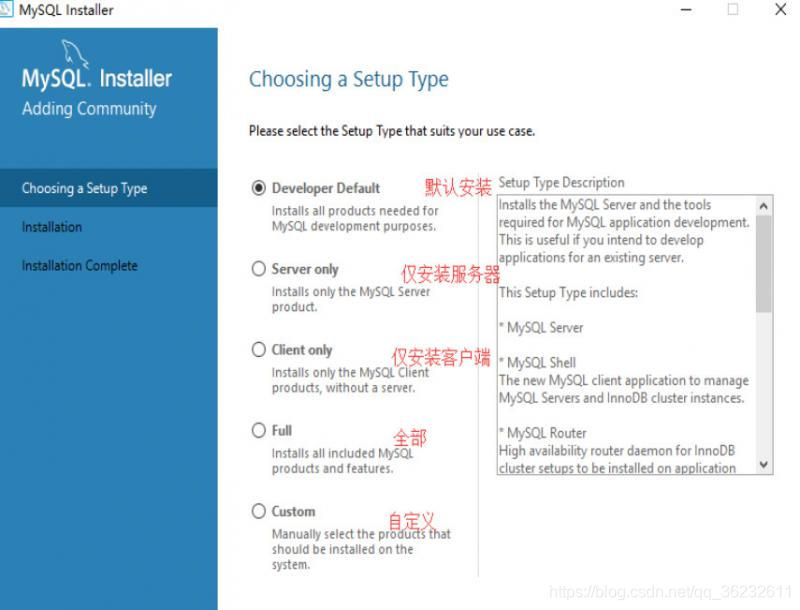
注意这里是可以设置路径的,否则是默认地址
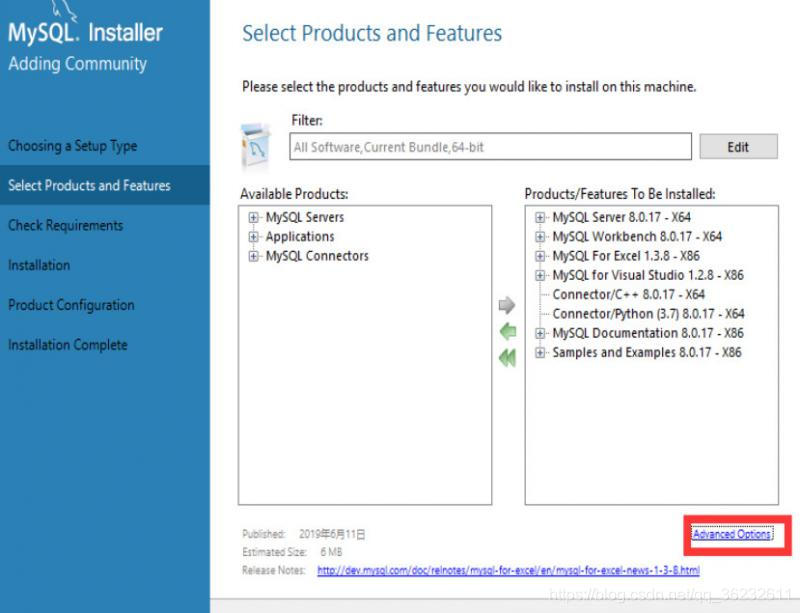
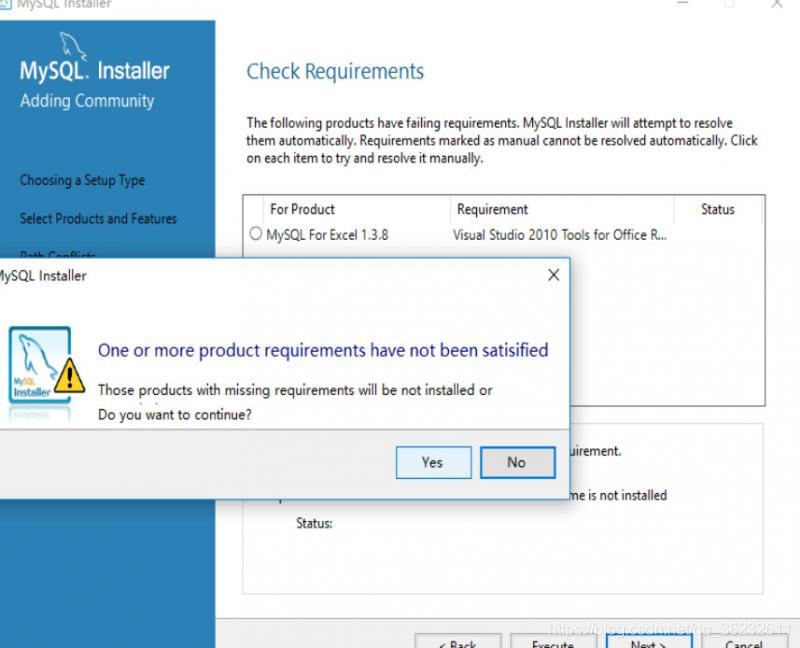

一路下一步就好
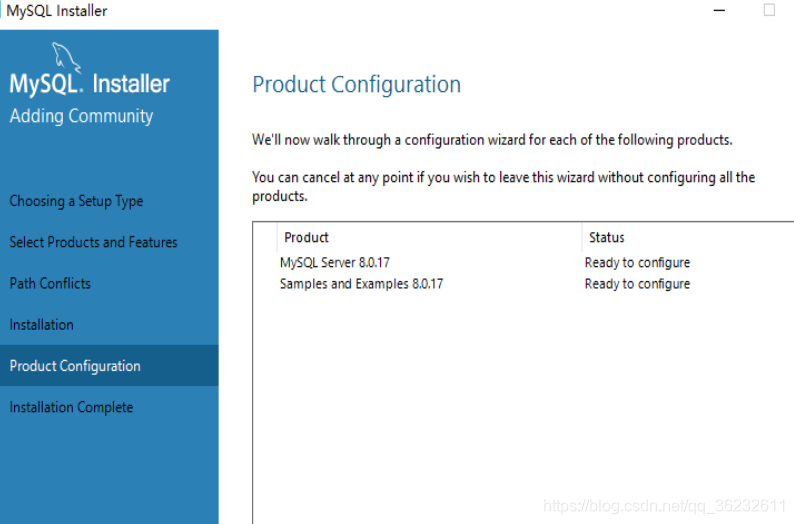
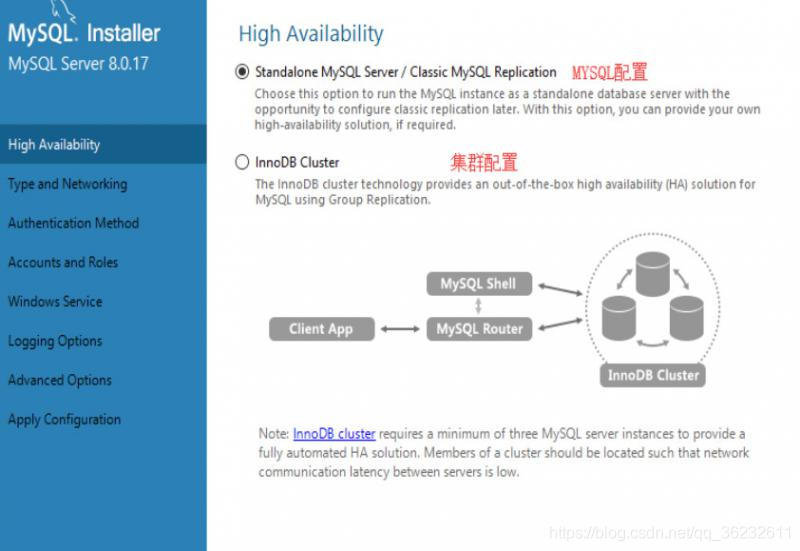
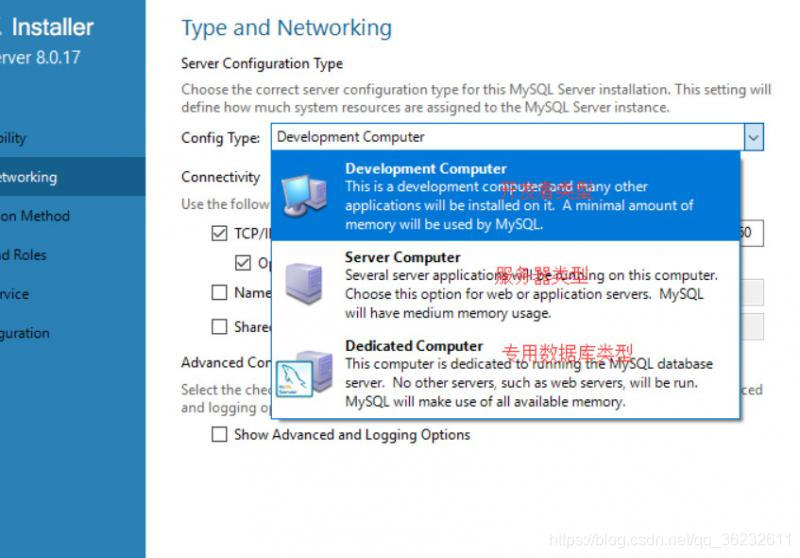
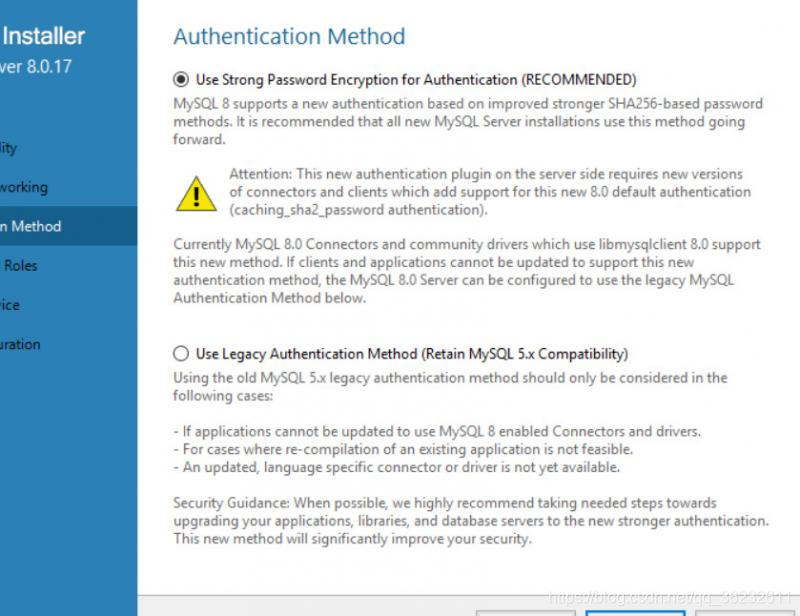
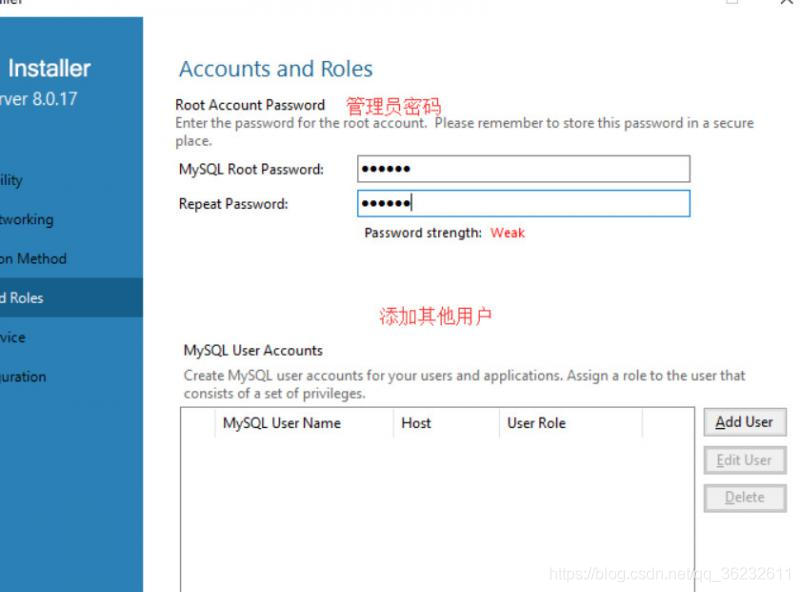
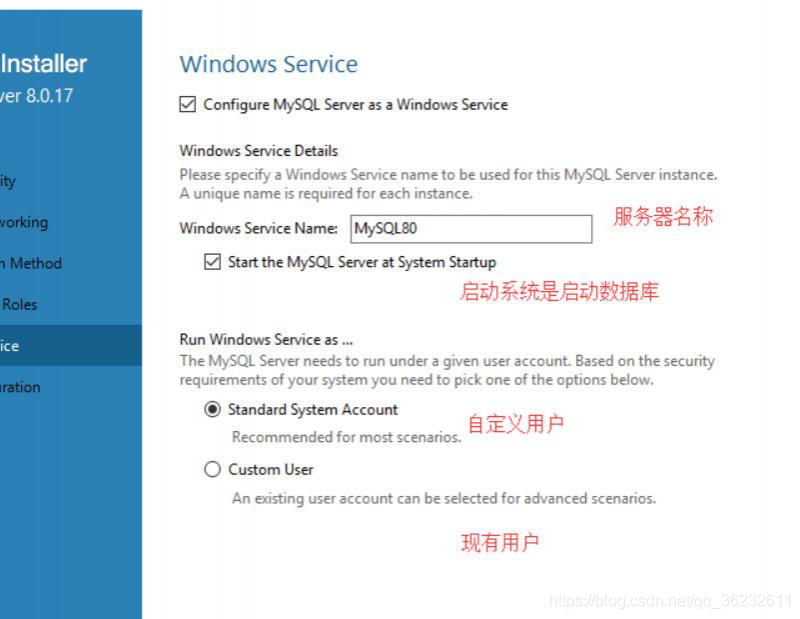
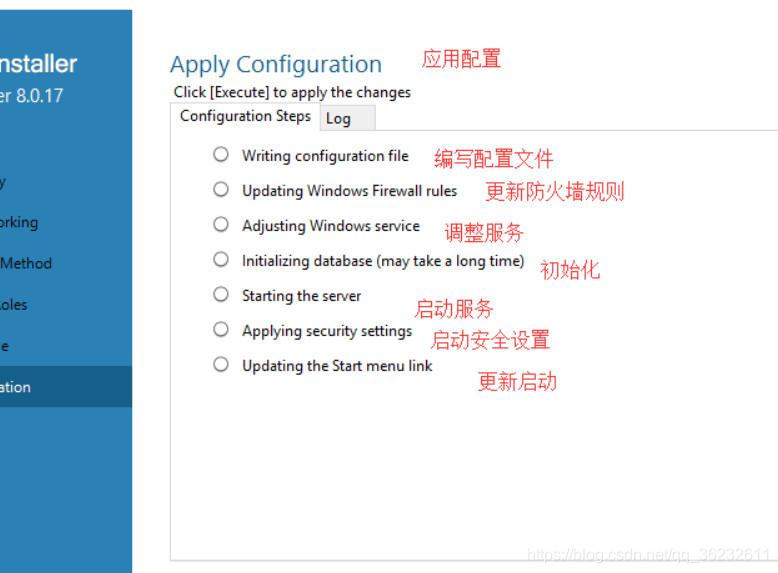
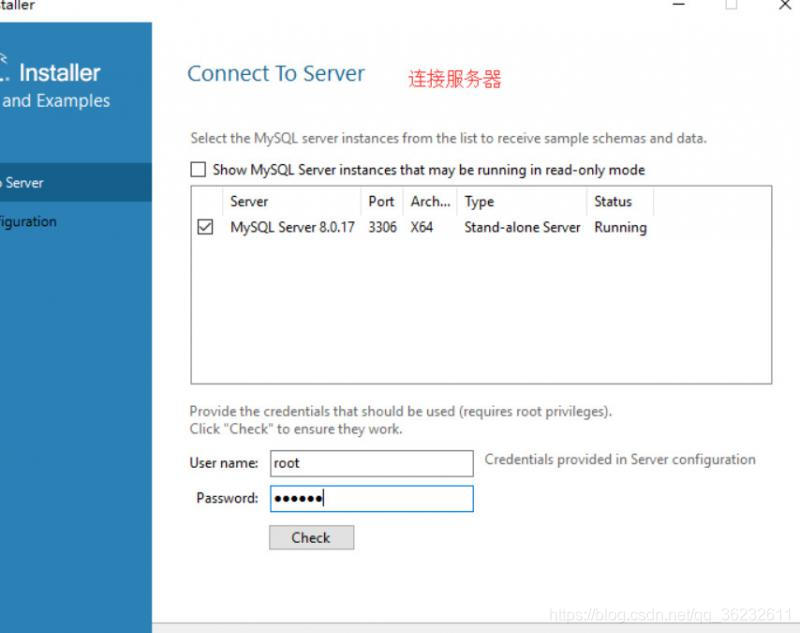
此时就安装完成了
D:mysql-8.0.18-winx64mysql-8.0.18-winx64bin
C:Program FilesMySQLMySQL Server 5.6bin
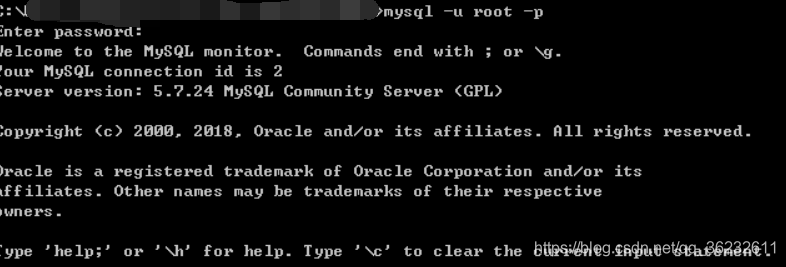
输入mysql -u root -p
输入密码启动mysql命令行窗口
https://dev.mysql.com/downloads/file/?id=476233
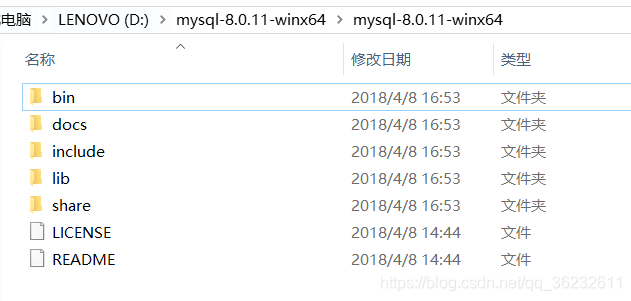
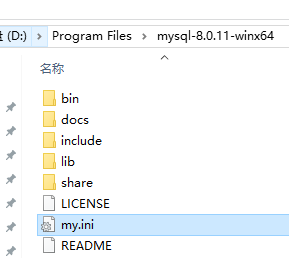
在解压目录下添加配置文件 my.ini
打开命令行,进入 mysql 安装 bin 目录
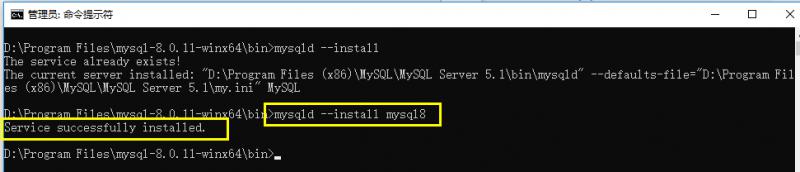
输入命令 mysqld --install
如果提示 Service successfully installed.,安装成功。

MySQL Server 5.1,这次我们安装的是 mysql-8.0.11,前面说过,命令的格式是 mysqld --install [服务名],所以我们把安装的命令修改为 mysqld --install mysql8 试试
删除成功,重启电脑
重新进入 mysql bin 目录

MySQL 服务正在启动 .MySQL 服务无法启动。
服务没有报告任何错误。
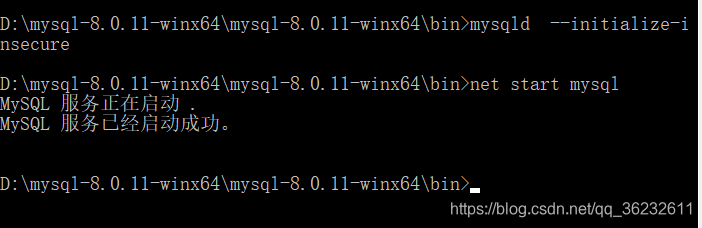
正确的步骤是:先在mysql的bin目录下执行
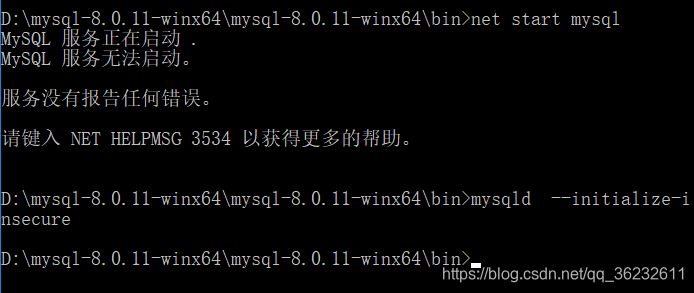
可以看到mysql的根目录下会多出一个data文件夹,里面一堆文件
没有先执行mysqld --initialize-insecure (不设置root密码,建议使用),而是先执行net start mysql了,启动失败,mysql会自动创建一个data文件夹,并在里面初始化一些文件,在再次执行mysqld - initialize的时候并没有把data文件夹删除。错误信息如下图:
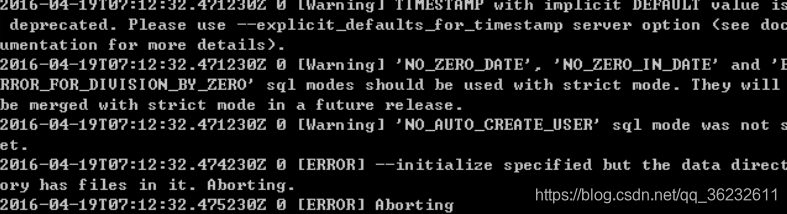
删除data文件夹,然后执行mysqld - initializemysqld --initialize-insecure (不设置root密码,建议使用),再启动mysql。
执行命令 mysql -u root -p
提示 ERROR 2003 (HY000): Can't connect to MySQL server on 'localhost' (10061)
又遇到坑了

解决方法:

1.停止 mysql 服务,net stop mysql
2.删除 mysql data 目录 D:Program Filesmysql-8.0.11-winx64Data
3.修改 my.ini 文件
[mysqld]

# 设置端口

port=3306

# 设置mysql的安装目录

basedir=D:\Program Files\mysql-8.0.11-winx64

# 设置mysql数据库的数据的存放目录

datadir=D:\Program Files\mysql-8.0.11-winx64\Data

# 允许最大连接数

max_connections=200

# 允许连接失败的次数。这是为了防止有人从该主机试图攻击数据库系统

max_connect_errors=10

# 服务端使用的字符集默认为UTF8

character-set-server=utf8

# 创建新表时将使用的默认存储引擎

default-storage-engine=INNODB

# 默认使用“mysql_native_password”插件认证

default_authentication_plugin=mysql_native_password

[mysql]

# 设置mysql客户端默认字符集

default-character-set=utf8

[client]

# 设置mysql客户端连接服务端时默认使用的端口

port=3306

default-character-set=utf8
打开命令行,进入 mysql 安装 bin 目录
输入命令 mysqld --initialize --console

输入命令 net start mysql
新版的mysql是由初始化密码的,这个时候就需要获取命名
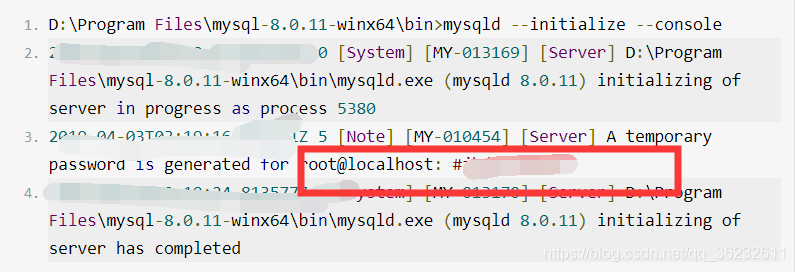
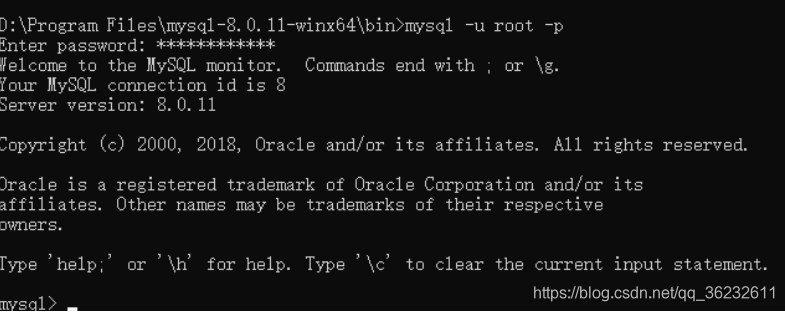
在 mysql8.0.4 以前,密码认证插件是mysqlnativepassword,而现在使用的是cachingsha2password
mysql> ALTER USER 'root'@'localhost' IDENTIFIED WITH mysql_native_password BY '123abc!';

Query OK, 0 rows affected (0.06 sec)

mysql>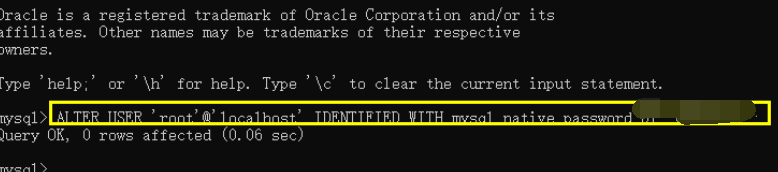
如果想默认使用 mysqlnativepassword 插件认证,可以在配置文件中配置 defaultauthenticationplugin项。
[mysqld]

default_authentication_plugin=mysql_native_password
安装部署就完成了。
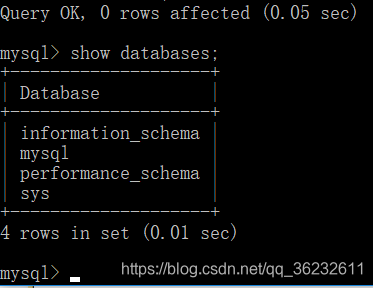
一种免安装和一种图形化界面安装ok~~~
图形化管理工具介绍:PHPMYAdmin
Navicat
Navicat是一个桌面MySQL数据库和开发工具,和微软SQL Server的管理器界面风格很像。
MySQL基础:
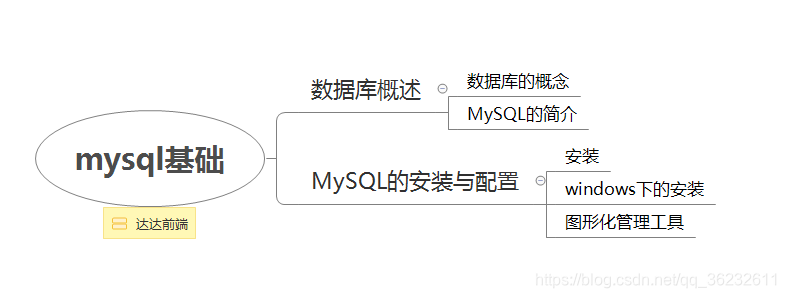
❤️ 不要忘记留下你学习的脚印 [点赞 收藏 评论]
作者Info:
【作者】:Jeskson
【原创公众号】:达达前端小酒馆。
【转载说明】:转载请说明出处,谢谢合作!~
关于目前文章内容即涉及前端,PHP知识点,如果有兴趣即可关注,很荣幸,能被您发现,真是慧眼识英!也感谢您的关注,在未来的日子里,希望能够一直默默的支持我,我也会努力写出更多优秀的作品。我们一起成长,从零基础学编程,将 Web前端领域、数据结构与算法、网络原理等通俗易懂的呈现给小伙伴。分享 Web 前端相关的技术文章、工具资源、精选课程、热点资讯。
若本号内容有做得不到位的地方(比如:涉及版权或其他问题),请及时联系我们进行整改即可,会在第一时间进行处理。
请点赞!因为你们的赞同/鼓励是我写作的最大动力!
欢迎关注达达的CSDN!
这是一个有质量,有态度的博客

2020年数据库概念与MySQL的安装与配置-从零基础入门MySQL-mysql8版本的更多相关文章
- 数据库MySQL(带你零基础入门MySQL)
(一)认识数据库 redis默认端口:6379 mysql默认端口:3306 什么是数据库? 数据库的英文单词:data base,简称DB. 数据库实际上就是一个文件集合,是一个存储数据的仓库,本质 ...
- 第一章 数据库概述、MySQL的安装和配置
第一章 数据库概述.MySQL的安装和配置 1.为什么要使用数据库 最早是纸质文件来存储数据 缺点:不易保存,占用空间大 计算机出现以后,采用软件来进行保存(excel) 缺点:容易损坏 文件 ...
- 数据库之mysql篇(1)—— 数据库管理系统简介/mysql的安装、配置
说mysql之前,还是先说说数据库. 什么是数据库: 数据库(Database)是按照数据结构来组织.存储和管理数据的仓库,它产生于距今六十多年前,随着信息技术和市场的发展,特别是二十世纪九十年代以后 ...
- [转]mysql免安装版配置
现在mysql有一个installer,相当于安装包管理器.包含mysql的各个组件,比如workbench,各个语言的connector.十分方便,不用就可惜了.实在没有必要下载zip版,自己配置. ...
- MySql的安装及配置详细指引!
一.安装My Sql数据库 1.1,首先下载MySQL与HeidiSQL工具,双击打开后可以看到名为”mysql-5.0.22-win32 Setup.exe”的安装程序,双击执行该程序. 1.2,打 ...
- mysql免安装版配置与使用方法
mysql免安装版配置与使用方法 以mysql-noinstall-5.1.6(win32)为例 1>把压缩文件mysql-noinstall-5.1.6-alpha-win32.zi ...
- .Neter玩转Linux系列之六:Linux下MySQL的安装、配置、使用
一.Linux安装MySQL (1)下载安装包:https://dev.mysql.com/downloads/mysql/ (2)解压并安装 命令:tar zxvf 文件名 解压完成之后,重名一下文 ...
- Mysql免安装版配置教程和常用命令图
Mysql免安装版配置教程 图文版 配置环境变量 新建一个my.ini文件,添加下面内容 [mysqld] basedir=C:\\software\Mysql\mysql-5.7.14-winx64 ...
- Navicat(数据库可视化操作软件)安装、配置、测试
Navicat(数据库可视化操作软件)安装.配置.测试(win7_64bit) 目录 1.概述 2.本文用到的工具 3.Navicat安装.激活与配置 4.简单测试 5.注意事项 6.相关博文 > ...
随机推荐
- telnet: Unable to connect to remote host: Connection refused
问题描述: telnet: Unable to connect to remote host: Connection refused 已解决,需要安装telent 服务,请查看下方的链接文章: htt ...
- 通过requirements.txt文件创建虚拟环境副本
1.首先在原来的环境中生成一个需求文件requirements.txt,用于记录所有依赖包及其精确的版本号. (venv) $ pip freeze >requirements.txt 2.创建 ...
- idea中的后缀补全
IDEA有个很牛逼的功能,那就是后缀补全(Postfix Completion),这个功能可以通过后缀来使用代码补全进行模板式地补全语句,如遍历循环语句(for.foreach).使用 String. ...
- C# 中一个限制 Task 并发执行的数量的示例
直接贴代码了: using System; using System.Linq; using System.Threading; using System.Threading.Tasks; class ...
- ArcGIS Server 地图发布请求分析
1.1. 数据上传 请求 URL: https://172.16.2.17:6443/arcgis/admin/uploads/upload POST Location: ...
- ASP.Net Core使用Ajax局部更新
由于目前ASP.NET Core中没有提供Ajax帮助器,所以参照 上一篇帖文,使用data-ajax-*属性来使用jQuery Unobtrusive Ajax功能实现HTML的局部页面元素更新. ...
- maven 学习---Maven添加远程仓库
默认情况下,Maven从Maven中央仓库下载所有依赖关系.但是,有些库丢失在中央存储库,只有在Java.net或JBoss的储存库远程仓库中能找到. 1. Java.net资源库 添加Java.ne ...
- Java中关于数据类型的一些问题
Java中关于数据类型的一些问题 总结一下最近笔试遇到的一些关于Java中数据类型的一些问题. 虽然比较基础,但在实际做题却很容易出错的点,而且往往这些题出错了会给面试官很不好的感觉:你的基础不好. ...
- python学习2-数据库配置操作
1.创建实体类models-自定义数据库的字段与名称 class Register (models.Model): idCard=models.CharField(max_length=18) pwd ...
- [b0018] python 归纳 (四)_运算符重载
# -*- coding: UTF-8 -*- """ 测试运算符重载 加法 总结: python 运算符表达式其实都是调用 类中方法 __xxx__ + <--- ...