
Python tkinter模块弹出窗口及传值回到主窗口操作详解
这篇文章主要介绍了Python tkinter模块弹出窗口及传值回到主窗口操作,结合实例形式分析了Python使用tkinter模块实现的弹出窗口及参数传递相关操作技巧,需要的朋友可以参考下
本文实例讲述了Python tkinter模块弹出窗口及传值回到主窗口操作。分享给大家供大家参考,具体如下:
有些时候,我们需要使用弹出窗口,对程序的运行参数进行设置。有两种选择
一、标准窗口
如果只对一个参数进行设置(或者说从弹出窗口取回一个值),那么可以使用simpledialog,导入方法:
from tkinter.simpledialog import askstring, askinteger, askfloat
完整例子
import tkinter as tk

from tkinter.simpledialog import askstring, askinteger, askfloat

# 接收一个整数

def print_integer():

  res = askinteger("Spam", "Egg count", initialvalue=12*12)

  print(res)

# 接收一个浮点数

def print_float():

  res = askfloat("Spam", "Egg weight\n(in tons)", minvalue=1, maxvalue=100)

  print(res)

# 接收一个字符串

def print_string():

  res = askstring("Spam", "Egg label")

  print(res)

root = tk.Tk()

tk.Button(root, text='取一个字符串', command=print_string).pack()

tk.Button(root, text='取一个整数', command=print_integer).pack()

tk.Button(root, text='取一个浮点数', command=print_float).pack()

root.mainloop()
二、自定义窗口
如果要设置的参数个数超过两个,那么tkinter提供的标准窗口就处理不了了。
这就需要自定义一个窗口,那么问题来了:怎样将自定义窗口中的数据传回主窗口?
百度查询,不外乎两种方法:全局变量(global)、对象变量([]、{}等),都不是我想要的。
然后,去 stackoverflow 逛了一下,综合了个问题的答案,得到两个本人比较满意的方案。
一种是松耦合,另一种是紧耦合
1)松耦合
说明:
主窗类,继承了 tk.Tk
弹窗类,继承了 tk.Toplevel
要点:
弹窗,将多个数据,打包,放入一个名为 username 的私有 list 对象,销毁弹窗
主窗,待弹窗运行后,通过wait_window方法,取得弹窗的名为 username 私有变量
完整代码:
import tkinter as tk

'''松耦合'''

# 弹窗

class MyDialog(tk.Toplevel):

  def __init__(self):

    super().__init__()

    self.title('设置用户信息')

    # 弹窗界面

    self.setup_UI()

  def setup_UI(self):

    # 第一行(两列)

    row1 = tk.Frame(self)

    row1.pack(fill="x")

    tk.Label(row1, text='姓名:', width=8).pack(side=tk.LEFT)

    self.name = tk.StringVar()

    tk.Entry(row1, textvariable=self.name, width=20).pack(side=tk.LEFT)

    # 第二行

    row2 = tk.Frame(self)

    row2.pack(fill="x", ipadx=1, ipady=1)

    tk.Label(row2, text='年龄:', width=8).pack(side=tk.LEFT)

    self.age = tk.IntVar()

    tk.Entry(row2, textvariable=self.age, width=20).pack(side=tk.LEFT)

    # 第三行

    row3 = tk.Frame(self)

    row3.pack(fill="x")

    tk.Button(row3, text="取消", command=self.cancel).pack(side=tk.RIGHT)

    tk.Button(row3, text="确定", command=self.ok).pack(side=tk.RIGHT)

  def ok(self):

    self.userinfo = [self.name.get(), self.age.get()] # 设置数据

    self.destroy() # 销毁窗口

  def cancel(self):

    self.userinfo = None # 空!

    self.destroy()

# 主窗

class MyApp(tk.Tk):

  def __init__(self):

    super().__init__()

    #self.pack() # 若继承 tk.Frame ,此句必须有!

    self.title('用户信息')

    # 程序参数/数据

    self.name = '张三'

    self.age = 30

    # 程序界面

    self.setupUI()

  def setupUI(self):

    # 第一行(两列)

    row1 = tk.Frame(self)

    row1.pack(fill="x")

    tk.Label(row1, text='姓名:', width=8).pack(side=tk.LEFT)

    self.l1 = tk.Label(row1, text=self.name, width=20)

    self.l1.pack(side=tk.LEFT)

    # 第二行

    row2 = tk.Frame(self)

    row2.pack(fill="x")

    tk.Label(row2, text='年龄:', width=8).pack(side=tk.LEFT)

    self.l2 = tk.Label(row2, text=self.age, width=20)

    self.l2.pack(side=tk.LEFT)

    # 第三行

    row3 = tk.Frame(self)

    row3.pack(fill="x")

    tk.Button(row3, text="设置", command=self.setup_config).pack(side=tk.RIGHT)

  # 设置参数

  def setup_config(self):

    # 接收弹窗的数据

    res = self.ask_userinfo()

    #print(res)

    if res is None: return

    # 更改参数

    self.name, self.age = res

    # 更新界面

    self.l1.config(text=self.name)

    self.l2.config(text=self.age)

  # 弹窗

  def ask_userinfo(self):

    inputDialog = MyDialog()

    self.wait_window(inputDialog) # 这一句很重要!!!

    return inputDialog.userinfo

if __name__ == '__main__':

  app = MyApp()

  app.mainloop()
2)紧耦合
说明:
主窗类,继承了 tk.Tk
弹窗类,继承了 tk.Toplevel
要点:
弹窗,显式地保存父窗口,显式地修改父窗口数据,显式地更新父窗口部件,最后销毁弹窗
主窗,待弹窗运行后,通过wait_window方法,返回 None
完整代码:
import tkinter as tk

'''紧耦合'''

# 弹窗

class PopupDialog(tk.Toplevel):

  def __init__(self, parent):

    super().__init__()

    self.title('设置用户信息')

    self.parent = parent # 显式地保留父窗口

    # 第一行(两列)

    row1 = tk.Frame(self)

    row1.pack(fill="x")

    tk.Label(row1, text='姓名:', width=8).pack(side=tk.LEFT)

    self.name = tk.StringVar()

    tk.Entry(row1, textvariable=self.name, width=20).pack(side=tk.LEFT)

    # 第二行

    row2 = tk.Frame(self)

    row2.pack(fill="x", ipadx=1, ipady=1)

    tk.Label(row2, text='年龄:', width=8).pack(side=tk.LEFT)

    self.age = tk.IntVar()

    tk.Entry(row2, textvariable=self.age, width=20).pack(side=tk.LEFT)

    # 第三行

    row3 = tk.Frame(self)

    row3.pack(fill="x")

    tk.Button(row3, text="取消", command=self.cancel).pack(side=tk.RIGHT)

    tk.Button(row3, text="确定", command=self.ok).pack(side=tk.RIGHT)

  def ok(self):

    # 显式地更改父窗口参数

    self.parent.name = self.name.get()

    self.parent.age = self.age.get()

    # 显式地更新父窗口界面

    self.parent.l1.config(text=self.parent.name)

    self.parent.l2.config(text=self.parent.age)

    self.destroy() # 销毁窗口

  def cancel(self):

    self.destroy()

# 主窗

class MyApp(tk.Tk):

  def __init__(self):

    super().__init__()

    # self.pack() # 若继承 tk.Frame,此句必须有!!!

    self.title('用户信息')

    # 程序参数

    self.name = '张三'

    self.age = 30

    # 程序界面

    self.setupUI()

  def setupUI(self):

    # 第一行(两列)

    row1 = tk.Frame(self)

    row1.pack(fill="x")

    tk.Label(row1, text='姓名:', width=8).pack(side=tk.LEFT)

    self.l1 = tk.Label(row1, text=self.name, width=20)

    self.l1.pack(side=tk.LEFT)

    # 第二行

    row2 = tk.Frame(self)

    row2.pack(fill="x")

    tk.Label(row2, text='年龄:', width=8).pack(side=tk.LEFT)

    self.l2 = tk.Label(row2, text=self.age, width=20)

    self.l2.pack(side=tk.LEFT)

    # 第三行

    row3 = tk.Frame(self)

    row3.pack(fill="x")

    tk.Button(row3, text="设置", command=self.setup_config).pack(side=tk.RIGHT)

  # 设置参数

  def setup_config(self):

    pw = PopupDialog(self)

    self.wait_window(pw) # 这一句很重要!!!

    return

if __name__ == '__main__':

  app = MyApp()

  app.mainloop()
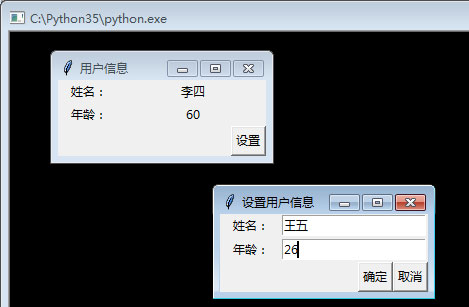
效果图
《Python编码操作技巧总结》、《Python数据结构与算法教程》、《Python函数使用技巧总结》、《Python字符串操作技巧汇总》及《Python入门与进阶经典教程》
Python tkinter模块弹出窗口及传值回到主窗口操作详解的更多相关文章
- tkinter 弹出窗口 传值回到 主窗口
有些时候,我们需要使用弹出窗口,对程序的运行参数进行设置.有两种选择 一.标准窗口 如果只对一个参数进行设置(或者说从弹出窗口取回一个值),那么可以使用simpledialog,导入方法: from ...
- jQuery、layer实现弹出层的打开、关闭功能实例详解
本文主要介绍了jQuery.layer实现弹出层的打开.关闭功能,需要的朋友可以参考下,希望能帮助到大家. 打开弹出层: 在list页面带入layer.js 在list页面点击时,弹出form弹出层, ...
- Python 集合set()添加删除、交集、并集、集合操作详解
集合:一个集合中,任何两个元素都认为是不相同的,即每个元素只能出现一次.每个元素的地位都是相同的,元素之间是无序的. 创建集合set python set类是在python的sets模块中,大家现在使 ...
- 2019-6-23-WPF-解决弹出模态窗口关闭后,主窗口不在最前
title author date CreateTime categories WPF 解决弹出模态窗口关闭后,主窗口不在最前 lindexi 2019-06-23 11:48:38 +0800 20 ...
- 【2017-05-02】winform弹出警告框是否进行增删改操作、记事本制作、对话框控件和输出输入流
一.winform弹出警告框是否进行增删改操作 第一个参数是弹出窗体显示的内容,第二个参数是标题,第三个参数是该弹窗包含确定和取消按钮. 返回的是一个枚举类接收一下. 再进行判断,如果点的是确定按钮, ...
- Python的Django框架中forms表单类的使用方法详解
用户表单是Web端的一项基本功能,大而全的Django框架中自然带有现成的基础form对象,本文就Python的Django框架中forms表单类的使用方法详解. Form表单的功能 自动生成HTML ...
- python第七篇:Python 列表操作详解
Python列表操作详解 list函数 list() #生成一个空的列表 list(iterable) #用可迭代对象初始化一个列表 列表的 and 运算和 or 运算 列表and运算 > ...
- Python对Excel操作详解
Python对Excel操作详解 文档摘要: 本文档主要介绍如何通过python对office excel进行读写操作,使用了xlrd.xlwt和xlutils模块.另外还演示了如何通过Tcl ...
- Vue通信、传值的多种方式,详解
Vue通信.传值的多种方式,详解 转自:https://blog.csdn.net/qq_35430000/article/details/79291287 一.通过路由带参数进行传值 ①两个组件 A ...
随机推荐
- 全球DEM高程数据下载
本文主要介绍如何使用“迈高图-地图数据下载器”(以下简称:迈高图)下载全球DEM高程数据,任意下载范围自动拼接.裁剪.DEM高程数据支持下载导出为:GeoTIFF.XYZ.南方CASS等常用数据格式. ...
- python--osi七层模型
OSI七层模型 OSI七层参考模型 学计算机的人想必都对OSI七层参考模型不陌生,OSI七层参考模型是国际标准化组织(ISO)制定的一个用于计算机或通信系统间互联的标准体系.它是一个七层的.抽象的模型 ...
- Django开发之module
1.首先需要安装你要使用的数据的python模块组件 2.需要新建一个app 切换到工程根目录下,然后执行django-admin.py startpapp firstModule 编辑first/s ...
- 或与异或 [背包DP]
也许更好的阅读体验 \(\mathcal{Description}\) 给定\(n\)和长度为\(n\)的数组\(a\) 问从\(a\)中选取任意个数使得其 异或起来的值 等于 或起来的值 的方案数 ...
- 用es6 封装的对数组便捷操作的算法
/* * @Description: 对数组的基本操作 * @LastEditors: Please set LastEditors * @Date: 2019-04-26 12:00:19 * @L ...
- docker容器的使用整理
2019/10/24, docker 19.03.4 摘要:docker容器常用命令整理 gitbooks文档 docker脚本安装 使用官方脚本安装docker,从阿里云下载: curl -fsSL ...
- 用cProfile做性能分析【转】
原文地址: https://www.cnblogs.com/kaituorensheng/p/4453953.html
- Python Socket Programming UDP/TCP
基于UDP/TCP的套接字编程demo UDP 客户端/服务器 一个简单的基于UDP协议的客户端和服务器应用的进程通信. 逻辑: 客户端会给服务器发送小写的英文字母,服务器接受后,把它转化成大写再返回 ...
- Mac音频播放
Mac音频播放 audioqueue播放pcm数据 http://msching.github.io/blog/2014/08/02/audio-in-ios-5/ audiounit播放pcm数据 ...
- Android为TV端助力之弹出软键盘方式