
【Win10开发】Toast通知——后台激活
前篇文章我们写了关于Toast的前台激活,那么接下来就讲一讲它的后台激活。当通知出现时并不会出现app的界面,但是app能在后台获取到通知中的信息。
关于xaml和Toast通知架构我们在这里就不再赘述了,请参考前两篇博客。然后我们就来创建通知实例。
             XmlDocument doc = new XmlDocument();

             doc.LoadXml(xml);

             ToastNotification notification = new ToastNotification(doc); //创建通知

             DateTime statTime = DateTime.Now.AddSeconds();  //指定应传递 Toast 通知的时间

             ScheduledToastNotification recurringToast = new ScheduledToastNotification(doc, statTime);  //创建计划的 Toast 通知对象

             ToastNotificationManager.CreateToastNotifier().AddToSchedule(recurringToast); //向计划中添加 Toast 通知
我们为通知做一个计划,使其在5秒后再进行通知。
接下来我们需要创建一个后台任务,我们先创建一个类库,将其命名为Background,这里需要注意下,这个类库的输出类型必须选择Windows运行时组件才不会爆,感谢Edi.Wang,我也是看到他的博客才知道的。
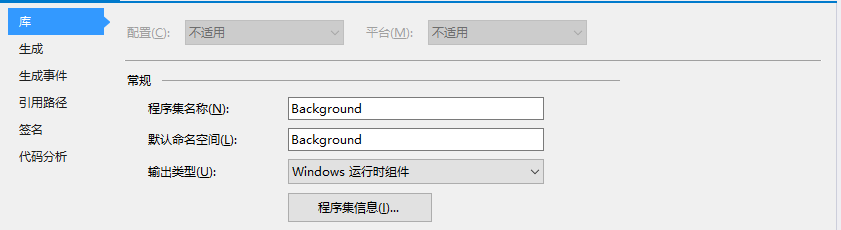
我们接着创建BackgroundTask类,并在类中写以下代码。
     public sealed class BackgroundTask : IBackgroundTask

     {

         public async void Run(IBackgroundTaskInstance taskInstance)

         {

             var deferral = taskInstance.GetDeferral();

             ToastNotificationActionTriggerDetail details = taskInstance.TriggerDetails as ToastNotificationActionTriggerDetail;

             if (details != null)

             {

                 // 是否选择“确定”

                 string arg = details.Argument;

                 if (arg == "ok")

                 {

                     // 获取数据

                     string value = details.UserInput["name"] as string;

                     // 保存数据

                     StorageFolder local = ApplicationData.Current.LocalFolder;

                     JsonObject jsonObj = new JsonObject();

                     jsonObj.SetNamedValue("name", JsonValue.CreateStringValue(value));

                     StorageFile dataFile = await local.CreateFileAsync("data.json", CreationCollisionOption.ReplaceExisting);

                     await FileIO.WriteTextAsync(dataFile, jsonObj.Stringify(), Windows.Storage.Streams.UnicodeEncoding.Utf8);

                 }

             }

             deferral.Complete();

         }

     }
BackgroundTask继承IBackgroundTask接口并实现,注意 ,后台任务类本身和后台任务项目中的所有其他类都需要是处于 sealed 状态的 public 类。Run方法是一个入口点,当触发指定事件时,将调用该入口点,每个后台任务都需要该方法。接下来的工作就简单了,我们将Toast获取到的值保存到一个Json文件中,当下次启动app时读取这个文件。
那么既然要用到后台任务,那么我们就需要在应用清单里面申明一下。首先打开Package.appxmanifest,切到“申明“选项卡,添加后台任务,属性里面勾选“常规”。
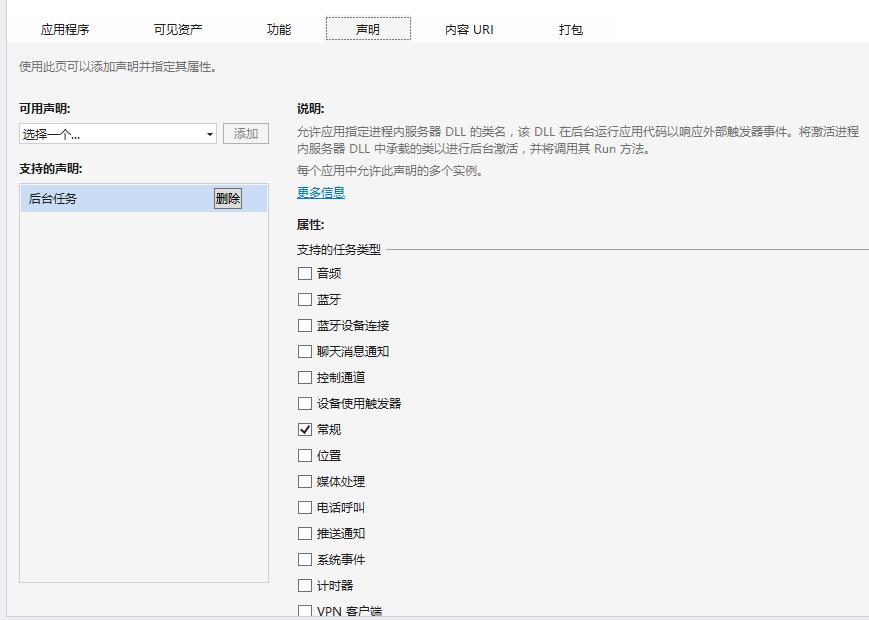
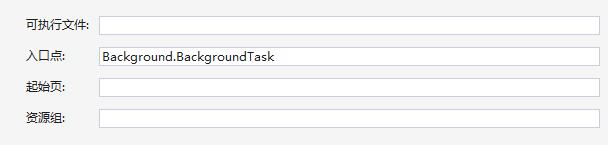
入口点EntryPoint属性与注册后台任务时的入口点相同 (namespace.classname)。
当然我们还可以手动添加这些信息。在application节点下添加以下代码。
      <Extensions>

        <Extension Category="windows.backgroundTasks" EntryPoint="Background.BackgroundTask">

          <BackgroundTasks>

            <Task Type="general" />

          </BackgroundTasks>

        </Extension>

      </Extensions>
好的,接下来就是后台任务的注册。我们将注册封装为一个方法。
         public static async Task<BackgroundTaskRegistration> RegisterBackgroundTask(Type taskEntryPoint,string taskName,IBackgroundTrigger trigger)

         {

             var status = await BackgroundExecutionManager.RequestAccessAsync();

             if (status == BackgroundAccessStatus.Unspecified || status == BackgroundAccessStatus.Denied)

             {

                 return null;

             }

             foreach (var cur in BackgroundTaskRegistration.AllTasks)

             {

                 if (cur.Value.Name == taskName)

                 {

                     cur.Value.Unregister(true);

                 }

             }

             var builder = new BackgroundTaskBuilder

             {

                 Name = taskName,

                 TaskEntryPoint = taskEntryPoint.FullName

             };

             builder.SetTrigger(trigger);

             BackgroundTaskRegistration task = builder.Register();

             return task;

         }
接下来就可以注册了。
         private async Task RegisterBackgroundTask()

         {

             var task = await RegisterBackgroundTask(

                 typeof(Background.BackgroundTask),

                 "BackgroundTask",

                 new ToastNotificationActionTrigger()

                 );

         }
后台任务基本完成。接下来,只要在app下次启动时读取那个json文件就行。
         protected override async void OnNavigatedTo(NavigationEventArgs e)

         {

             try

             {

                 // 读入后台保存的内容

                 StorageFolder local = ApplicationData.Current.LocalFolder;

                 StorageFile dataFile = await local.GetFileAsync("data.json");

                 if (dataFile == null) return;

                 string jsstr = await FileIO.ReadTextAsync(dataFile, Windows.Storage.Streams.UnicodeEncoding.Utf8);

                 JsonObject jsobj = null;

                 if (JsonObject.TryParse(jsstr, out jsobj))

                 {

                     string s = jsobj.GetNamedString("name");

                     ShowText($"您的姓名是:{s}");

                 }

                 await dataFile.DeleteAsync();

             }

             catch (Exception ex)

             {

                 Debug.WriteLine($"文件读取异常:{ex.Message},异常类型:{ex.GetType().Name}。");

             }

         }

         public void ShowText(string msg)

         {

             getInfo.Text = msg;

         }
至此,这个小demo就完成了。 : )
最后,当然是看看效果喽。。。
启动app。点击通知,关闭app。等待5秒后出现通知。
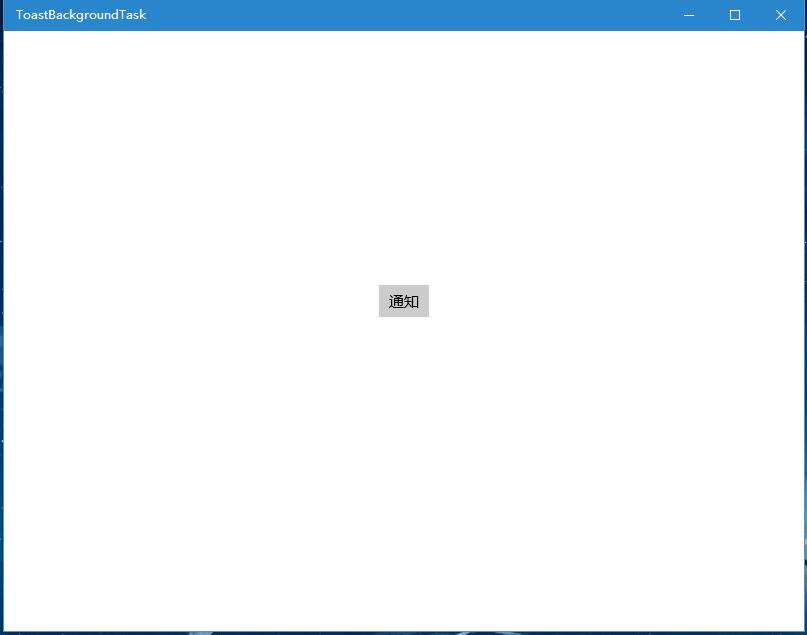
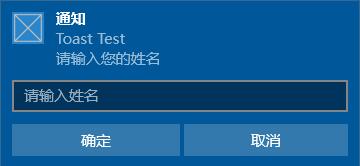
接下来输入信息,点击确定。
再次打开app时,我们可以看到app里面已经出现了Toast通知的信息了。

【Win10开发】Toast通知——后台激活的更多相关文章
- 【Win10开发】Toast通知——前台激活
上篇文章我们将了大体的Toast通知的模板及实例展示,那么,这篇文章就来讲讲Toast的前台激活. 首先是xaml界面,很简单,我们放一个Button和TextBlock,TextBlock用来显示T ...
- 【WIN10】Toast 通知
DEMO下載:http://yunpan.cn/cFSLZQf5ePeTV 访问密码 1fce 1.顯示通知 使用xml確定通知內容. string xml = "<toast la ...
- 【Win 10 应用开发】Toast通知激活应用——前台&后台
老周最近热衷于讲故事,接下来还是讲故事时间. 有人问我:你上大学的时候,有加入过学生会吗?读大学有没有必要加入学生会? 哎哟,这怎么回答呢,从短期来说,加入学生会有点用,至少可以娱乐一下,运气好的话, ...
- WP8.1学习系列(第二章)——Toast通知
Toast 通知概述(Windows 运行时应用) 你的应用要想通过 Toast 通知通信,必须在应用的清单文件中声明它支持 Toast.Toast 通知可包含文本,并且 Windows 上的 Toa ...
- Windows10自适应和交互式toast通知[1]
阅读目录: 概述 toast通知的结构 视觉区域(Visual) 行为(Actions) 特定场景下的Toast通知 带多内容的通知 带行为的通知(例子1) 带行为的通知(例子2) 带文本输入框和行为 ...
- Win 10 开发中Adaptive磁贴模板的XML文档结构,Win10 应用开发中自适应Toast通知的XML文档结构
分享两篇Win 10应用开发的XML文档结构:Win 10 开发中Adaptive磁贴模板的XML文档结构,Win10 应用开发中自适应Toast通知的XML文档结构. Win 10 开发中Adapt ...
- 【Win10 应用开发】自适应Toast通知的XML文档结构
老规矩,在开始之前老周先讲个故事. 话说公元2015年7月20日,VS 2015发布.于是,肯定有人会问老周了,C#6有啥新特性,我学不来啊.学不来的话你应该检讨.老周比较保守地计算一下,学会C# 6 ...
- 【Win10开发】Toast通知
Toast 通知是一种发送给用户的暂时消息,包含相关的.具有时效性的信息,并且提供对应用中相关内容的快速访问.它可显示你是在另一个应用中.在“开始”屏幕上.在锁屏上,还是在桌面上.Toast 应该被视 ...
- Toast通知
win10 app 开发中Toast通知的模板只有一种,统一为 ToastGeneric 通用型通知,本文我们来讲讲 Toast 的 XML文档相关知识. 在以前8.1时候的Toast通知方式,到了W ...
随机推荐
- 喜大普奔,微软Microsoft JDBC Driver For SQL Server已发布到maven中央仓库
相信通过java和SQLServer开发应用的同学们都经历过如下类似的问题. 微软提供的JDBC官方驱动没有放置在Maven仓库中,这样如果你的Java应用需要访问SQL Server,你不得不下载s ...
- 【玩转单片机系列002】 如何使用STM32提供的DSP库进行FFT
前些日子,因为需要在STM32F103系列处理器上,对采集的音频信号进行FFT,所以花了一些时间来研究如何高效并精确的在STM32F103系列处理器上实现FFT.在网上找了很多这方面的资料做实验并进行 ...
- xamarin uwp数字证书公钥私钥
对于数字证书存储导入到电脑中,采用如下方式: /// <summary> /// 导入证书 /// </summary> /// <param name="ra ...
- 防止SQL注入攻击
了解了SQL注入的方法,如何能防止SQL注入?如何进一步防范SQL注入的泛滥?通过一些合理的操作和配置来降低SQL注入的危险. 使用参数化的过滤性语句 要防御SQL注入,用户的输入就绝对不能直接被嵌入 ...
- Atitit wsdl的原理attilax总结
Atitit wsdl的原理attilax总结 1.1. 在 W3C 的 WSDL 发展史1 1.2. 获取wsdl,可能需要url后面加wsdl,也可能直接url1 1.3. Wsdl的作用2 1. ...
- SQL 中 EXISTS 与 NOT EXISTS
带有 EXISTS 操作符的子查询不返回任何数据,只产生逻辑真值 'true' 或逻辑假值 'false'.带有 EXISTS 操作符的子查询都是相关子查询. 相关子查询:子查询的条件依赖父查询. E ...
- SqlServer索引的原理与应用
索引的概念 索引的用途:我们对数据查询及处理速度已成为衡量应用系统成败的标准,而采用索引来加快数据处理速度通常是最普遍采用的优化方法. 索引是什么:数据库中的索引类似于一本书的目录,在一本书中使用目录 ...
- C#中的readonly与const的比较
C#中有两种常量类型,分别为readonly(运行时常量)与const(编译时常量),本文将就这两种类型的不同特性进行比较并说明各自的适用场景.工作原理 readonly为运行时常量,程序运行时进行赋 ...
- .Net 转战 Android 4.4 日常笔记(3)--目录结构分析
看了创建项目后,出现的文件夹很多确实有点晕,不过经过简单的了解还是跟我们asp.net的目录有点相识滴. 下面这张图,概括了主要的文件用途.其实也只需要了解这几个就差不多了,知道在那里设计界面,那里写 ...
- Util应用程序框架公共操作类(十二):Lambda表达式公共操作类(三)
今天在开发一个简单查询时,发现我的Lambda操作类的GetValue方法无法正确获取枚举类型值,以至查询结果错误. 我增加了几个单元测试来捕获错误,代码如下. /// <summary> ...